Cómo añadir y gestionar administradores en el servicio MFA SaaS
Nota:
- Los administradores solo pueden gestionar los Resources que se les hayan asignado. Solo el administrador principal del sistema puede gestionar a los administradores: invitarlos, crearlos, asignarles permisos o eliminarlos.
- Un administrador puede gestionar Users, Tokens y Filters, pero no puede eliminar objetos creados por otro administrador.
- Los administradores no pueden cambiar el Service Plan, añadir fondos a la cuenta ni consultar las estadísticas de pago.
- El número de administradores que puede añadir depende del Service Plan seleccionado.
1. Cómo añadir un administrador en el servicio MFA SaaS de Protectimus
- Inicie sesión en su cuenta del servicio SaaS de Protectimus.
- En el menú de la izquierda, haga clic en Administrators.
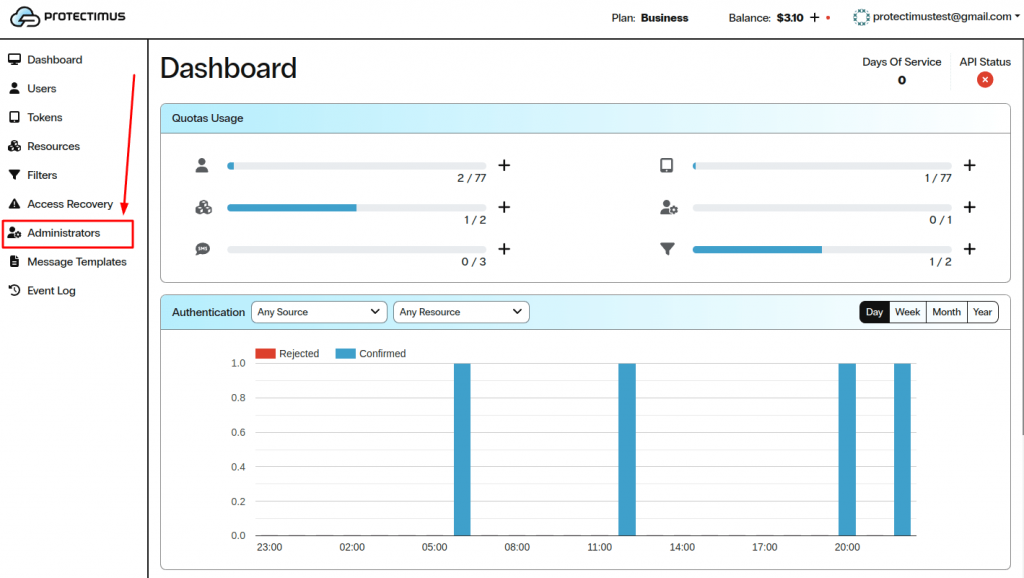
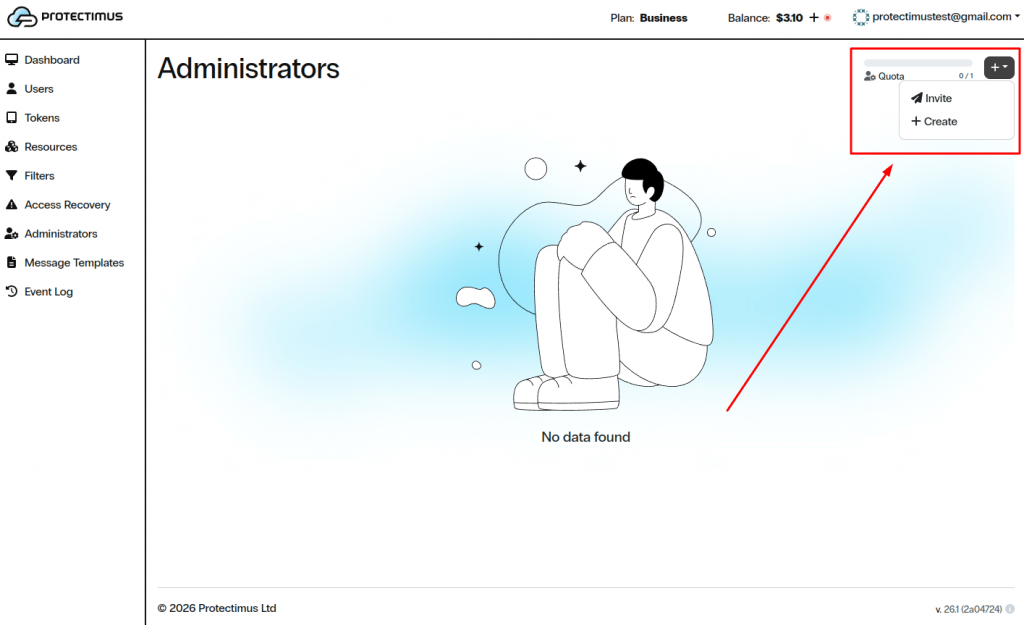
- En la esquina superior derecha, haga clic en el botón + y elija una de las opciones disponibles:
- Invite — envía una invitación a un nuevo administrador.
- Create — permite crear un administrador manualmente.
Método 1. Invitar a un administrador
- Seleccione Invite.
- En la ventana Invite Administrator, introduzca la dirección de correo electrónico del administrador en el campo Email.
- Copie el Confirmation Code y envíeselo al administrador. Lo necesitará para iniciar sesión por primera vez.
- En la sección Assigned Resources, seleccione los recursos que gestionará el administrador.
- Haga clic en Invite.
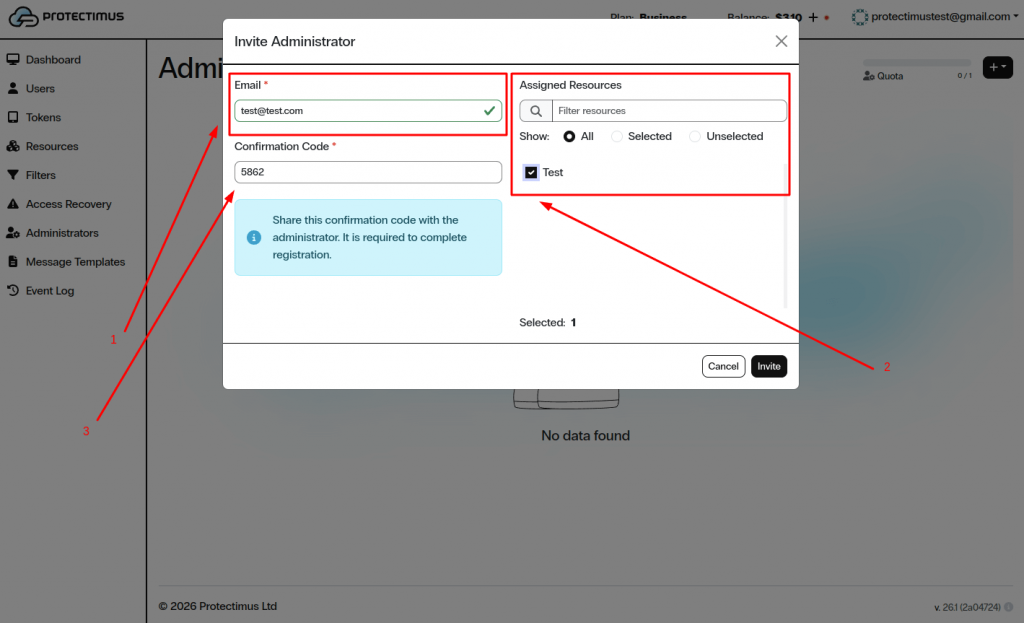
- Comparta el código de confirmación con el administrador mediante un canal de comunicación seguro. El administrador lo utilizará para completar el registro.
Método 2. Crear un administrador manualmente
- Seleccione Create.
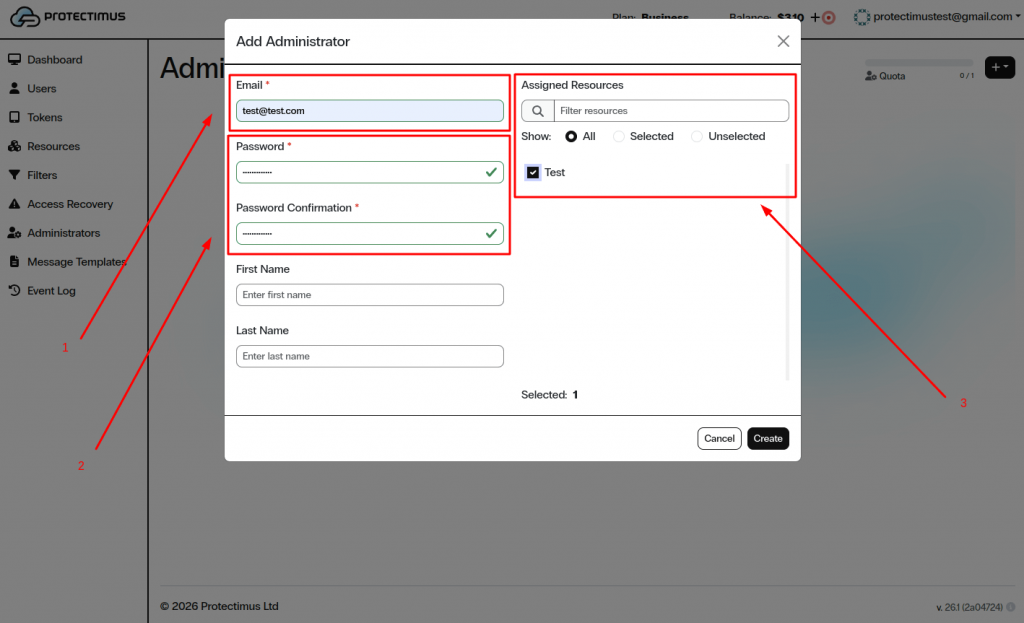
- En la ventana Add Administrator, introduzca la dirección de correo electrónico del administrador en el campo Email.
- Introduzca una contraseña en el campo Password y confírmela. Comparta esta contraseña con el administrador mediante un canal de comunicación seguro. El administrador la utilizará para iniciar sesión en el servicio MFA de Protectimus.
- (Opcional) Introduzca el nombre y los apellidos del administrador en los campos First Name y Last Name.
- En la sección Assigned Resources, seleccione los recursos a los que tendrá acceso el administrador.
- Haga clic en Create.
2. Gestión de administradores
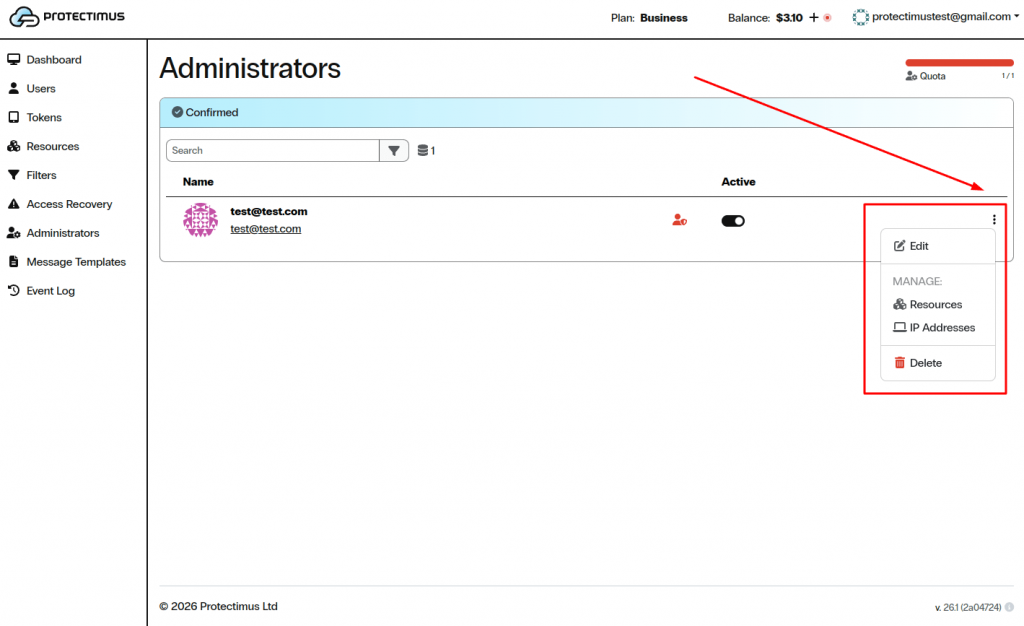
Después de añadir un administrador, este aparece en la lista
Administrators. Utilice el menú situado a la derecha de la fila del administrador para gestionarlo:
- Edit — permite modificar los datos del administrador.
- Resources — permite cambiar los recursos asignados.
- IP Addresses — permite activar IP Verification. Cuando esta función está habilitada, los administradores solo pueden acceder al sistema desde las direcciones IP de confianza que especifique.
- Delete — elimina al administrador.
Si tiene alguna pregunta, póngase en contacto con el
servicio de atención al cliente de Protectimus.