








Autenticación de dos factores para el inicio de sesión en Windows
Solución de autenticación multifactor para Windows 8 / 8.1 / 10 / 11 y Windows Server 2012 / 2012 R2 / 2016 / 2019 / 2022 / 2025. Protege tanto las cuentas locales como las conexiones de Escritorio remoto (RDP). Es fácil de instalar y es adecuada tanto para cuentas de Windows corporativas como personales. También funciona sin conexión a Internet.
Última actualización: 31 de octubre de 2026
Protectimus Winlogon añade autenticación de dos factores a la pantalla de inicio de sesión de Windows en equipos de trabajo y servidores Windows Server. Después de introducir la contraseña, los usuarios confirman su identidad mediante un código de un solo uso generado por un token físico, la aplicación Protectimus SMART o recibido por SMS, correo electrónico o un chatbot de mensajería. Protege las cuentas de dominio y las cuentas locales, tanto en el inicio de sesión directamente en el equipo como en las sesiones de Escritorio remoto (RDP). También dispone de un modo sin conexión.
Cómo funciona la autenticación de dos factores (2FA) para el inicio de sesión en Windows con Protectimus
Protectimus Winlogon se instala en el equipo Windows y añade un segundo paso al proceso habitual de inicio de sesión. El usuario introduce su contraseña de Windows como de costumbre. A continuación, Winlogon solicita una contraseña de un solo uso basada en el tiempo (TOTP) y la envía al servidor de autenticación de Protectimus para verificarla. El acceso solo se permite si tanto la contraseña como el código de un solo uso son correctos.
De este modo, una contraseña de Windows robada u obtenida mediante phishing ya no es suficiente para acceder al sistema. Esta misma verificación se aplica tanto al inicio de sesión directamente en el equipo como a las sesiones de Escritorio remoto en el dispositivo protegido.
El servidor de autenticación puede ser Protectimus Cloud Service o Protectimus On-Premise Platform, instalada en sus propios servidores. Para cambiar de una opción a otra, basta con modificar un par de líneas en el archivo de configuración de Winlogon.
Download Installer
Para implementar la autenticación de dos factores, Protectimus Winlogon 2.0 añade un nuevo proveedor de credenciales al sistema operativo del equipo. Algunos programas antivirus y/o Windows SmartScreen pueden considerar esta operación una actividad potencialmente peligrosa, ya que implica cambios en los mecanismos de autenticación de usuarios y requiere ampliar el conjunto de bibliotecas del sistema.
Este software está firmado con un certificado de desarrollador a nombre de Protectimus Limited. Protectimus Limited garantiza que este software implementa únicamente las funciones declaradas.
Por favor, introduzca su dirección de correo electrónico para continuar:
Configuración en 15 minutos
Configurar MFA para Microsoft RDP y el inicio de sesión de Windows con Protectimus Winlogon le llevará solo 15 minutos. La instalación es lo suficientemente sencilla para cualquier usuario. Puede consultar las instrucciones detalladas de instalación en esta página. Si tiene alguna pregunta, no dude en ponerse en contacto con nuestro equipo de soporte en support@protectimus.com.
Compatibilidad con Active Directory
Protección de Microsoft RDP y Windows
La solución MFA para Windows y Microsoft RDP de Protectimus está diseñada tanto para proteger el acceso local a equipos personales o corporativos como para reforzar la seguridad del acceso remoto a escritorios corporativos a través de Windows Server 2012 R2, 2016, 2019, 2022 y 2025 mediante Escritorio remoto (RDP).
Escenarios de protecci
Estaciones de trabajo y servidores
Protectimus Winlogon protege el inicio de sesión en equipos Windows y servidores Windows Server, incluidos los servidores de terminales utilizados para el trabajo remoto. Puede empezar por los equipos que presentan un mayor riesgo, como los servidores y las estaciones de trabajo de los administradores, y ampliar la protección al resto de los equipos más adelante. Si se instala en un controlador de dominio, Winlogon puede crear un objeto de directiva de grupo (GPO) y desplegar el software de forma remota en los equipos del dominio seleccionados.
Cuentas de dominio y cuentas locales
Protectimus Winlogon permite proteger tanto las cuentas de Active Directory como las cuentas locales de Windows. Los usuarios se añaden a Protectimus con el formato login@domain y, en el caso de las cuentas locales, el nombre de usuario en Protectimus debe coincidir exactamente con el nombre de usuario de Windows. Si su organización necesita una protección más amplia de Active Directory, consulte MFA para Active Directory.
Inicio de sesión sin conexión
Los portátiles que se utilizan fuera de la oficina y los equipos sin acceso a Internet también pueden estar protegidos mediante MFA. Si el equipo no puede conectarse al servidor de autenticación, el usuario puede iniciar sesión utilizando el modo MFA sin conexión.
Los administradores que prefieran impedir el inicio de sesión sin conexión pueden desactivar esta opción en la política de 2FA.
Inicio de sesión local y remoto
El segundo factor de autenticación se solicita tanto al iniciar sesión directamente en el equipo como al acceder a él mediante Escritorio remoto. La protección de las conexiones RDP se activa mediante una opción independiente durante la configuración.
Para otros escenarios de acceso remoto, como servidores de terminales, RD Gateway y conexiones VPN, consulte MFA para RDP.
Versiones compatibles de Windows y Windows Server
Protectimus Winlogon es compatible con las siguientes versiones de Windows:
| Sistema operativo | Tipo | Observaciones |
|---|---|---|
| Windows 8 / 8.1 | Estación de trabajo | Cuentas locales y de dominio |
| Windows 10 | Estación de trabajo | Cuentas locales y de dominio |
| Windows 11 | Estación de trabajo | Cuentas locales y de dominio |
| Windows Server 2012 / 2012 R2 | Servidor | Inicio de sesión local y mediante RDP |
| Windows Server 2016 | Servidor | Inicio de sesión local y mediante RDP |
| Windows Server 2019 | Servidor | Inicio de sesión local y mediante RDP |
| Windows Server 2022 | Servidor | Inicio de sesión local y mediante RDP |
| Windows Server 2025 | Servidor | Inicio de sesión local y mediante RDP |
Configuración rápida
Configure la autenticación multifactor para Windows en unos minutos

Registro en el servicio
Regístrese en Protectimus Cloud Service y complete el formulario de registro.

Activación de un plan de servicio
Para utilizar Protectimus Cloud Service, deberá activar un plan de servicio para habilitar el funcionamiento de la API. Para ello, vaya a la sección «Planes de servicio».

Creación de un recurso

Creación de usuarios
Cree usuarios, tokens de seguridad y asígnelos al recurso correspondiente. Para las cuentas locales y de Active Directory, utilice nombres de usuario con el formato: usuario@dominio

Instalación de Protectimus Winlogon
Descargue el instalador y consulte las instrucciones completas de instalación de Protectimus Winlogon mediante los botones que aparecen a continuación. Ejecute el instalador de Protectimus Winlogon y siga las instrucciones de instalación.
Esto es lo que opinan nuestros clientes
-
SICIM
-
DXC
-
Volet
En este momento, mi valoración del trabajo de la empresa es de 10 sobre 10. Un factor importante a la hora de elegir este proveedor de autenticación de dos factores fue la posibilidad de personalizar el sistema 2FA para nuestro proyecto. Después de ponernos en contacto con el equipo de Protectimus y explicarles nuestras necesidades, implementaron gratuitamente la funcionalidad que requeríamos. No hubo ningún problema. Todo funciona perfectamente.
Cristian G., Administrador de Sistemas en SICIM
Elegimos Protectimus por su exclusiva tecnología Dynamic Strong Password Authentication (DSPA). Gracias a esta solución, pudimos implementar 2FA en todos los sistemas que necesitábamos proteger de una sola vez, ya que nos permitió integrar los servicios de autenticación de dos factores directamente con Active Directory. Llevamos un año utilizando la plataforma de autenticación de dos factores de Protectimus y estamos muy satisfechos con este producto.
Mauro S., Xchanging Italy, una empresa de DXC Technology
Durante los últimos años, nuestra experiencia de colaboración ha sido exclusivamente positiva. Protectimus nos ha ayudado en cada etapa, desde la integración hasta la incorporación de funcionalidades adicionales que resolvían necesidades específicas de nuestro negocio. Gracias a Protectimus, tenemos la certeza de que la infraestructura y los usuarios de Volet están bien protegidos. Protectimus nos ofrece algo que el dinero no puede comprar: no una sensación de seguridad, sino seguridad REAL. Lo recomiendo encarecidamente para su implementación.
Artem Sh., Director de Seguridad de la Información en Volet
Funcionalidades avanzadas

Acceso a recursos controlado por horario
Los filtros disponibles para los administradores de la plataforma MFA de Protectimus permiten controlar los horarios en los que los empleados pueden acceder a los recursos corporativos. Restringir el acceso a los equipos corporativos fuera del horario laboral ayuda a aumentar el nivel de protección de la red corporativa.

Supervisión de eventos

Ecosistema de autenticación unificado
Métodos de autenticación
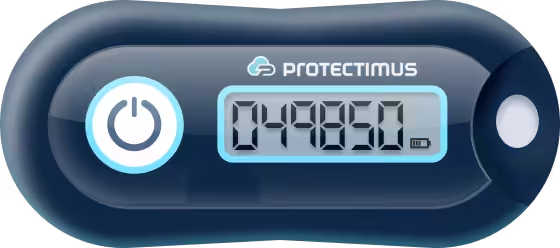
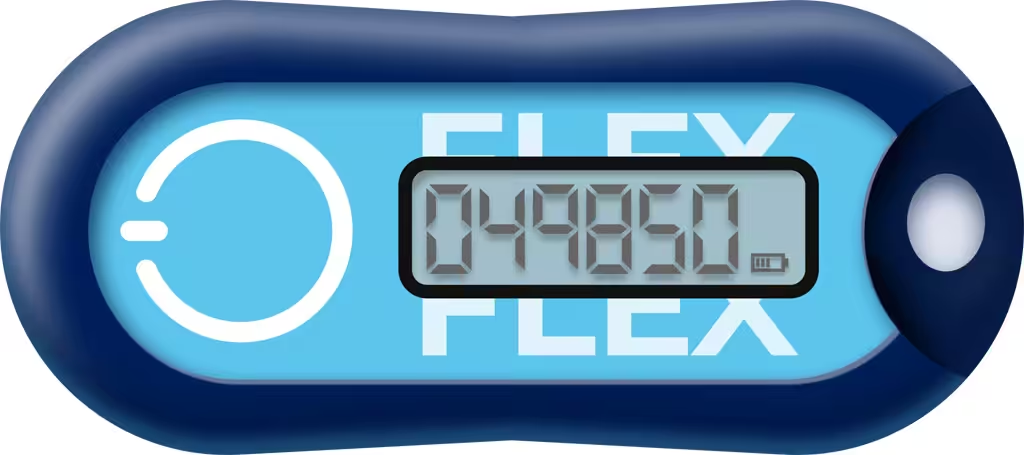
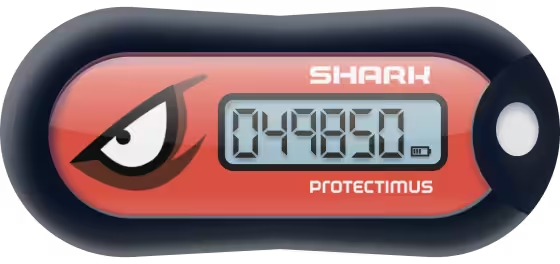
Cada usuario puede iniciar sesión con el método de autenticación que mejor se adapte a su trabajo. Para los empleados que no disponen de un teléfono de empresa, utilizan equipos compartidos o trabajan en zonas donde no se permite el uso de móviles, los tokens OTP físicos permiten autenticarse sin necesidad de un smartphone. Entre las opciones disponibles se encuentran los tokens tradicionales TWO y SHARK, así como los tokens programables Slim NFC y FLEX. Los métodos de autenticación por software incluyen la aplicación Protectimus SMART y las contraseñas de un solo uso enviadas a través de un chatbot de mensajería (BOT), por SMS o por correo electrónico.
La última versión de Protectimus Winlogon incorpora la autenticación mediante notificaciones push, que permite a los usuarios aprobar las solicitudes de inicio de sesión en Windows y las conexiones RDP directamente desde la aplicación Protectimus SMART, sin necesidad de introducir un código. También permite el registro automático de todos los tipos de tokens, por lo que los administradores ya no tienen que añadir manualmente los tokens físicos ni configurar la entrega de códigos mediante chatbots. Esta versión está disponible previa solicitud a Protectimus.
Opciones de implementación
Comience con una implementación en la nube. Para cambiar entre Protectimus Cloud Service y una plataforma MFA on-premise, solo tendrá que modificar unas pocas líneas del archivo de configuración.
Protectimus Winlogon es compatible con ambas opciones de implementación. Protectimus Cloud Service es la forma más rápida de empezar: basta con registrarse, crear un recurso, añadir usuarios e instalar Winlogon en los equipos que desee proteger. La plataforma MFA de Protectimus puede instalarse en sus propios servidores o en una nube privada si necesita mantener los datos de autenticación dentro de su red.
Para obtener instrucciones paso a paso sobre la instalación, la configuración de políticas, el acceso RDP y el inicio de sesión sin conexión, consulte la guía correspondiente a su opción de implementación: Guía de configuración de Cloud Service o Guía de configuración de On-Premise Platform.
Servicio
en la nube

Plataforma MFA
on-premise

¿Listo para empezar?
¿Está listo para reforzar su seguridad con la autenticación multifactor (MFA) de Protectimus? Nuestras guías completas le ayudarán a realizar el proceso de integración de forma sencilla y sin complicaciones. Además, nuestro equipo de soporte especializado está preparado para ayudarle en todo momento. Empiece hoy mismo y mejore sus procesos de autenticación con Protectimus.

Preguntas frecuentes
¿Puedo activar la autenticación de dos factores (2FA) para cuentas de dominio y cuentas locales de Windows?
Sí. Protectimus Winlogon protege tanto las cuentas de Active Directory como las cuentas locales de Windows. Los usuarios se añaden con el formato login@domain y, en el caso de las cuentas locales, el nombre de usuario en Protectimus debe coincidir exactamente con el de Windows.
¿Funciona la autenticación 2FA para el inicio de sesión en Windows sin conexión a Internet?
Sí. Protectimus Winlogon dispone de un modo sin conexión para los equipos que no pueden comunicarse con el servidor de autenticación. Los administradores pueden desactivar esta opción en la política de 2FA si no es necesaria.
¿Qué versiones de Windows y Windows Server son compatibles?
Windows 8, 8.1, 10 y 11 en estaciones de trabajo, y Windows Server 2012, 2012 R2, 2016, 2019, 2022 y 2025 en servidores.
¿Puedo utilizar tokens físicos en lugar de un smartphone para iniciar sesión en Windows?
Sí. Los usuarios pueden iniciar sesión con tokens TOTP físicos tradicionales, como Protectimus TWO y SHARK, o con tokens programables, como Slim NFC y FLEX. Para generar el código, no necesitan un smartphone ni conexión a Internet.
¿Puedo excluir a determinados usuarios o grupos de la autenticación 2FA?
De forma predeterminada, Protectimus Winlogon aplica la autenticación 2FA a todas las cuentas del equipo, excepto a las cuentas integradas de Administrador e Invitado. Para limitar la 2FA a determinados usuarios, seleccione un grupo de Active Directory en la pantalla 2FA Policy durante la instalación del componente.
¿En qué se diferencia la autenticación 2FA para el inicio de sesión en Windows de la autenticación 2FA para RDP?
La autenticación 2FA para el inicio de sesión en Windows protege el acceso a un equipo concreto, tanto directamente desde el propio equipo como a través de Escritorio remoto (RDP). Para proteger el acceso remoto de forma más amplia, incluidos los servidores de terminales, RD Gateway y las conexiones VPN, consulte MFA para RDP.