Guías
Collapse MFA para clientes VPN

Protección de OpenVPN mediante autenticación de dos factores

Habilite la autenticación de dos factores (2FA) de OpenVPN mediante el sistema de autenticación multifactor de Protectimus.

La autenticación multifactor (MFA) es una medida esencial de ciberseguridad. Protege las cuentas de los usuarios, la infraestructura y los datos confidenciales frente al acceso no autorizado. La autenticación 2FA para OpenVPN protege las cuentas de ataques de fuerza bruta, keyloggers, falsificación de datos, phishing, ataques MITM e ingeniería social, entre otros.

1. Cómo funciona la autenticación de dos factores (2FA) de OpenVPN


La autenticación de dos factores significa utilizar dos tipos diferentes de autenticadores para acceder a la cuenta OpenVPN protegida con 2FA.

  1. En primer lugar, el usuario introduce un nombre de usuario y una contraseña estándar (algo que el usuario sabe);
  2. A continuación, introduce una contraseña de un solo uso obtenida mediante un token 2FA o un smartphone (algo que el usuario posee).

Por tanto, cuando la 2FA de OpenVPN está habilitada, resulta extremadamente difícil vulnerar ambos factores de autenticación al mismo tiempo, especialmente si se tiene en cuenta que una contraseña de un solo uso solo es válida durante 30 segundos.

Esta guía muestra cómo configurar la 2FA de OpenVPN mediante el protocolo de autenticación RADIUS utilizando Protectimus Cloud Two-Factor Authentication Service o Protectimus On-Premise 2FA Platform.
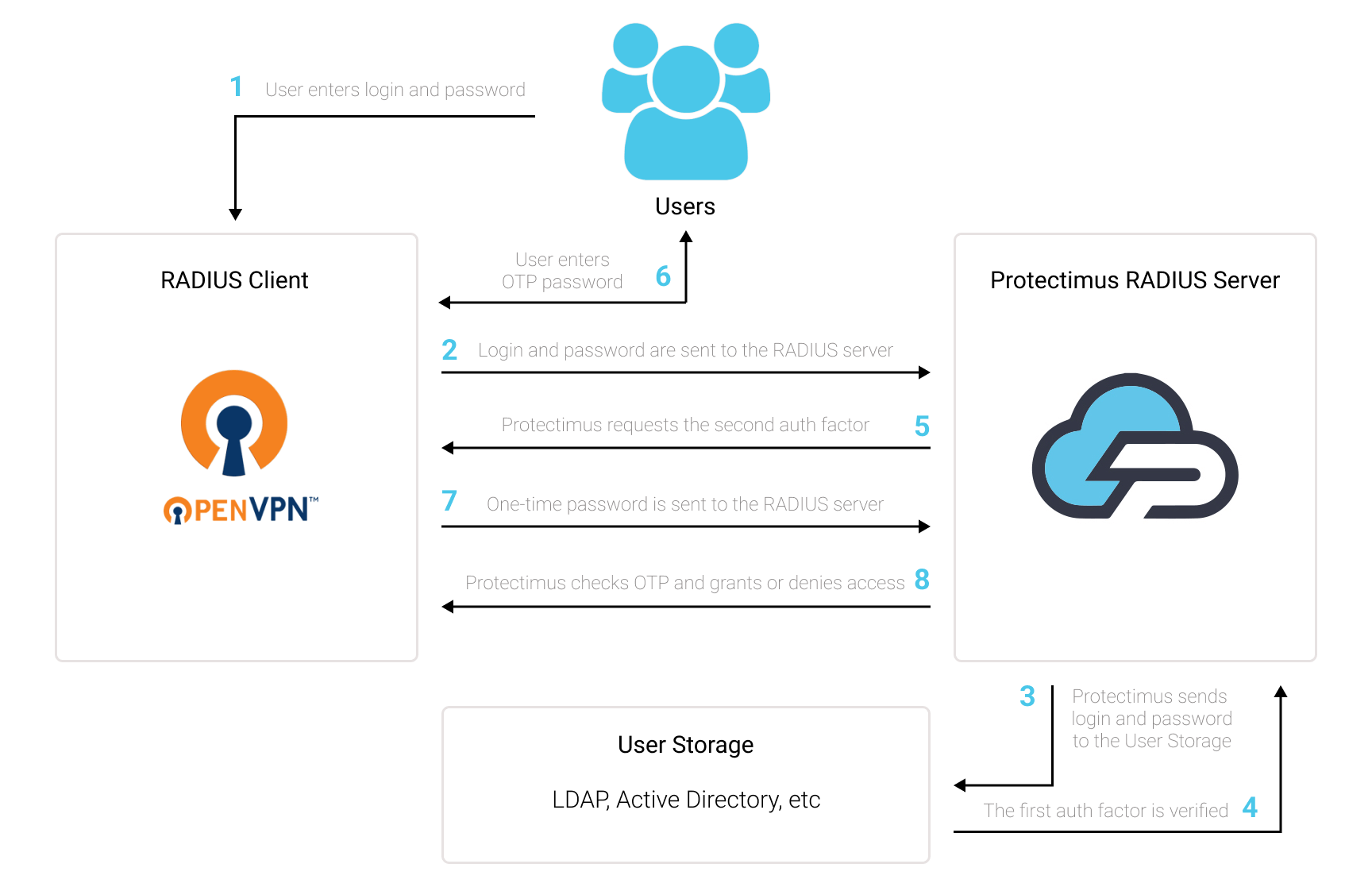

Esquema de configuración de la 2FA (autenticación de dos factores) de OpenVPN

2. Cómo habilitar OpenVPN 2FA

Puede configurar la autenticación de dos factores (2FA) de OpenVPN con Protectimus mediante el protocolo RADIUS:

  1. Regístrese en Protectimus SAAS Service o instale On-Premise 2FA Platform y configure los ajustes básicos.
  2. Instale y configure Protectimus RADIUS Server.
  3. Configure las políticas de autenticación de OpenVPN Server.

2.1. Registrarse y configurar los ajustes básicos de Protectimus


Elija su opción de implementación y complete la configuración básica:

Protectimus Cloud Service

  1. Regístrese en Protectimus Cloud Service y active la API.
  2. Añadir un recurso.
  3. Añadir usuarios.
  4. Añadir tokens manualmente o activar el portal de autoservicio para usuarios.
  5. Asignar tokens a los usuarios.
  6. Asignar usuarios y tokens al recurso.

Protectimus On-Premise Platform

  1. Instalar Protectimus On-Premise Platform. Si instala Protectimus Platform en Windows, seleccione la opción RADIUS durante la instalación.
  2. Añadir un recurso.
  3. Añadir usuarios.
  4. Añadir tokens manualmente o activar el portal de autoservicio para usuarios.
  5. Asignar tokens a los usuarios.
  6. Asignar al recurso los tokens junto con los usuarios.

2.2. Instalar y configurar Protectimus RADIUS Server


Encontrará instrucciones detalladas para instalar y configurar Protectimus RADIUS Server para la autenticación de dos factores de OpenVPN mediante RADIUS en nuestra guía de instalación de Protectimus RADIUS Server para la 2FA de OpenVPN.
2.3. Configurar las políticas de autenticación de OpenVPN Server


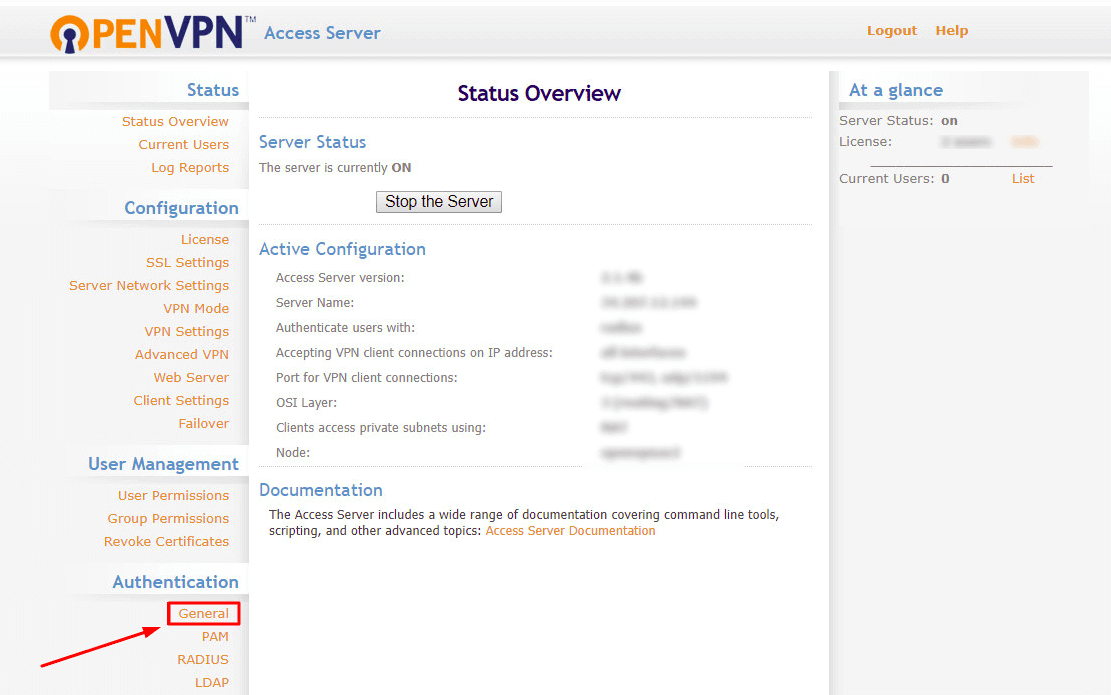
  1. Vaya al panel de administración de OpenVPN Access Server, localice la sección Authentication de ajustes y seleccione General.

Configuración de la 2FA de OpenVPN: políticas de autenticación de OpenVPN Server, paso 1
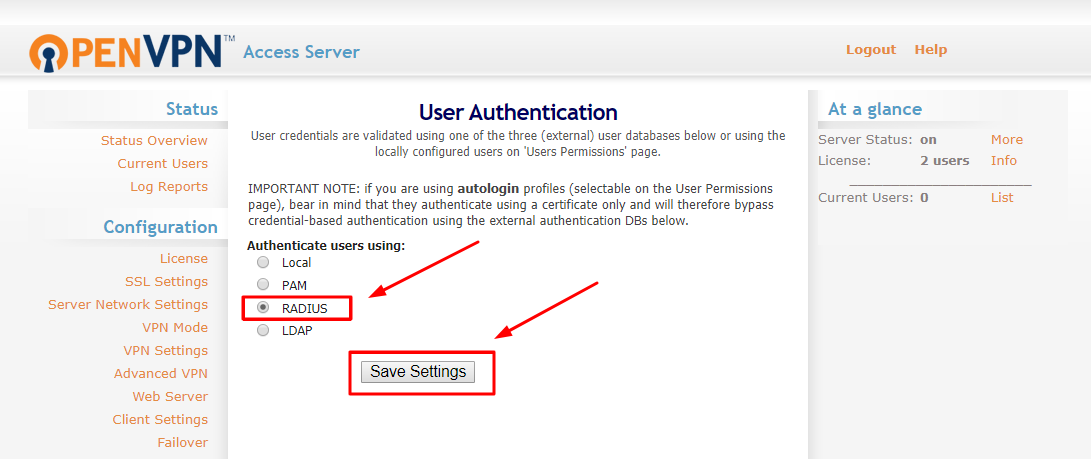
  1. Para habilitar la autenticación de dos factores OpenVPN (2FA), active la autenticación mediante RADIUS y haga clic en Save settings.

Configuración de la autenticación de dos factores de OpenVPN: políticas de autenticación de OpenVPN Server, paso 2
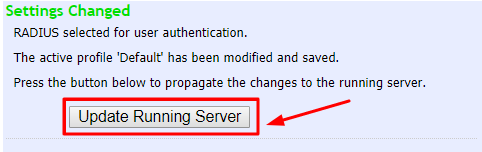
  1. Aparecerá una ventana emergente. Haga clic en Update Running Server y continúe.

Configuración de la autenticación de dos factores (2FA) de OpenVPN: políticas de autenticación de OpenVPN Server, paso 3
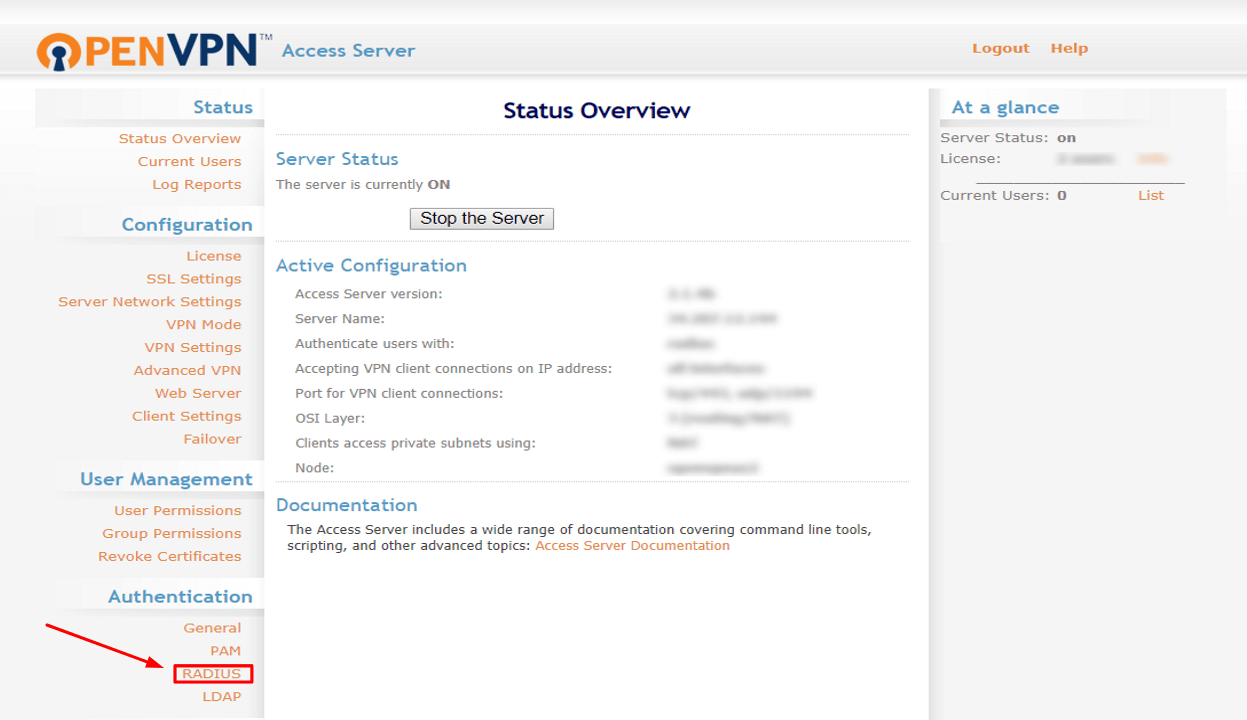
  1. Vuelva a la sección Authentication de ajustes y seleccione RADIUS.

Configuración de la autenticación multifactor (MFA) de OpenVPN: políticas de autenticación de OpenVPN Server, paso 4
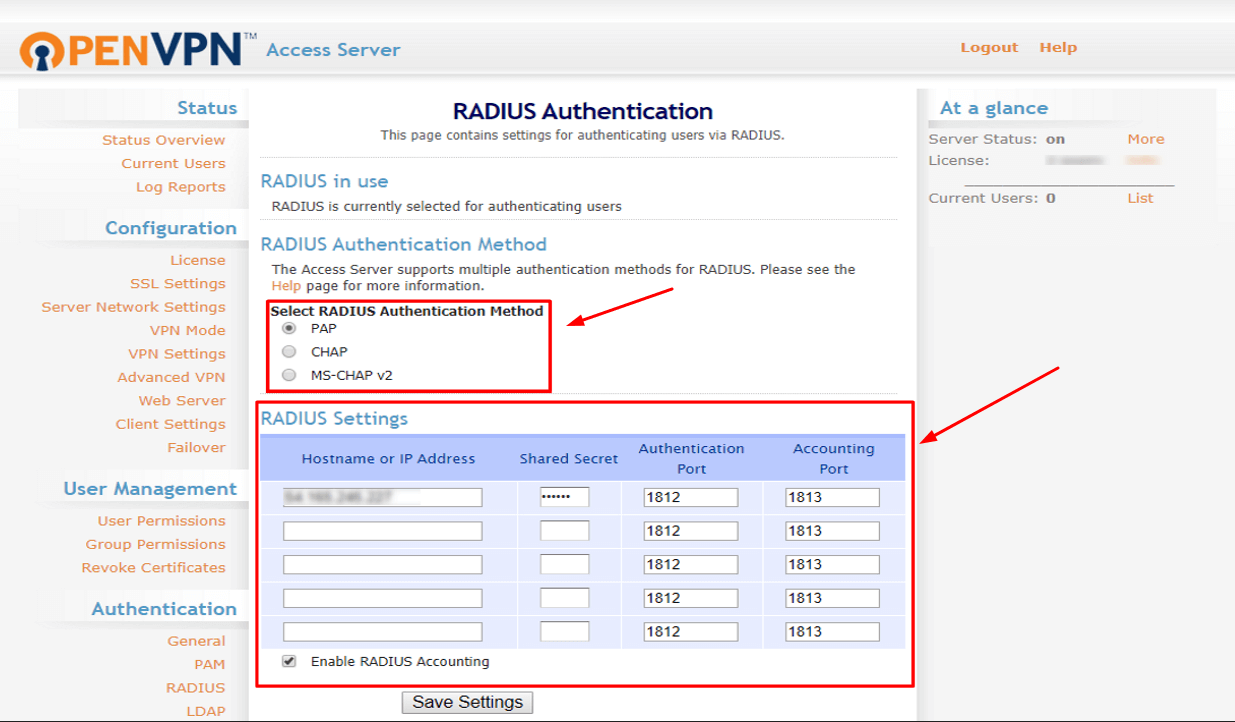
  1. En la sección RADIUS Authentication Method, seleccione la opción PAP. A continuación, configure los siguientes ajustes de RADIUS:

Hostname or IP Address Indique la dirección IP del servidor en el que está instalado Protectimus RADIUS Server
Shared Secret Indique el secreto compartido que creó en el archivo radius.yml de Protectimus (propiedad radius.secret).

Configuración de la 2FA de OpenVPN: políticas de autenticación de OpenVPN Server, paso 5
  1. Ha terminado de configurar las políticas de autenticación de OpenVPN Server. Haga clic en Save Settings y, a continuación, haga clic en Update Running Server en la ventana emergente.

La integración ha finalizado. Si tiene alguna otra pregunta, póngase en contacto con el servicio de atención al cliente de Protectimus.

    Tabla de contenidos