Налаштування двофакторної автентифікації (2FA) для OpenVPN
Налаштуйте
двофакторну автентифікацію (2FA) для OpenVPN за допомогою системи багатофакторної автентифікації Protectimus.
Багатофакторна автентифікація (MFA) — це ключовий елемент кібербезпеки. Вона захищає облікові записи користувачів, інфраструктуру та конфіденційні дані від несанкціонованого доступу. Двофакторна автентифікація (2FA) для OpenVPN запобігає зламу облікових записів методами брутфорсу, кейлогерами, підміною даних, фішингом, атаками «людина посередині» (MITM) і соціальною інженерією.
1. Як працює двофакторна автентифікація (2FA) для OpenVPN
Двофакторна автентифікація (2FA) для OpenVPN означає, що для входу потрібно підтвердити свою особу двома факторами.
- Спочатку користувач вводить стандартний логін і пароль (щось, що користувач знає);
- Далі він вводить одноразовий пароль, отриманий за допомогою 2FA токена або смартфона (чогось, що належить користувачеві).
Коли в OpenVPN увімкнено 2FA, зламати обидва фактори автентифікації стає майже неможливо, особливо з урахуванням того, що одноразовий пароль діє лише 30 секунд.
У цій інструкції пояснюється, як налаштувати двофакторну автентифікацію (2FA) в OpenVPN через протокол RADIUS, використовуючи хмарний сервіс або локальну платформу Protectimus.
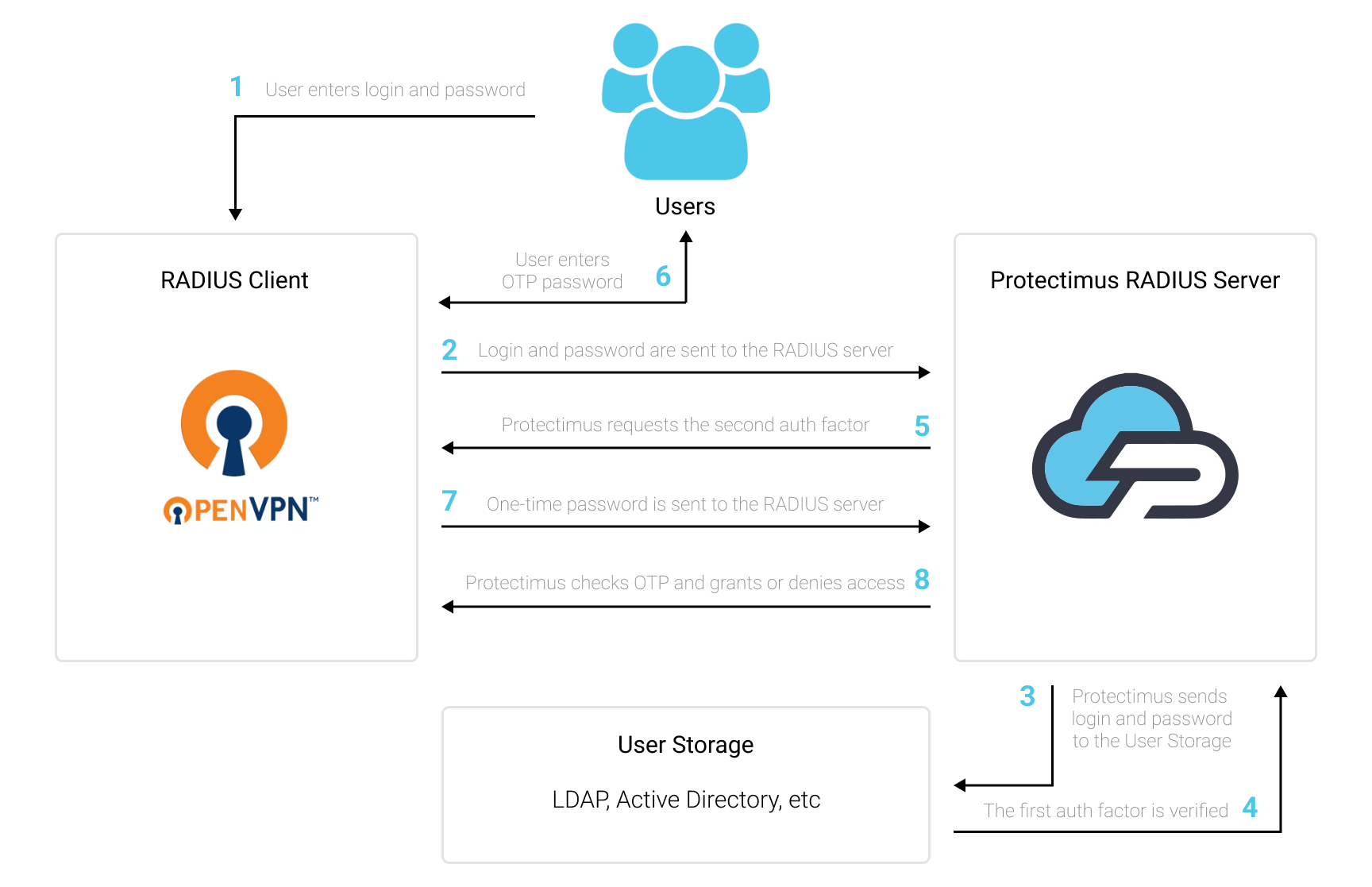
2. Як налаштувати двофакторну автентифікацію (2FA) для OpenVPN
Ви можете налаштувати двофакторну автентифікацію (2FA) для OpenVPN за допомогою протоколу RADIUS та сервісу Protectimus:
- Зареєструйтесь у SAAS сервісі Protectimus або встановіть локальну платформу Protectimus та налаштуйте основні параметри.
- Встановіть та налаштуйте Protectimus RADIUS Server.
- Налаштуйте політики автентифікації на сервері OpenVPN.
2.1. Зареєструйтеся та налаштуйте основні параметри Protectimus
Виберіть варіант розгортання та виконайте базове налаштування:
Хмарний сервіс Protectimus
- Зареєструйтеся в хмарному сервісі Protectimus та активуйте API.
- Додайте ресурс.
- Додайте користувачів.
- Додайте токени вручну
або активуйте
Портал самообслуговування користувачів.
- Призначте токени користувачам.
- Призначте токени з користувачами на ресурс.
Локальна платформа Protectimus
- Встановіть локальну платформу Protectimus. Якщо ви встановлюєте платформу Protectimus на Windows, не забудьте вибрати опцію RADIUS під час встановлення.
- Додайте ресурс.
- Додайте користувачів.
- Додайте токени вручну
або активуйте
Портал самообслуговування користувачів.
- Призначте токени користувачам.
- Призначте токени з користувачами на ресурс.
2.2. Встановіть та налаштуйте Protectimus RADIUS Server
Докладні інструкції щодо встановлення та налаштування Protectimus RADIUS Server доступні в нашому
Посібнику з налаштування Protectimus RADIUS Server для OpenVPN 2FA.
2.3. Налаштуйте політики автентифікації сервера OpenVPN
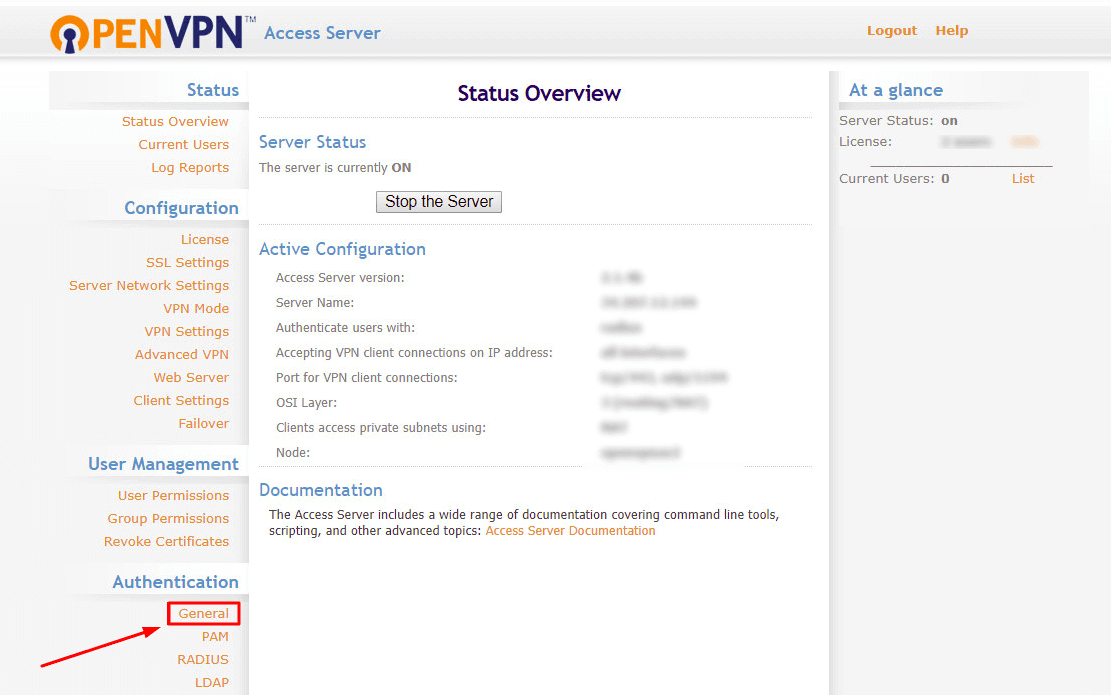
- Перейдіть до панелі адміністрування OpenVPN Access Server, знайдіть розділ налаштувань автентифікації – Authentication – та виберіть пункт General.
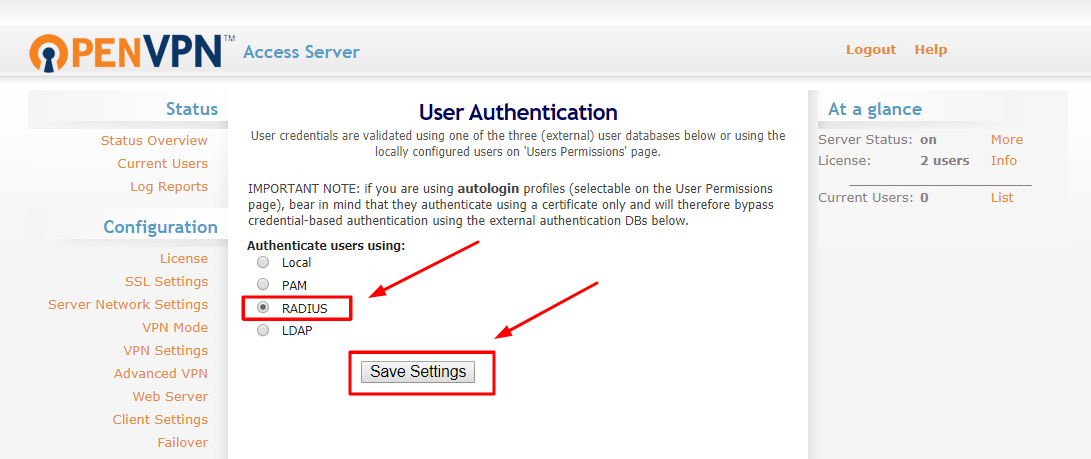
- Щоб увімкнути двофакторну автентифікацію (2FA) для OpenVPN, активуйте автентифікацію через RADIUS і збережіть налаштування.
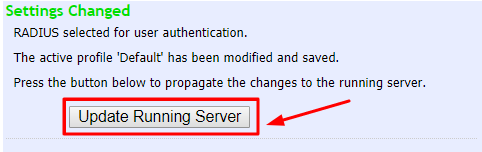
- Ви побачите спливаюче вікно, натисніть Update Running Server і продовжуйте.
- Поверніться до розділу налаштувань Authentication та виберіть RADIUS.
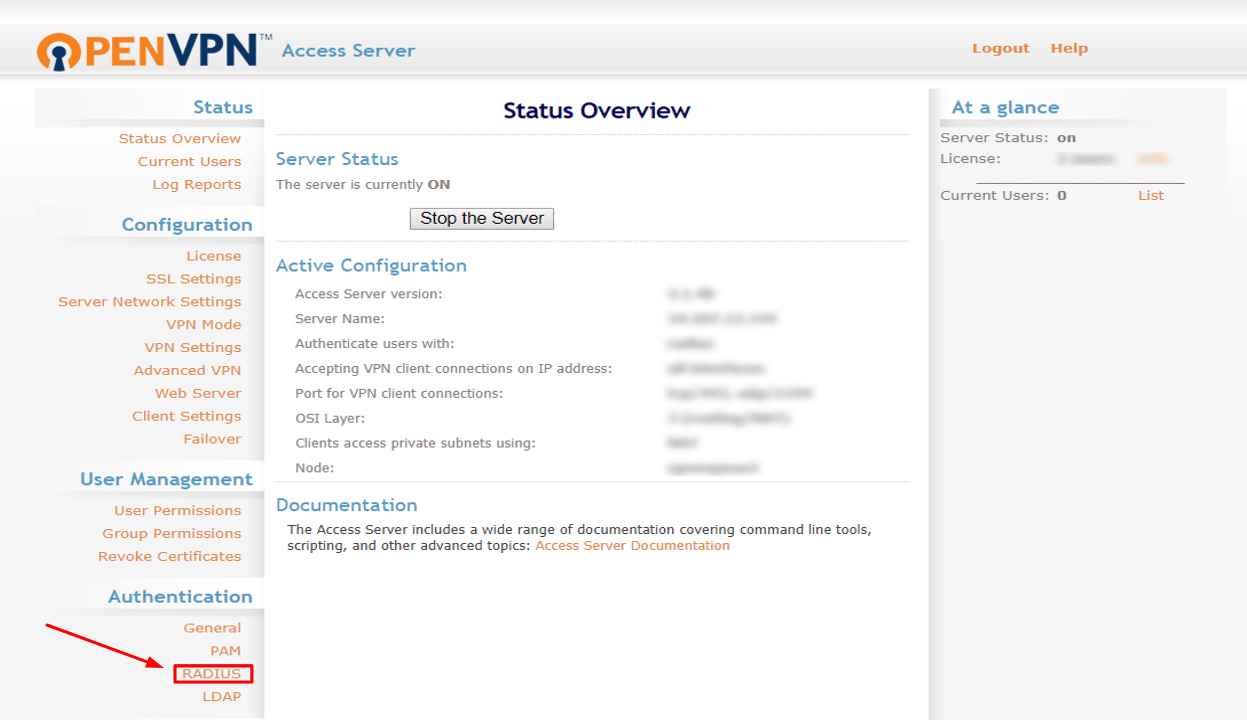
- У розділі RADIUS Authentication Method виберіть опцію PAP. Потім налаштуйте такі параметри RADIUS:
| Hostname or IP Address |
Вкажіть IP-адресу сервера, на якому встановлений Protectimus RADIUS Server. |
| Shared Secret |
Вкажіть секретний ключ, який ви створили у файлі radius.yml (властивість radius.secret) при налаштуванні Protectimus RADIUS Server. |
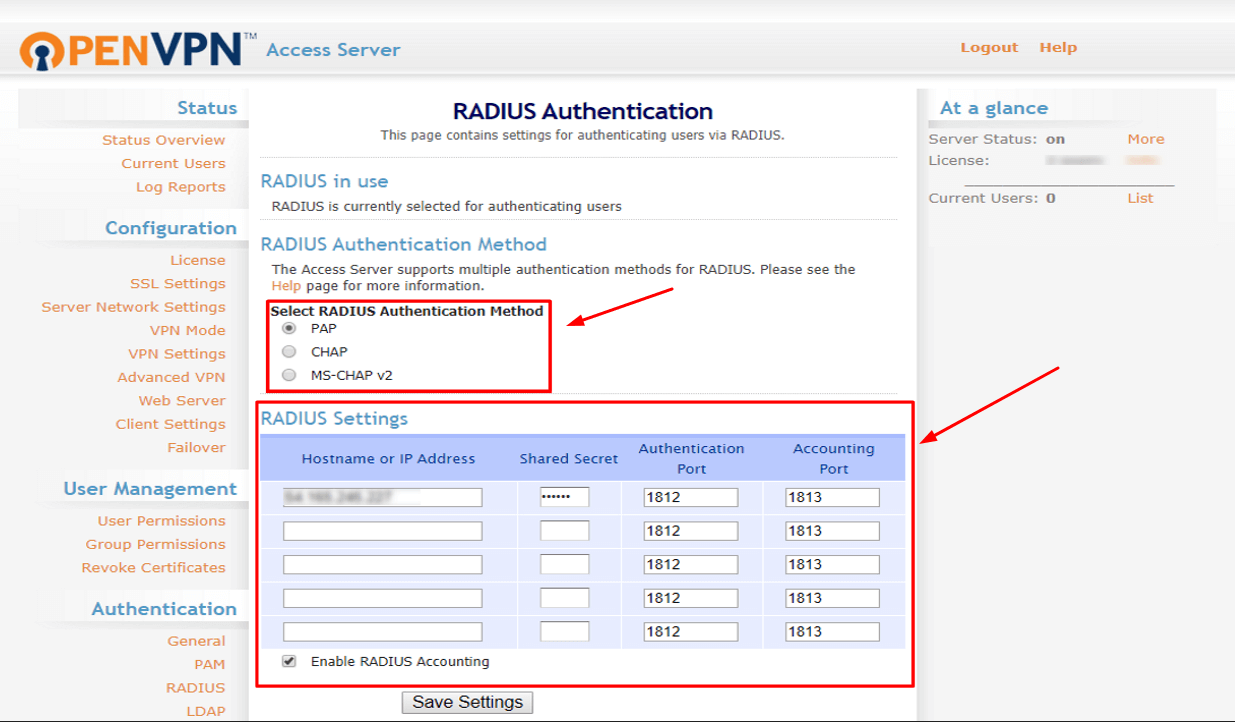
- Ви завершили налаштування політик автентифікації OpenVPN Server, збережіть налаштування, а потім натисніть кнопку Update Running Server у спливаючому вікні.
Інтеграція завершена. Якщо у вас є запитання, зверніться до
служби підтримки клієнтів Protectimus.













