Інструкції
Collapse SaaS Cервіс

Налаштування та використання Порталу самообслуговування користувачів у SaaS-сервісі MFA

Портал самообслуговування користувачів Protectimus дозволяє користувачам самостійно керувати своїми токенами та персональними даними. Адміністратор системи визначає, які дії доступні для кожного Ресурсу.

Важливо:

  1. Портал самообслуговування налаштовується індивідуально для кожного Ресурсу.
  2. Для доступу до Порталу самообслуговування користувач має бути призначений на відповідний Ресурс.
  3. Кожен користувач повинен мати або пароль, або зареєстровану електронну адресу:
    • Якщо вказані і пароль, і електронна адреса — вхід здійснюється за паролем.
    • Якщо вказана лише електронна адреса — на неї буде надіслано код підтвердження.
  4. Якщо в межах Ресурсу користувачеві призначено токен, під час входу додатково потрібно буде ввести одноразовий пароль (OTP).
1. Активуйте Портал самообслуговування


  1. Увійдіть до свого облікового запису Protectimus SaaS Service.
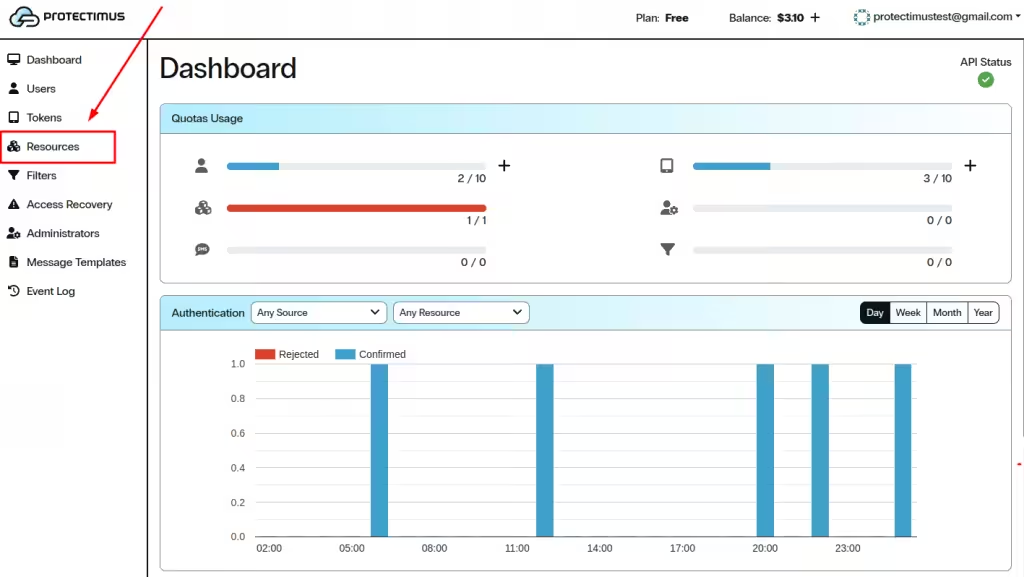
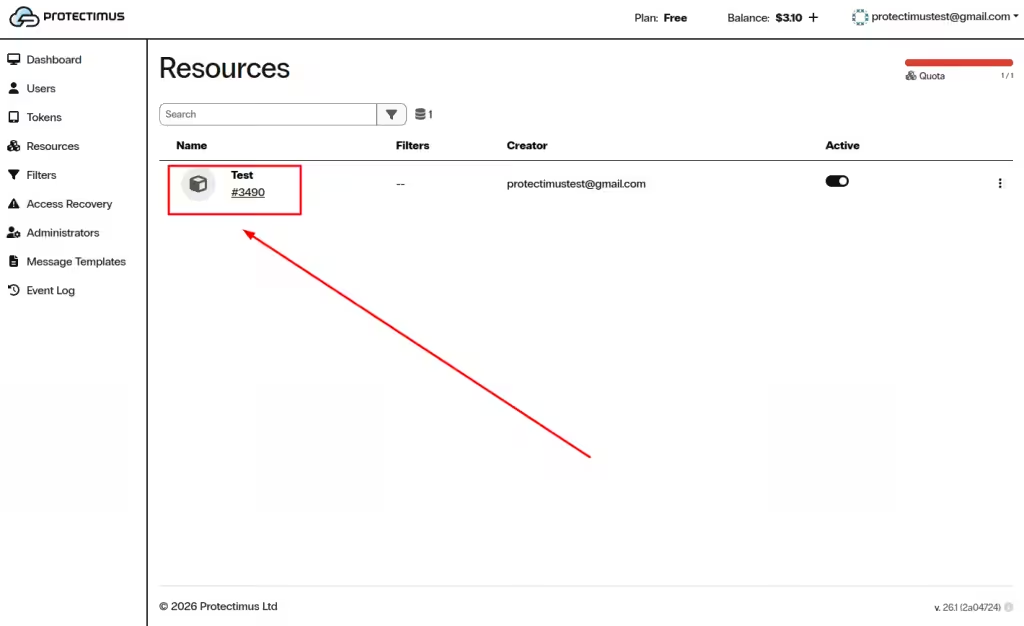
  2. Відкрийте сторінку Resources.

Перейдіть на сторінку Resources
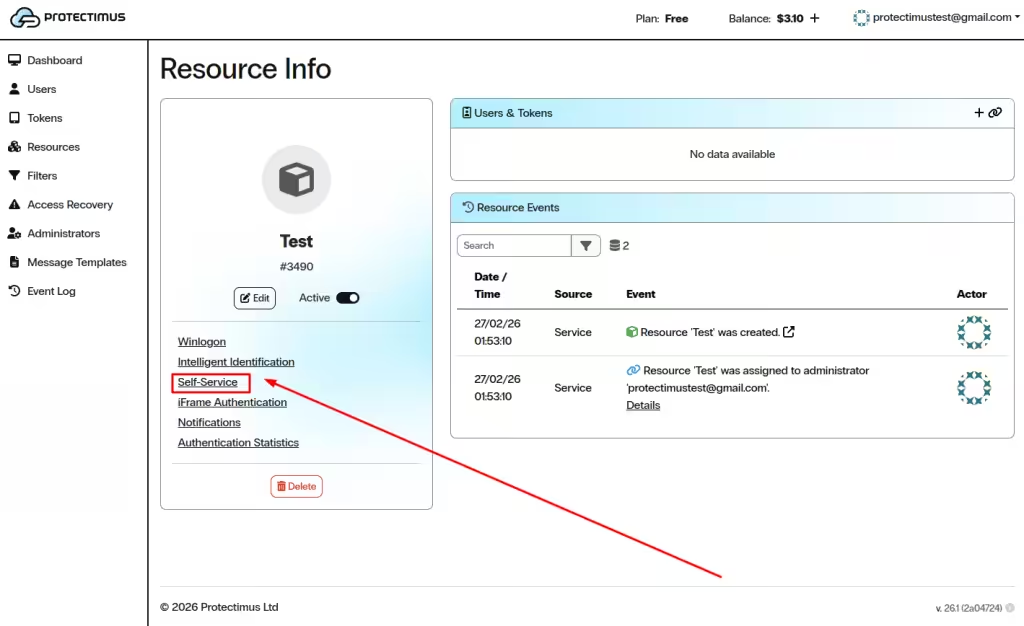
  1. Натисніть на назву потрібного Ресурсу.

Натисніть на назву потрібного Ресурсу
  1. Відкрийте вкладку Self-Service.

Перейдіть на вкладку Self-Service
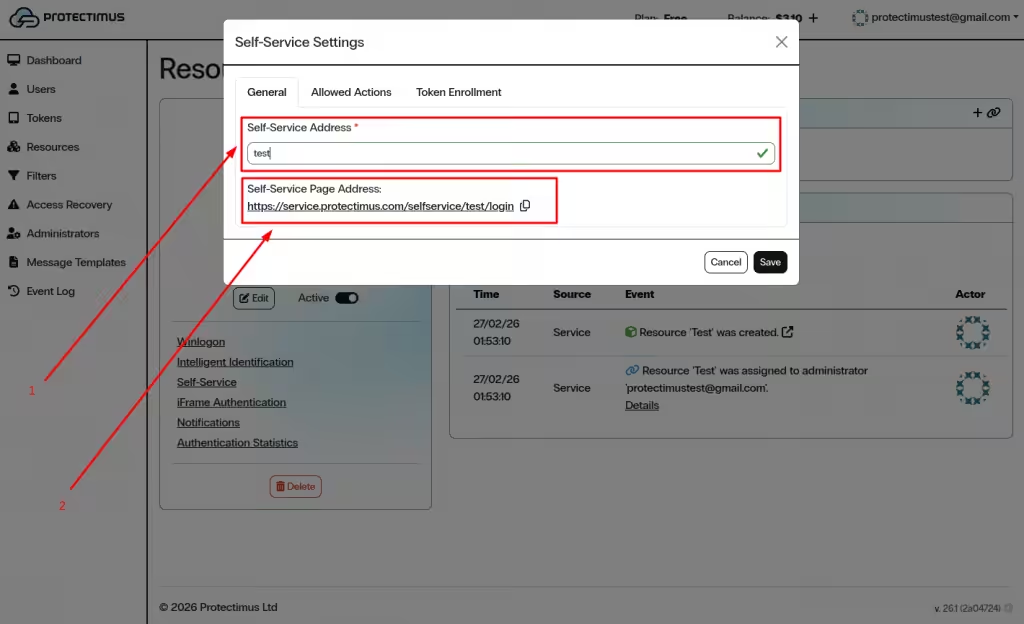
  1. У вкладці General вкажіть унікальне значення в полі Self-Service Address.
  2. Система автоматично сформує Self-Service Page Address (URL). Це посилання, за яким користувачі переходять до порталу.
  3. Натисніть Save, щоб активувати портал для цього Ресурсу.

Сформуйте Self-Service Page Address (URL)

2. Налаштуйте доступні дії


Після збереження адреси Порталу самообслуговування відкрийте вкладку Allowed Actions, щоб визначити, які операції зможуть виконувати користувачі.

Дії поділені на дві категорії: Token та User. За замовчуванням усі опції вимкнені.

2.1. Керування токенами


  • Enroll Token — дозволяє користувачеві зареєструвати та призначити новий токен.
  • Reissue Token — замінює існуючий токен на новий.
  • Assign Existing Token — дозволяє призначити раніше випущений токен.
  • Unassign Token — скасовує призначення токена для Ресурсу.
  • Token Synchronization — синхронізує апаратні токени за потреби.
  • Configure PIN — дозволяє встановити або змінити PIN-код токена.

2.2. Керування профілем користувача


  • Change Email — змінити зареєстровану електронну адресу.
  • Change Phone — змінити номер телефону.
  • Change Alias — змінити ім’я користувача (логін).
  • Change Name — змінити ім’я та прізвище.
  • Change Password — змінити пароль Protectimus.
  • Manage User Environment — керування довіреними середовищами для інтелектуальної ідентифікації.

За потреби можна використати перемикач All, щоб увімкнути або вимкнути всі дії одночасно.

Натисніть Save, щоб застосувати зміни.
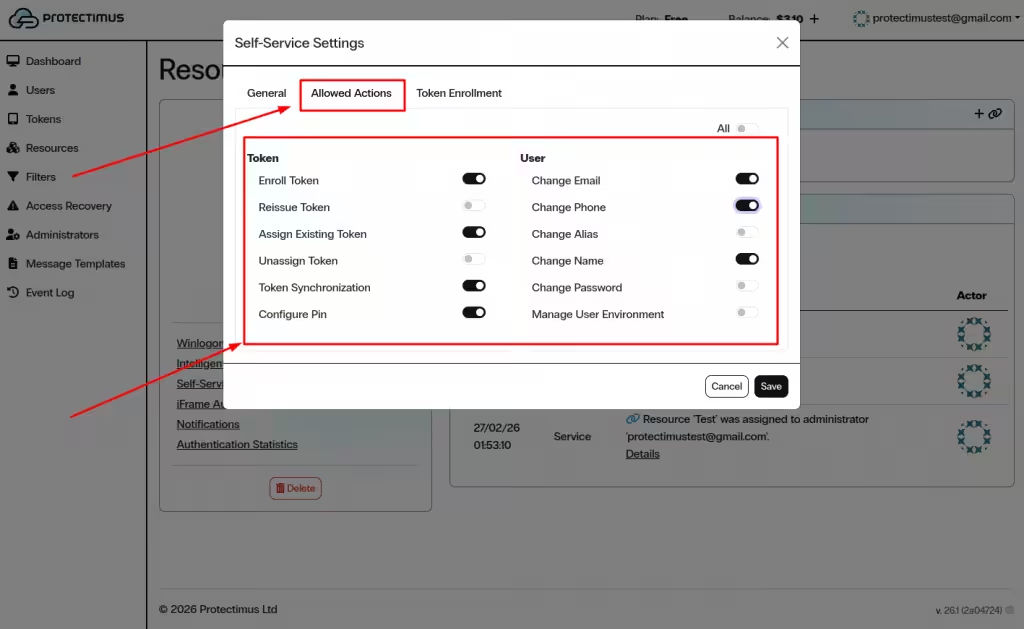

Відкрийте вкладку Allowed Actions, щоб визначити доступні користувачам дії

3. Налаштуйте параметри реєстрації токенів


Відкрийте вкладку Token Enrollment, щоб визначити, які типи токенів користувачі зможуть реєструвати через Портал самообслуговування.

Увімкніть лише ті типи токенів, які використовуються у вашій системі. За потреби скористайтеся перемикачем All.

Натисніть Save, щоб зберегти налаштування.
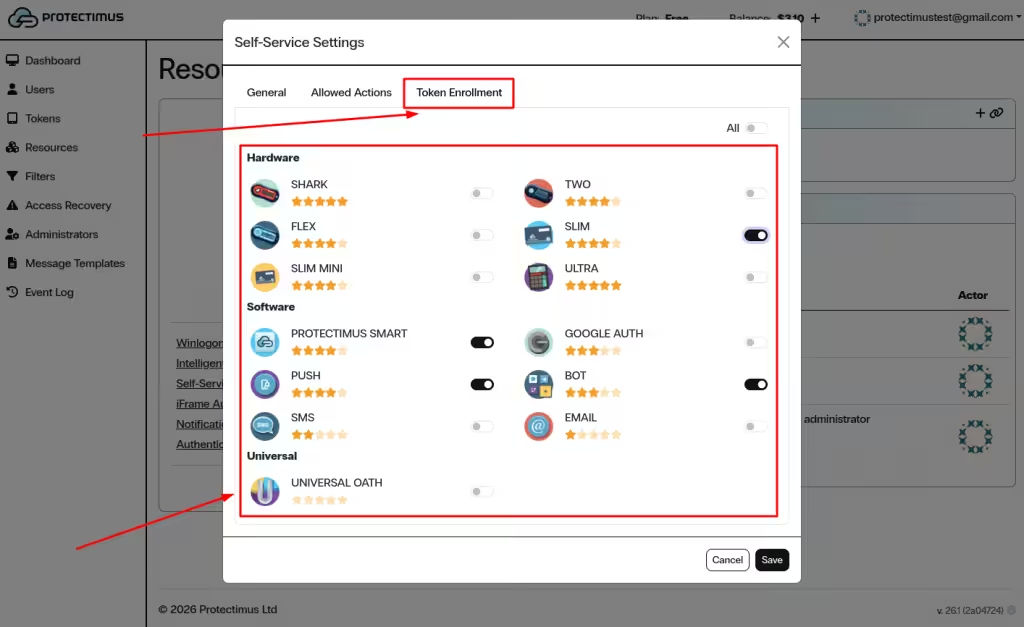

Визначте, які типи токенів користувачі можуть реєструвати через Портал самообслуговування

4. Надайте користувачам доступ


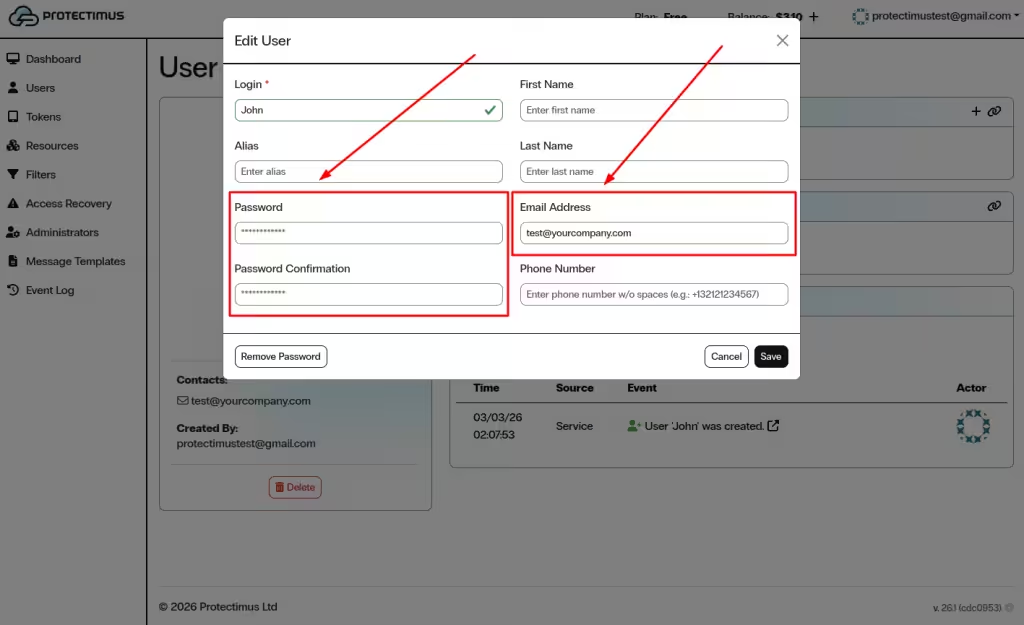
Для входу до Порталу самообслуговування користувачам необхідно:
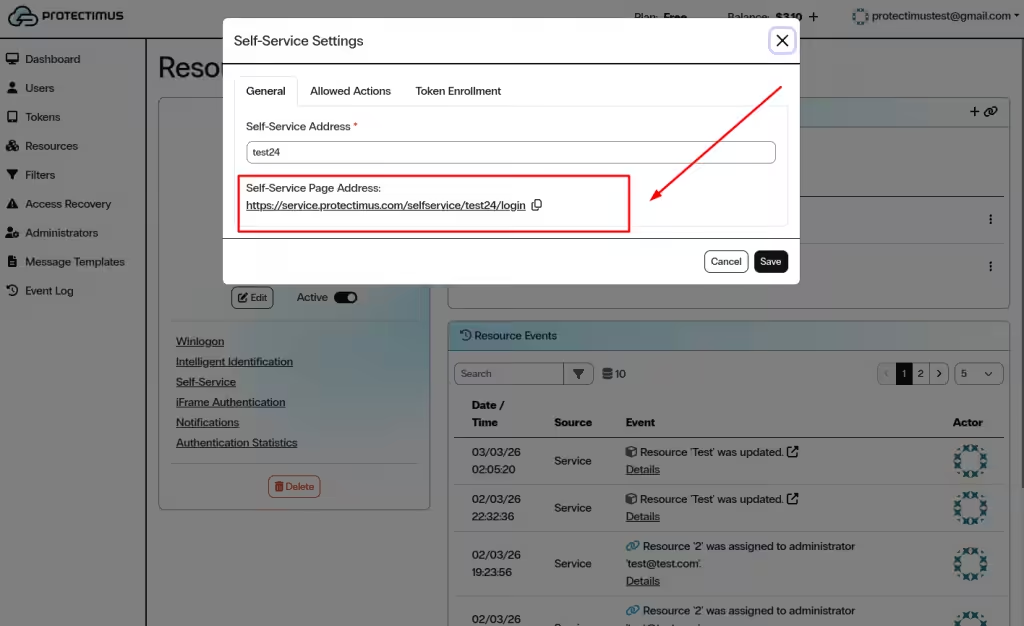
  1. Сформований URL Порталу самообслуговування.
  2. Або пароль, або зареєстровану електронну адресу в профілі користувача.

Self-Service Page Address, сформований у вкладці General
Пароль або зареєстрована електронна адреса в профілі користувача

Користувачам необхідно перейти за вказаним посиланням, увійти до системи зі своїми обліковими даними та виконувати лише ті дії, які дозволені для цього Ресурсу.
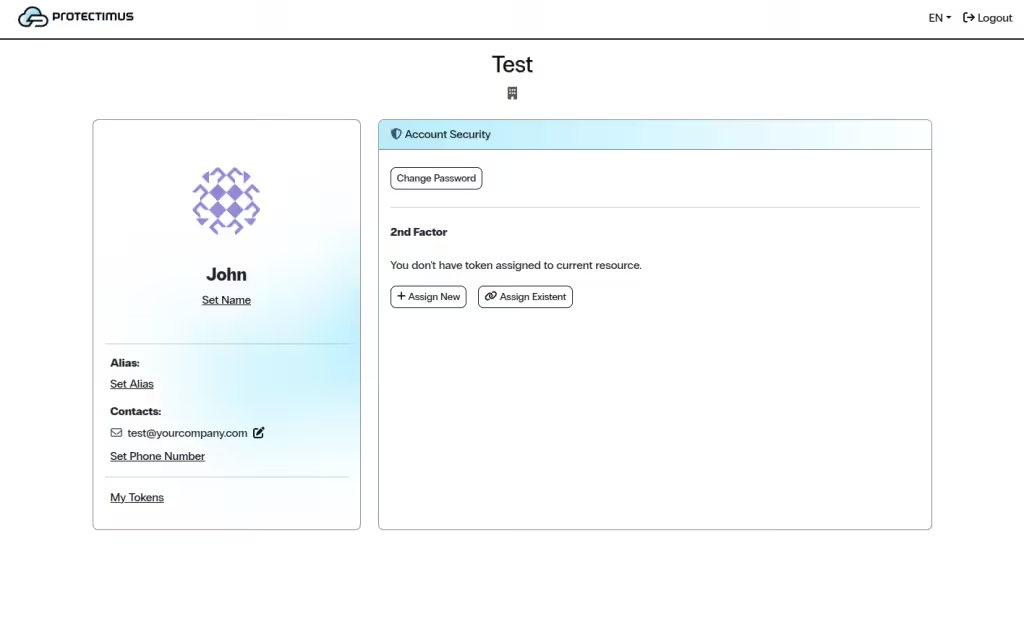

Панель Порталу самообслуговування

Якщо у вас виникли запитання, будь ласка, зверніться до служби підтримки Protectimus.

    This site is registered on wpml.org as a development site. Switch to a production site key to remove this banner.
    Зміст