Як налаштувати реєстрацію токенів Protectimus BOT через Портал самообслуговування
Токени Protectimus BOT доставляють одноразові паролі (OTP) та повідомлення автентифікації через месенджери, такі як Telegram, Messenger і Viber. У порівнянні з SMS-аутентифікацією, токени BOT є безпечнішими, повністю безкоштовними та зручнішими для користувачів.
У цій інструкції пояснюється, як налаштувати ваш Ресурс у Protectimus так, щоб користувачі могли самостійно реєструвати власні токени Protectimus BOT через Портал самообслуговування Protectimus.
Після налаштування користувачі зможуть входити до Порталу самообслуговування та самостійно активувати свої токени BOT без допомоги адміністратора.
Перш ніж почати:
- Створіть Ресурс у системі Protectimus.
- Додайте користувачів і переконайтеся, що для кожного з них вказано пароль або зареєстровану адресу електронної пошти.
- Призначте цих користувачів на Ресурс.
- Увімкніть Портал самообслуговування для цього Ресурсу.
Детальні інструкції доступні в таких гайдах:
Як зареєструвати токен Protectimus BOT через Портал самообслуговування
У цій покроковій інструкції показано, як адміністратори можуть налаштувати сервіс MFA Protectimus так, щоб користувачі могли самостійно реєструвати та активувати власні токени Protectimus BOT через Портал самообслуговування Protectimus.
- Увійдіть до Protectimus SaaS Service.
- Відкрийте сторінку Resources і виберіть потрібний Ресурс.
- Увімкніть Enroll Token у розділі Allowed Actions.
- Дозвольте реєстрацію токенів BOT на вкладці Token Enrollment.
- Надайте користувачам посилання на Портал самообслуговування.
- Користувачі входять до порталу та натискають Assign New.
- Виберіть BOT, налаштуйте токен і відскануйте QR-код.
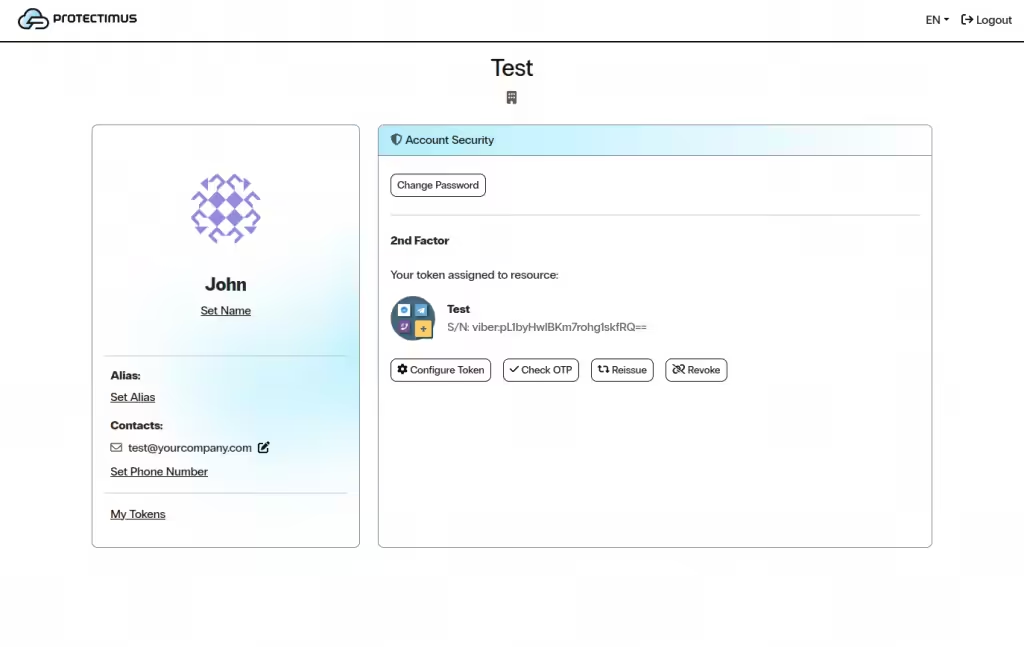
- Після активації токен BOT з’явиться в розділі 2nd Factor.
1. Увімкніть реєстрацію токенів Protectimus BOT у Порталі самообслуговування
- Увійдіть до свого облікового запису Protectimus SaaS Service.
- Відкрийте сторінку Resources і виберіть потрібний Ресурс.
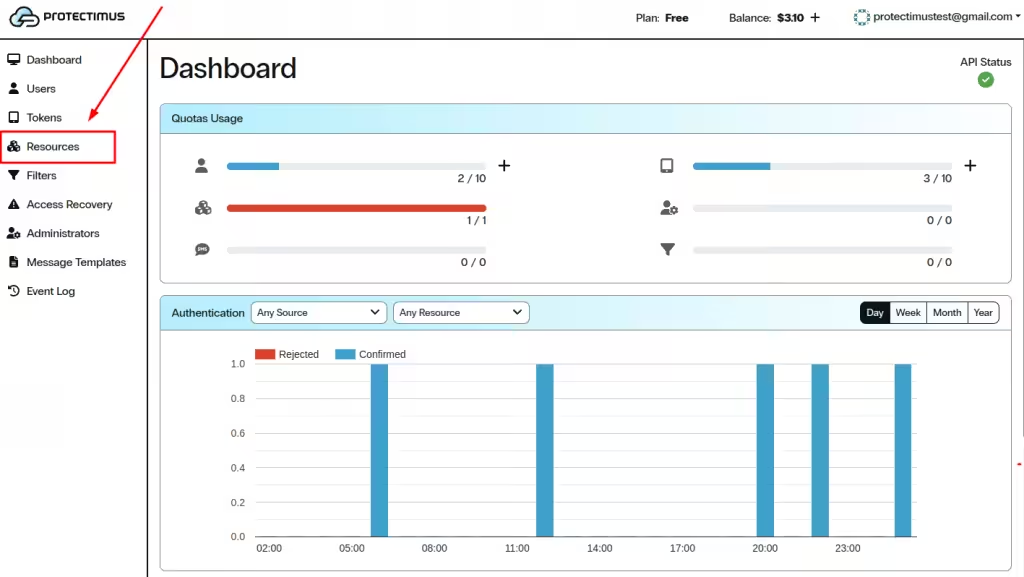
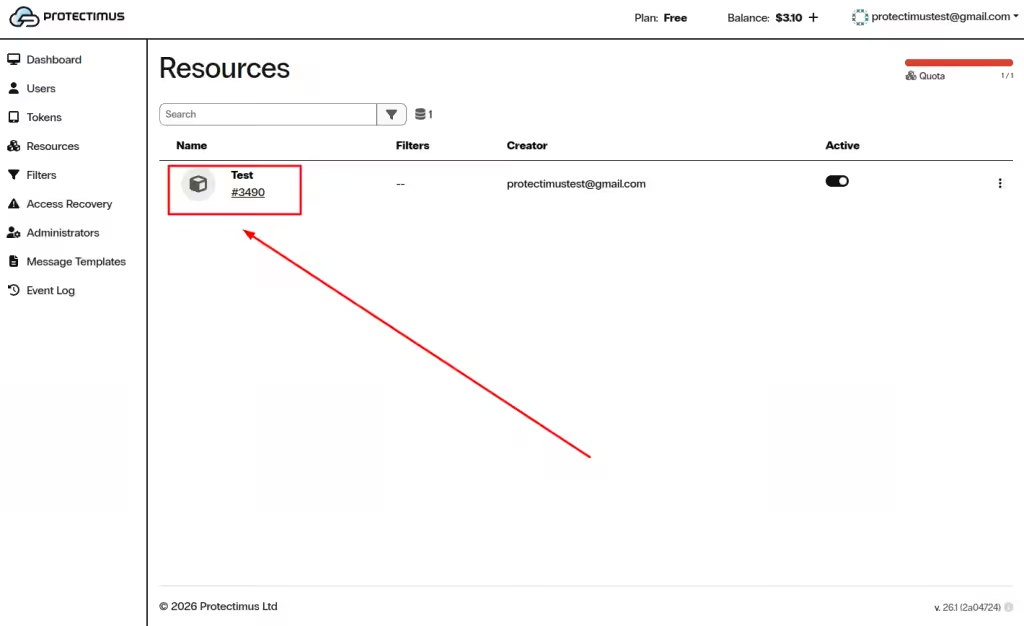
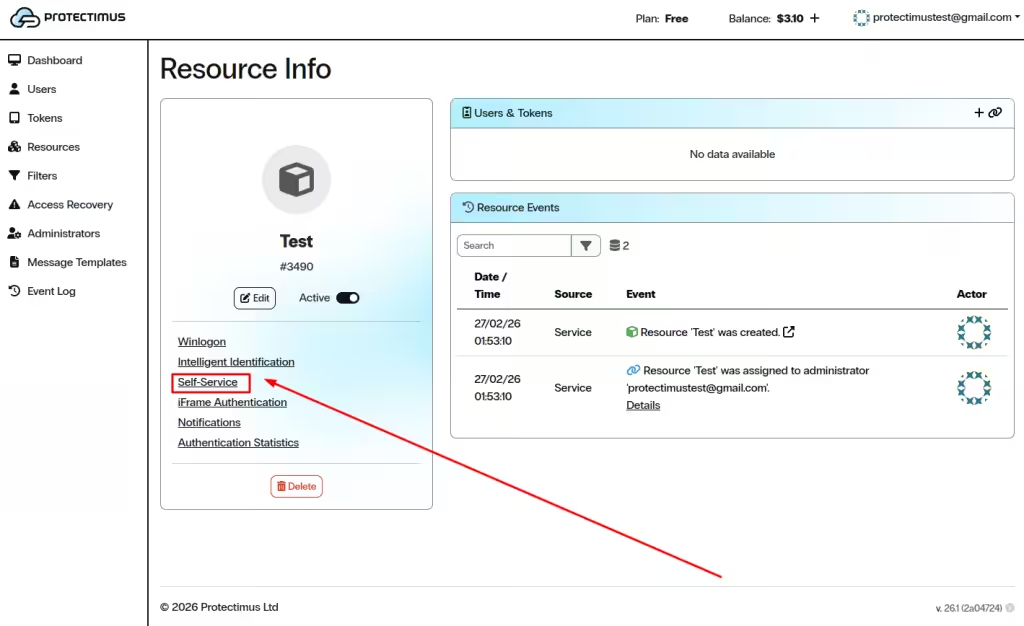
- Відкрийте вкладку Self-Service.
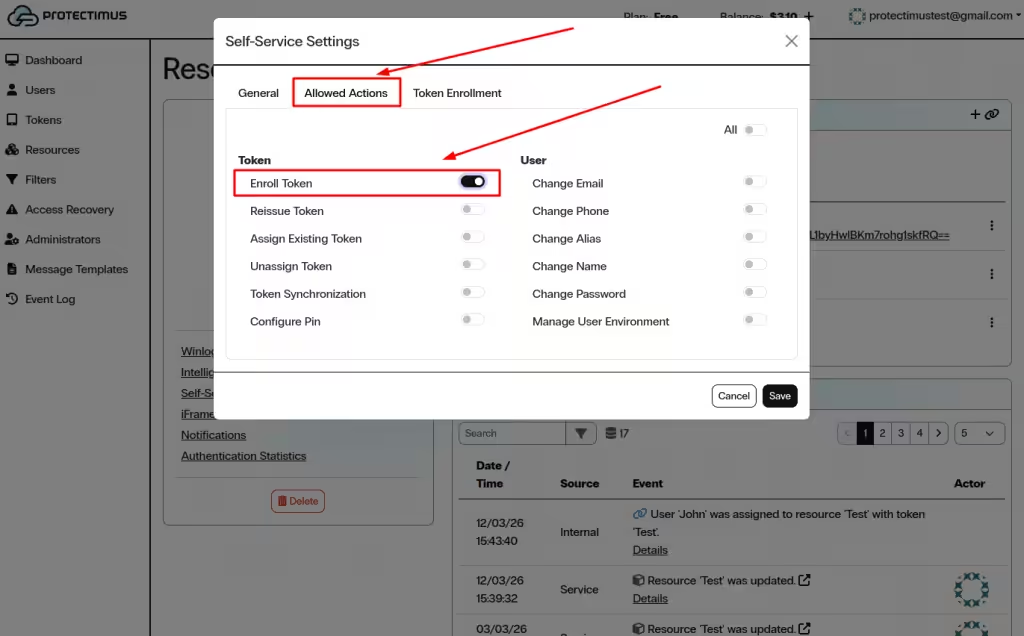
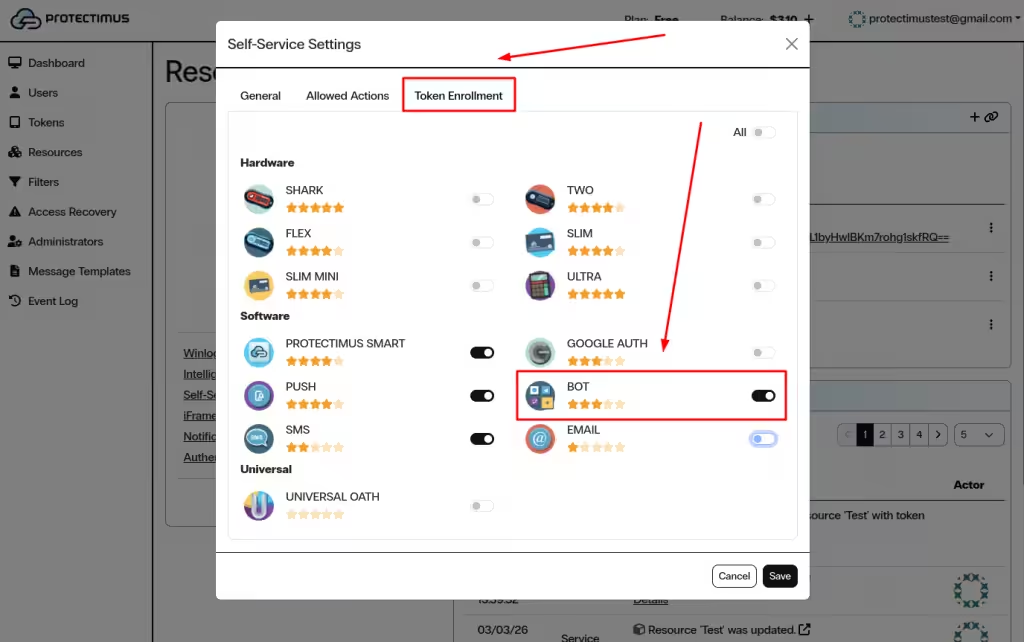
- У розділі Allowed Actions увімкніть Enroll Token.
- Відкрийте вкладку Token Enrollment.
- Увімкніть BOT як доступний тип токена.
- Натисніть Save.
2. Надайте користувачам доступ до Порталу самообслуговування
Щоб отримати доступ до Порталу самообслуговування, користувачам потрібні:
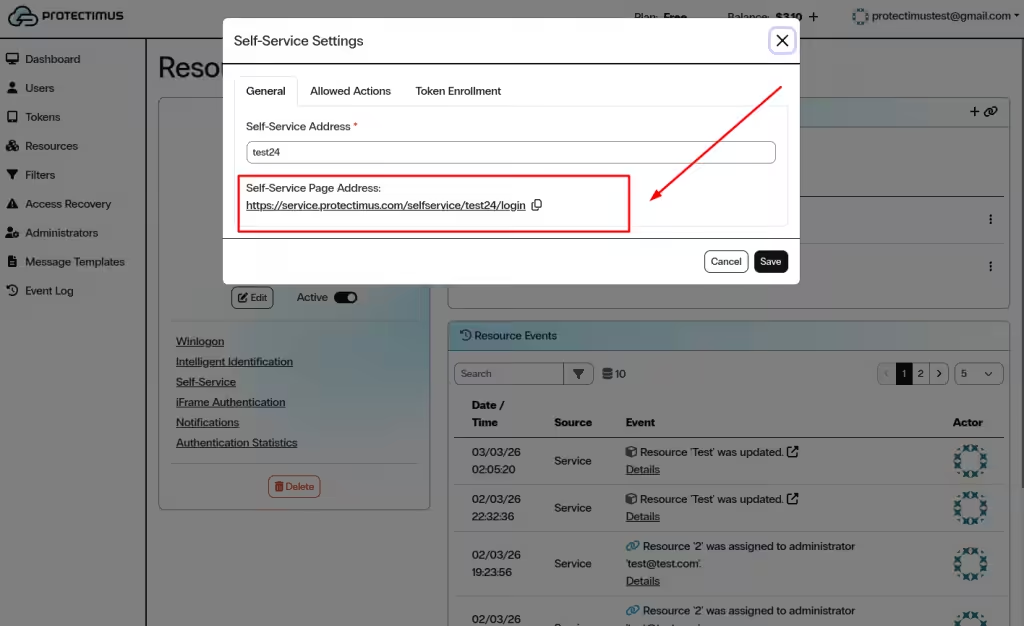
- Self-Service Page Address, згенерована в налаштуваннях Ресурсу.
- Їхній логін і або пароль, або зареєстрована адреса електронної пошти.
Надішліть користувачам посилання на Портал самообслуговування та попросіть їх зареєструвати свої токени. Також повідомте користувачам, який логін і пароль або адресу електронної пошти вони повинні використовувати для входу до Порталу самообслуговування Protectimus.
3. Як користувачі реєструють токен Protectimus BOT у Порталі самообслуговування
- Відкрийте Портал самообслуговування за посиланням, наданим адміністратором.
- Увійдіть, використовуючи свій логін і пароль або підтвердження через електронну пошту.
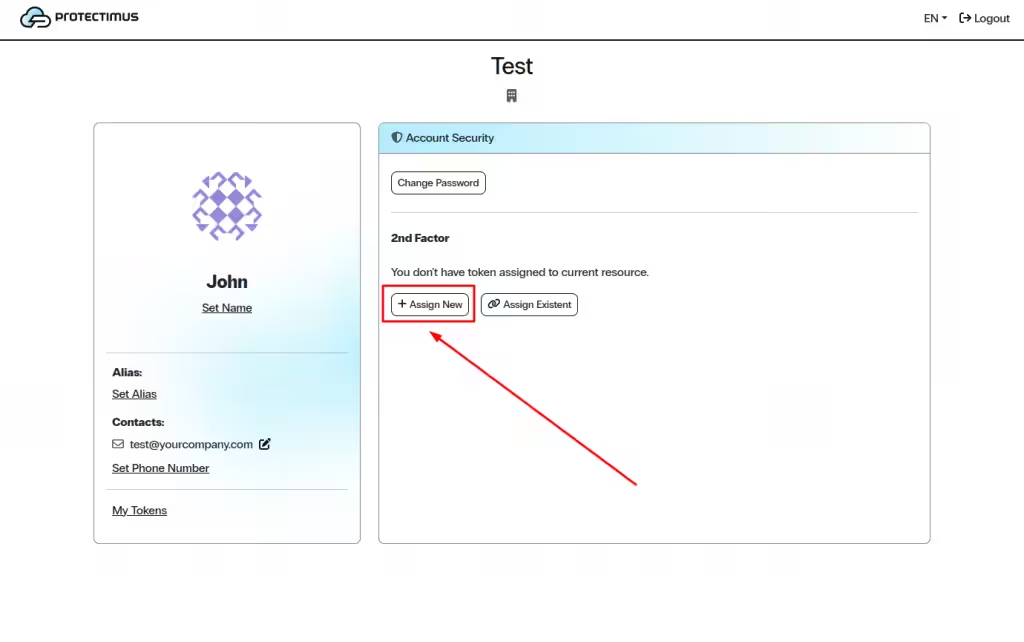
- У розділі 2nd Factor натисніть Assign New.
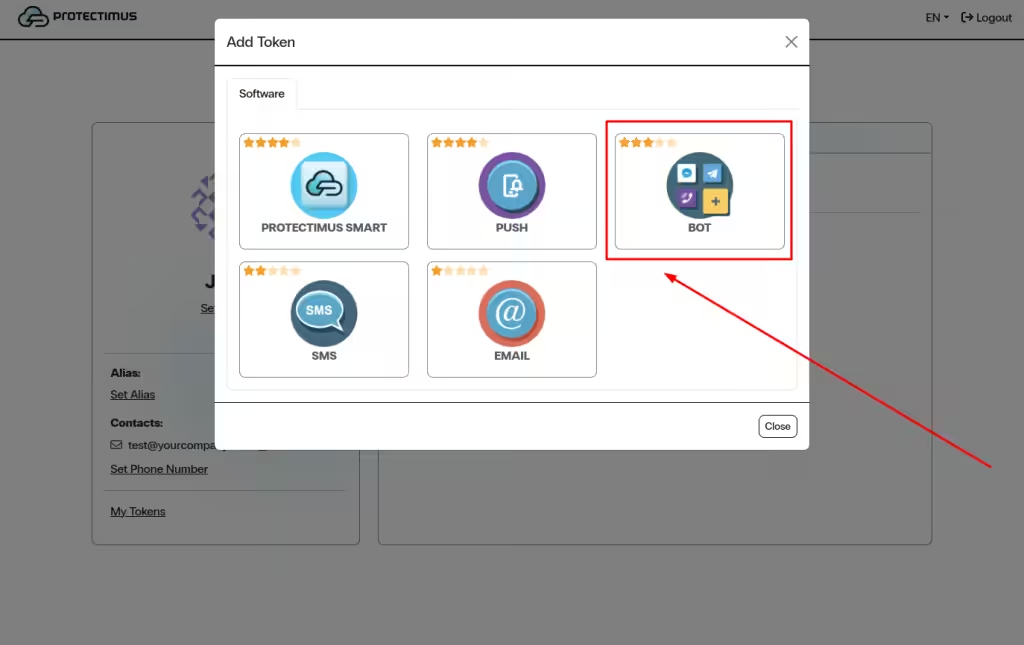
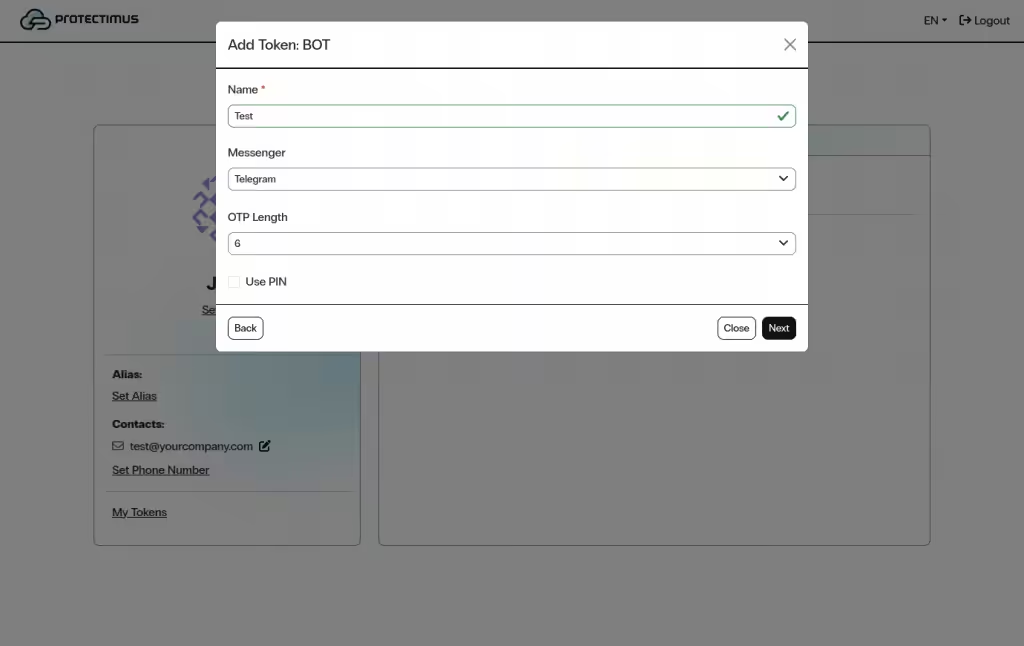
- У вікні Add Token виберіть BOT.
- Введіть Name токена.
- Виберіть потрібний Messenger.
- Залиште значення OTP Length за замовчуванням, якщо адміністратор не вказав інакше.
- Натисніть Next.
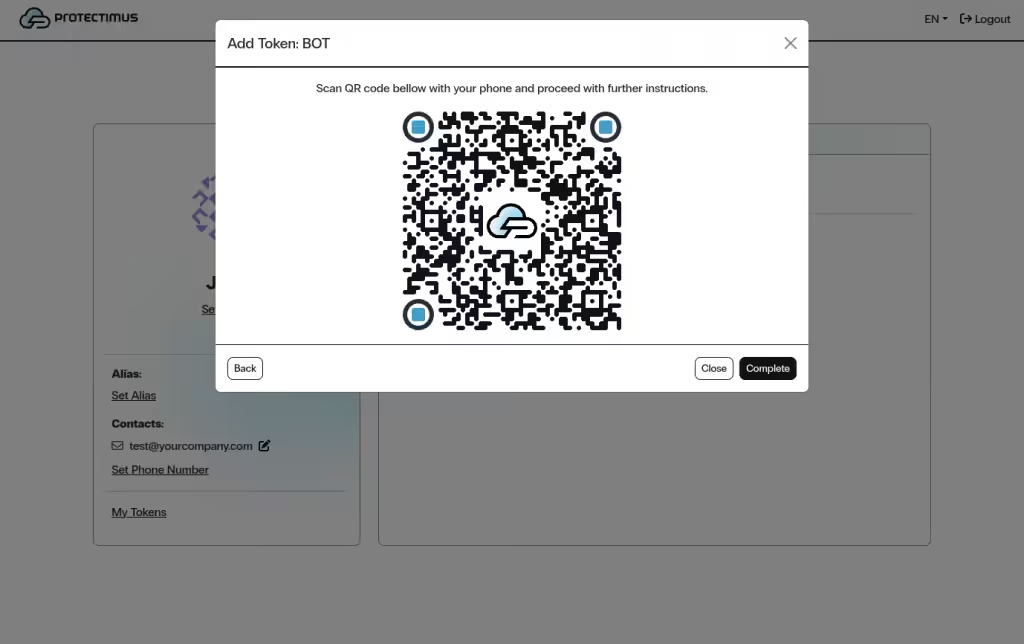
- На екрані з’явиться QR-код.
- Відкрийте вибраний месенджер на телефоні та відскануйте QR-код.
- Бот буде автоматично активовано у вибраному месенджері.
- Після успішної активації токен BOT з’явиться в розділі 2nd Factor.
Схожі інструкції
Вам також можуть бути корисні такі інструкції:
Якщо у вас виникли запитання, зверніться до служби підтримки Protectimus.