Как настроить регистрацию токенов Protectimus BOT через Портал самообслуживания
Токены Protectimus BOT доставляют одноразовые пароли (OTP) и уведомления аутентификации через мессенджеры, такие как Telegram, Messenger и Viber. По сравнению с SMS-аутентификацией токены BOT более безопасны, полностью бесплатны и удобны для пользователей.
В этом руководстве объясняется, как настроить Ресурс Protectimus, чтобы пользователи могли самостоятельно регистрировать свои токены Protectimus BOT через Портал самообслуживания Protectimus.
После настройки пользователи смогут войти в Портал самообслуживания и самостоятельно активировать свои токены BOT без помощи администратора.
Перед началом:
- Создайте Ресурс в системе Protectimus.
- Добавьте пользователей и убедитесь, что у каждого пользователя указан пароль или зарегистрированный адрес электронной почты.
- Назначьте этих пользователей на Ресурс.
- Включите Портал самообслуживания для данного Ресурса.
Подробные инструкции доступны в следующих руководствах:
Как зарегистрировать токен Protectimus BOT через Портал самообслуживания
В этом пошаговом руководстве показано, как администраторы могут настроить сервис MFA Protectimus так, чтобы пользователи могли самостоятельно регистрировать и активировать токены Protectimus BOT через Портал самообслуживания Protectimus.
- Войдите в Protectimus SaaS Service.
- Откройте страницу Resources и выберите нужный Ресурс.
- Включите Enroll Token в разделе Allowed Actions.
- Разрешите регистрацию токенов BOT на вкладке Token Enrollment.
- Предоставьте пользователям ссылку на Портал самообслуживания.
- Пользователи входят в портал и нажимают Assign New.
- Выберите BOT, настройте токен и отсканируйте QR-код.
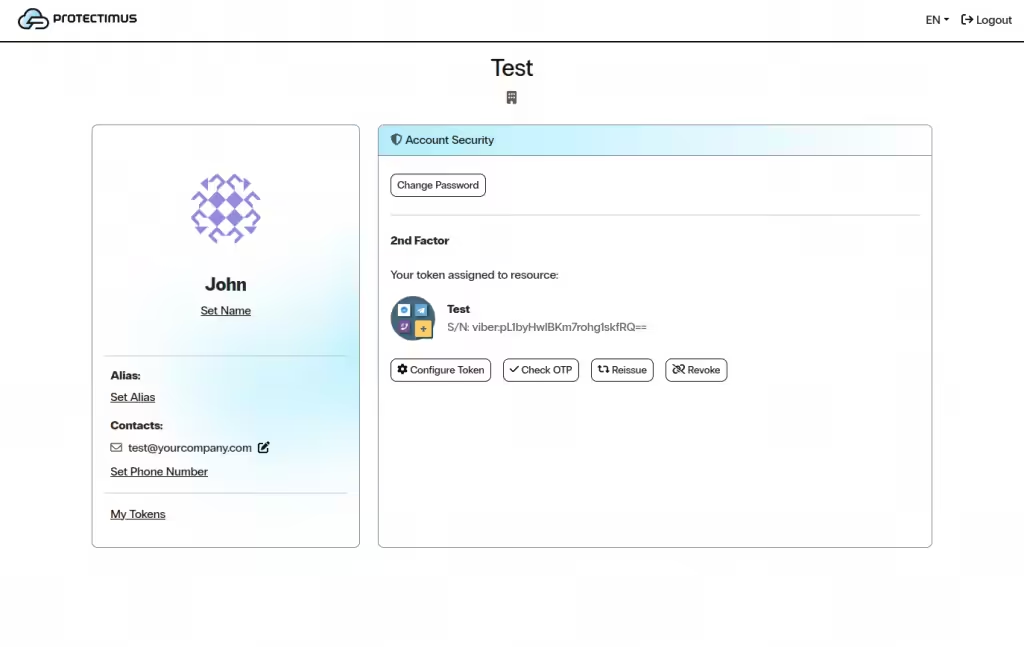
- После активации токен BOT появится в разделе 2nd Factor.
1. Включите регистрацию токенов Protectimus BOT в Портале самообслуживания
- Войдите в свою учетную запись в облачном сервисе Protectimus.
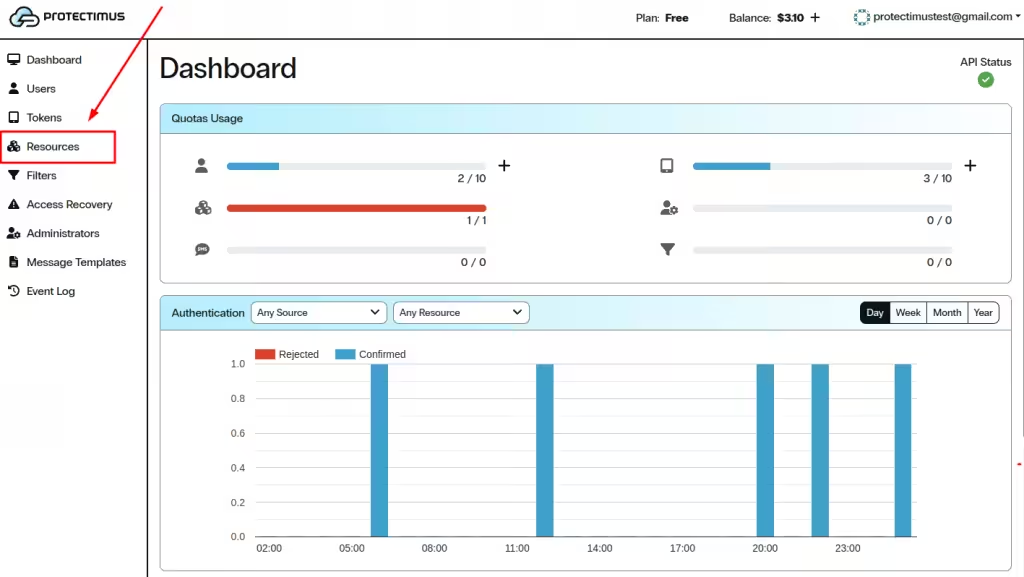
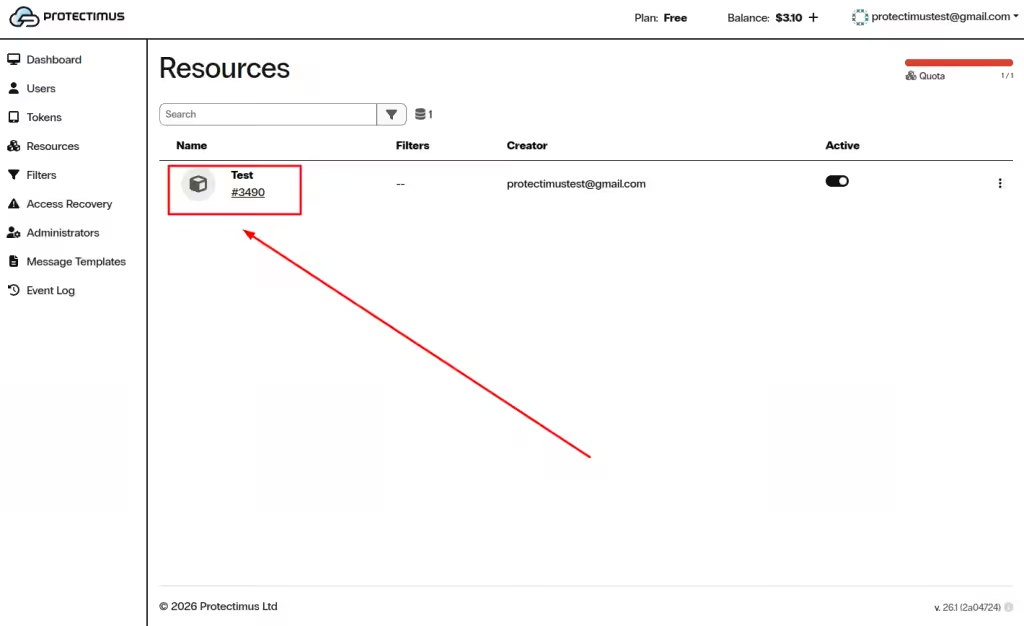
- Откройте страницу Resources и выберите нужный Ресурс.
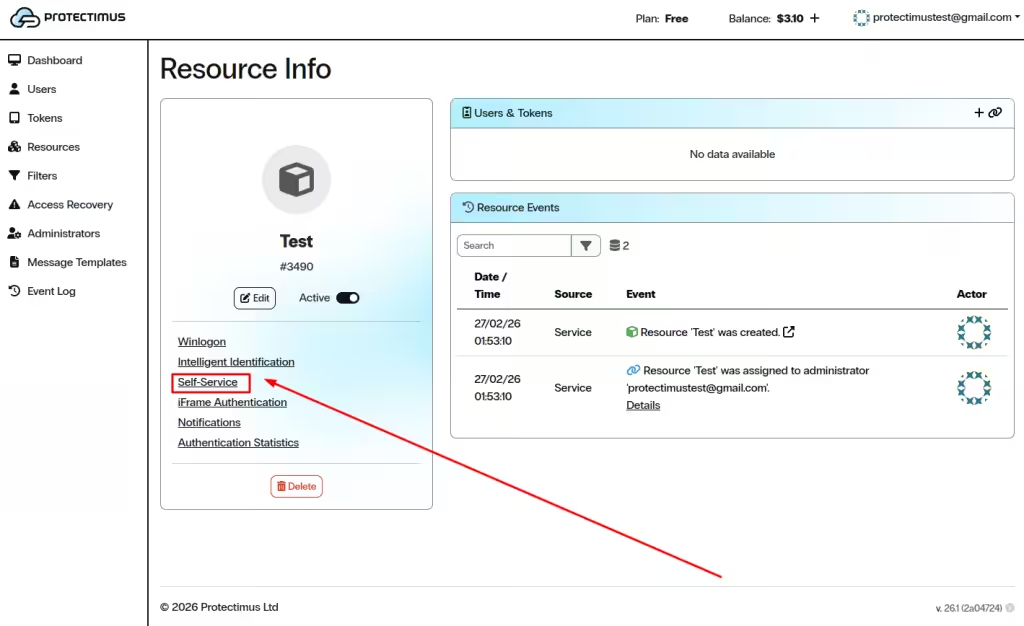
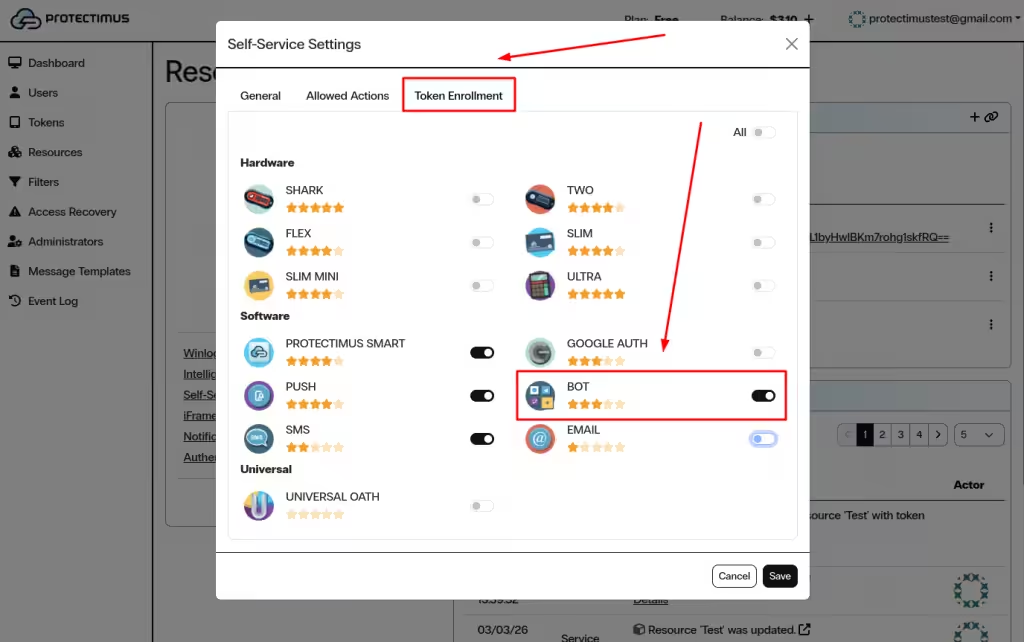
- Откройте вкладку Self-Service.
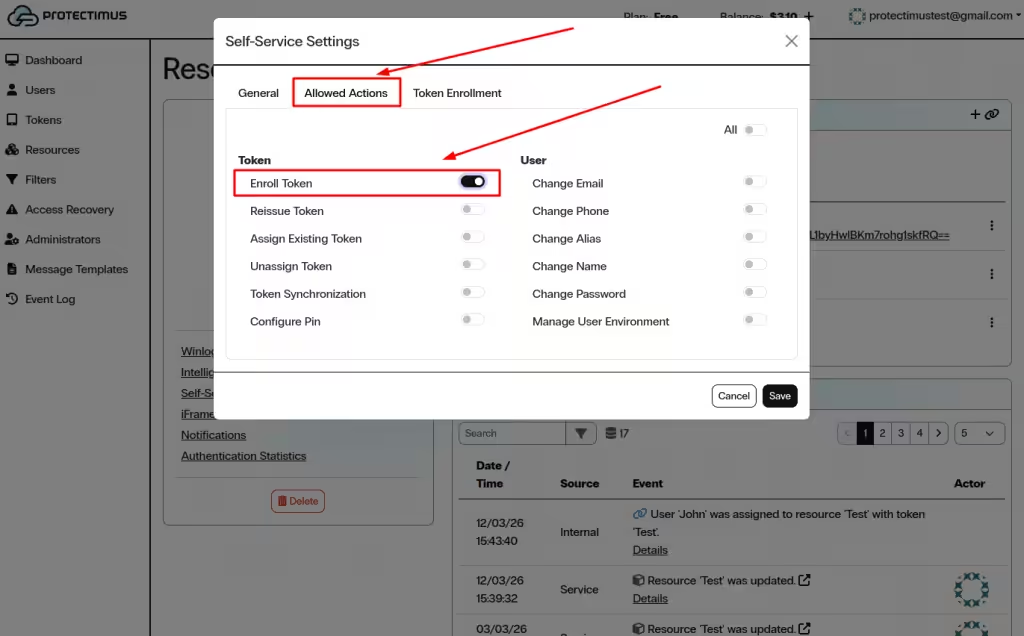
- В разделе Allowed Actions включите Enroll Token.
- Откройте вкладку Token Enrollment.
- Включите BOT как доступный тип токена.
- Нажмите Save.
2. Предоставьте пользователям доступ к Порталу самообслуживания
Для доступа к Порталу самообслуживания пользователям необходимы:
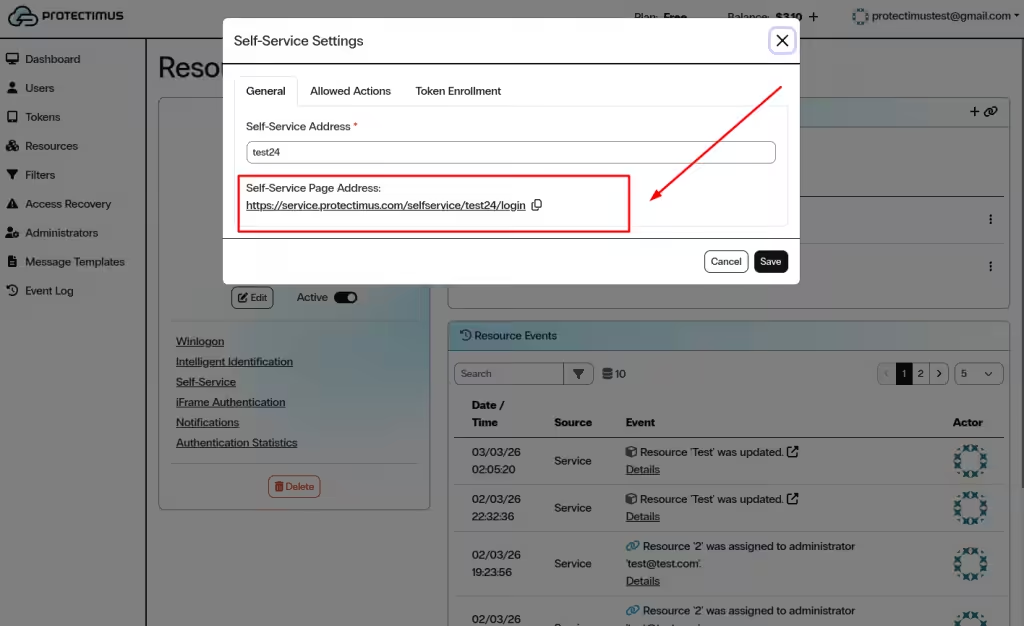
- Self-Service Page Address, сгенерированный в настройках Ресурса.
- Их логин и либо пароль, либо зарегистрированный адрес электронной почты.
Отправьте пользователям ссылку на Портал самообслуживания и попросите их зарегистрировать свои токены. Также сообщите пользователям, какие логин и пароль или адрес электронной почты следует использовать для входа в Портал самообслуживания Protectimus.
3. Как пользователи регистрируют токен Protectimus BOT в Портале самообслуживания
- Откройте Портал самообслуживания по ссылке, предоставленной администратором.
- Войдите, используя логин и пароль или подтверждение через электронную почту.
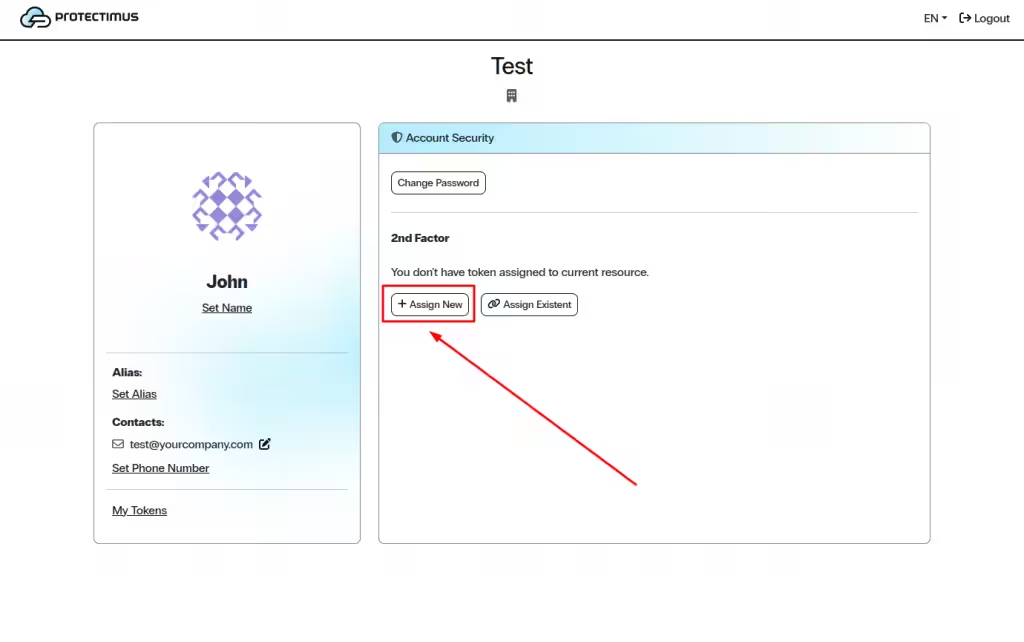
- В разделе 2nd Factor нажмите Assign New.
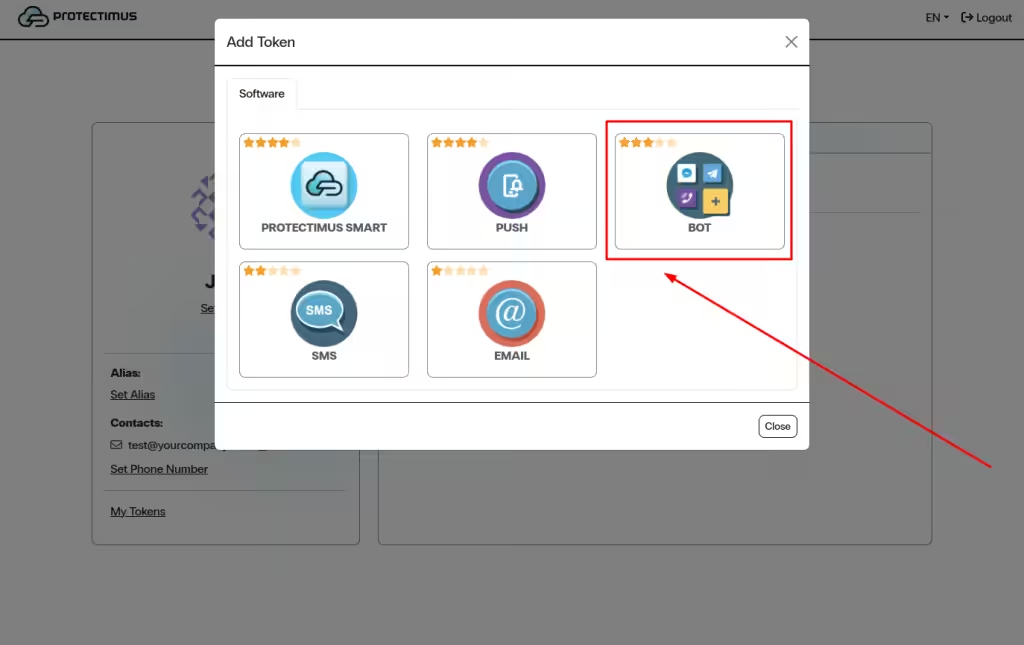
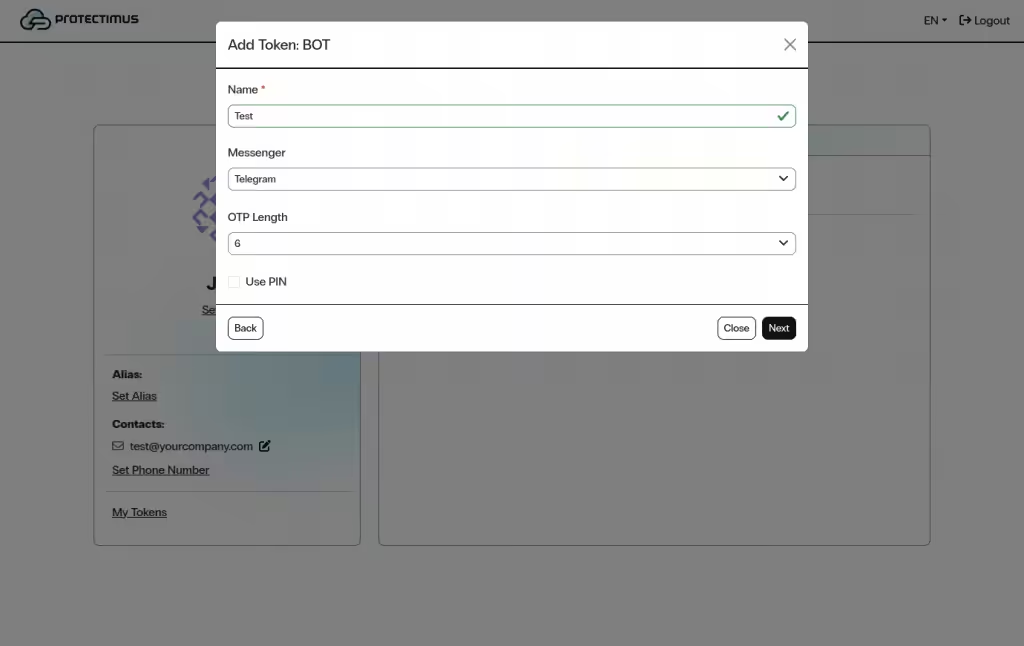
- В окне Add Token выберите BOT.
- Введите Name токена.
- Выберите нужный Messenger.
- Оставьте значение OTP Length по умолчанию, если администратор не указал иное.
- Нажмите Next.
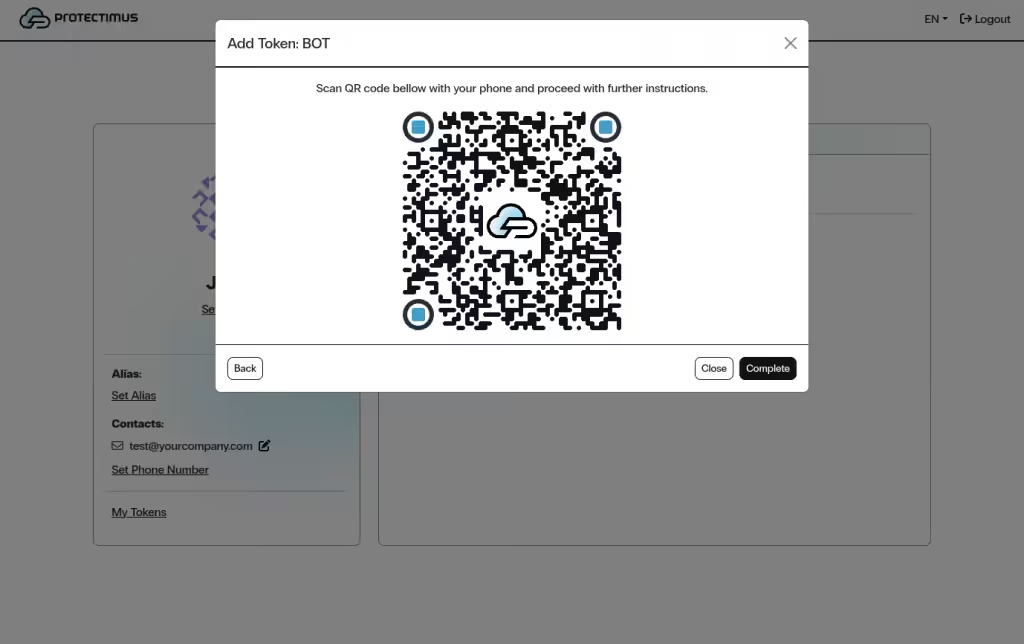
- На экране появится QR-код.
- Откройте выбранный мессенджер на телефоне и отсканируйте QR-код.
- Бот будет автоматически активирован в выбранном мессенджере.
- После успешной активации токен BOT появится в разделе 2nd Factor.
Похожие руководства
Вам также могут быть полезны следующие руководства:
Если у вас возникнут вопросы, пожалуйста, свяжитесь со службой поддержки Protectimus.