Инструкции
Свернуть MFA для ADFS

ADFS 3.0: Инструкция по подключению двухфакторной аутентификации

ОБРАТИТЕ ВНИМАНИЕ!
При интеграции решения двухфакторной аутентификации Protectimus с ADFS пользователи, которых вы создаете в облачном сервисе или платформе Protectimus должны иметь логины вида login@domain.com

1. Зарегистрируйтесь и задайте базовые настройки


Выберите вариант развертывания и выполните базовую настройку:
Облачный сервис Protectimus


  1. Зарегистрируйтесь в Облачном сервисе Protectimus и активируйте API.
  2. Создайте ресурс.
  3. Добавьте пользователей. ВНИМАНИЕ! Пользователи в системе Protectimus должны иметь логины в формате login@domain.com.
  4. Добавьте токены вручную или активируйте Портал самообслуживания пользователей.
  5. Назначьте токены пользователям.
  6. Назначте токены с пользователями на ресурс.

Локальная платформа Protectimus


  1. Установите Локальную платформу Protectimus.
  2. Создайте ресурс.
  3. Добавьте пользователей. ВНИМАНИЕ! Пользователи в системе Protectimus должны иметь логины в формате login@domain.com.
  4. Добавьте токены вручную или активируйте Портал самообслуживания пользователей.
  5. Назначьте токены пользователям.
  6. Назначте токены с пользователями на ресурс.

2. Установите Protectimus ADFS


  1. Скачайте установщик Protectimus ADFS для Windows Server.
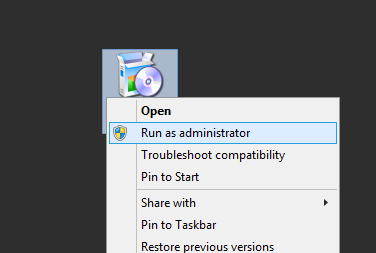
  2. Запустите инсталлятор от имени администратора.

Запустите инсталлятор от имени администратора  
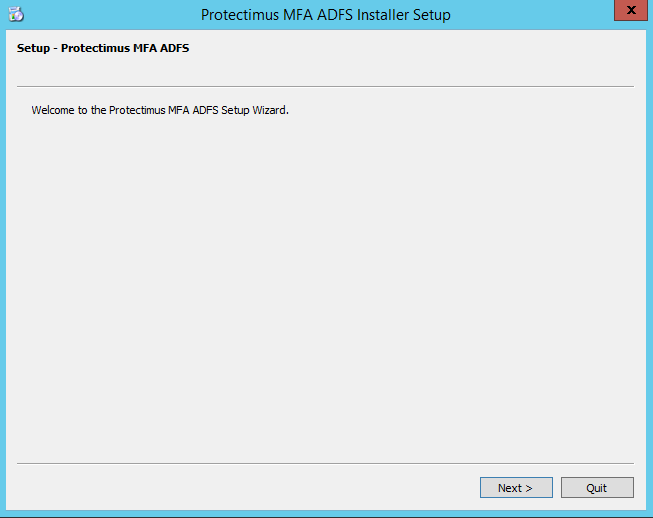
  1. Вы увидите экран приветствия. Нажмите кнопку Next, чтобы продолжить установку.

Как настроить двухфакторную аутентификацию ADFS с помощью Protectimus — шаг 1  
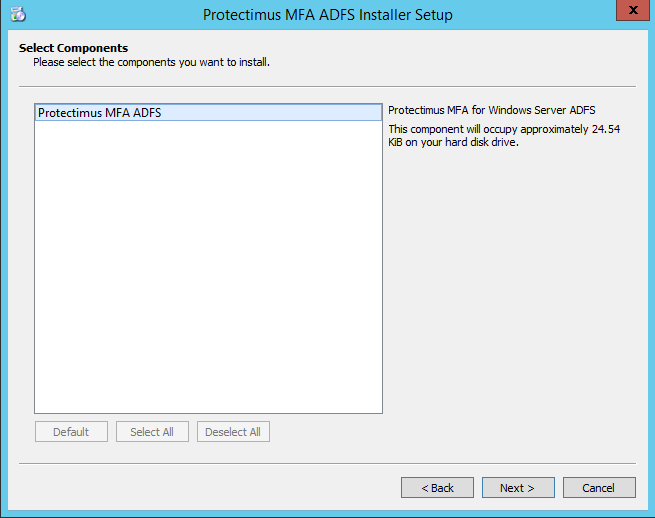
  1. На данном этапе выберите Protectimus MFA ADFS и нажмите Next.

Как настроить двухфакторную аутентификацию ADFS с помощью Protectimus — шаг 2  
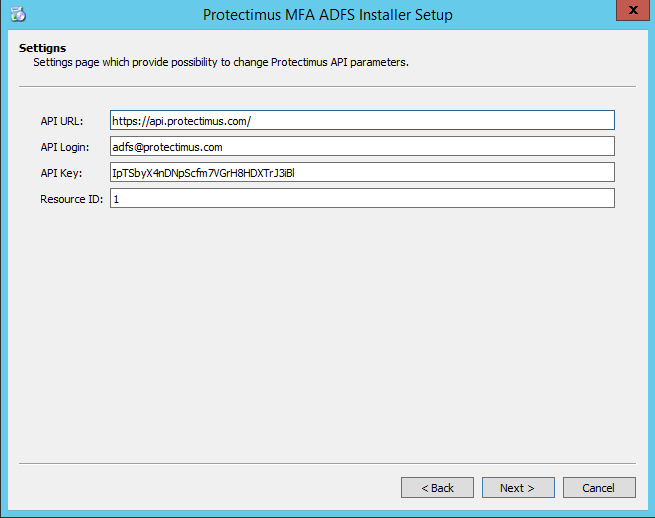
  1. Укажите API URL, API Login, API Key, Resource ID:

  • API URL – при использовании сервиса используйте данный API URL https://api.protectimus.com, при использовании платформы адрес для доступа к API будет адресом сервера, где запущена платформа.
  • API Login – это адрес электронной почты, который был выбран при регистрации в сервисе.
  • API Key – ключ API находится в профиле пользователя. Чтобы перейти в профиль пользователя нажмите на своем логине в правом верхнем углу интерфейса и выберите пункт Профиль из выпадающего списка.
  • Resource ID – После создания ресурса вы попадете на страницу со списком доступных ресурсов, где увидите только что созданный ресурс. Кроме прочего, в таблице будет отображен ID ресурса.

Как настроить двухфакторную аутентификацию ADFS с помощью Protectimus — шаг 3  
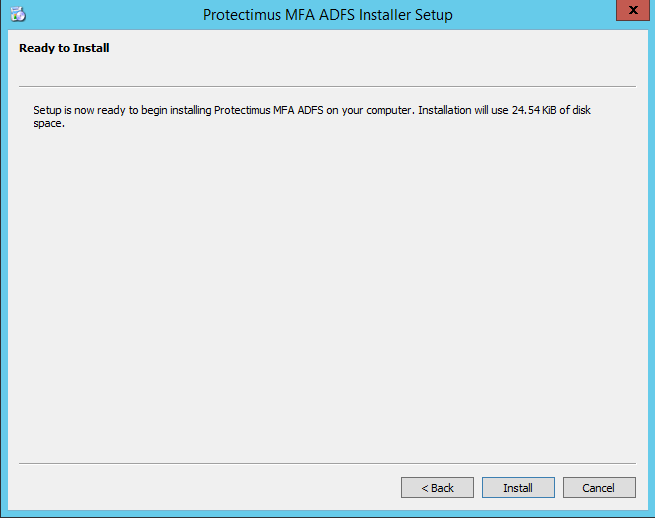
  1. Все готово к установке, нажмите кнопку Install. Во время установки будет перезапущена служба ADFS.

Как настроить двухфакторную аутентификацию ADFS с помощью Protectimus — шаг 4  
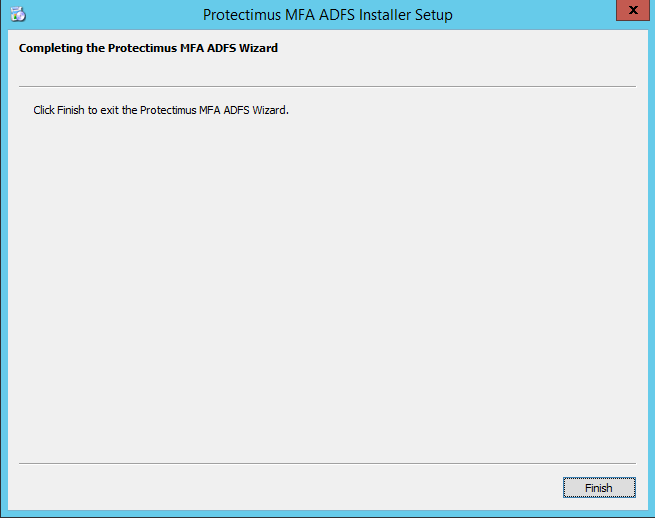
  1. Когда установка будет завершена, нажмите Finish.

Как настроить двухфакторную аутентификацию ADFS с помощью Protectimus — шаг 5

3. Настройте многофакторную аутентификацию в ADFS


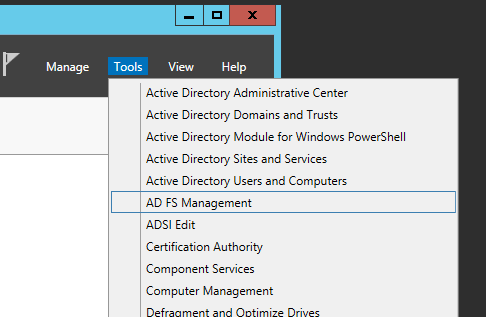
  1. Запустите консоль управления AD FS: Server Manager -> Tools -> AD FS Management

Настройка параметров многофакторной аутентификации ADFS — Шаг 1  
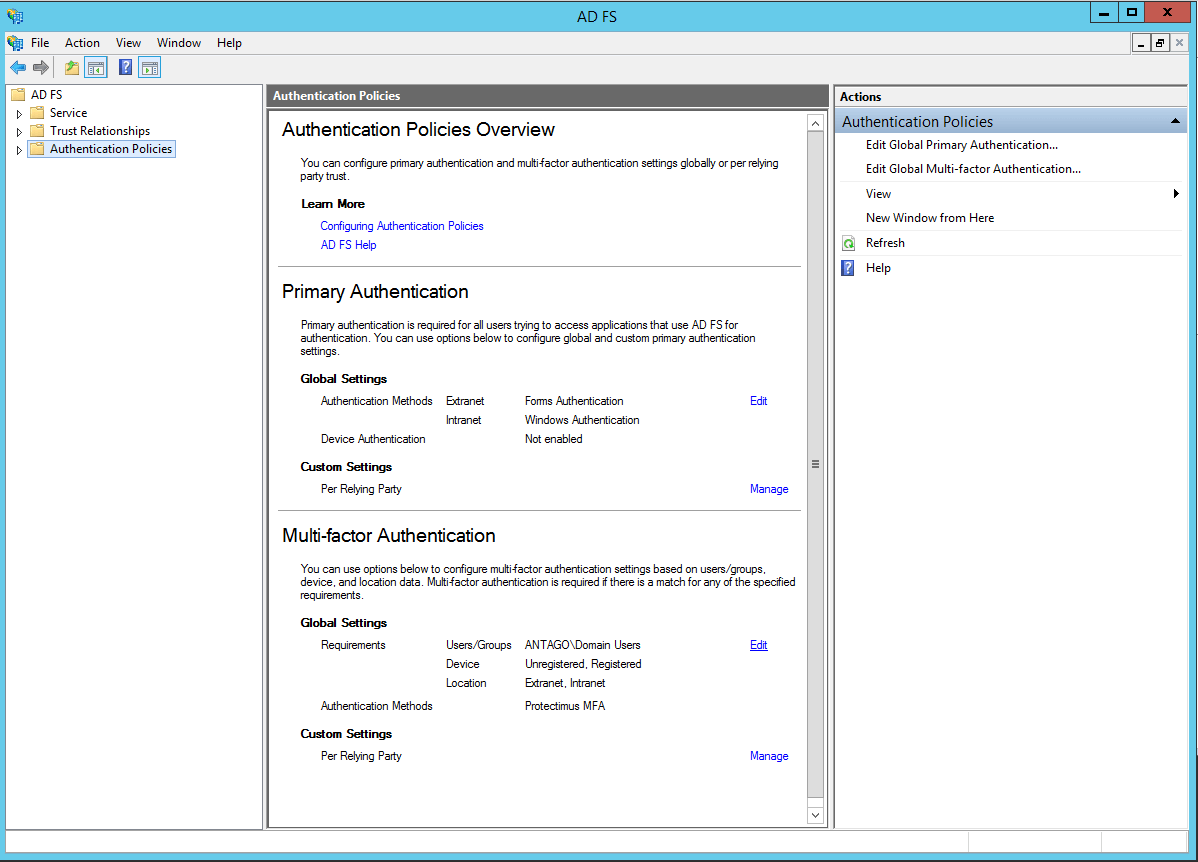
  1. Перейдите к настройкам многофакторной аутентификации:
    Authentication Policies -> Multi-Factor Authentication -> Global settings -> Edit

Настройка параметров многофакторной аутентификации ADFS — Шаг 2  
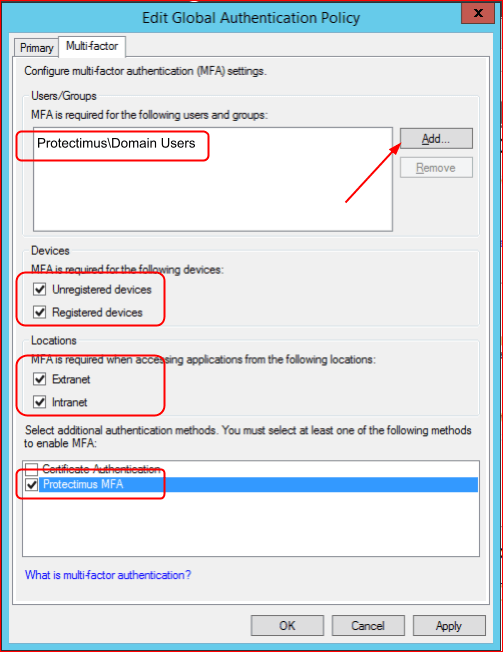
  1. Затем:

  • Добавьте пользователей/группу пользователей (нажав Add), к которым будет применяться многофакторная аутентификация;
  • Отметьте галочками где вы хотите включить многофакторную аутентификацию;
  • Выберите Protectimus MFA в качестве дополнительного метода мультифакторной аутентфикации;
  • Нажмите Apply, чтобы завершить настройку Protectimus MFA для ADFS.

Настройка параметров многофакторной аутентификации ADFS — Шаг 3

4. Проверка корректности установки и настройки


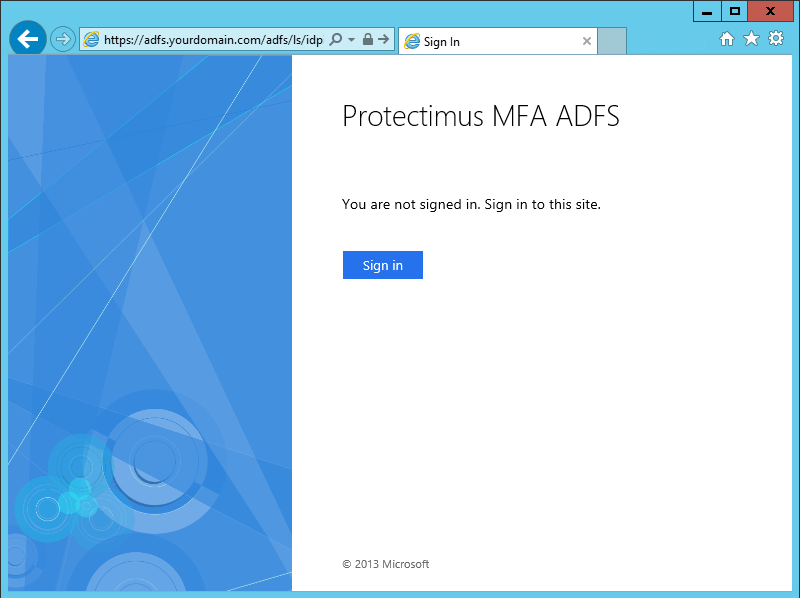
  1. Для проверки необходимо перейти по адресу: https://adfs.yourdomain.com/adfs/ls/idpinitiatedsignon.aspx

Проверка правильности установки Protectimus ADFS - Шаг 1  
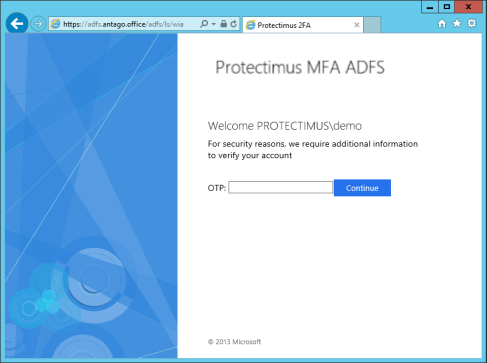
  1. На втором этапе аутентификации введете Ваш одноразовый пароль.

Проверка правильности установки Protectimus ADFS - Шаг 2
    Этот сайт зарегистрирован на wpml.org как сайт разработки. Переключитесь на рабочий сайт по ключу remove this banner.
    Содержание