Инструкции
Collapse SaaS Cервис

Как настроить географические и временные фильтры в облачном сервисе MFA

Географические и временные фильтры в Облачном сервисе MFA Protectimus позволяют настраивать политики контроля доступа к ресурсу в зависимости от страны пользователя (Geo Filter) или времени входа (Time Filter). Это усиливает безопасность многофакторной аутентификации, ограничивая то когда и из какой страны пользователи могут выполнять вход в систему.

Важно:

  • Фильтр начинает работать только после того, как его назначили на ресурс.
  • Один и тот же фильтр можно назначить на несколько ресурсов.
  • Количество фильтров, которые вы можете создать, зависит от выбранного тарифного плана.

1. Как создать географический фильтр (Geo Filter)


Географический фильтр ограничивает доступ к ресурсу в Облачном сервисе MFA Protectimus в зависимости от страны пользователя. Вы можете настроить географический контроль доступа следующим образом:
  • Разрешить доступ только из выбранных стран (Allowed Countries)
  • Запретить доступ из выбранных стран (Forbidden Countries)

1.1. Откройте страницу Filters


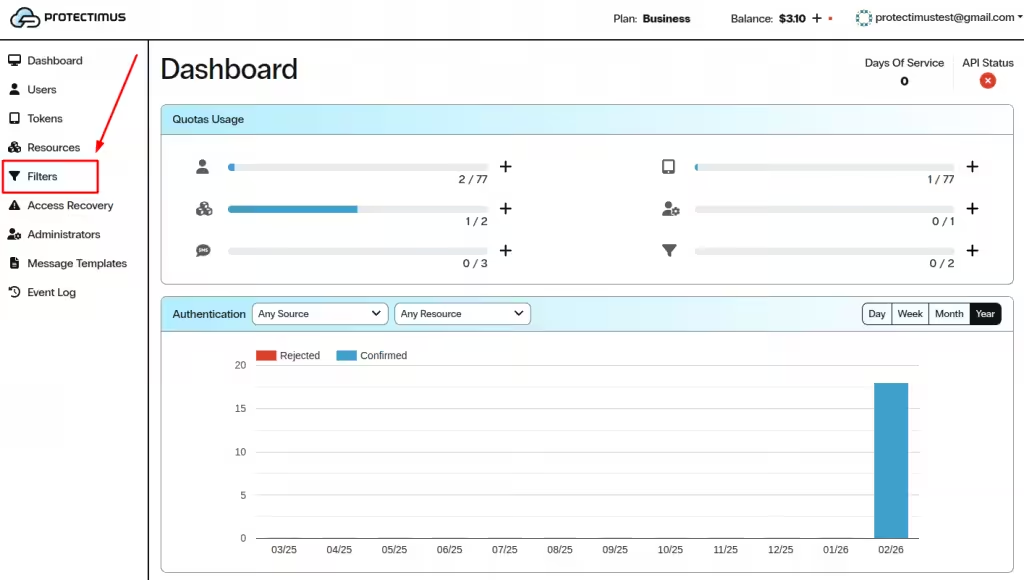
  1. Войдите в свою учетную запись в Облачном сервисе MFA Protectimus.
  2. В меню слева нажмите Filters.

Open Filters page in Protectimus SaaS MFA Service

1.2. Начните создание нового географического фильтра


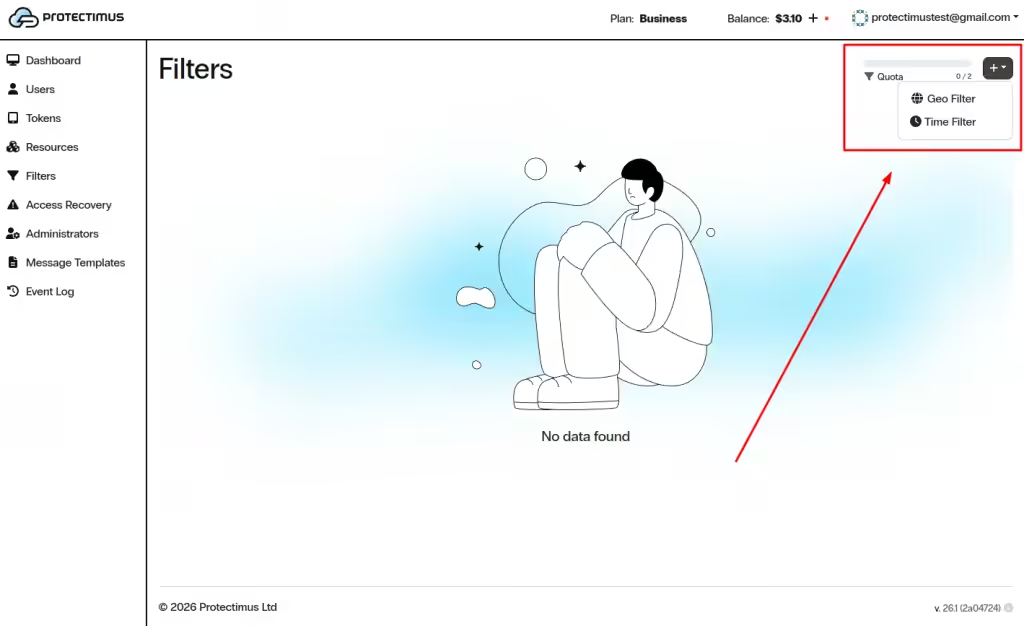
  1. В правом верхнем углу нажмите кнопку +.
  2. Выберите Geo Filter.

Создание нового географического фильтра в Protectimus SaaS MFA Service

1.3. Настройте географический фильтр


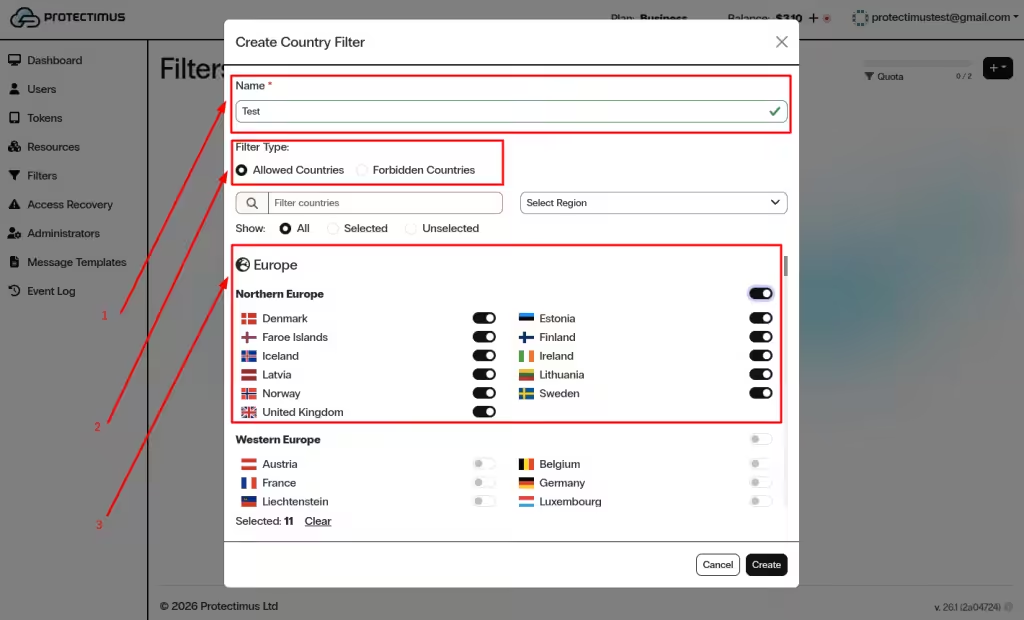
В окне Create Country Filter:

  1. Укажите название фильтра.
  2. Выберите тип фильтра:
    • Allowed Countries — доступ разрешён только из выбранных стран.
    • Forbidden Countries — доступ запрещён из выбранных стран.
  3. Отметьте нужные страны с помощью переключателей (для удобства можно использовать поиск и фильтрацию по регионам).
  4. Нажмите Create.

Создайте географический фильтр в Облачном сервисе Protectimus

2. Как создать временной фильтр


Временной фильтр ограничивает доступ к ресурсу по часовому поясу, дням недели и заданным временным интервалам. Такой контроль доступа по времени удобно использовать для применения политики входа только в рабочие часы и снижения риска несанкционированного доступа вне рабочего времени.

2.1. Начните создание нового фильтра по времени


  1. Войдите в свою учетную запись в Облачном сервисе Protectimus.
  2. В меню слева нажмите Filters.
  3. В правом верхнем углу нажмите кнопку +.
  4. Выберите Time Filter.

ачните создание нового фильтра по времени в Protectimus SaaS MFA Service

2.2. Настройте временной фильтр


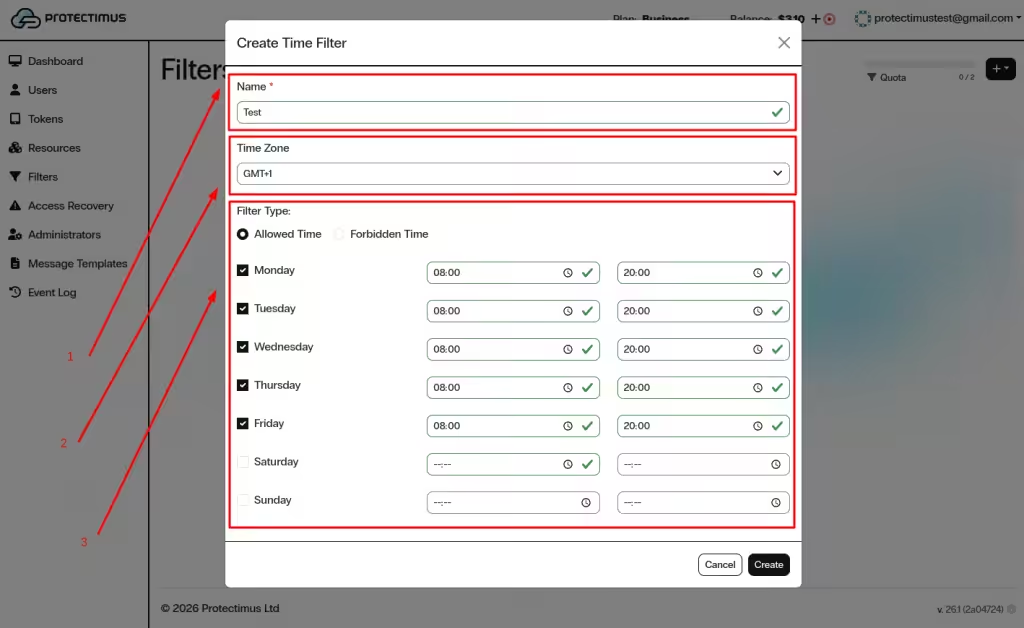
В окне Create Time Filter:

  1. Укажите название фильтра.
  2. Выберите часовой пояс.
  3. Выберите тип фильтра:
    • Allowed Time — доступ разрешён только в указанные часы.
    • Forbidden Time — доступ запрещён в указанные часы.
  4. Отметьте дни недели.
  5. Задайте разрешённый или запрещённый временной интервал для каждого выбранного дня.
  6. Нажмите Create.

Настройте временной фильтр (Time Filter) в Protectimus SaaS MFA Service

3. Как назначить фильтр на ресурс


После создания Гео-фильтра или временного фильтра необходимо назначить его на ресурс, чтобы применить ограничения по стране или времени.
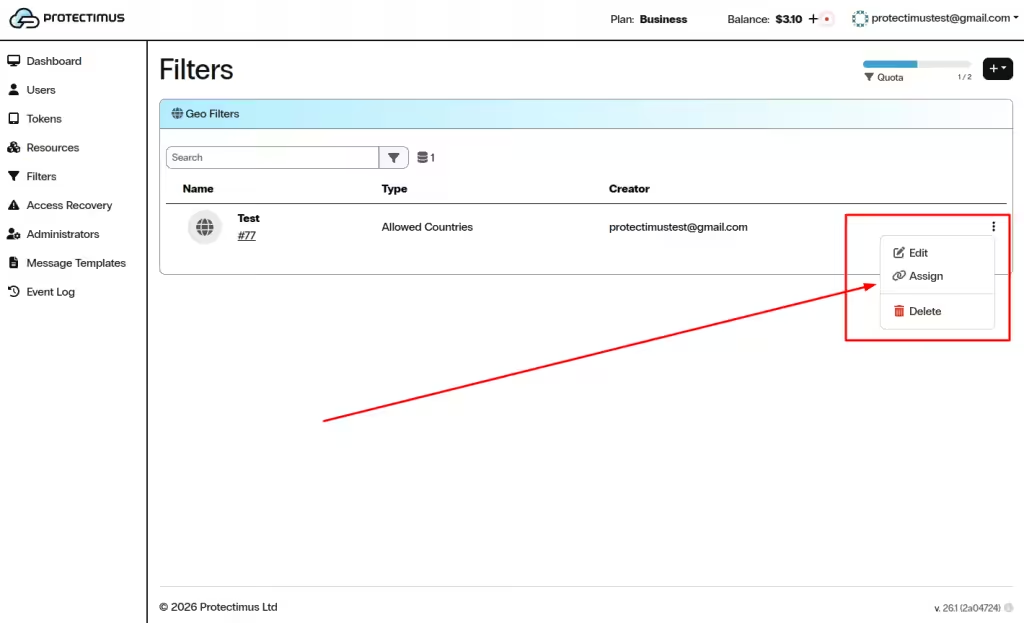
  1. Перейдите в раздел Filters и найдите нужный фильтр в списке.
  2. Нажмите на три точки (⋮) справа от фильтра.
  3. Выберите Assign.

Назначите гео-фильтр или временной фильтр на ресурс в сервисе MFA Protectimus
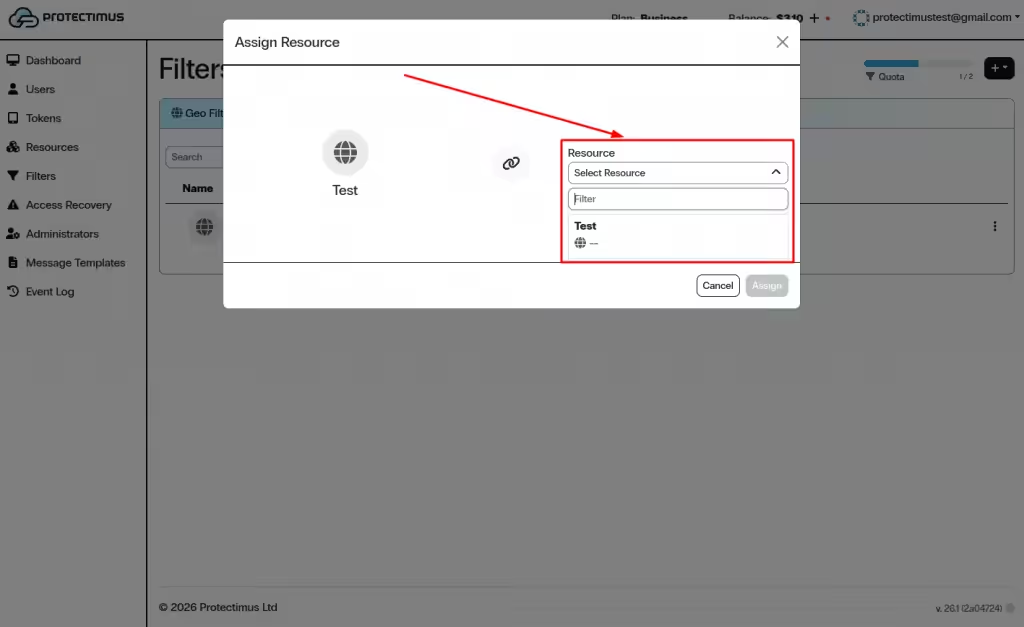
  1. В окне Assign Resource откройте выпадающий список Select Resource.
  2. Выберите нужный ресурс.
  3. Нажмите Assign.

Выберите ресурс и назначьте фильтр в SAAS сервисе многофакторной аутентификации Protectimus

Использование географических и временных фильтров в SAAS сервисе Protectimus повышает уровень защиты многофакторной аутентификации за счёт внедрения ограничений по местоположению и времени доступа. Корректная настройка фильтров помогает снизить количество несанкционированных попыток входа и повысить общую безопасность учётных записей.

Если у вас возникли вопросы, свяжитесь со службой поддержки Protectimus.

    Этот сайт зарегистрирован на wpml.org как сайт разработки. Переключитесь на рабочий сайт по ключу remove this banner.
    Содержание