Як налаштувати географічні та часові фільтри у хмарному сервісі MFA
Географічні та часові фільтри в Хмарному сервісі MFA Protectimus дозволяють налаштовувати політики контролю доступу до ресурсу залежно від країни користувача (Geo Filter) або часу входу (Time Filter). Це підсилює безпеку багатофакторної автентифікації, обмежуючи те коли і з якої країни користувачі можуть входити до системи.
Важливо:
- Фільтр починає працювати лише після того, як його призначено на ресурс.
- Один і той самий фільтр можна призначити на кілька ресурсів.
- Кількість фільтрів, які ви можете створити, залежить від обраного тарифного плану.
1. Як створити географічний фільтр (Geo Filter)
Географічний фільтр обмежує доступ до ресурсу в Хмарному сервісі MFA Protectimus залежно від країни користувача. Ви можете налаштувати географічний контроль доступу таким чином:
- Дозволити доступ лише з вибраних країн (Allowed Countries)
- Заборонити доступ із вибраних країн (Forbidden Countries)
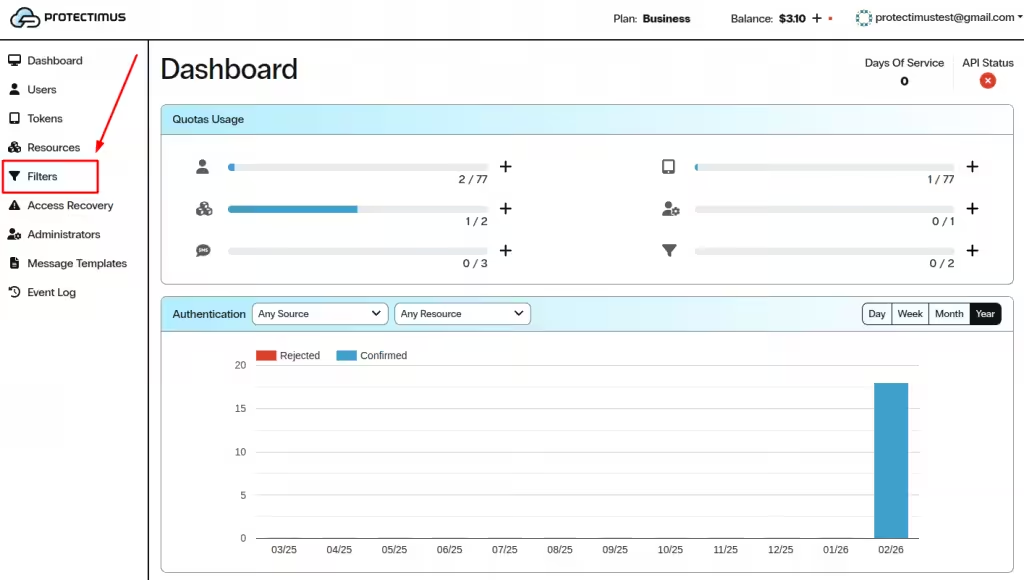
1.1. Відкрийте сторінку Filters
- Увійдіть до свого облікового запису в Хмарному сервісі MFA Protectimus.
- У меню ліворуч натисніть Filters.
1.2. Почніть створення нового географічного фільтра
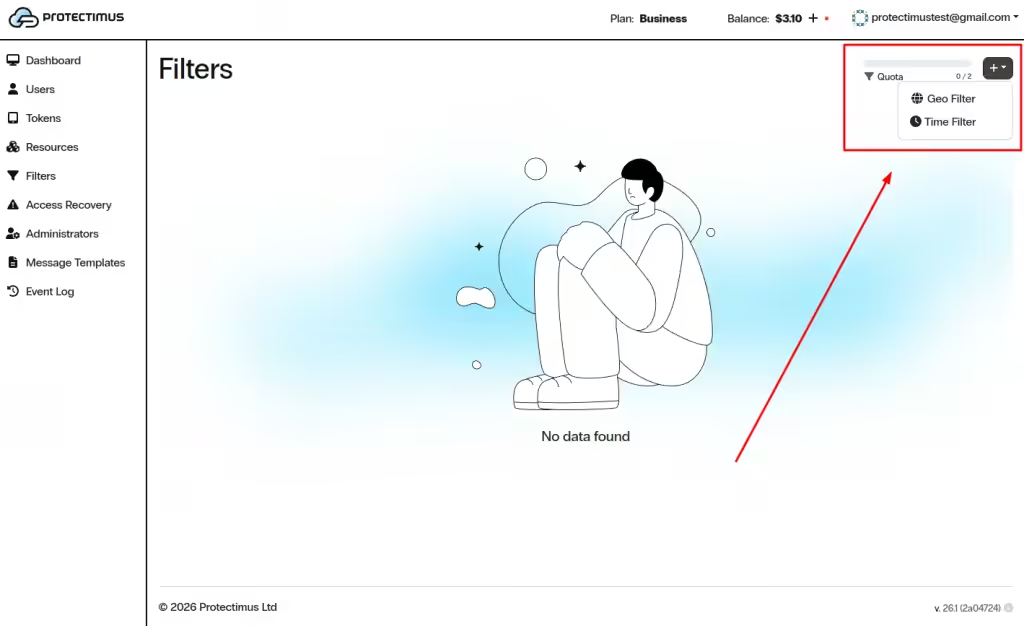
- У правому верхньому куті натисніть кнопку +.
- Оберіть Geo Filter.
1.3. Налаштуйте географічний фільтр
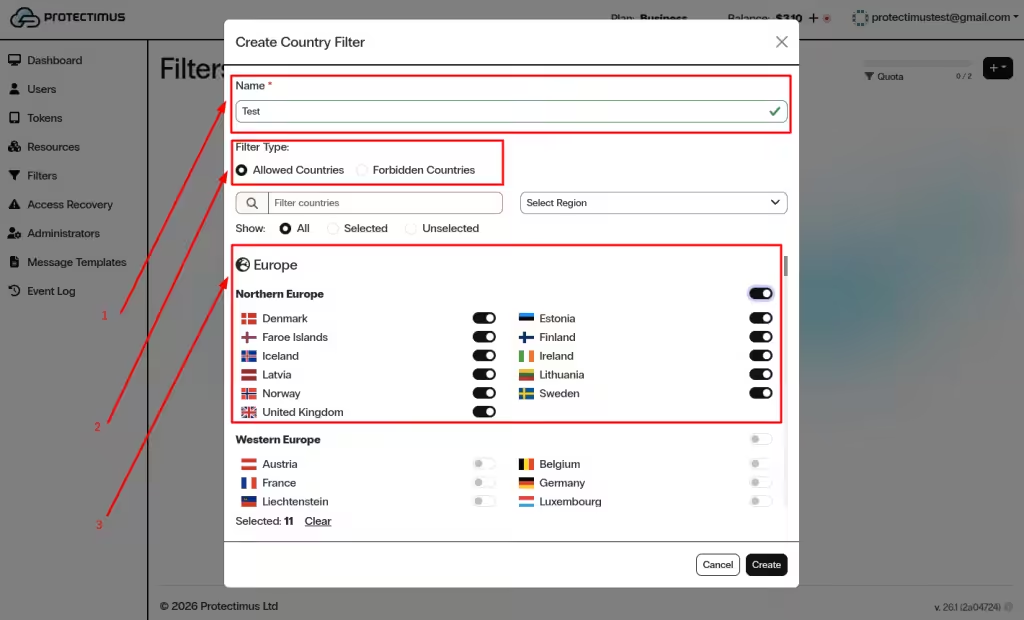
У вікні Create Country Filter:
- Вкажіть назву фільтра.
- Оберіть тип фільтра:
- Allowed Countries — доступ дозволено лише з вибраних країн.
- Forbidden Countries — доступ заборонено з вибраних країн.
- Позначте потрібні країни за допомогою перемикачів (для зручності можна використовувати пошук і фільтрацію за регіонами).
- Натисніть Create.
2. Як створити часовий фільтр
Часовий фільтр обмежує доступ до ресурсу за часовим поясом, днями тижня та заданими часовими інтервалами. Такий контроль доступу за часом зручно використовувати для застосування політики входу лише у робочі години та зниження ризику несанкціонованого доступу поза робочим часом.
2.1. Почніть створення нового часового фільтра
- Увійдіть до свого облікового запису в Хмарному сервісі Protectimus.
- У меню ліворуч натисніть Filters.
- У правому верхньому куті натисніть кнопку +.
- Оберіть Time Filter.
2.2. Налаштуйте часовий фільтр
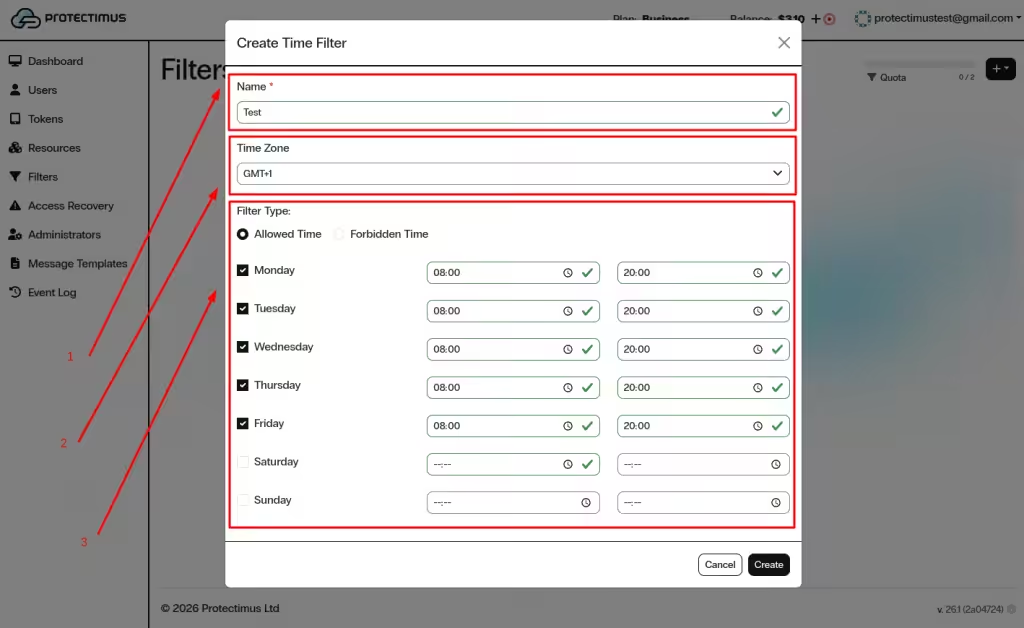
У вікні Create Time Filter:
- Вкажіть назву фільтра.
- Оберіть часовий пояс.
- Оберіть тип фільтра:
- Allowed Time — доступ дозволено лише у зазначені години.
- Forbidden Time — доступ заборонено у зазначені години.
- Позначте дні тижня.
- Задайте дозволений або заборонений часовий інтервал для кожного вибраного дня.
- Натисніть Create.
3. Як призначити фільтр на ресурс
Після створення географічного або часового фільтра необхідно призначити його на ресурс, щоб застосувати обмеження за країною або часом.
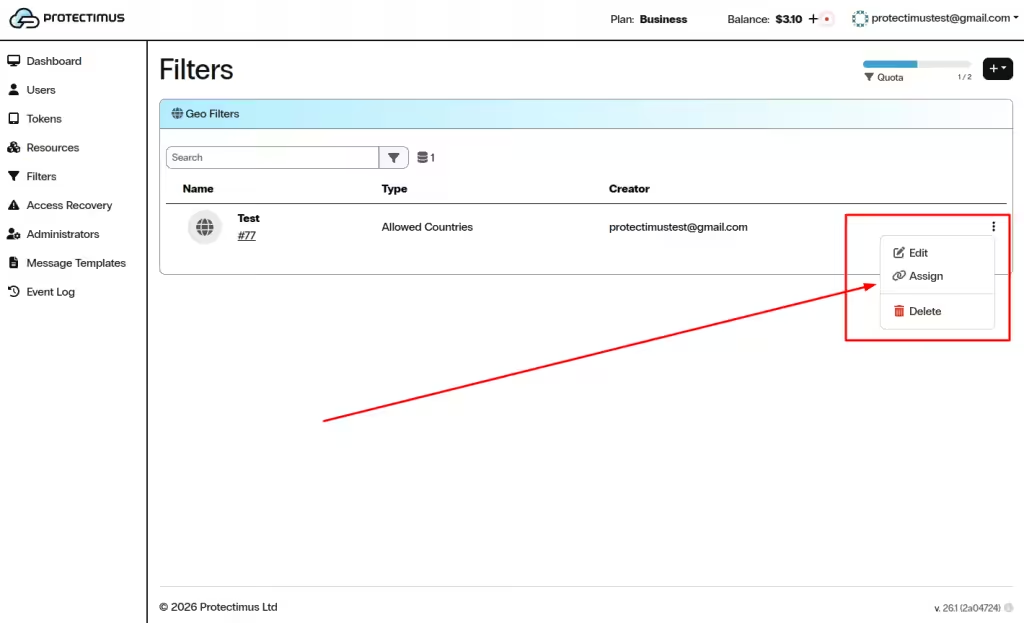
- Перейдіть у розділ Filters і знайдіть потрібний фільтр у списку.
- Натисніть три крапки (⋮) праворуч від фільтра.
- Оберіть Assign.
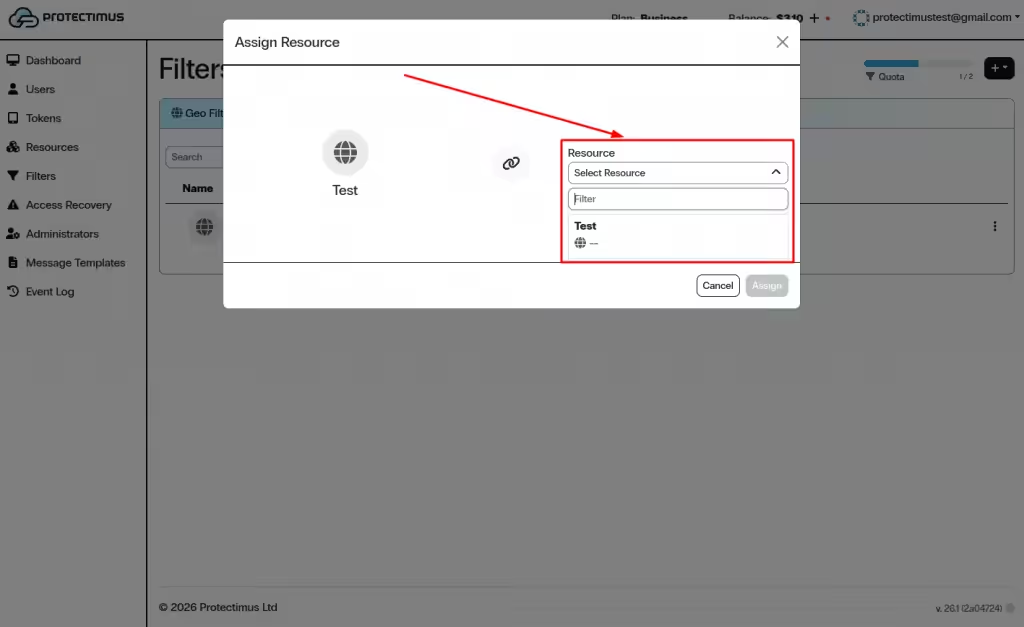
- У вікні Assign Resource відкрийте випадаючий список Select Resource.
- Оберіть потрібний ресурс.
- Натисніть Assign.
Використання географічних і часових фільтрів у SaaS сервісі Protectimus підвищує рівень захисту багатофакторної автентифікації завдяки впровадженню обмежень за місцезнаходженням і часом доступу. Правильне налаштування фільтрів допомагає зменшити кількість несанкціонованих спроб входу та підвищити загальну безпеку облікових записів.
Якщо у вас виникли запитання, зверніться до служби підтримки Protectimus.













