Інструкції
Collapse SaaS Cервіс

Управління користувачами в SaaS MFA сервісі: повний покроковий посібник

У Protectimus SaaS MFA Service користувачів можна додавати лише вручну.

Кількість користувачів, яких ви можете додати, залежить від обраного вами Service Plan. Щоб додати більше користувачів, оновіть або налаштуйте свій тарифний план відповідним чином.
1. Як додати користувачів


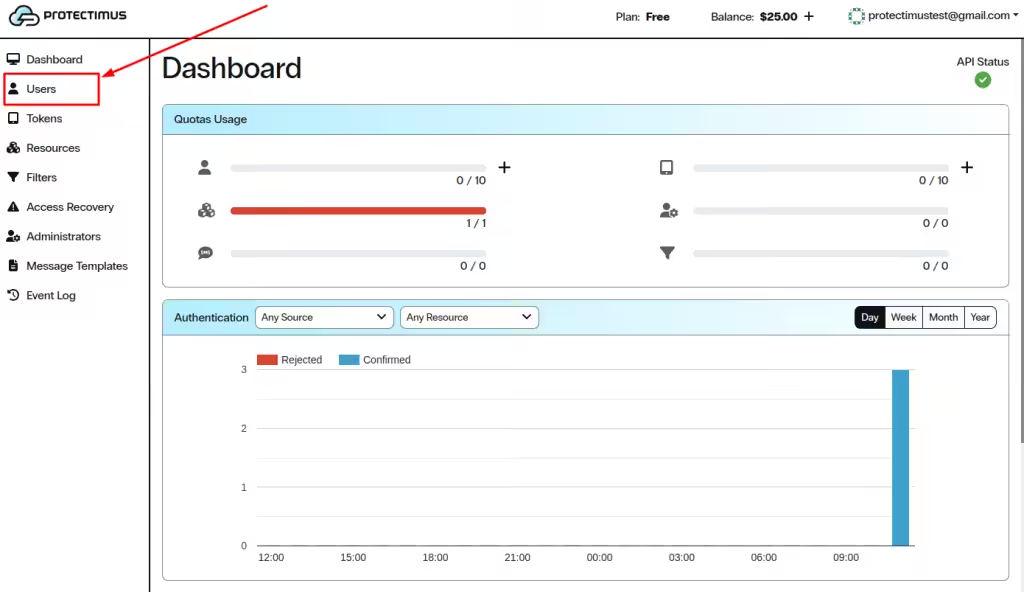
  1. Увійдіть у свій обліковий запис Protectimus SaaS Service та перейдіть на сторінку Users.

Go to the Users page
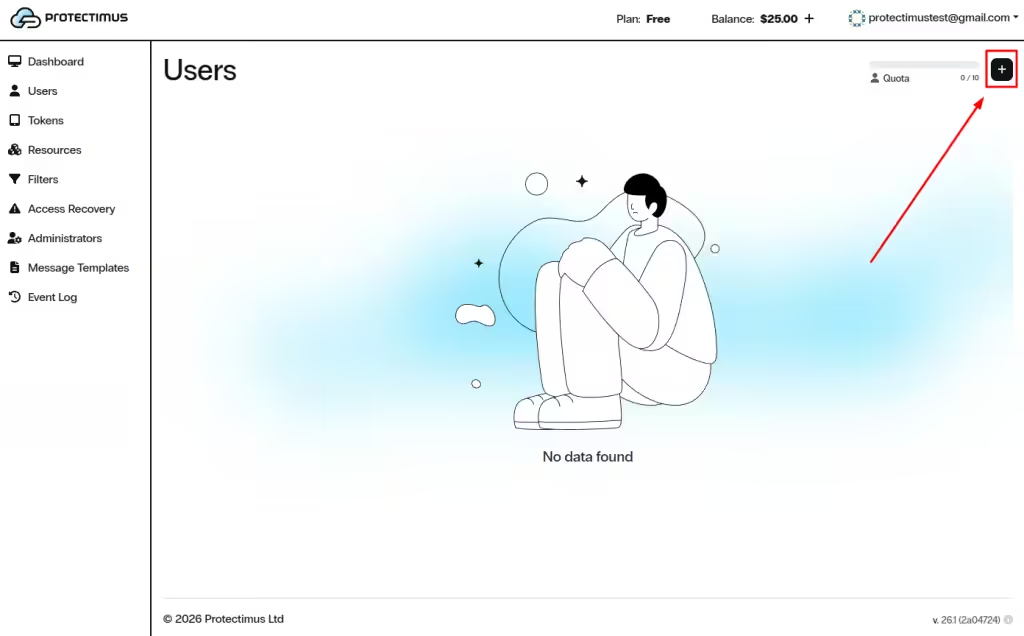
  1. Натисніть кнопку + (Create User) у правому верхньому куті.

Click the + (Create User) button
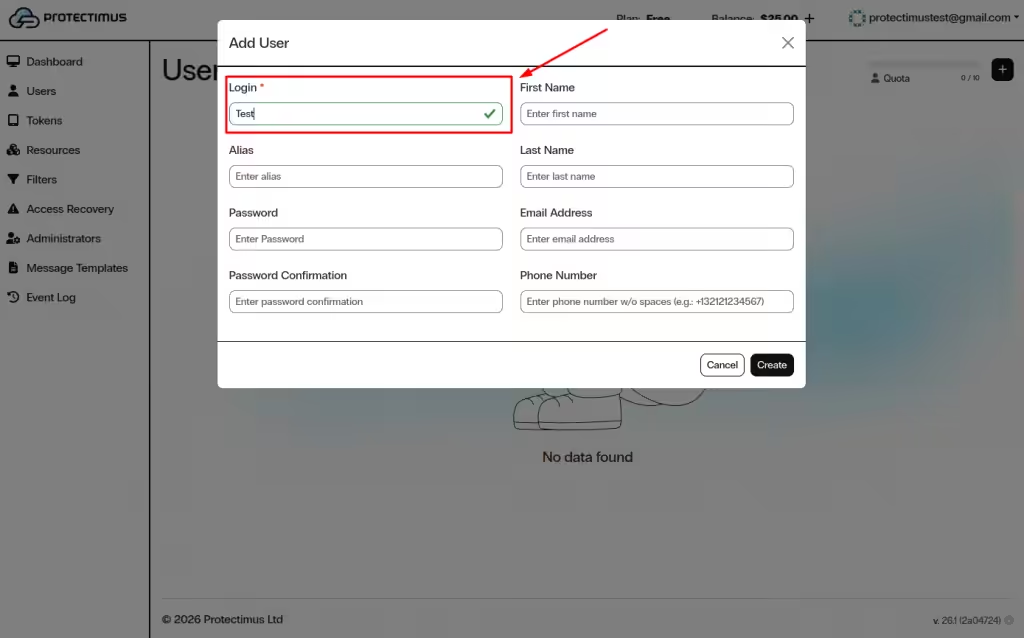
  1. Введіть Login користувача. Інші параметри є необов’язковими. Логін може містити лише латинські літери, цифри та такі символи: _ – @ ∽ ! # % + . $. Пробіли та інші символи не допускаються.
    Натисніть Create.

Specify the user Login
Примітка: Якщо користувачу потрібно проходити автентифікацію у двох системах з використанням одного і того ж токена, створіть Alias користувача з іншим іменем. Аліас використовуватиме той самий токен.
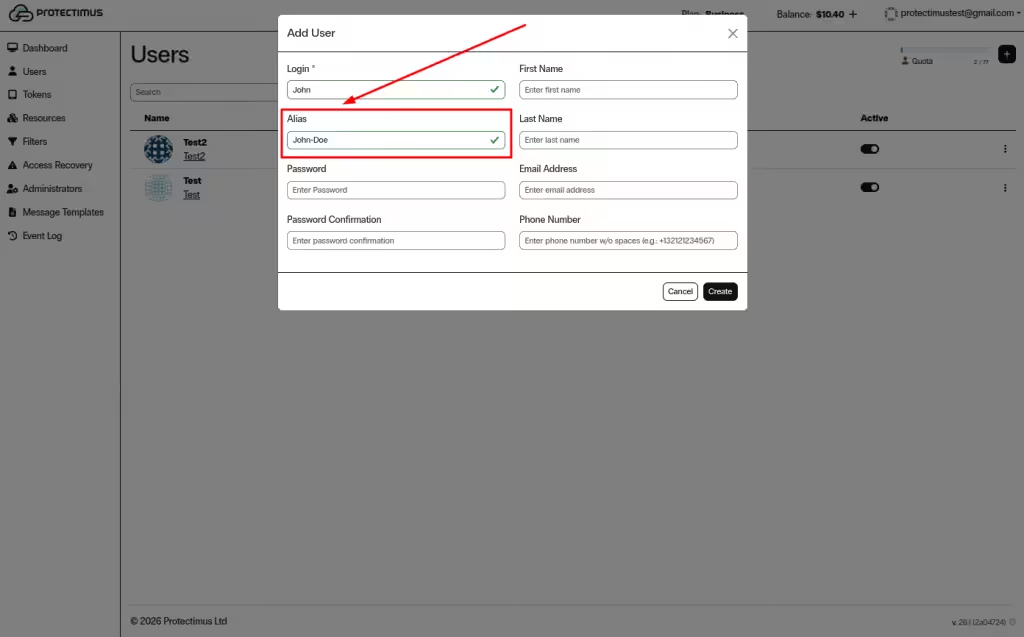
User alias

Примітка: Якщо ви плануєте дозволити користувачам реєструвати токени через Портал самообслуговування, кожен користувач повинен мати один із таких параметрів:

  • пароль, або
  • зареєстровану адресу електронної пошти.

Код підтвердження буде надіслано на вказану email-адресу. Якщо задані і пароль, і email, користувач входитиме за допомогою пароля.

Після призначення токена користувач також повинен буде вводити одноразовий пароль (OTP).
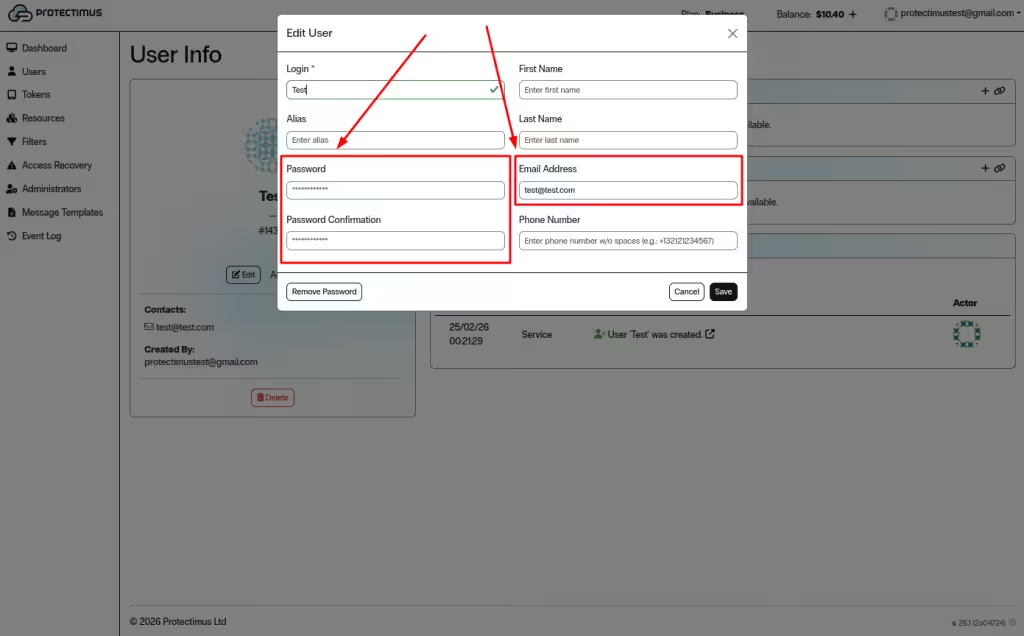

Add password or email address

2. Керування користувачем


Після створення користувача відкрийте його панель (User Dashboard), щоб налаштувати параметри, призначити токени та ресурси, а також відстежувати активність.

Примітка: Для коректної роботи автентифікації:

  • Токен має бути призначений користувачу.
  • Користувач має бути призначений до ресурсу.

Щоб відкрити панель, перейдіть на сторінку Users і натисніть на Login користувача.
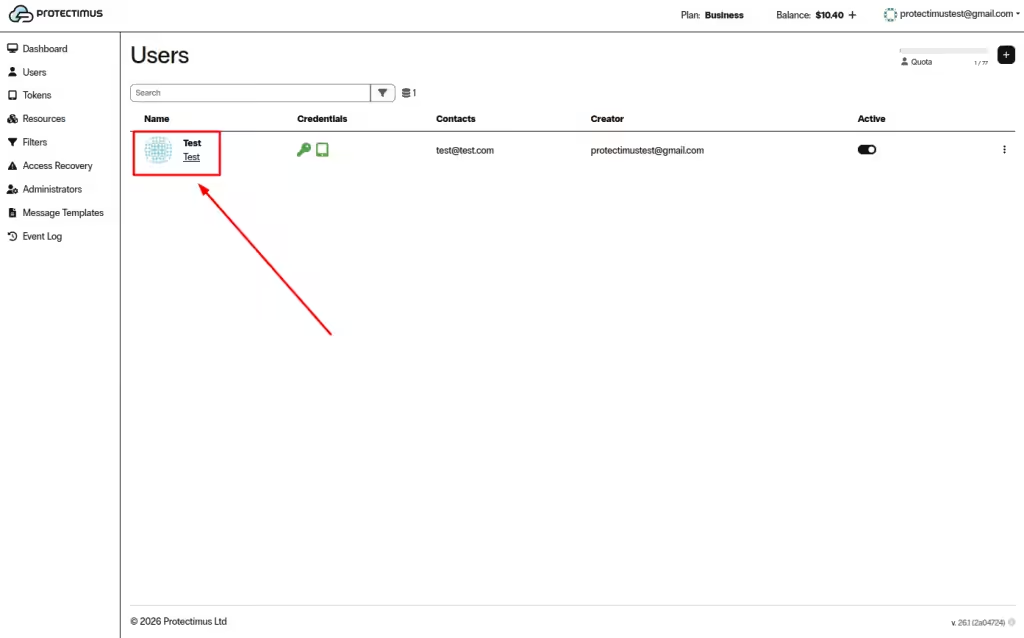

Open User Dashboard

Панель користувача містить такі розділи:
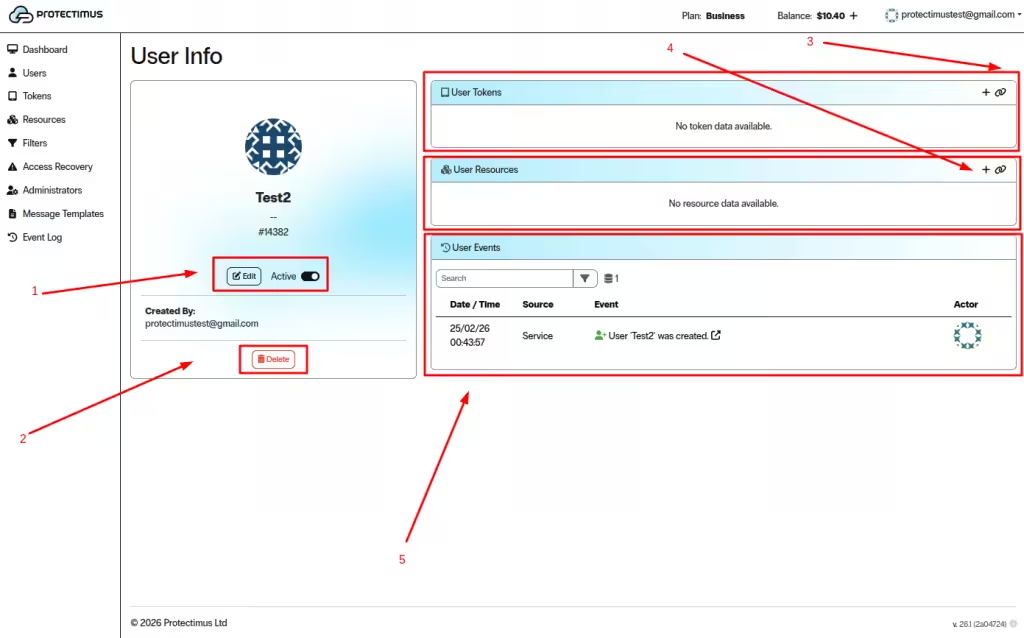

User Dashboard

1. Редагування та активація користувача


  • Натисніть Edit, щоб змінити налаштування користувача.
  • Використовуйте перемикач Active, щоб увімкнути або заблокувати користувача.
  • Неактивні користувачі не можуть проходити автентифікацію.

2. Видалення користувача


  • Натисніть Delete, щоб остаточно видалити користувача.
  • Цю дію не можна скасувати.

3. Призначення токенів користувачу


Розділ User Tokens дозволяє керувати токенами автентифікації, призначеними користувачу.

  • Натисніть значок +, щоб додати новий токен.
  • Натисніть значок посилання, щоб призначити існуючий токен.
  • Призначені токени відображаються в цьому розділі.
  • Токени дозволяють виконувати автентифікацію за допомогою одноразових паролів (OTP).

4. Призначення ресурсів користувачу


Розділ User Resources визначає, до яких ресурсів має доступ користувач.

  • Натисніть значок +, щоб створити та призначити новий ресурс.
  • Натисніть значок посилання, щоб призначити існуючий ресурс.
  • Користувач має бути призначений до ресурсу для проходження автентифікації.

5. Моніторинг активності користувача


Розділ User Events відображає всю активність користувача.

  • Переглядайте спроби автентифікації та зміни налаштувань.
  • Використовуйте поле Search для фільтрації подій.
  • Це допомагає відстежувати активність і вирішувати проблеми з автентифікацією.

Якщо у вас виникнуть запитання, будь ласка, зверніться до служби підтримки Protectimus.

    This site is registered on wpml.org as a development site. Switch to a production site key to remove this banner.
    Зміст