Інструкції
Collapse SaaS Cервіс

Управління ресурсами у SaaS Сервісі: покрокове керівництво

Ресурси використовуються для групування користувачів. Наприклад, ви можете створювати окремі ресурси для різних вебпроєктів або підрозділів.

Кількість ресурсів, які ви можете створити, залежить від вашого Service Plan. Щоб створити додаткові ресурси, оновіть або налаштуйте свій тарифний план.
1. Як додати ресурс


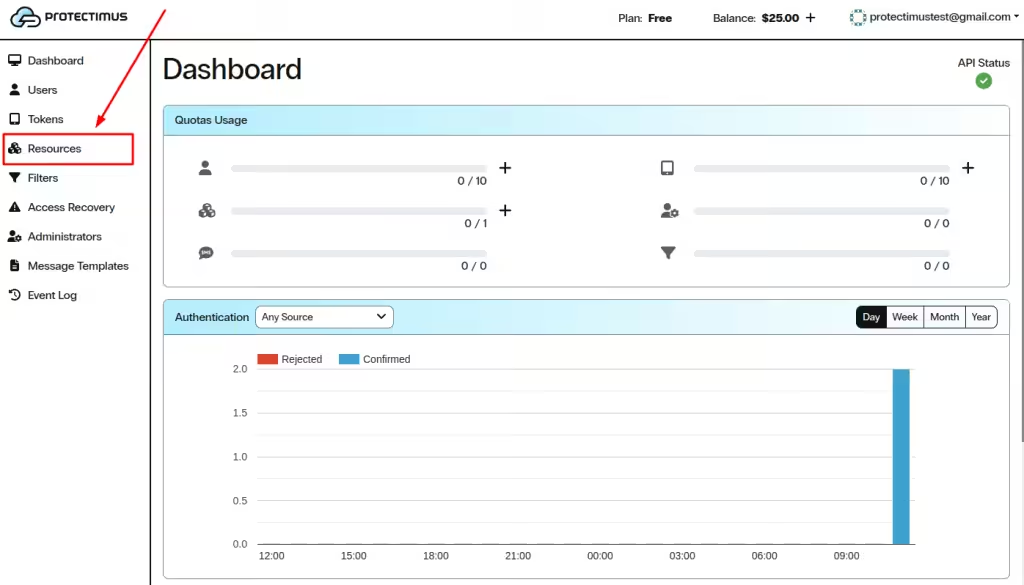
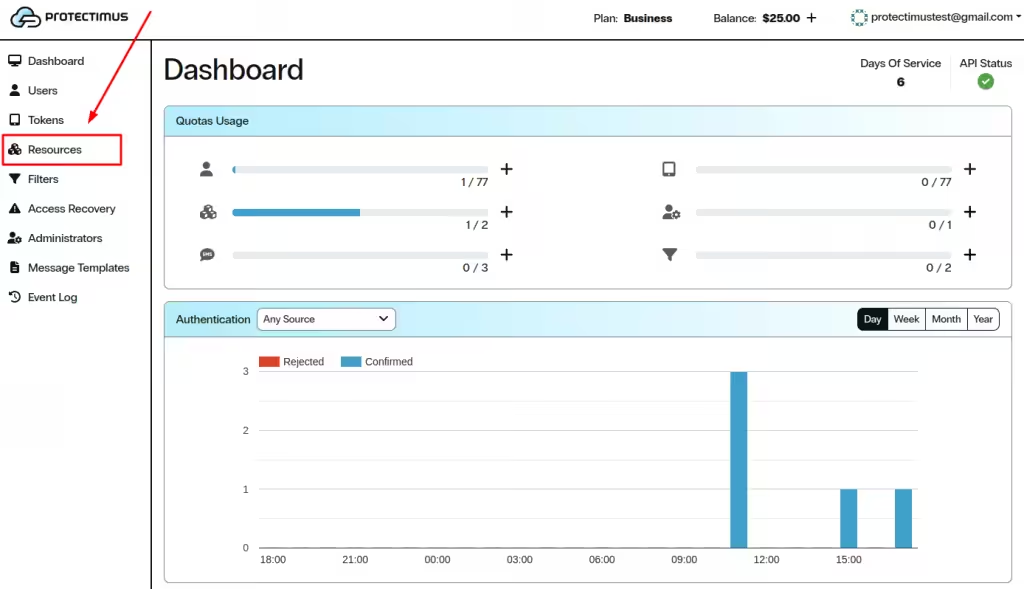
  1. Увійдіть до свого облікового запису Protectimus SaaS Service та перейдіть на сторінку Resources.

How to Add a Resource in Protectimus SaaS Service - Step 1
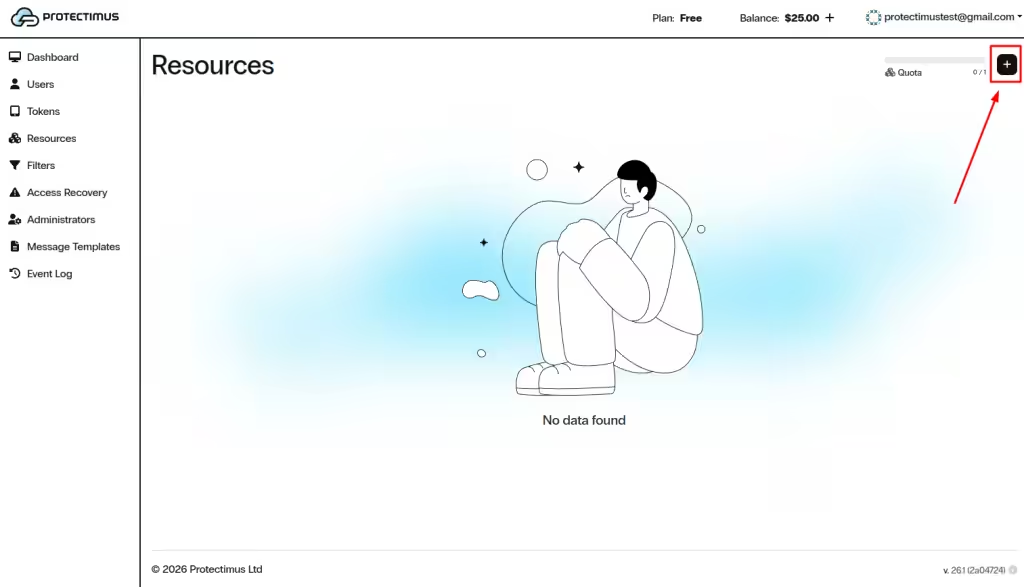
  1. Натисніть кнопку + (Create Resource) у правому верхньому куті.

How to Add a Resource in Protectimus SaaS Service - Step 2
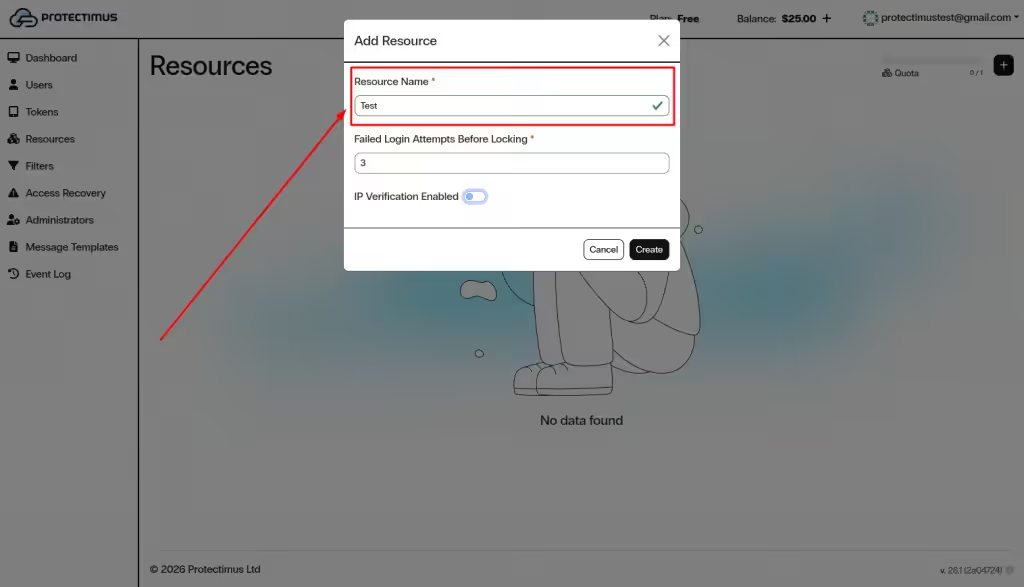
  1. Введіть Resource Name і натисніть Create.

How to Add a Resource in Protectimus SaaS Service - Step 3
  1. Також ви можете налаштувати такі додаткові параметри:

    Failed Login Attempts Before Locking
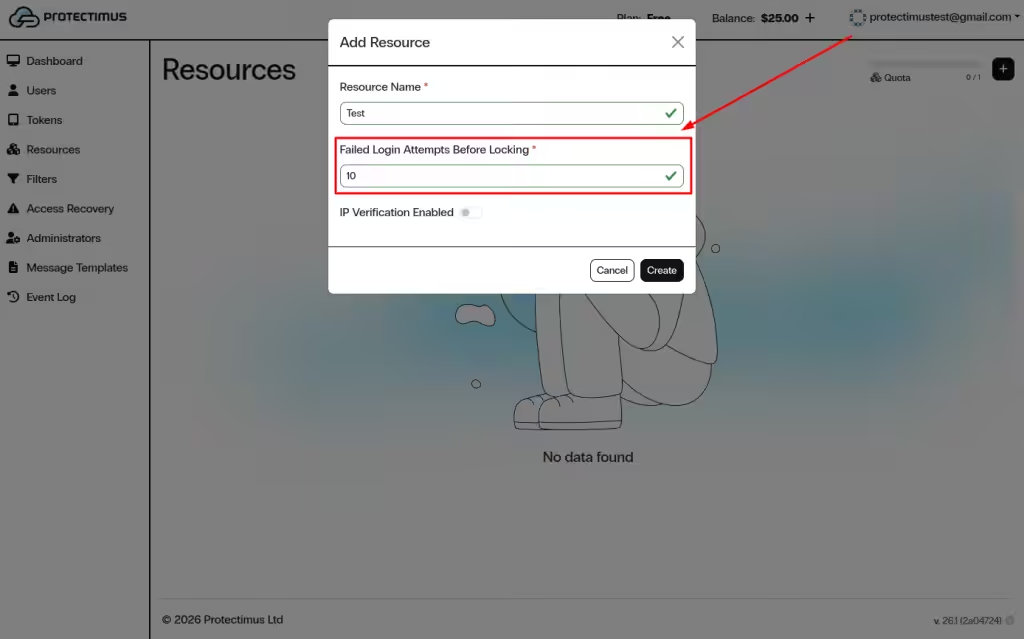
    • Допустимий діапазон: 3–10.
    • Якщо кількість невдалих спроб автентифікації перевищує цей ліміт, користувач блокується.
    • Успішна автентифікація скидає лічильник невдалих спроб (якщо користувач не заблокований).
    • Розблокувати користувачів можна через вебінтерфейс або API.

    Failed Login Attempts Before Locking setting

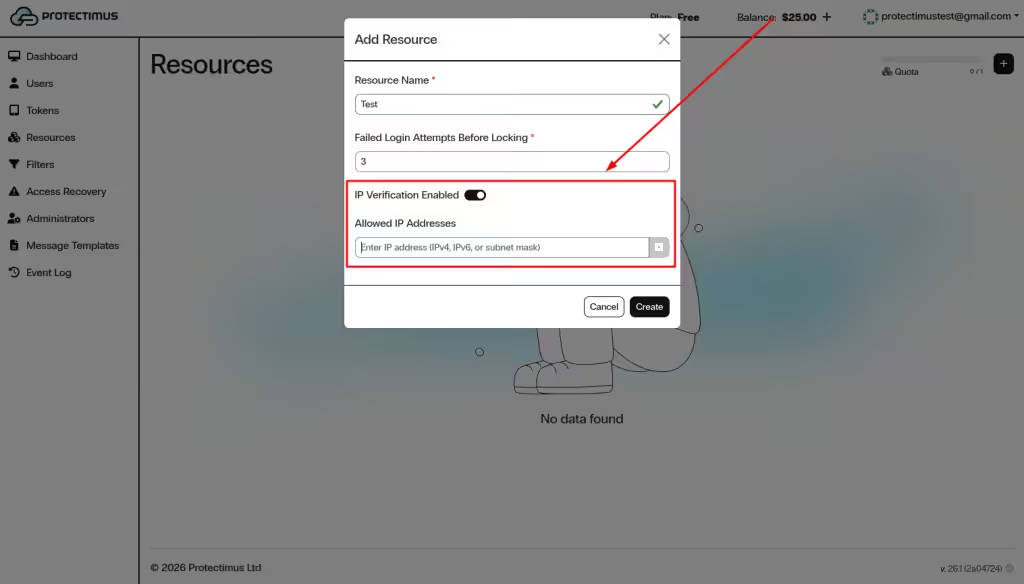
    IP Verification

    • Якщо цю опцію увімкнено, користувачі зможуть отримувати доступ до системи лише з довірених IP-адрес, які ви вкажете.

    IP Verification settings

2. Налаштування та керування ресурсом


Після створення ресурсу відкрийте його панель, щоб налаштувати параметри та керувати доступом.

Щоб відкрити панель, перейдіть на сторінку Resources і натисніть на назву потрібного ресурсу.
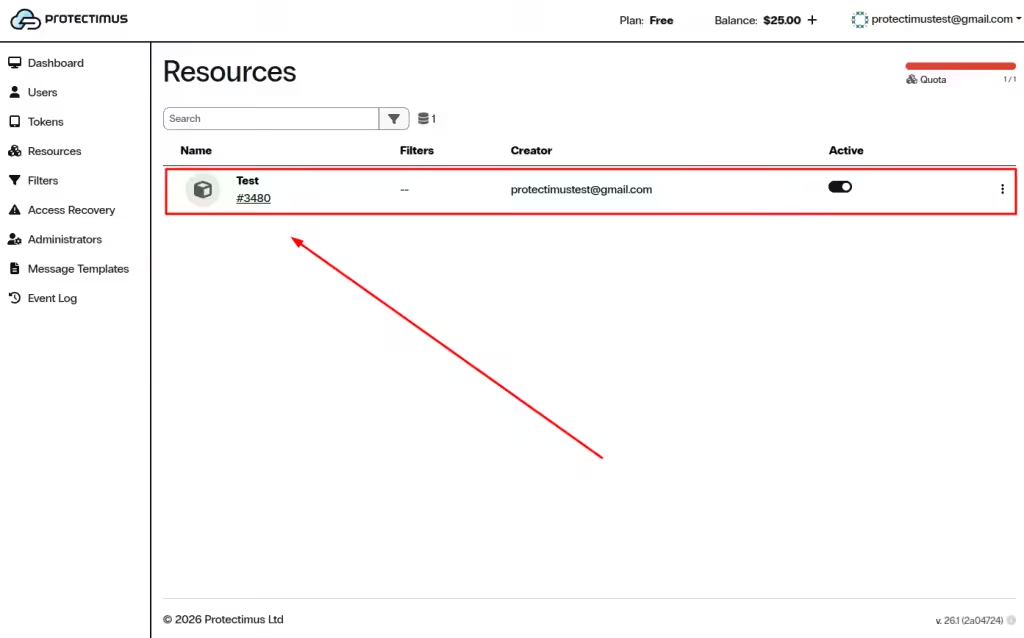

Open Resource Dashboard

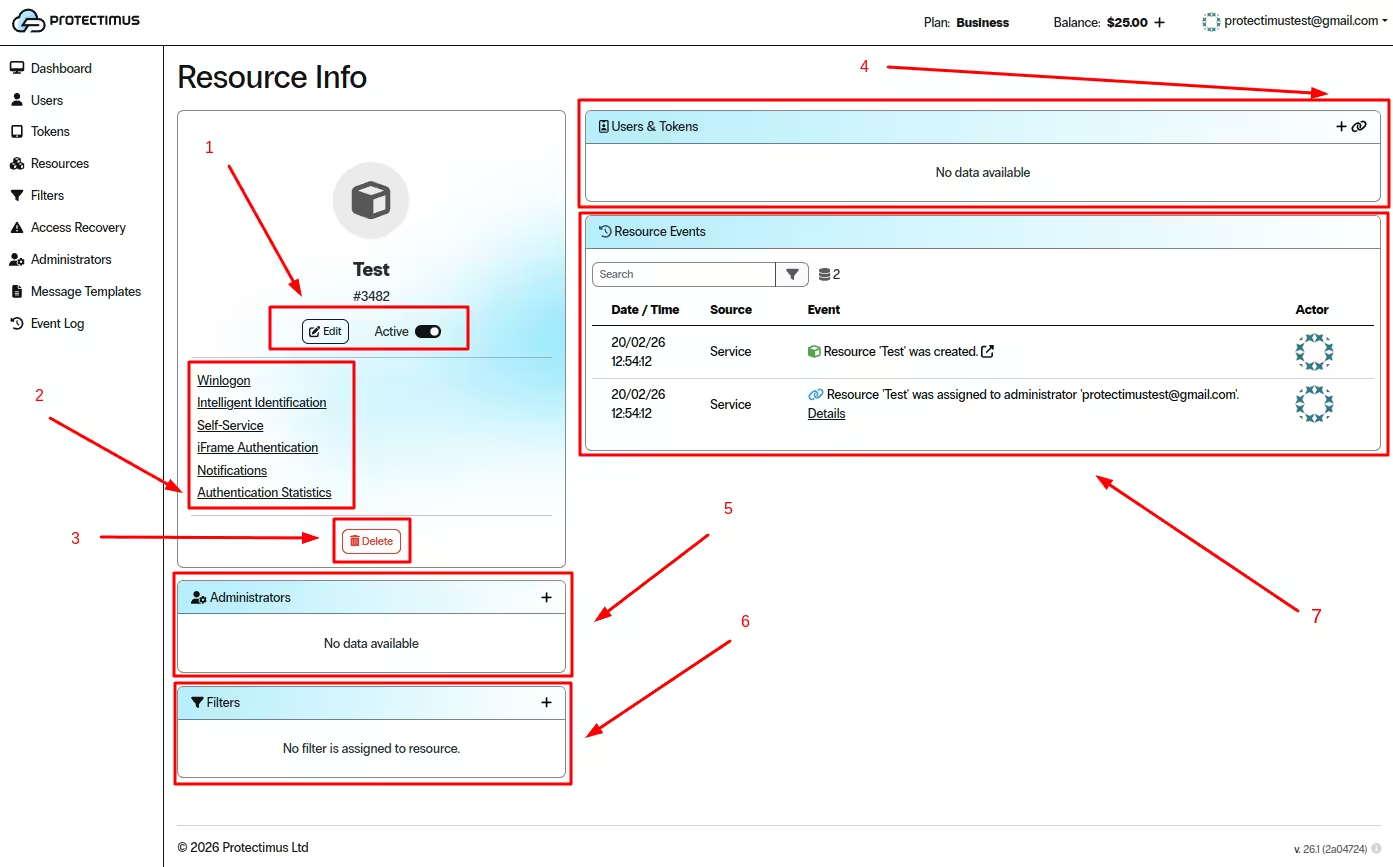
Панель ресурсу містить такі розділи:


Resource Dashboard overview

1. Редагування та активація ресурсу


  • Натисніть Edit, щоб змінити налаштування ресурсу.
  • Використовуйте перемикач Active, щоб увімкнути або вимкнути ресурс.

2. Налаштування функцій ресурсу


Використовуйте такі розділи для налаштування функцій і перегляду статистики:

  • Winlogon
  • Intelligent Identification
  • Self-Service
  • iFrame Authentication
  • Notifications
  • Authentication Statistics

Натисніть на будь-який розділ, щоб налаштувати його параметри.

3. Видалення ресурсу


  • Натисніть Delete, щоб остаточно видалити ресурс.

4. Додавання та призначення користувачів і токенів


Користувачі та токени мають бути призначені до ресурсу. Інакше користувачі не отримають доступ, а токени не працюватимуть.
  • Натисніть значок +, щоб додати користувачів або токени.
  • Використовуйте значок посилання, щоб призначити вже існуючих користувачів і токени.

5. Призначення адміністраторів


  • Натисніть + у розділі Administrators, щоб призначити адміністраторів.
  • Призначені адміністратори відображатимуться тут.

6. Застосування фільтрів


  • Натисніть + у розділі Filters, щоб призначити фільтри.
  • Активні фільтри відображатимуться тут.

7. Моніторинг активності ресурсу


  • Розділ Resource Events відображає всю активність ресурсу.
  • Використовуйте поле пошуку для фільтрації подій.

3. Як редагувати або видалити ресурс


  1. Перейдіть на сторінку Resources.

Resources page
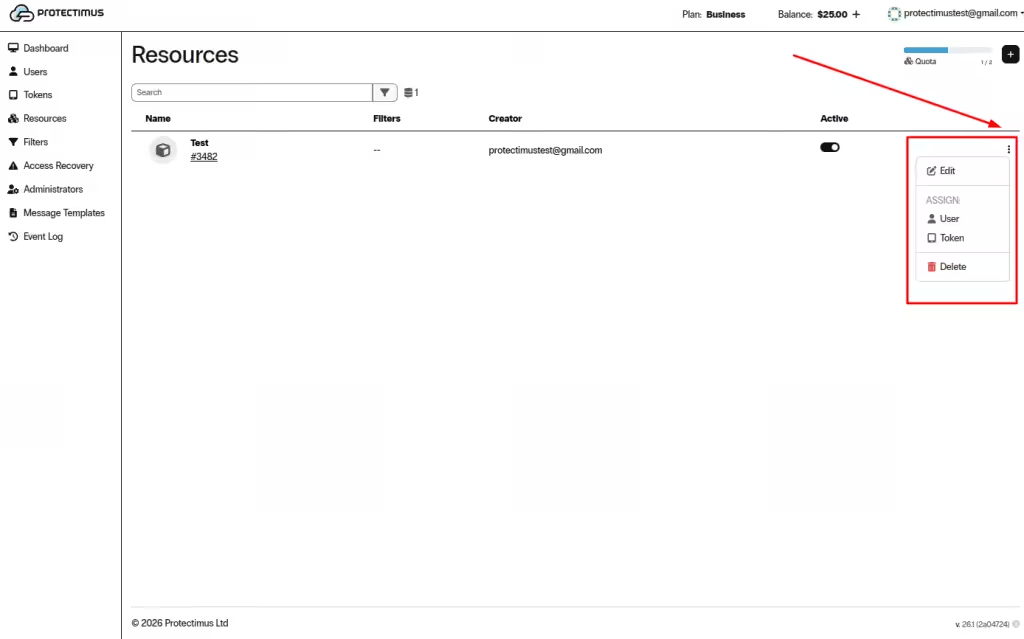
  1. Виберіть ресурс і натисніть на три крапки праворуч.

  2. Оберіть одну з таких дій:
    • Edit
    • Assign User or Token
    • Delete

Resource actions menu

4. Як призначити користувачів і токени до ресурсу

Користувачі та токени мають бути призначені до ресурсу, інакше користувачі не матимуть доступу до цього ресурсу, а токени не працюватимуть. Protectimus підтримує кілька методів автентифікації користувачів:
  1. Автентифікація користувача за статичним паролем. Цей метод вимагає, щоб користувач мав пароль і був призначений до ресурсу.
  2. Автентифікація користувача за одноразовим паролем. Цей метод вимагає, щоб користувач мав токен, цей токен був призначений користувачу, а також щоб і користувач, і токен були призначені до ресурсу.
  3. Автентифікація користувача за статичним паролем і одноразовим паролем. Це комбінація двох описаних вище методів. Потрібно, щоб користувач мав токен, цей токен був призначений користувачу, а також щоб і користувач, і токен були призначені до ресурсу. Якщо токен користувача деактивовано, OTP-автентифікація не виконується, і в цьому випадку перевіряється лише статичний пароль користувача та відповідність вимогам фільтрів (за їх наявності).
  4. Автентифікація токена на ресурсі. Цей метод дозволяє не призначати токен конкретному користувачу, а лише перевіряти дійсність одноразового пароля, згенерованого токеном. Для цього токен має бути призначений до ресурсу.
 
  1. Перейдіть на сторінку Resources.
  Go to the Resources page in Protectimus SAAS Service  
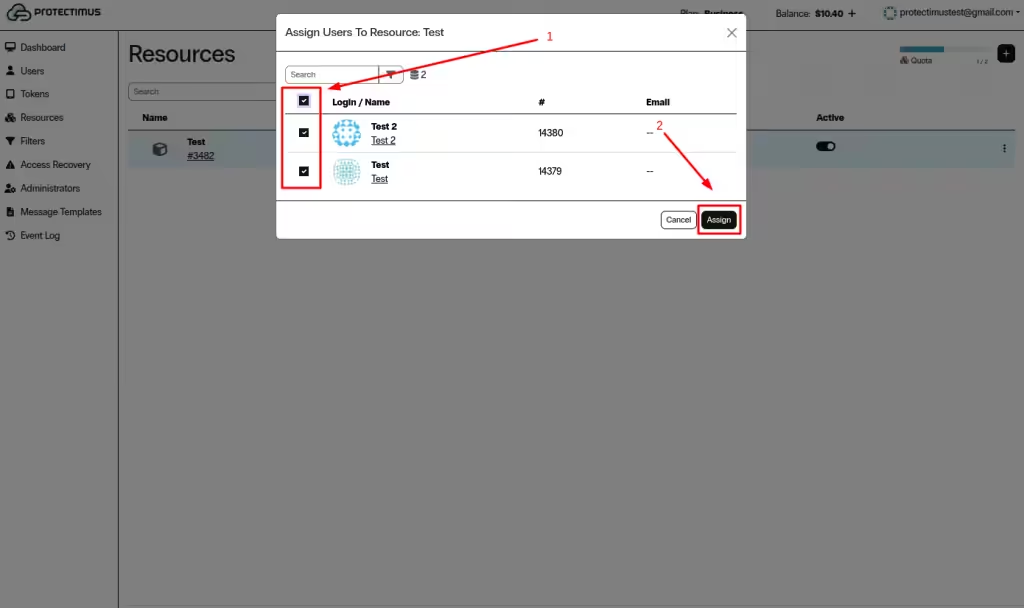
  1. Виберіть потрібний ресурс і натисніть три крапки праворуч. Потім призначте користувача або токен (якщо користувачі та токени вже додані).
  How to edit and delete the Resource  
  1. Виберіть користувачів і токени, які потрібно призначити до ресурсу, і натисніть Assign.
  How to Assign Users and Tokens to Resource

Якщо у вас виникнуть запитання, будь ласка, зверніться до служби підтримки Protectimus.

    This site is registered on wpml.org as a development site. Switch to a production site key to remove this banner.
    Зміст