Налаштування двофакторної автентифікації для VMware Horizon View
Ця інструкція пояснює, як налаштувати
двофакторну автентифікацію (2FA) для VMware Horizon View через RADIUS за допомогою системи багатофакторної автентифікації Protectimus.
Система двофакторної автентифікації Protectimus інтегрується з VMware Horizon View через протокол RADIUS. В цьому випадку, хмарний сервіс або локальна 2FA платформа Protectimus виступає як сервер RADIUS за допомогою спеціального з’єднувача Protectimus RADIUS Server, а VMware Horizon View є клієнтом RADIUS.
Конектор Protectimus RADIUS Server передає запити на автентифікацію від VMware Horizon View до сервера багатофакторної автентифікації Protectimus і отримує відповідь, що дозволяє або відмовляє в доступі.
Нижче наведено приклад інтеграції 2FA-рішення Protectimus з VMware Horizon View.
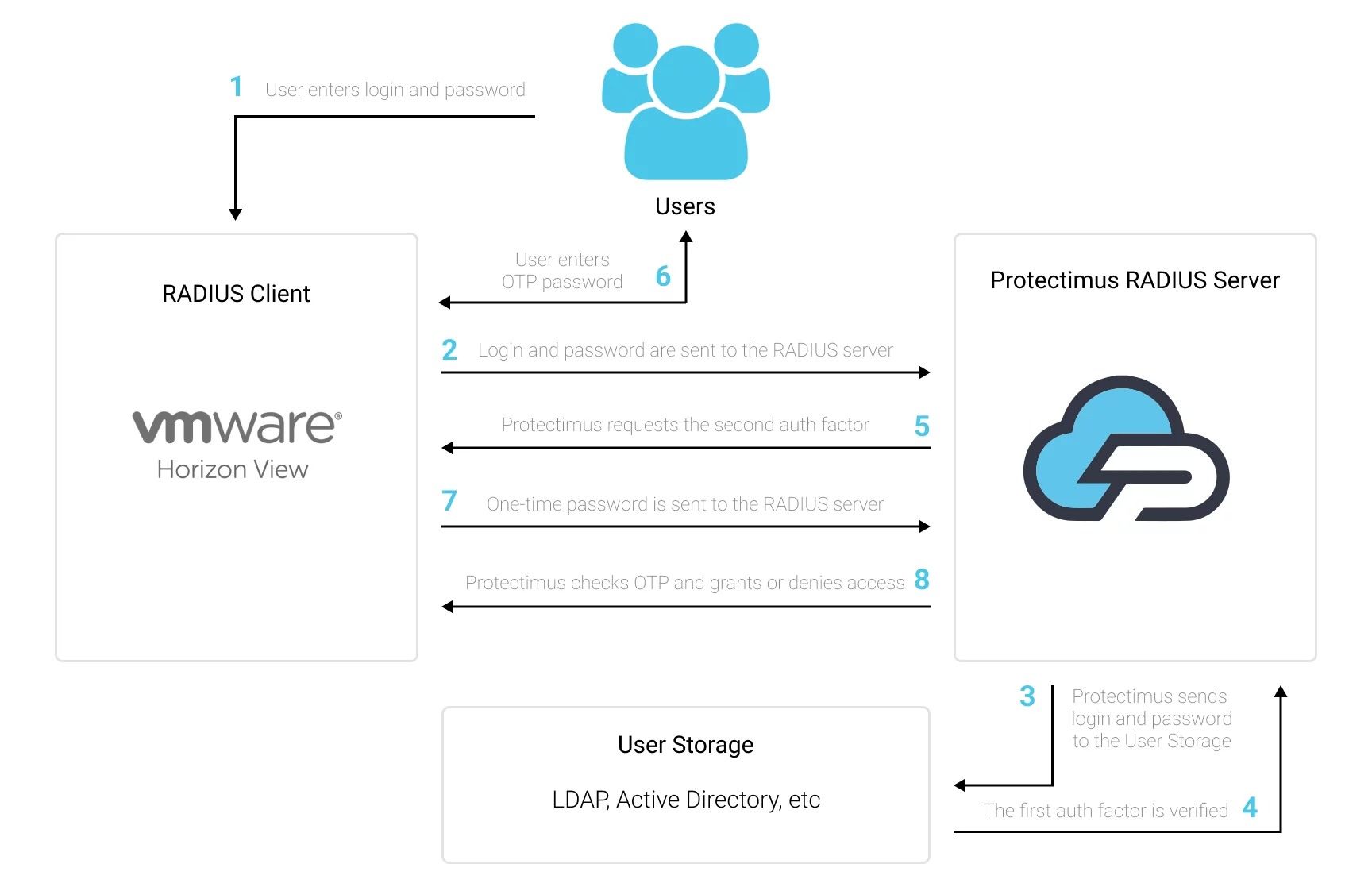
1. Як налаштувати двофакторну автентифікацію для VMware Horizon View
Ви можете налаштувати двофакторну автентифікацію (2FA) для VMware Horizon View за допомогою Protectimus, використовуючи протокол RADIUS:
- Зареєструйтесь у SAAS сервісі Protectimus або встановіть локальну платформу Protectimus та налаштуйте основні параметри.
- Встановіть та налаштуйте Protectimus RADIUS Server.
- Додайте Protectimus як RADIUS-сервер для VMware Horizon View.
2. Зареєструйтеся та налаштуйте основні параметри
Виберіть варіант розгортання та виконайте базове налаштування:
Хмарний сервіс Protectimus
- Зареєструйтеся в хмарному сервісі Protectimus та активуйте API.
- Додайте ресурс.
- Додайте користувачів.
- Додайте токени вручну
або активуйте
Портал самообслуговування користувачів.
- Призначте токени користувачам.
- Призначте токени з користувачами на ресурс.
Локальна платформа Protectimus
- Встановіть локальну платформу Protectimus. Якщо ви встановлюєте платформу Protectimus на Windows, не забудьте вибрати опцію RADIUS під час встановлення.
- Додайте ресурс.
- Додайте користувачів.
- Додайте токени вручну
або активуйте
Портал самообслуговування користувачів.
- Призначте токени користувачам.
- Призначте токени з користувачами на ресурс.
3. Встановіть та налаштуйте Protectimus RADIUS Server
Детальні інструкції з встановлення та налаштування Protectimus RADIUS Server для двофакторної автентифікації у VMware Horizon View через RADIUS доступні в нашому
Посібнику з встановлення Protectimus RADIUS Server для VMware Horizon View 2FA.
4. Додайте Protectimus як RADIUS-сервер для двофакторної автентифікації (2FA) у VMware Horizon View
- Увійдіть до панелі адміністратора VMware Horizon View.
- Перейдіть до Settings, а потім натисніть Servers.
- Виберіть вкладку Connection Servers.
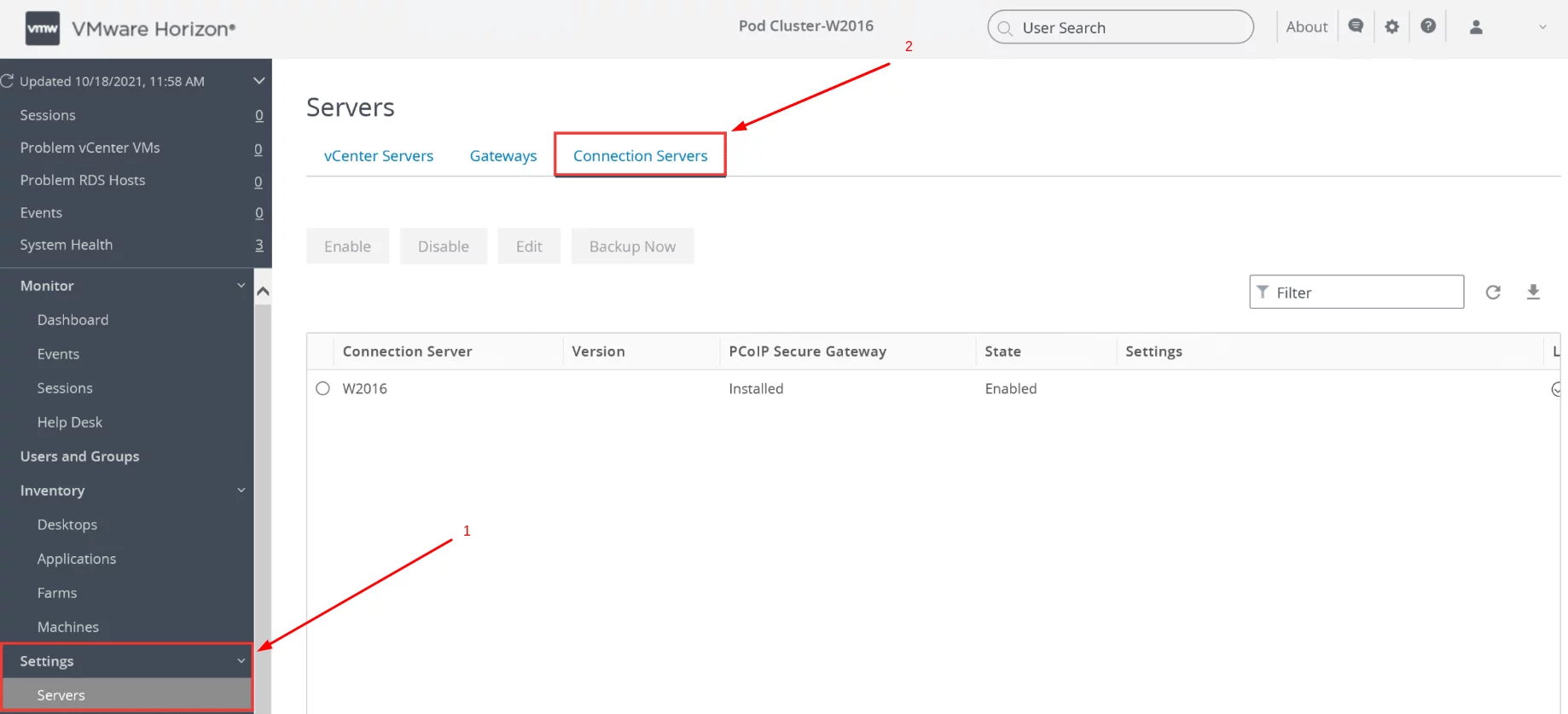
- Виберіть необхідний сервер з’єднання, а потім натисніть Edit.
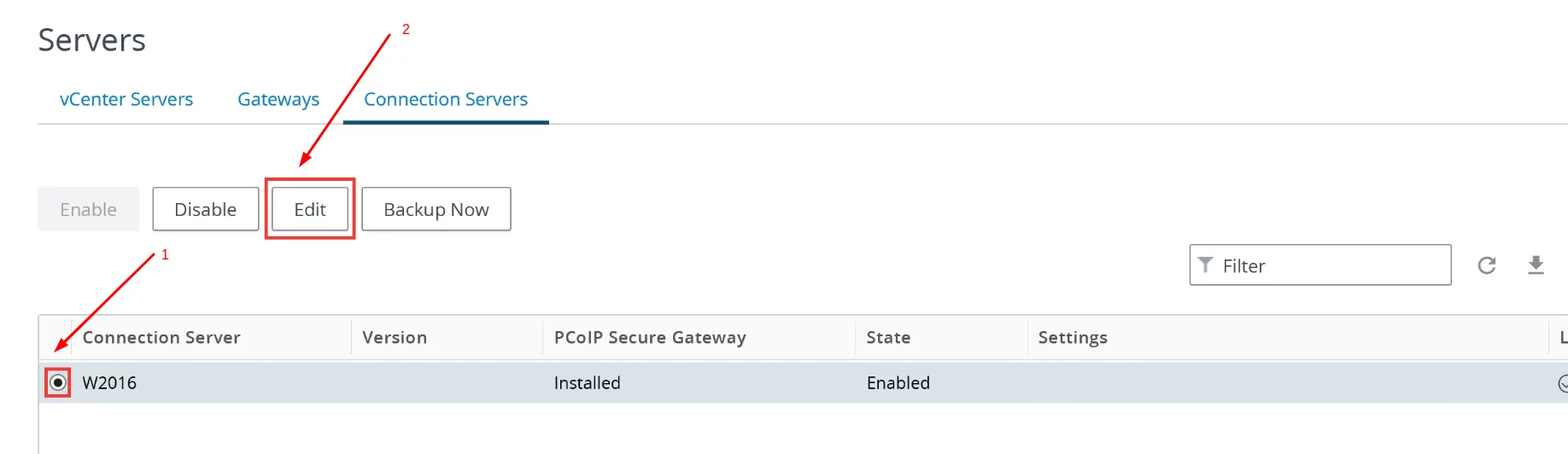
- Перейдіть на вкладку Authentication.
- Потім перейдіть до розділу Advanced Authentication і виберіть RADIUS у випадаючому меню двофакторної автентифікації.
- Поставте галочку біля Enforce 2-factor and Windows user name matching.
- Знайдіть випадаюче меню Authenticator і виберіть Create New Authenticator.
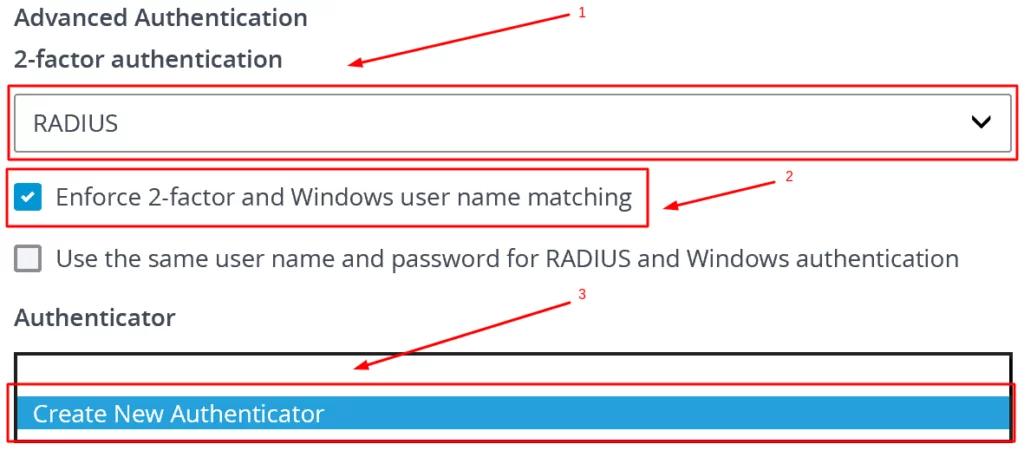
- Ви побачите форму Add RADIUS Authenticator. Перейдіть на сторінку Client Customization і введіть будь-яке ім’я для вашого нового RADIUS-сервера (наприклад, Protectimus). Потім натисніть Next.
- На сторінці Primary Authentication Server заповніть необхідну інформацію, орієнтуючись на таблицю та зображення нижче.
| Hostname/Address |
Введіть IP-адресу сервера, на якому встановлений компонент Protectimus RADIUS Server. |
| Authentication Port |
Вкажіть порт 1812 (або інший порт, який ви задали у файлі radius.yml під час налаштування Protectimus RADIUS Server). |
| Accounting Port |
Залиште значення за замовчуванням. |
| Authentication Type |
PAP. |
| Shared Secret
|
Вкажіть секретний ключ, який ви створили в файлі radius.yml (властивість radius.secret) під час налаштування Protectimus RADIUS Server. |
| Server Timeout |
Встановіть значення на 60. |
| Max Attempts |
Встановіть значення 5. |
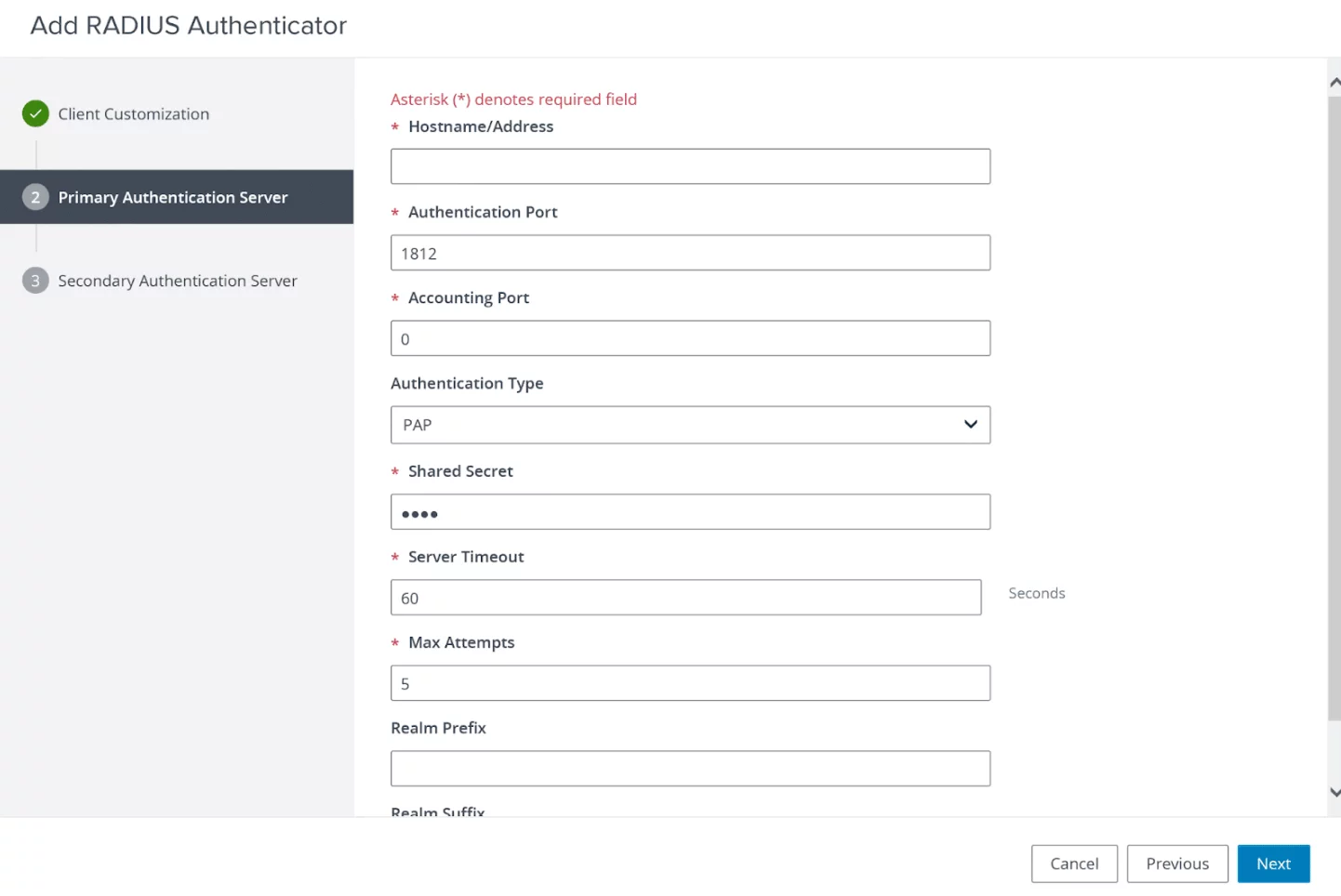
- Для всіх інших полів залиште значення за замовчуванням. Потім натисніть Next.
- Додайте Secondary Authentication Server, якщо бажаєте (це необов’язково), і натисніть Finish, щоб завершити створення RADIUS-сервера.
- Рекомендуємо переглянути розділ Advanced Authentication:
- перевірте, чи вибраний щойно створений RADIUS-сервер (Protectimus) у випадаючому меню Authenticator.
- переконайтеся, що ви поставили галочку на опцію Enforce 2-factor and Windows user name matching.
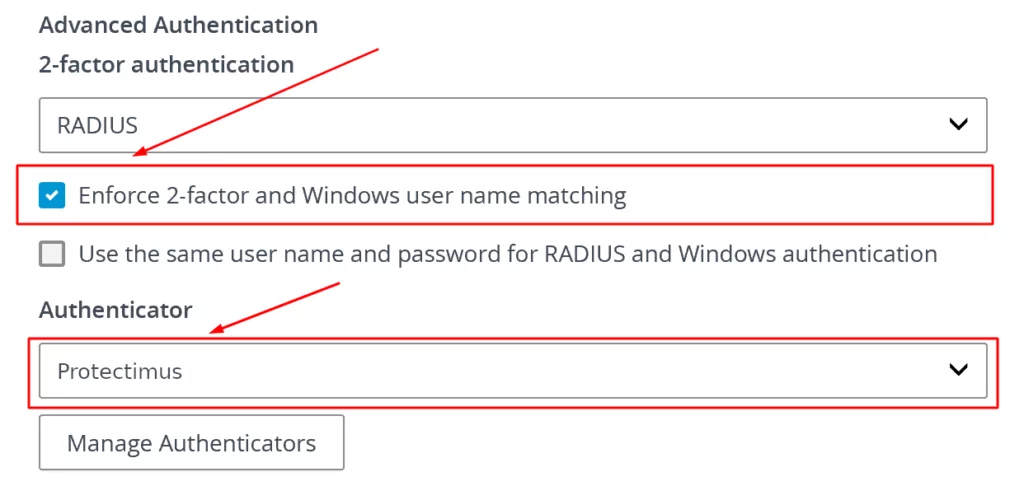
Інтеграція двофакторної автентифікації (2FA/MFA) для вашого VMware Horizon View завершена.
Якщо у вас є запитання, зверніться до
служби підтримки клієнтів Protectimus.













