Налаштування двофакторної автентифікації для Barracuda SSL VPN
Ця інструкція з налаштування двофакторної автентифікації (2FA / MFA) для Barracuda SSL VPN пояснює, як увімкнути двофакторну автентифікацію, використовуючи хмарний сервіс або локальну платформу багатофакторної автентифікації Protectimus.
Protectimus інтегрується з Barracuda SSL VPN через протокол автентифікації RADIUS і додає двофакторну автентифікацію (2FA) до входу в Barracuda SSL VPN.
У цьому випадку рішення Protectimus для двофакторної автентифікації в Barracuda VPN виконує роль RADIUS сервера, а Barracuda SSL VPN виступає як RADIUS клієнт. Схему роботи рішення Protectimus для двофакторної автентифікації в Barracuda SSL VPN ви знайдете нижче.
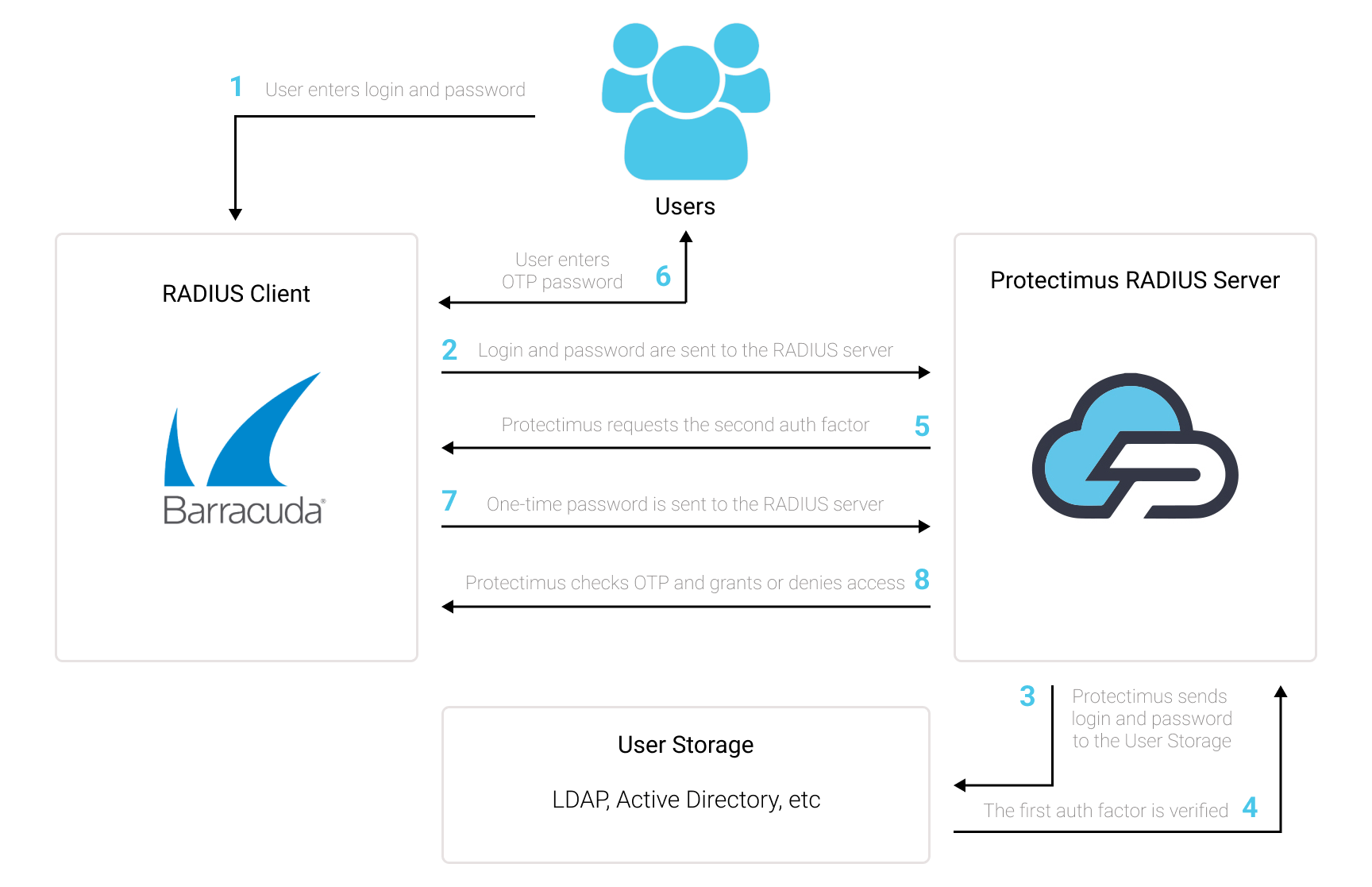
1. Як працює двофакторна автентифікація (2FA) для Barracuda SSL VPN
Налаштування двофакторної автентифікації для Barracuda SSL VPN передбачає, що користувачам потрібно буде вводити два різні фактори для доступу до своїх акаунтів.
- Першим фактором двофакторної автентифікації є логін та пароль (щось, що користувач знає);
- Другим фактором автентифікації є одноразовий пароль, що генерується на основі часу через OTP токен або мобільний додаток (щось, що є у користувача). Цей пароль дійсний лише протягом 30 секунд.
Отримати несанкціонований доступ до акаунта Barracuda SSL VPN, захищеного багатофакторною автентифікацією, надзвичайно складно. Хакер має отримати два паролі різного типу та використати їх одночасно. Крім того, він має лише 30 секунд, щоб зламати та використати одноразовий пароль, що робить це практично неможливим.
Двофакторна автентифікація (2FA / MFA) є ефективним засобом захисту від таких кіберзагроз, як фішинг, кейлогінг, соціальна інженерія, атаки методом перебору паролів, MITM-атаки, спуфінг даних тощо.
2. Як налаштувати двофакторну автентифікацію (2FA) для Barracuda SSL VPN
Ви можете налаштувати двофакторну автентифікацію (2FA) для Barracuda SSL VPN за допомогою Protectimus, використовуючи протокол RADIUS:
- Зареєструйтесь у SAAS сервісі Protectimus або встановіть локальну платформу Protectimus та налаштуйте основні параметри.
- Встановіть та налаштуйте Protectimus RADIUS Server.
- Налаштуйте політики автентифікації для Barracuda SSL VPN.
2.1. Зареєструйтеся та налаштуйте основні параметри Protectimus
Виберіть варіант розгортання та виконайте базове налаштування:
Хмарний сервіс Protectimus
- Зареєструйтеся в хмарному сервісі Protectimus та активуйте API.
- Додайте ресурс.
-
Додайте користувачів.
-
Додайте токени вручну
або активуйте
Портал самообслуговування користувачів.
- Призначте токени користувачам.
- Призначте токени з користувачами на ресурс.
Локальна платформа Protectimus
- Встановіть локальну платформу Protectimus. Якщо ви встановлюєте платформу Protectimus на Windows, не забудьте вибрати опцію RADIUS під час встановлення.
- Додайте ресурс.
-
Додайте користувачів.
-
Додайте токени вручну
або активуйте
Портал самообслуговування користувачів.
- Призначте токени користувачам.
- Призначте токени з користувачами на ресурс.
2.2. Встановіть та налаштуйте Protectimus RADIUS Server
Детальні інструкції з установки та налаштування Protectimus RADIUS Server для двофакторної автентифікації в Barracuda SSL VPN через RADIUS можна знайти в нашому
Посібнику з налаштування Protectimus RADIUS Server для Barracuda SSL VPN 2FA.
2.3. Додайте Protectimus як RADIUS сервер для вашого Barracuda SSL VPN
- Увійдіть в інтерфейс Barracuda VPN.
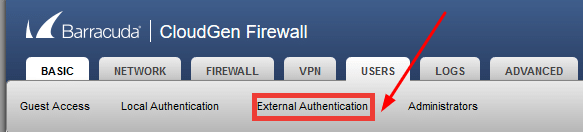
- Перейдіть до розділу Users –> External Authentication.
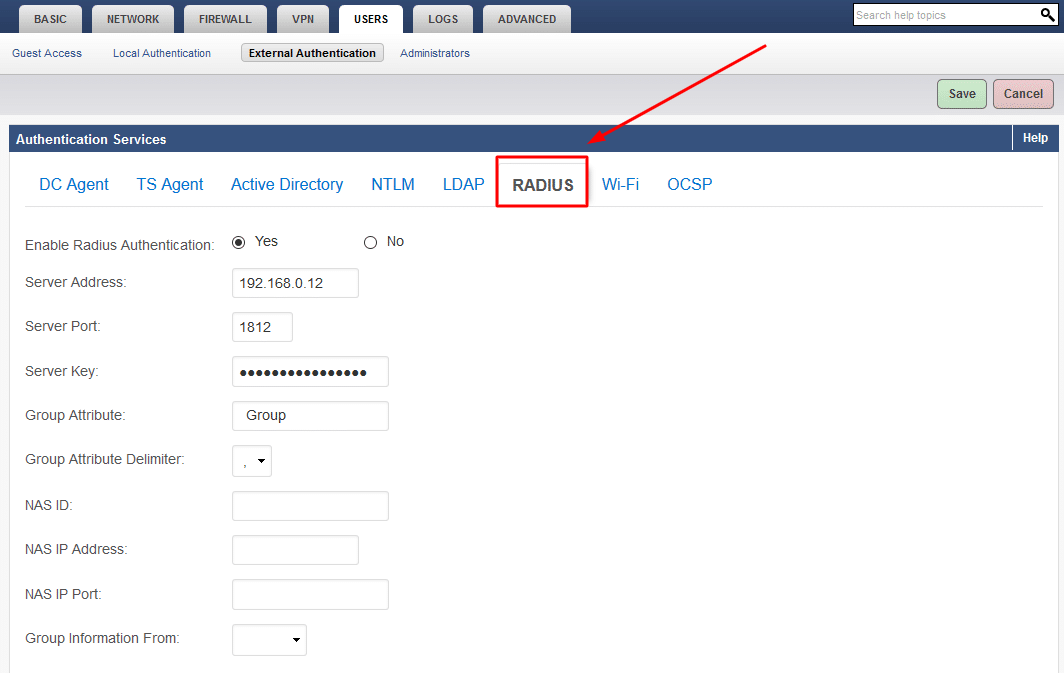
- Виберіть RADIUS і налаштуйте наступні параметри для додавання RADIUS сервера. Після цього натисніть Save, щоб зберегти зміни.
| Server Address |
IP адреса сервера, на якому встановлено компонент Protectimus RADIUS Server. |
| Server Port |
Вкажіть порт 1812 (або той, який ви налаштували в файлі protectimus.yml під час конфігурації Protectimus RADIUS Server). |
| Server Key |
Вкажіть секретний ключ, який ви створили у файлі Protectimus radius.yml (параметр radius.secret) під час налаштування Protectimus RADIUS Server. |
| Group Attribute |
Залиште значення за замовчуванням. |
| Group Attribute Delimiter |
Залиште значення за замовчуванням. |
| NAS ID |
Якщо ваш RADIUS сервер вимагає налаштування облікових даних NAS, введіть ідентифікатор NAS. |
| NAS IP Address |
Якщо ваш RADIUS сервер вимагає налаштування облікових даних NAS, введіть IP-адресу NAS. |
| NAS IP Port |
Якщо ваш RADIUS сервер вимагає налаштування облікових даних NAS, введіть порт IP-адреси NAS. |
| Group Information From |
Залиште порожнім |
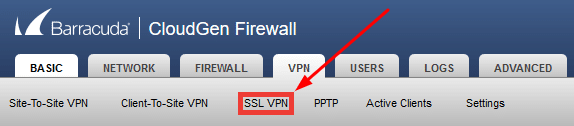
- Перейдіть до VPN –> SSL VPN.
- Перейдіть до розділу Authentication. Виберіть RADIUS у полі User Authentication. Натисніть Save.
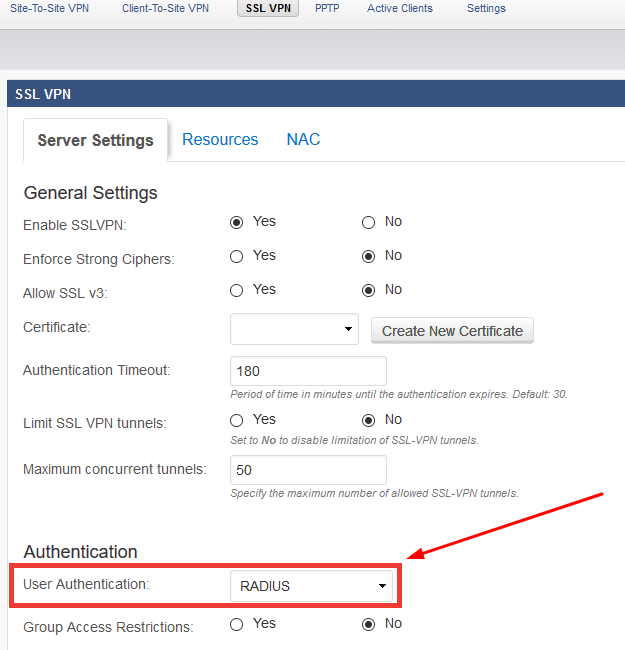
Інтеграція двофакторної автентифікації (2FA/MFA) для вашого Barracuda SSL VPN завершена.
Якщо у вас є запитання, зверніться до
служби підтримки клієнтів Protectimus.