Configuración de la autenticación de dos factores para Barracuda SSL VPN
Esta guía de 2FA para Barracuda SSL VPN explica cómo habilitar la autenticación de dos factores (2FA/MFA) para Barracuda SSL VPN mediante Protectimus Cloud 2FA Service u On-Premise 2FA Platform.
Protectimus se integra con Barracuda SSL VPN mediante el protocolo de autenticación RADIUS para añadir autenticación de dos factores (2FA) a los inicios de sesión de Barracuda SSL VPN.
En este escenario, la solución de autenticación de dos factores de Protectimus para la 2FA de Barracuda VPN actúa como servidor RADIUS, mientras que Barracuda SSL VPN desempeña la función de cliente RADIUS. A continuación encontrará el esquema de funcionamiento de la solución de Protectimus para la autenticación de dos factores de Barracuda SSL VPN.
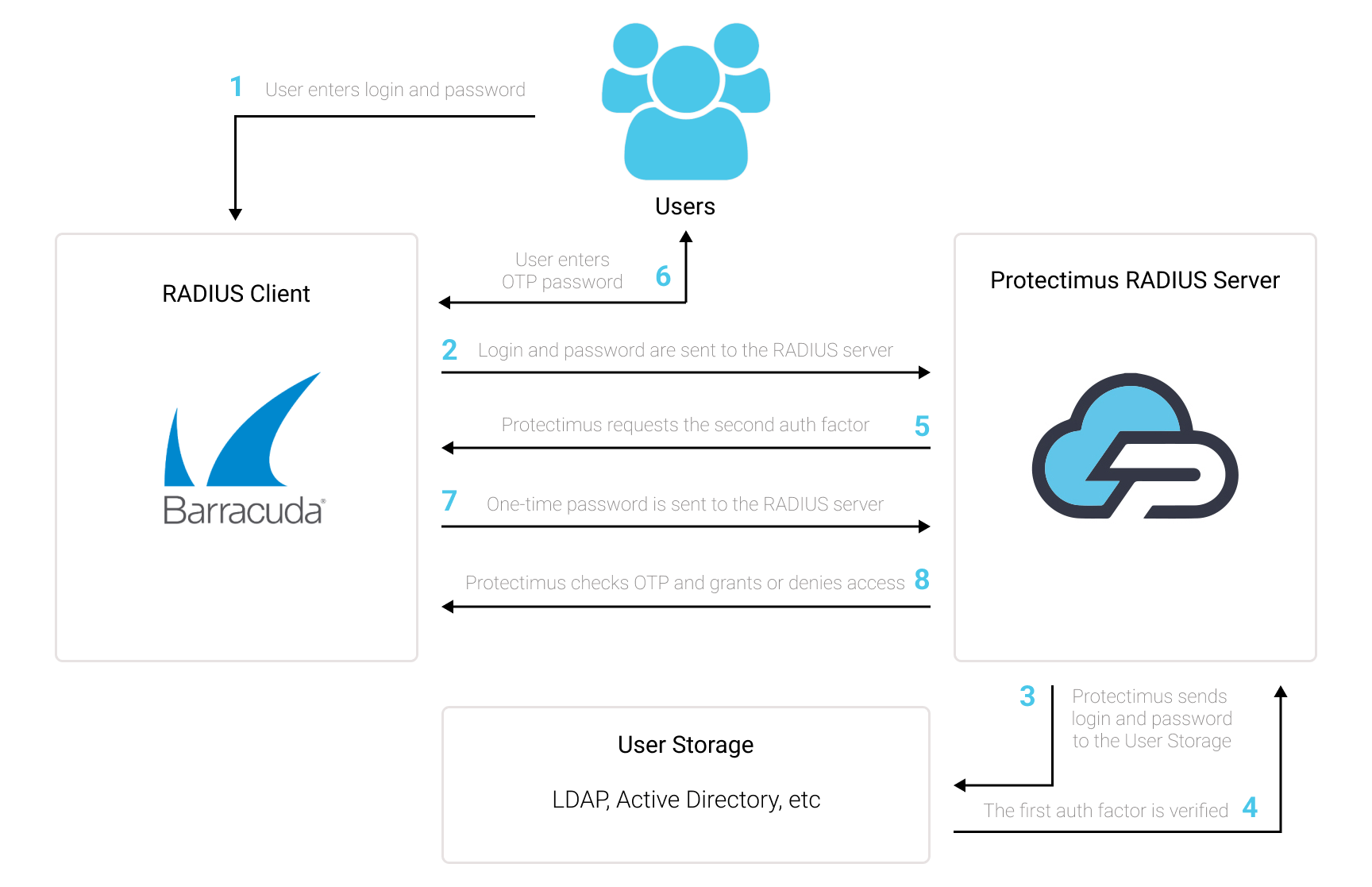
1. Cómo funciona la autenticación de dos factores (2FA) de Barracuda SSL VPN
Configurar la autenticación de dos factores para Barracuda SSL VPN significa que los usuarios tendrán que introducir dos factores de autenticación diferentes para acceder a sus cuentas.
- El primer factor de 2FA es un nombre de usuario y una contraseña (algo que el usuario sabe);
- El segundo factor de 2FA es una contraseña de un solo uso basada en el tiempo generada mediante un token OTP o una aplicación instalada en un teléfono (algo que el usuario posee). La contraseña de un solo uso solo es válida durante 30 segundos.
Obtener acceso no autorizado a una cuenta de Barracuda SSL VPN protegida mediante autenticación multifactor resulta extremadamente difícil. Un atacante tendría que obtener dos contraseñas de distinta naturaleza y utilizarlas al mismo tiempo. Además, solo dispone de 30 segundos para obtener y utilizar un código de acceso de un solo uso, lo que complica aún más la tarea y la hace prácticamente imposible.
La autenticación de dos factores (2FA/MFA) constituye una medida de protección eficaz frente a amenazas de ciberseguridad como el phishing, el keylogging, la ingeniería social, los ataques de fuerza bruta, los ataques MITM, la falsificación de datos, etc.
2. Cómo habilitar la 2FA de Barracuda SSL VPN
Puede configurar la autenticación de dos factores (2FA) de Barracuda SSL VPN con Protectimus mediante el protocolo RADIUS:
- Regístrese en Protectimus SAAS Service o instale On-Premise 2FA Platform y configure los ajustes básicos.
- Instale y configure Protectimus RADIUS Server.
- Configure las políticas de autenticación de Barracuda SSL VPN.
2.1. Registrarse y configurar los ajustes básicos de Protectimus
Elija la opción de despliegue y complete la configuración básica:
Protectimus Cloud Service
- Registrarse en Protectimus Cloud Service y activar la API.
- Añadir un recurso.
- Añadir usuarios.
- Añadir tokens manualmente o activar el portal de autoservicio para usuarios.
- Asignar tokens a los usuarios.
- Asignar usuarios y tokens al recurso.
Protectimus On-Premise Platform
- Instalar Protectimus On-Premise Platform. Si instala Protectimus Platform en Windows, seleccione la opción RADIUS durante la instalación.
- Añadir un recurso.
- Añadir usuarios.
- Añadir tokens manualmente o activar el portal de autoservicio para usuarios.
- Asignar tokens a los usuarios.
- Asignar los tokens junto con los usuarios al recurso.
2.2. Instalar y configurar Protectimus RADIUS Server
Encontrará instrucciones detalladas para instalar y configurar Protectimus RADIUS Server para la autenticación de dos factores de Barracuda SSL VPN mediante RADIUS en nuestra
guía de instalación de Protectimus RADIUS Server para la 2FA de Barracuda SSL VPN.
2.3. Añadir Protectimus como servidor RADIUS para Barracuda SSL VPN
- Inicie sesión en la interfaz de Barracuda VPN.
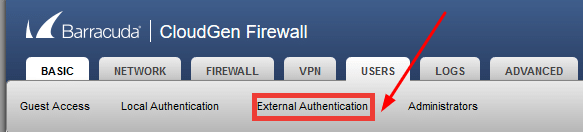
- Vaya a Users –> External Authentication.
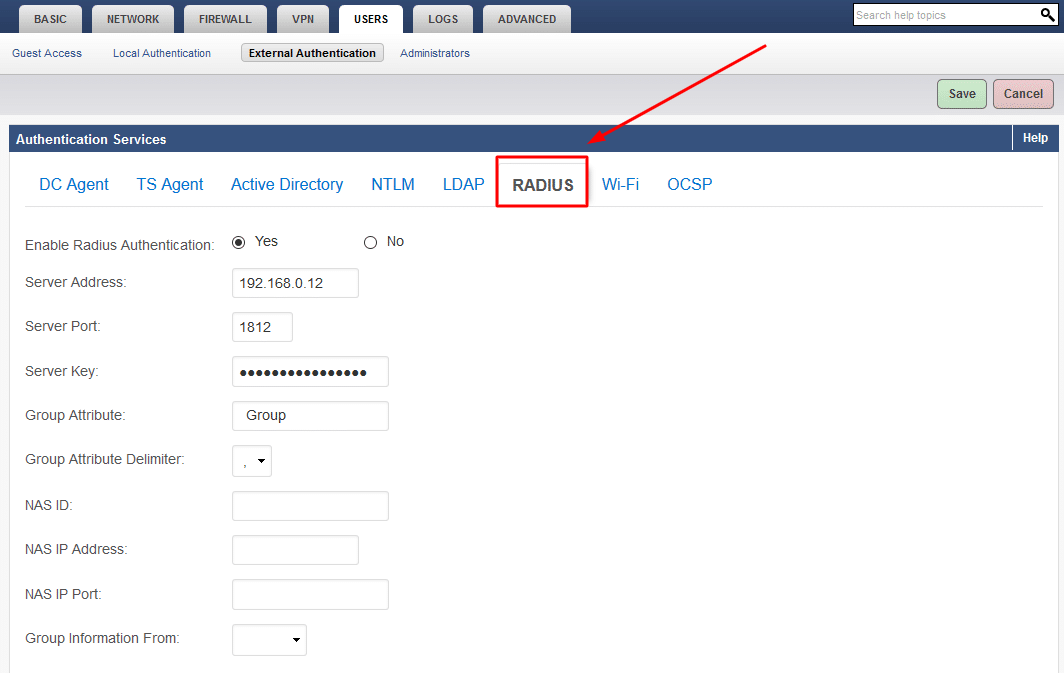
- Seleccione RADIUS y configure los siguientes ajustes de RADIUS para añadir un servidor RADIUS. A continuación, haga clic en Save para guardar los cambios.
| Server Address |
Dirección IP del servidor en el que está instalado el componente Protectimus RADIUS Server. |
| Server Port |
Indique 1812 (o el puerto que haya configurado en el archivo radius.yml de Protectimus al configurar Protectimus RADIUS Server). |
| Server Key |
Indique el secreto compartido que creó en el archivo radius.yml de Protectimus (propiedad radius.secret) al configurar Protectimus RADIUS Server. |
| Group Attribute |
Mantenga el valor predeterminado. |
| Group Attribute Delimiter |
Mantenga el valor predeterminado. |
| NAS ID |
Si su servidor RADIUS requiere que se configuren las credenciales NAS, introduzca el identificador NAS. |
| NAS IP Address |
Si su servidor RADIUS requiere que se configuren las credenciales NAS, introduzca el valor de NAS IP Address. |
| NAS IP Port |
Si su servidor RADIUS requiere que se configuren las credenciales NAS, introduzca el valor de NAS IP Port. |
| Group Information From |
Déjelo en blanco. |
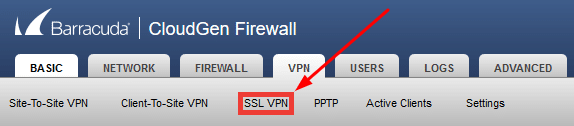
- Vaya a VPN –> SSL VPN.
- Vaya a la sección Authentication. Seleccione RADIUS en User Authentication. Haga clic en Save.
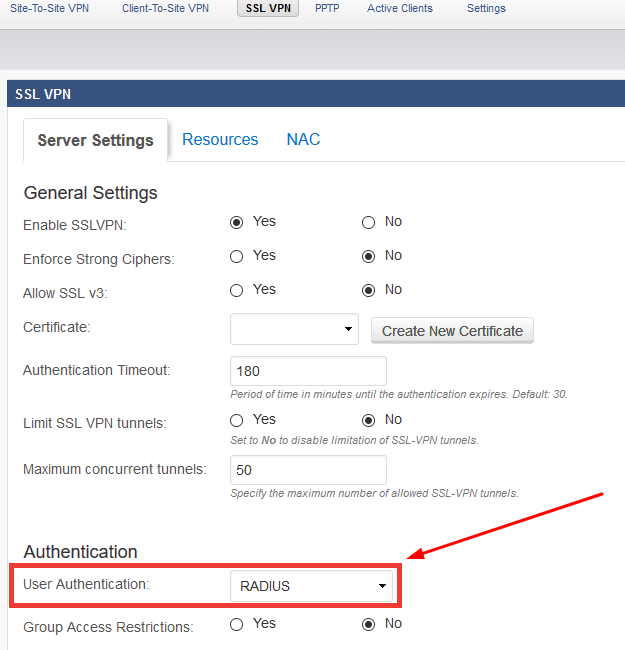
La integración de la autenticación de dos factores (2FA/MFA) para Barracuda SSL VPN ha finalizado.
Si tiene alguna otra pregunta, póngase en contacto con el
servicio de atención al cliente de Protectimus.













