Configuración de certificados SSL para una comunicación segura
Para garantizar una comunicación segura, Protectimus On-Premise Platform requiere un certificado SSL configurado correctamente. Esta sección ofrece instrucciones detalladas para emitir, importar y configurar certificados SSL de confianza.
1. Cómo emitir un certificado SSL de confianza para On-Premise Platform mediante AD CS con Web Enrollment
Nota:
- El certificado de la autoridad de certificación (CA) debe instalarse en los equipos cliente de su dominio para integrar On-Premise Platform con soluciones como OWA.
- El nombre común (CN) para el que se emitió el certificado debe ser accesible en su dominio para integrar On-Premise Platform con soluciones como OWA.
Requisitos previos:
- AD CS instalado con la característica Web Enrollment.
- Debe tener acceso a la plantilla Web Server en certsrv.
- Se requieren las herramientas keytool y OpenSSL.
1.1. Generar una solicitud de firma de certificado (CSR) mediante OpenSSL
- Genere una clave privada:
openssl genrsa -out test-server.key 2048
- Cree una CSR:
openssl req -new -key test-server.key -out test-server.csr
1.2. Enviar la CSR a AD CS para emitir y descargar un certificado
- Abra la interfaz web de AD CS:
http://CA-Server-Name/certsrv
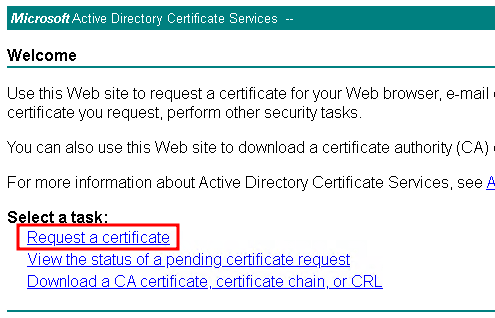
- Seleccione Request a Certificate:
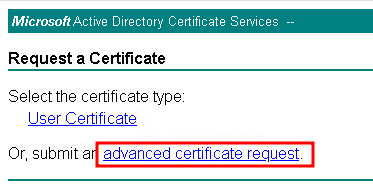
- Seleccione Advanced Certificate Request:
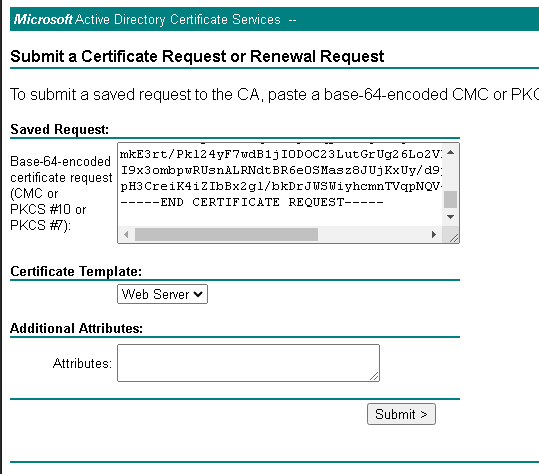
- Abra el archivo .csr en un editor de texto, copie su contenido y péguelo en el cuadro de solicitud.
- Elija la plantilla Web Server y envíe la solicitud:
- Debería abrirse la página Certificate Issued. Seleccione la casilla Base64 encoded.
- Haga clic en Download certificate.
- (Opcional) Haga clic en Download certificate chain si necesita que los equipos de su dominio confíen en su CA. Importe el archivo ca-chain.pem en el almacén Trusted Root Certification Authorities de los equipos cliente.
1.3. Importar un certificado SSL en Protectimus Platform
Para importar el certificado emitido, siga las instrucciones de la sección «2. Cómo importar un certificado SSL de confianza».
2. Cómo importar un certificado SSL de confianza
De forma predeterminada, las conexiones SSL con Protectimus On-Premise Platform utilizan un certificado SSL autofirmado. Si desea importar su propio certificado SSL de confianza, siga las instrucciones que se indican a continuación.
Para importar el certificado SSL, necesitará el propio certificado SSL y las utilidades
keytool y
openssl.
Se admiten distintos formatos de certificado SSL, entre ellos .pkcs12, .pem, .der y .pfx.
Sustituya los nombres y los parámetros según su configuración:
- Combine el certificado (test-server.cer) y la clave privada (test-server.key) en un archivo PKCS12 con formato de almacén de claves compatible con Java (.jks):
openssl pkcs12 -export -in test-server.cer -inkey test-server.key -out test-server.pfx
- Cree un almacén de claves de Java e importe en él el archivo .pfx:
keytool -importkeystore -srckeystore test-server.pfx -srcstoretype PKCS12 -destkeystore “C:\Program Files\Protectimus\Platform\keystore.jks” -deststoretype JKS
A continuación, debe actualizar el archivo protectimus.platform.properties para aplicar los cambios.
Encontrará las instrucciones en la sección
3.1. Configuración del certificado SSL. No olvide guardar el archivo y reiniciar la plataforma.
3. Cómo configurar el certificado SSL y los tokens por correo electrónico y SMS, y especificar la ruta del archivo de licencia
Una vez instalada correctamente la plataforma, esta generará un archivo de configuración denominado
protectimus.platform.properties. El archivo
protectimus.platform.properties debe encontrarse en el mismo directorio que el archivo ejecutable.
Este archivo permite personalizar los siguientes ajustes:
- Añadir un certificado SSL a Protectimus Platform. Se admiten distintos formatos de certificado SSL, entre ellos .pkcs12, .pem, .der y .pfx.
- Configurar el envío de mensajes por correo electrónico;
- Configurar la conexión con el servidor SMPP para añadir su proveedor de SMS y enviar contraseñas de un solo uso por SMS.
- Especificar la ruta del archivo de licencia. Tenga en cuenta que dicha ruta debe indicarse con barras invertidas dobles
(p. ej., C:\\some\\path\\file).
Las propiedades disponibles que puede añadir al archivo
protectimus.platform.properties son las siguientes:
3.1. Configuración del certificado SSL
| NOMBRE DE LA PROPIEDAD |
DESCRIPCIÓN DE LA PROPIEDAD |
https.port
|
Puerto en el que la aplicación recibe solicitudes HTTPS. El puerto predeterminado de la plataforma suele ser el 8443. |
https.keystore.type
|
Tipo de almacén de claves utilizado para guardar certificados SSL y claves privadas. Tipos: JKS, PKCS12. |
https.keystore.password
|
Contraseña necesaria para acceder al almacén de claves. |
https.keystore
|
Ruta completa al archivo del almacén de claves que contiene los certificados SSL y las claves privadas.
Tenga en cuenta que el archivo del almacén de claves debe encontrarse en la carpeta ..\\Protectimus\\Platform, en la misma ubicación que los archivos .war y .properties. La ruta debe indicarse con barras invertidas dobles; por ejemplo, C:\\Program Files\\Protectimus\\Platform\\keystore.jks. |
Ejemplo:
https.port = 8443
https.keystore.type = JKS
https.keystore.password = **********
https.keystore = C:\\Program Files\\Protectimus\\Platform\\keystore.jks
3.2. Configuración del envío de mensajes por correo electrónico
| NOMBRE DE LA PROPIEDAD |
DESCRIPCIÓN DE LA PROPIEDAD |
smtp.host
|
Nombre de host o dirección IP del servidor SMTP. |
smtp.port
|
Número de puerto del servidor SMTP. |
smtp.user
|
Nombre de usuario o cuenta de correo electrónico para autenticarse. |
smtp.password
|
Contraseña asociada al nombre de usuario o a la cuenta de correo electrónico. |
default.from.address
|
Permite definir la dirección desde la que se enviarán los correos electrónicos al usuario. |
Ejemplo:
smtp.host = smtp-server.com
smtp.port = 25
smtp.user = user@example.com
smtp.password = **********
3.3. Configuración de la conexión con el servidor SMPP
¡IMPORTANTE! También puede configurar los ajustes de SMSC y ALIBABA.
| NOMBRE DE LA PROPIEDAD |
DESCRIPCIÓN DE LA PROPIEDAD |
smpp.server.login
|
Nombre de usuario para iniciar sesión en el servidor SMPP. |
smpp.server.password
|
Contraseña del servidor SMPP. |
smpp.server.host
|
Nombre de host o dirección IP del servidor SMPP. |
smpp.server.port
|
Puerto del servidor SMPP. |
smpp.message.encoding
|
Codificación de los mensajes SMPP. |
smpp.from.address
|
Dirección de origen o dirección del remitente de los mensajes SMPP. |
Ejemplo:
smpp.server.login = login
smpp.server.password = **********
smpp.server.host = smpp.example.com
smpp.server.port = 12000
smpp.message.encoding = UTF-8
smpp.from.address = Protectimus
Si tiene alguna otra pregunta, póngase en contacto con el
servicio de atención al cliente de Protectimus.













