



Puede configurar fácilmente la autenticación de dos factores (2FA) de Forcepoint VPN mediante el sencillo proceso de integración de Protectimus, cuya configuración solo requiere unos minutos. Al incorporar MFA como capa de seguridad adicional, el sistema Forcepoint VPN permite el acceso únicamente a usuarios autorizados y ofrece una protección más sólida frente a posibles ciberamenazas.
En el mundo actual, donde el trabajo remoto es cada vez más habitual, resulta fundamental disponer de un sistema de acceso remoto seguro. La solución de autenticación multifactor de Protectimus para Forcepoint VPN garantiza que, aunque las credenciales de inicio de sesión de un usuario se vean comprometidas, su acceso a Forcepoint VPN permanezca protegido. La autenticación de dos factores ofrece una protección sólida frente a posibles ciberamenazas, incluidos el phishing, los ataques de fuerza bruta, la ingeniería social, los ataques MITM y la falsificación de datos, lo que mantiene seguros los datos y recursos de su organización.
Protectimus proporciona acceso seguro a Forcepoint VPN mediante autenticación multifactor (MFA) con Protectimus RADIUS Server.
A continuación se muestra el esquema de funcionamiento de la solución de Protectimus para la autenticación de dos factores de Forcepoint VPN.
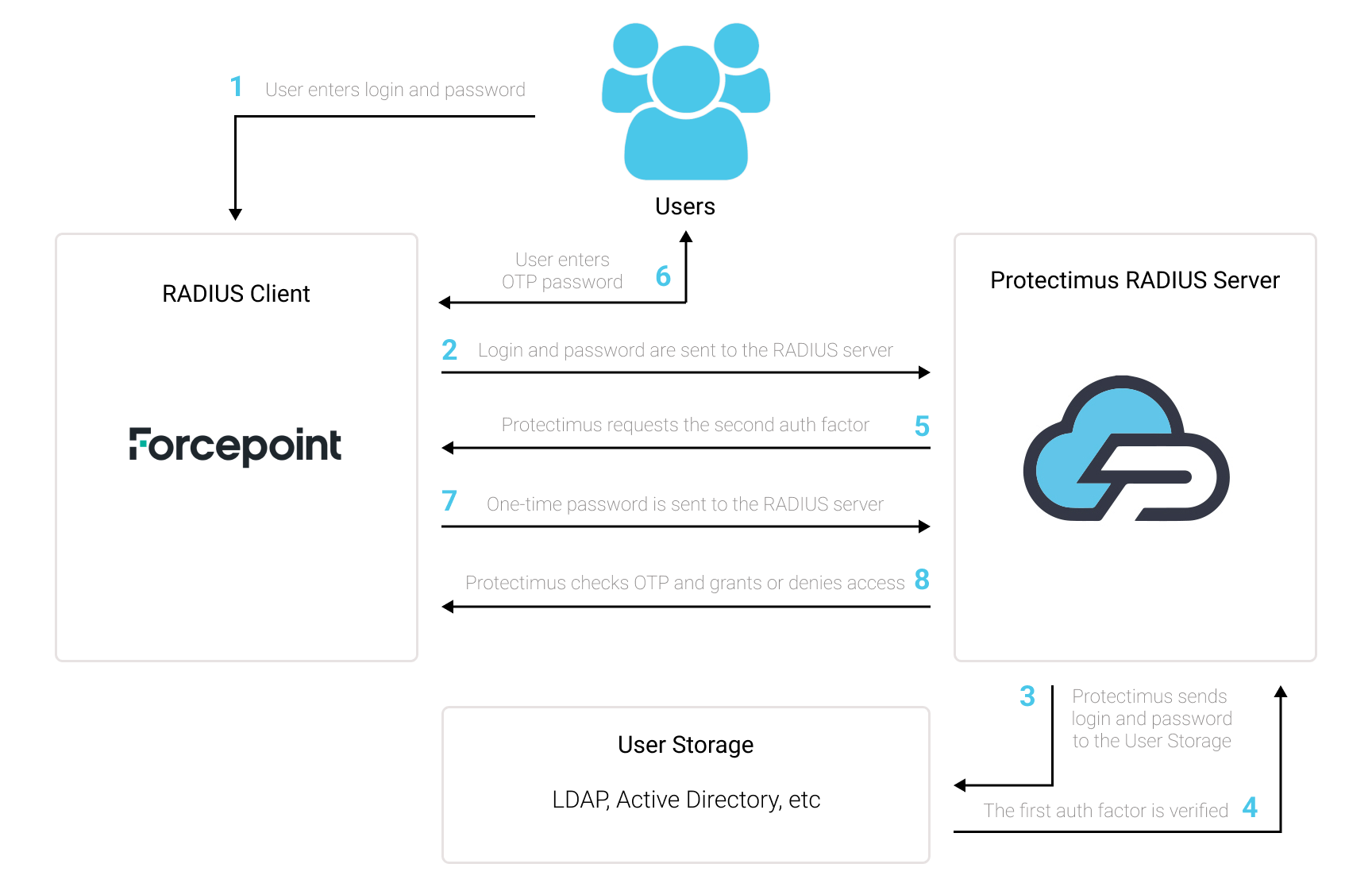
La solución de autenticación de dos factores de Protectimus para Forcepoint VPN proporciona una capa de seguridad adicional que impide el acceso no autorizado a Forcepoint VPN.
Una vez habilitada la autenticación de dos factores (2FA) en el servidor Forcepoint, los usuarios utilizarán dos factores de autenticación diferentes para acceder a sus cuentas.
Para vulnerar una Forcepoint VPN protegida mediante autenticación de dos factores (2FA/MFA), un atacante tendría que obtener al mismo tiempo una contraseña estándar y una contraseña de un solo uso. Además, solo dispone de 30 segundos para interceptar la contraseña de un solo uso. Esto resulta prácticamente imposible, por lo que la autenticación de dos factores es tan eficaz frente a la mayoría de los ataques.
Puede configurar la autenticación multifactor (2FA) para Forcepoint VPN con Protectimus mediante el protocolo RADIUS:
- Regístrese en Protectimus SAAS Service o instale On-Premise 2FA Platform y configure los ajustes básicos.
- Instale y configure Protectimus RADIUS Server.
- Añada Protectimus como servidor RADIUS para Forcepoint VPN.
Elija la opción de despliegue y complete la configuración básica:
Protectimus Cloud Service
Protectimus On-Premise Platform
Encontrará instrucciones detalladas para instalar y configurar Protectimus RADIUS Server para la autenticación de dos factores de Forcepoint VPN mediante RADIUS en nuestra guía de instalación de Protectimus RADIUS Server para la 2FA de Forcepoint VPN.
| Name | Introduzca un nombre para el servidor RADIUS, por ejemplo, Protectimus RADIUS Server. |
| IP Address | Introduzca la dirección IP del servidor en el que está instalado el componente Protectimus RADIUS Server. |
| Resolve | La dirección IP del servidor se resolverá automáticamente a partir del nombre de dominio introducido en el campo Name. |
| Location | Si existe un dispositivo NAT entre el servidor y otros componentes SMC, este campo especifica la ubicación del servidor. |
| Contact Addresses | 1. Default — esta opción se utiliza de forma predeterminada cuando un componente perteneciente a otra ubicación se conecta al servidor. 2. Exceptions — al seleccionar esta opción se abre el cuadro de diálogo Exceptions. |
| Port | Indique 1812 (o el puerto que haya configurado en el archivo radius.yml de Protectimus al configurar Protectimus RADIUS Server). |
| Shared Secret | Indique el secreto compartido que creó en el archivo radius.yml de Protectimus (propiedad radius.secret) al configurar Protectimus RADIUS Server |
| Number of Retries | Este ajuste especifica el número de veces que los firewalls intentarán conectarse al servidor de autenticación RADIUS si se produce un fallo de conexión. |
| Timeout | Este ajuste especifica el tiempo, en segundos, que los firewalls esperarán una respuesta del servidor de autenticación RADIUS. Establezca el valor en 60 segundos. |
| Tools Profile | Puede añadir comandos personalizados al menú contextual del servidor. Haga clic en Select y seleccione un elemento de Tools Profile. |
| Name | Este campo muestra el nombre del método de autenticación. |
| Type | Este campo muestra el tipo de autenticación. En este caso: RADIUS — se utiliza el protocolo RADIUS. |
| Comment | Para introducir un comentario, haga doble clic en la celda. |
| Add | Al hacer clic en esta opción se abre el cuadro de diálogo Select Element que permite añadir el método de autenticación seleccionado a la lista Authentication Methods. |
| Edit | Al seleccionar esta opción se abre el cuadro de diálogo Properties del método de autenticación elegido. |
| Remove | Al seleccionar esta opción se elimina el método de autenticación elegido. |
TENGA EN CUENTA: La dirección IP utilizada como identidad es únicamente un nombre; la interfaz y la dirección IP utilizadas para las conexiones relacionadas con la autenticación se seleccionan a partir de la información de enrutamiento del firewall, igual que en cualquier otra conexión.
La integración de la autenticación de dos factores (2FA/MFA) para Forcepoint VPN ha finalizado.
Si tiene alguna otra pregunta, póngase en contacto con el servicio de atención al cliente de Protectimus.










