ADFS 3.0: Guía de integración para una autenticación de dos factores segura
¡ATENCIÓN! Al integrar el sistema 2FA de Protectimus con ADFS, los usuarios del servicio o la plataforma Protectimus deben tener nombres de usuario con el formato login@domain.com
1. Regístrese y configure los ajustes básicos
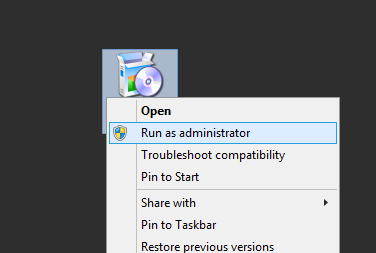
Elija su opción de implementación y complete la configuración básica:
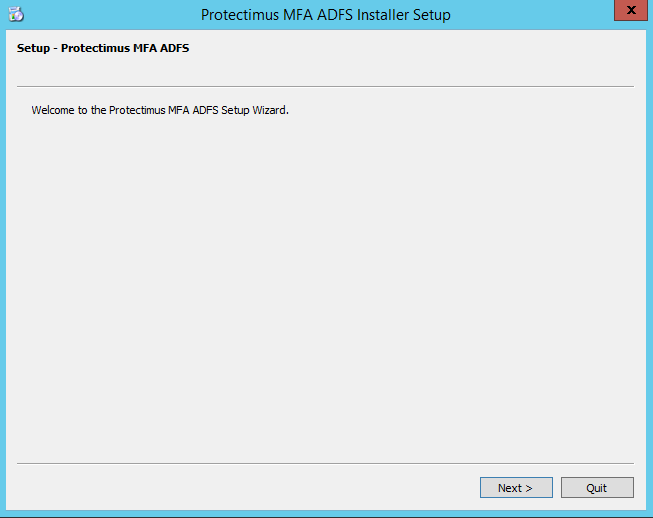
Verá una pantalla de bienvenida; haga clic en Next para continuar.
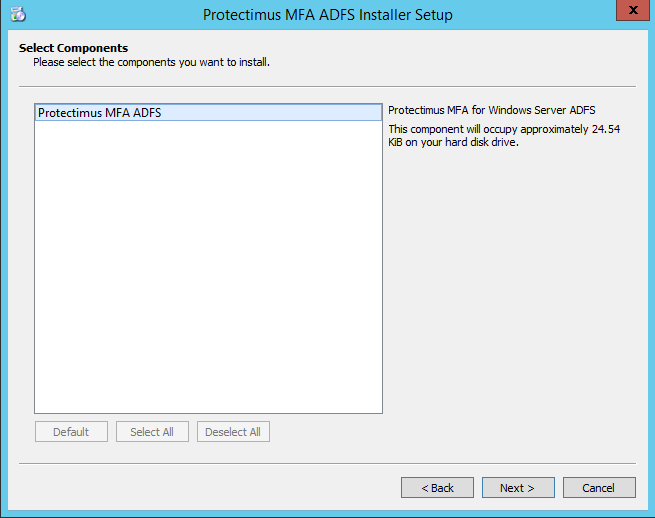
En esta página, seleccione Protectimus MFA ADFS y haga clic en Next.
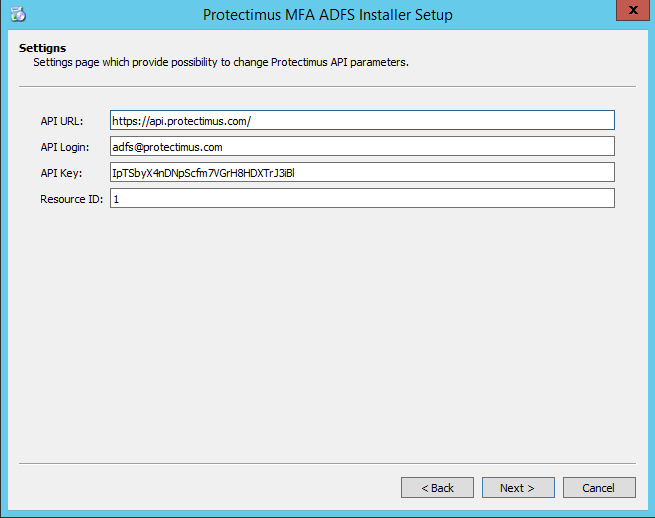
En esta pantalla deberá introducir API URL, API Login, API Key y Resource ID. Estos parámetros significan lo siguiente:
API URL — la dirección del endpoint de la API. Si utiliza el servicio SaaS, la URL de la API es https://api.protectimus.com. En el caso de la plataforma local, la URL de la API es la dirección del servidor donde se ejecuta la plataforma.
API Login — el nombre de usuario de su cuenta, el mismo que utiliza para iniciar sesión.
API Key — la encontrará en su perfil. Para acceder al perfil, haga clic en el nombre de usuario en la esquina superior derecha de la interfaz y seleccione “Profile” en la lista desplegable.
Resource ID — después de crear el recurso, accederá a una página con la lista de recursos disponibles, donde verá el recurso que acaba de crear. Además, el ID del recurso aparecerá en la tabla.
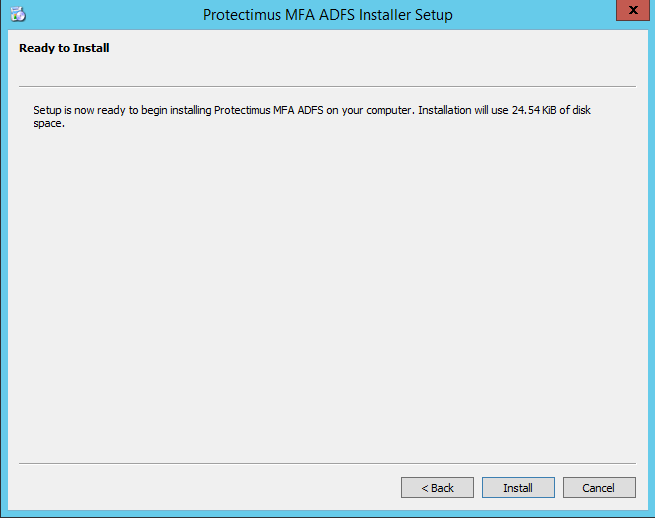
Todo está listo para la instalación; haga clic en Install. Durante la instalación, se reiniciará el servicio ADFS.
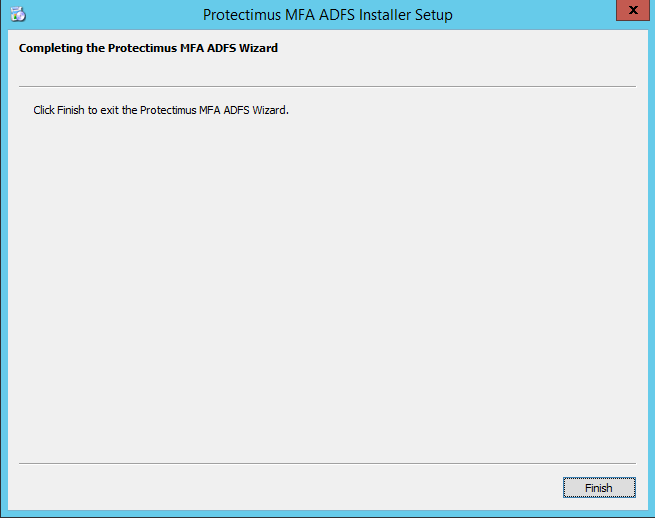
Cuando finalice la instalación, haga clic en Finish.
3. Configure la autenticación multifactor en ADFS
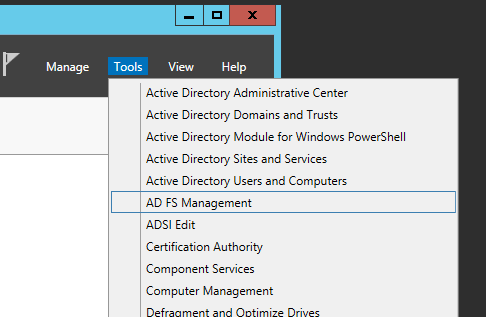
Abra la consola de configuración de ADFS: Server Manager -> Tools -> AD FS Management
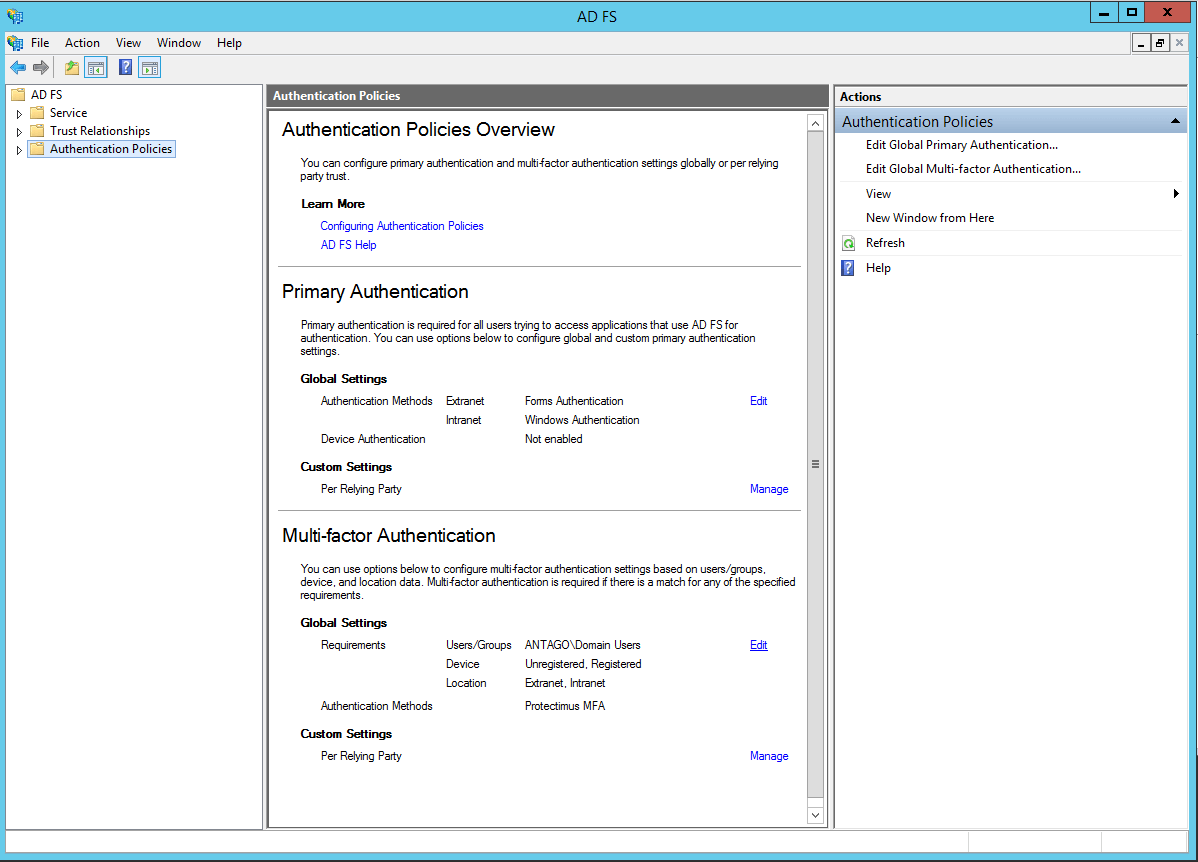
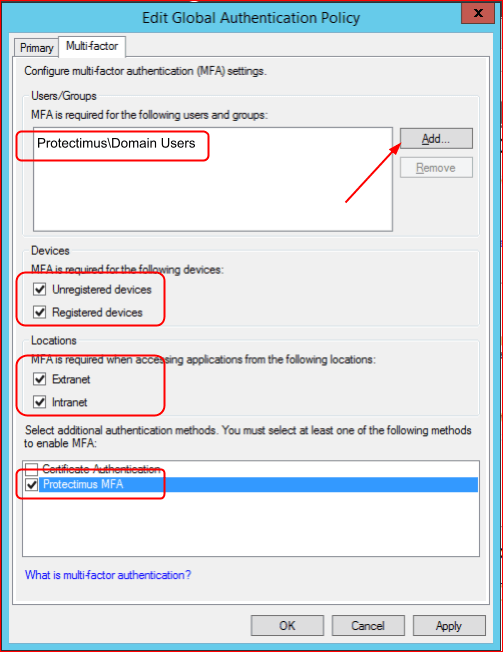
Vaya a la configuración de autenticación multifactor: Authentication Policies -> Multi-Factor Authentication -> Global settings -> Edit
A continuación:
Añada los usuarios o grupos de usuarios (haciendo clic en ADD) a los que se aplicará la autenticación multifactor;
Marque las casillas correspondientes a los lugares donde desea habilitar la autenticación multifactor;
Seleccione Protectimus MFA;
Haga clic en Apply para completar la configuración de Protectimus MFA para ADFS.
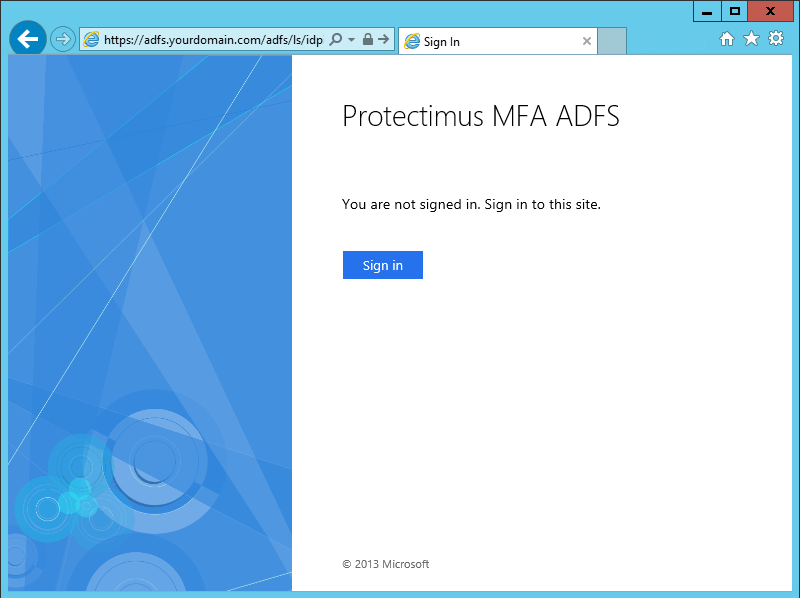
4. Compruebe que la instalación y la configuración sean correctas
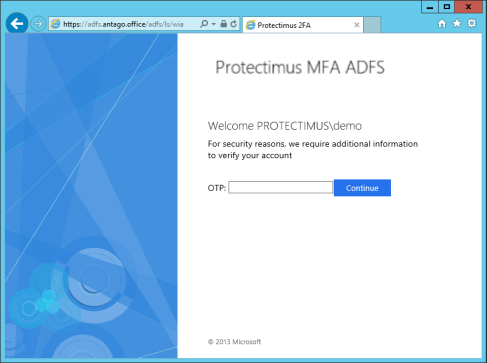
En la segunda etapa de la autenticación, introduzca su contraseña de un solo uso.
Este sitio está registrado en wpml.org como sitio de desarrollo. Cambia a una clave de sitio de producción en remove this banner.
We use cookies to ensure that we give you the best experience on our website. If you continue to use this site we will assume that you are happy with it.