Guía para configurar tokens de correo electrónico para la autenticación de dos factores
Los tokens Protectimus MAIL envían contraseñas de un solo uso (OTP) a los usuarios por correo electrónico. Este método es gratuito y fácil de implementar, ya que la mayoría de los usuarios ya tienen acceso a sus cuentas de correo electrónico.
Esta guía explica cómo los administradores pueden configurar Protectimus para que los usuarios puedan registrar sus propios tokens Protectimus MAIL a través del portal de autoservicio de Protectimus.
Antes de comenzar:
- Cree un recurso en el sistema Protectimus.
- Añada usuarios y asegúrese de que cada uno tenga una contraseña o una dirección de correo electrónico registrada.
- Active el portal de autoservicio para el recurso.
Encontrará instrucciones detalladas en las siguientes guías:
Cómo registrar un token Protectimus MAIL mediante el portal de autoservicio
- Inicie sesión en el servicio SaaS de Protectimus.
- Abra la página Resources y seleccione el recurso necesario.
- Active Enroll Token en la sección Allowed Actions.
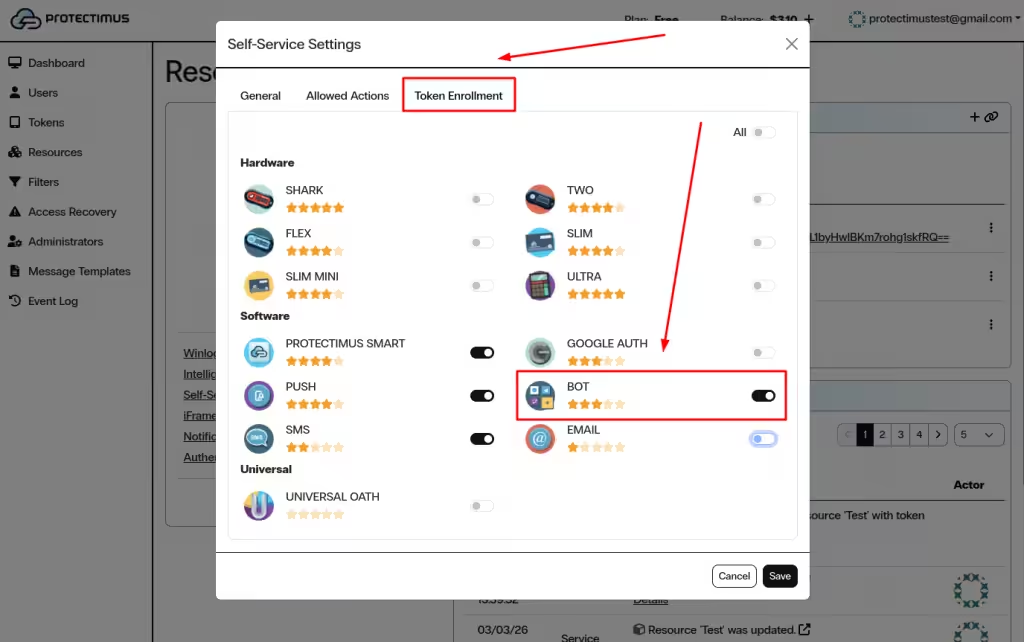
- Permita el registro de tokens MAIL en la pestaña Token Enrollment.
- Proporcione a los usuarios el enlace al portal de autoservicio.
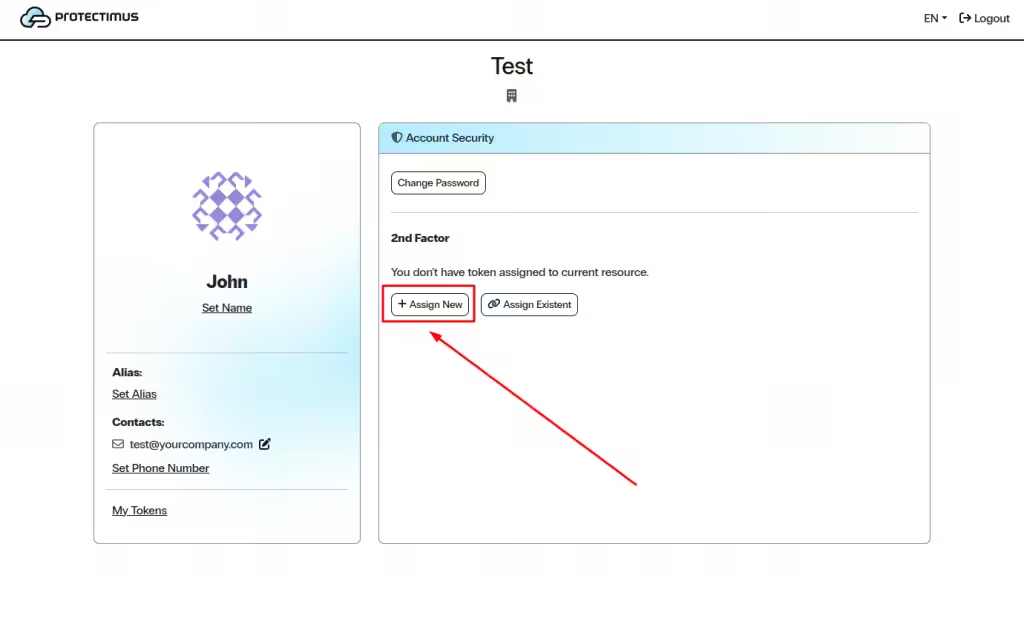
- Los usuarios inician sesión en el portal y hacen clic en Assign New.
- Seleccione MAIL, configure el token y confirme la dirección de correo electrónico.
- El token MAIL aparecerá en la sección Segundo factor después de la activación.
1. Activar el registro de tokens MAIL en el portal de autoservicio
- Inicie sesión en su cuenta del servicio SaaS de Protectimus.
- Abra la página Resources y seleccione el recurso necesario.
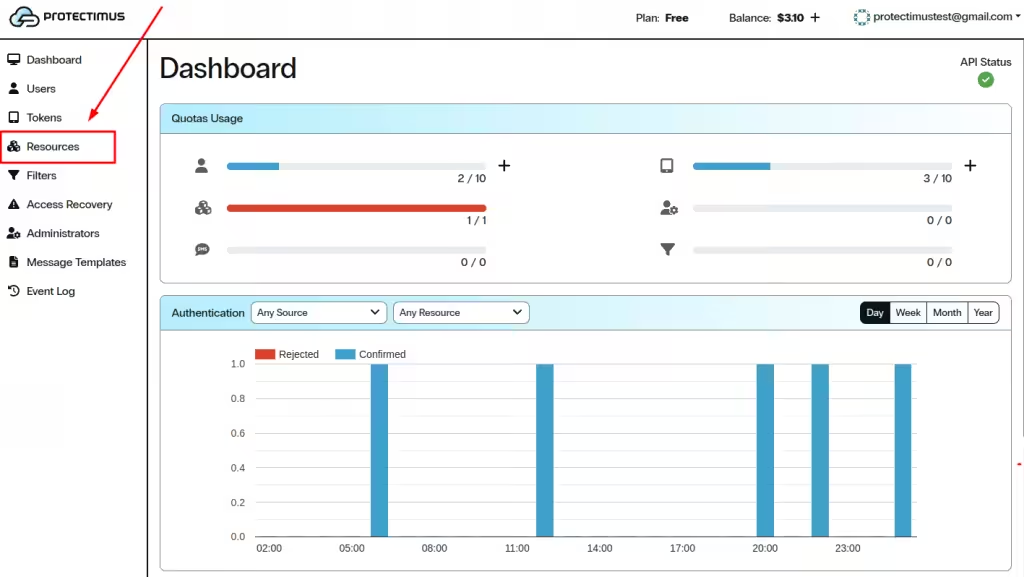
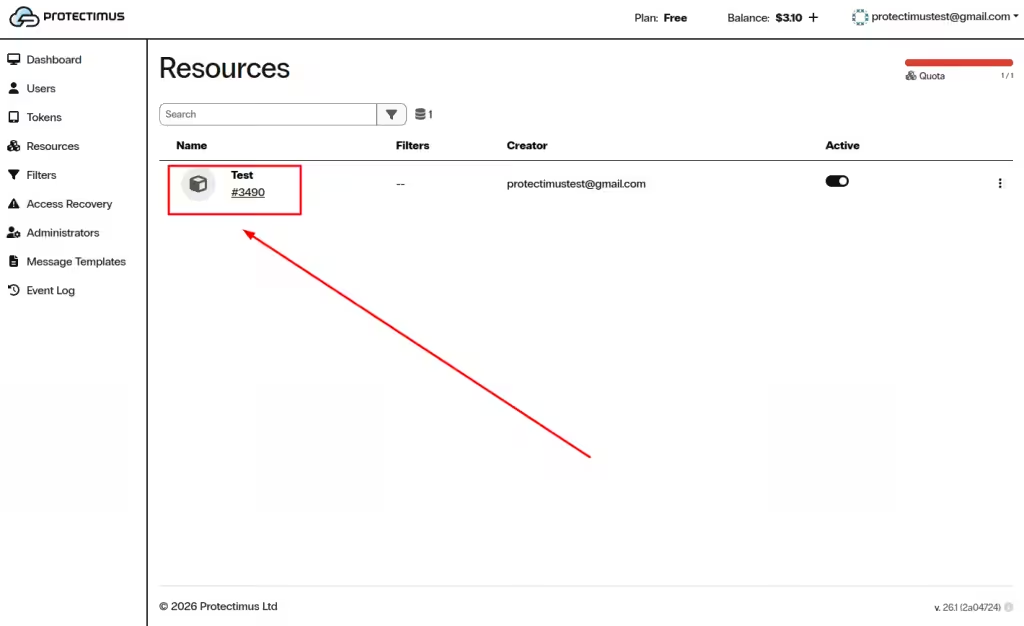
- Abra la pestaña Self-Service.
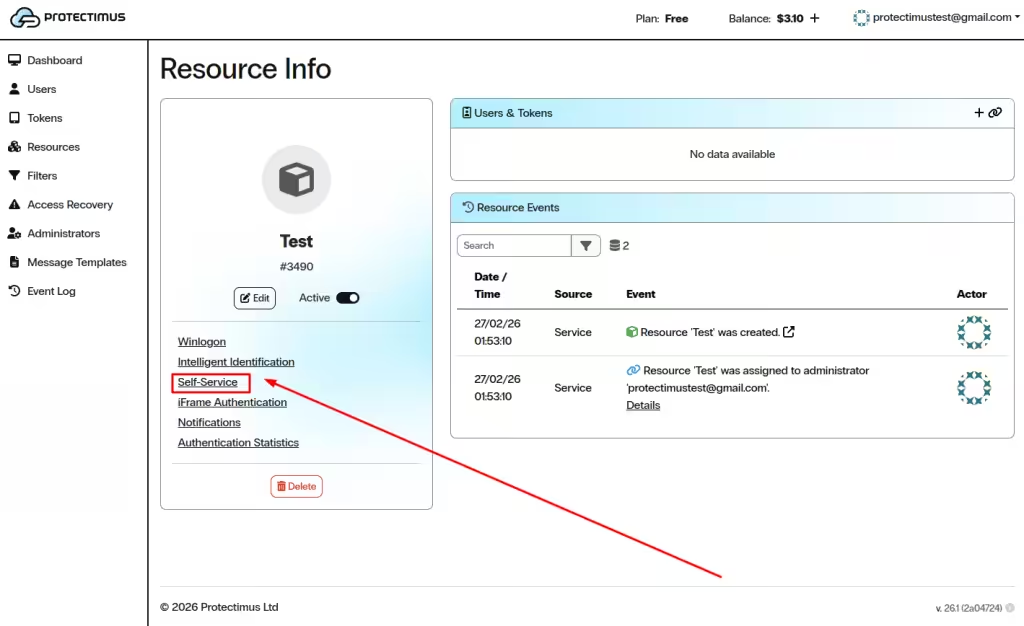
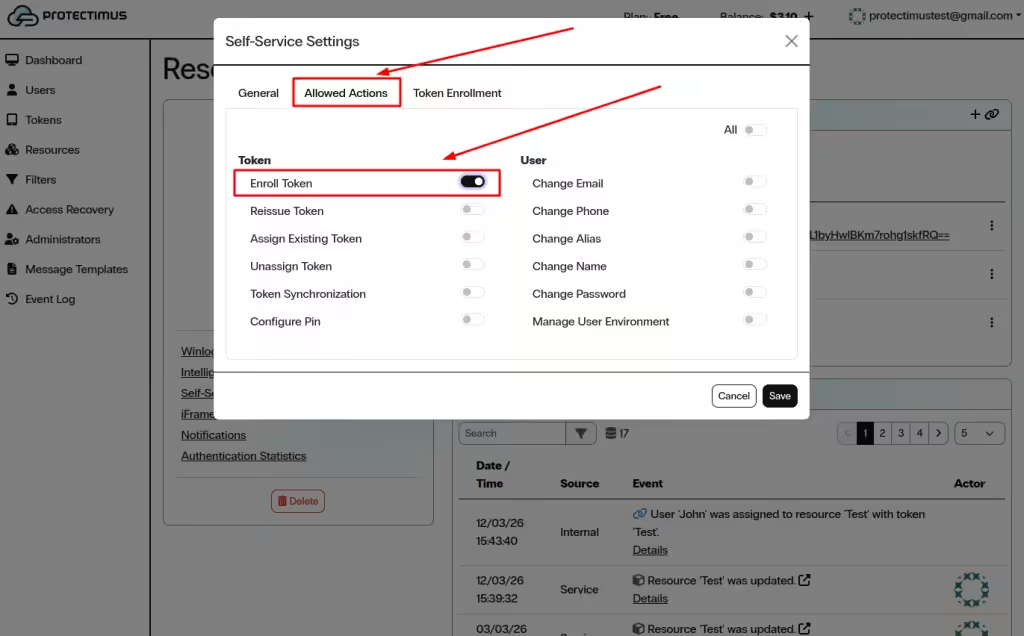
- En la sección Allowed Actions, active Enroll Token.
- Abra la pestaña Token Enrollment.
- Active MAIL como tipo de token disponible.
- Haga clic en Save.
2. Proporcionar a los usuarios acceso al portal de autoservicio
Para acceder al portal de autoservicio, los usuarios necesitan:
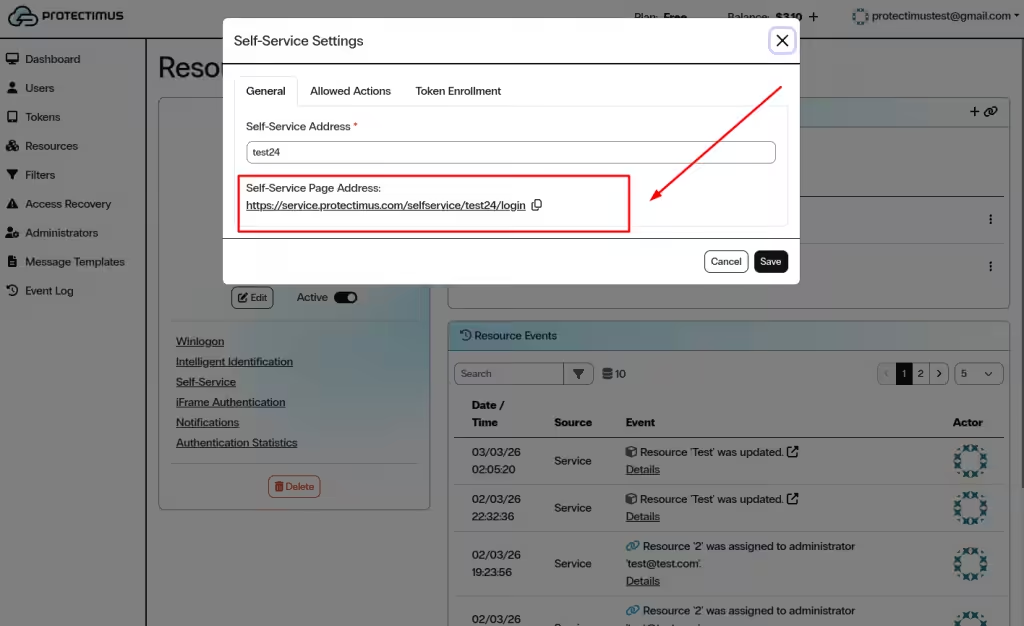
- La Self-Service Page Address generada en la configuración del recurso.
- Su nombre de usuario y una contraseña o una dirección de correo electrónico registrada.
Envíe a los usuarios el enlace al portal de autoservicio y pídales que registren sus tokens. Indíqueles también qué nombre de usuario y contraseña, o qué dirección de correo electrónico, deben utilizar para iniciar sesión en el portal de autoservicio de Protectimus.
3. Guía del usuario: cómo registrar un token Protectimus MAIL
- Abra el portal de autoservicio mediante el enlace proporcionado por su administrador.
- Inicie sesión con su nombre de usuario y contraseña o mediante la verificación por correo electrónico.
- En la sección Segundo factor, haga clic en Assign New.
- En la ventana Add Token, seleccione MAIL.
- Introduzca el nombre del token en el campo Name.
- Introduzca en el campo Email Address la dirección de correo electrónico a la que se enviarán los códigos OTP.
- Seleccione el valor deseado de OTP Length.
- Haga clic en Save.
- Se enviará una contraseña de un solo uso a la dirección de correo electrónico indicada.
- Introduzca la OTP recibida para confirmar la activación.
- Después de la activación correcta, el token MAIL aparecerá en la sección Segundo factor.
Si tiene alguna pregunta, póngase en contacto con el servicio de atención al cliente de Protectimus.













