Инструкция по настройке email токенов для двухфакторной аутентификации
Токены Protectimus MAIL доставляют одноразовые пароли (OTP) пользователям по электронной почте. Этот метод бесплатен и прост в развертывании, поскольку у большинства пользователей уже есть доступ к своим почтовым аккаунтам.
В данном руководстве описано, как администраторы могут настроить Protectimus, чтобы пользователи могли самостоятельно подключать свои токены Protectimus MAIL через портал самообслуживания Protectimus.
Перед началом:
- Создайте ресурс в системе Protectimus.
- Добавьте пользователей и убедитесь, что у каждого пользователя есть пароль или зарегистрированный адрес электронной почты.
- Включите портал самообслуживания для ресурса.
Подробные инструкции доступны в следующих руководствах:
Как подключить токен Protectimus MAIL через портал самообслуживания
- Войдите в Protectimus SaaS Service.
- Откройте страницу Resources и выберите нужный ресурс.
- Включите Enroll Token в разделе Allowed Actions.
- Разрешите подключение токенов MAIL во вкладке Token Enrollment.
- Передайте пользователям ссылку на портал самообслуживания.
- Пользователи входят в портал и нажимают Assign New.
- Выбирают MAIL, настраивают токен и подтверждают адрес электронной почты.
- После активации токен MAIL появится в разделе 2nd Factor.
1. Включение подключения токенов MAIL в портале самообслуживания
- Войдите в свой аккаунт Protectimus SaaS Service.
- Откройте страницу Resources и выберите нужный ресурс.
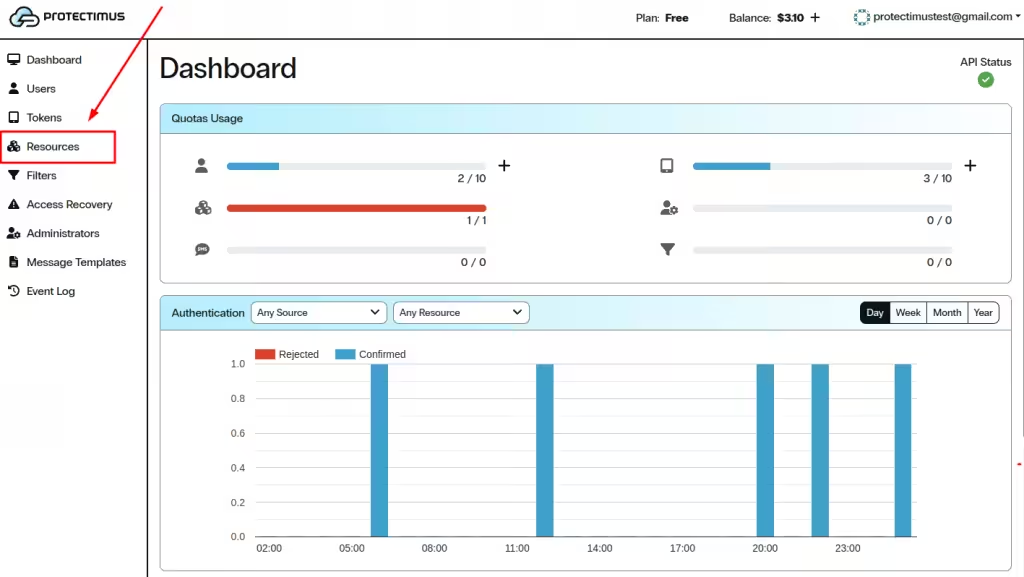
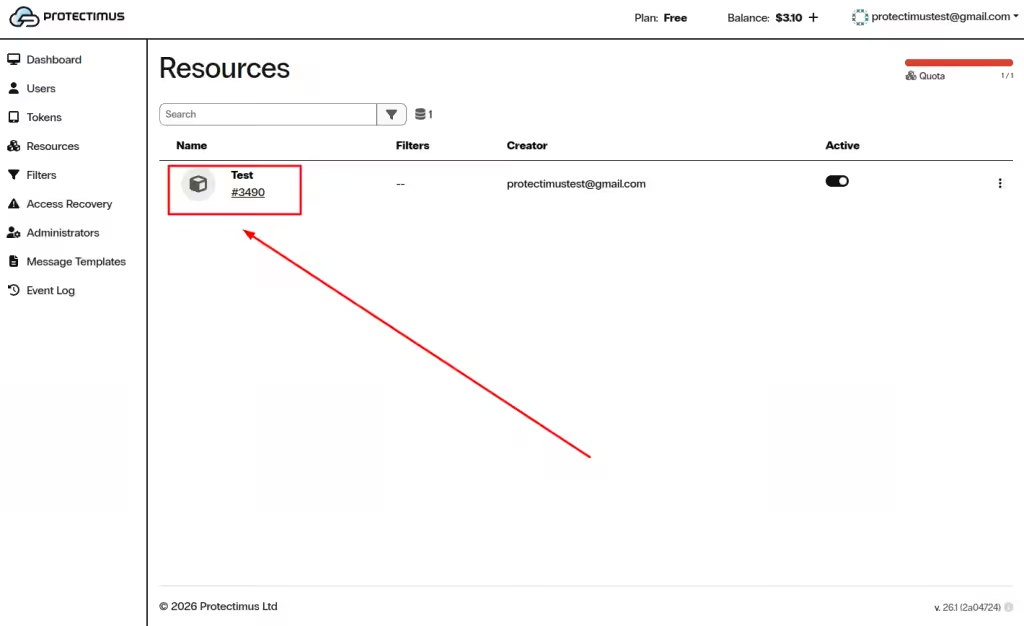
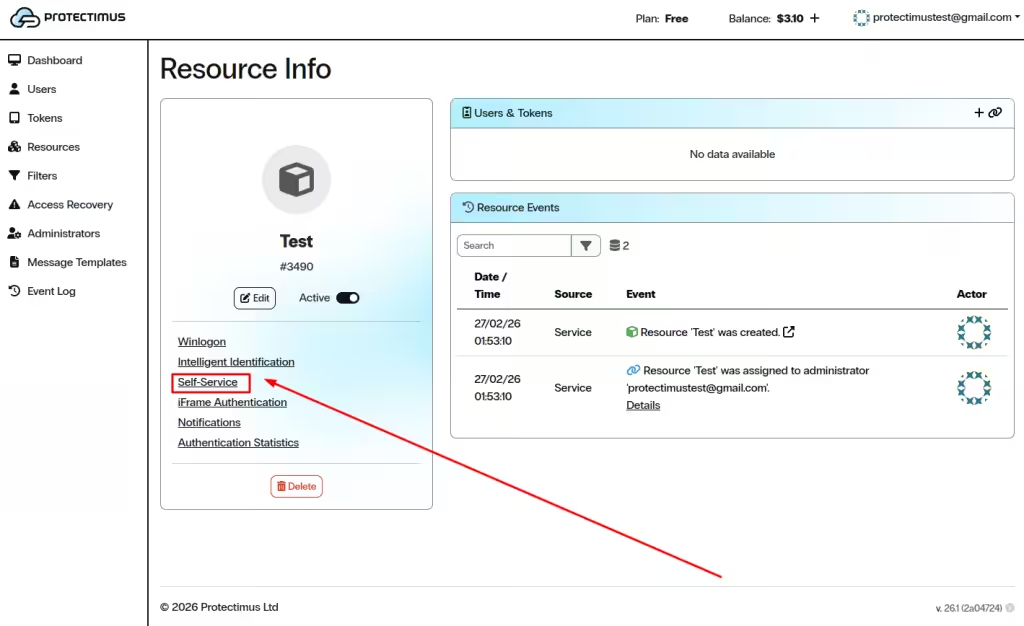
- Откройте вкладку Self-Service.
- В разделе Allowed Actions включите параметр Enroll Token.
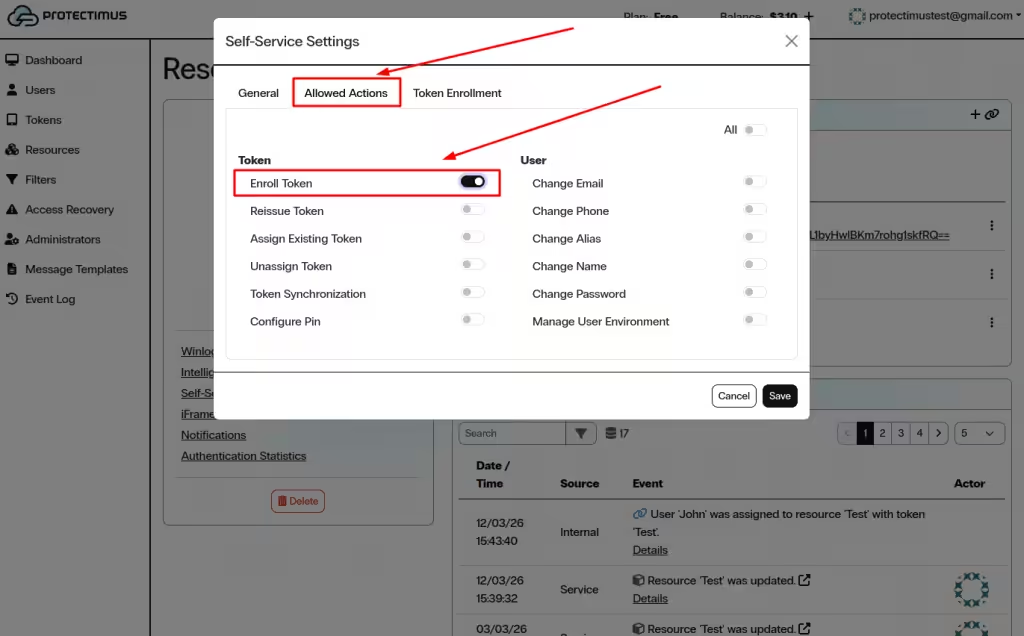
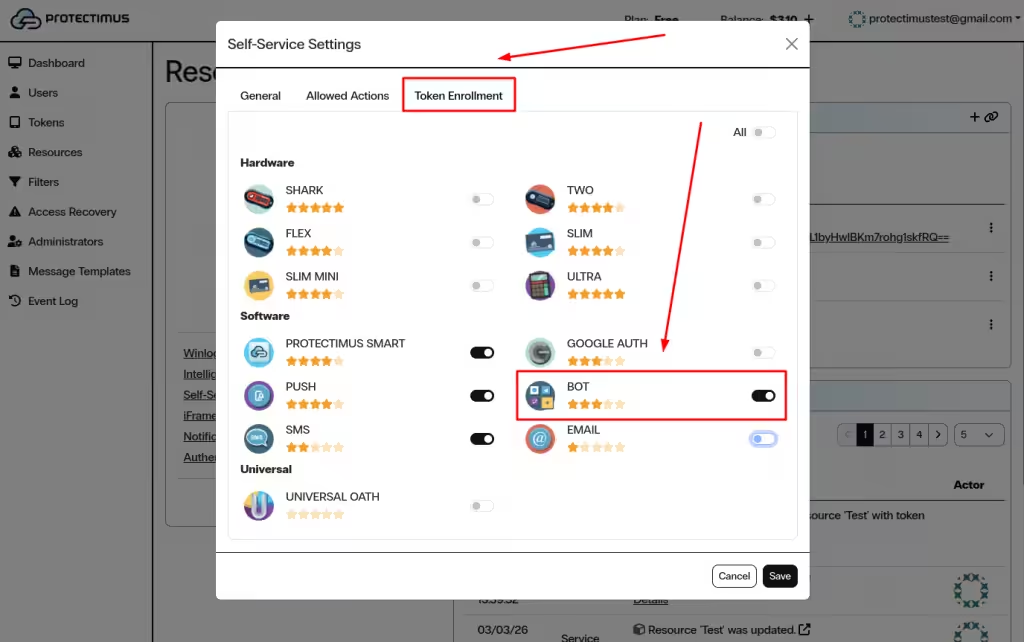
- Откройте вкладку Token Enrollment.
- Включите MAIL как доступный тип токена.
- Нажмите Save.
2. Предоставление пользователям доступа к порталу самообслуживания
Для доступа к порталу самообслуживания пользователям необходимы:
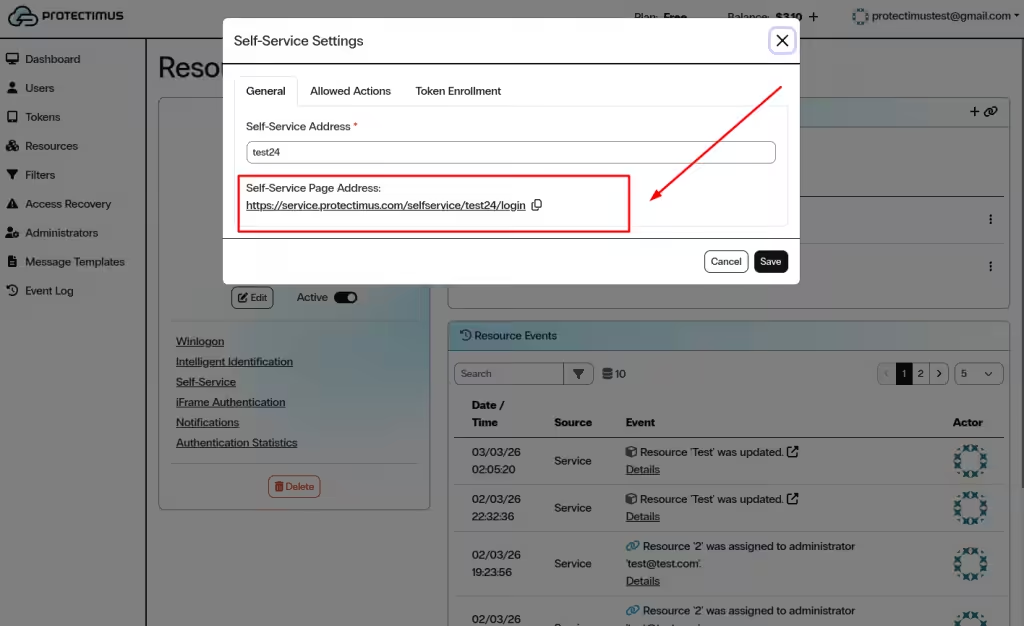
- Адрес страницы Self-Service, сгенерированный в настройках ресурса.
- Их имя пользователя и либо пароль, либо зарегистрированный адрес электронной почты.
Отправьте пользователям ссылку на портал самообслуживания и попросите их подключить свои токены. Также сообщите, какое имя пользователя и пароль или email им следует использовать для входа в портал самообслуживания Protectimus.
3. Инструкция для пользователя: как подключить токен Protectimus MAIL
- Откройте портал самообслуживания по ссылке, предоставленной администратором.
- Войдите, используя имя пользователя и пароль или подтверждение по email.
- В разделе 2nd Factor нажмите Assign New.
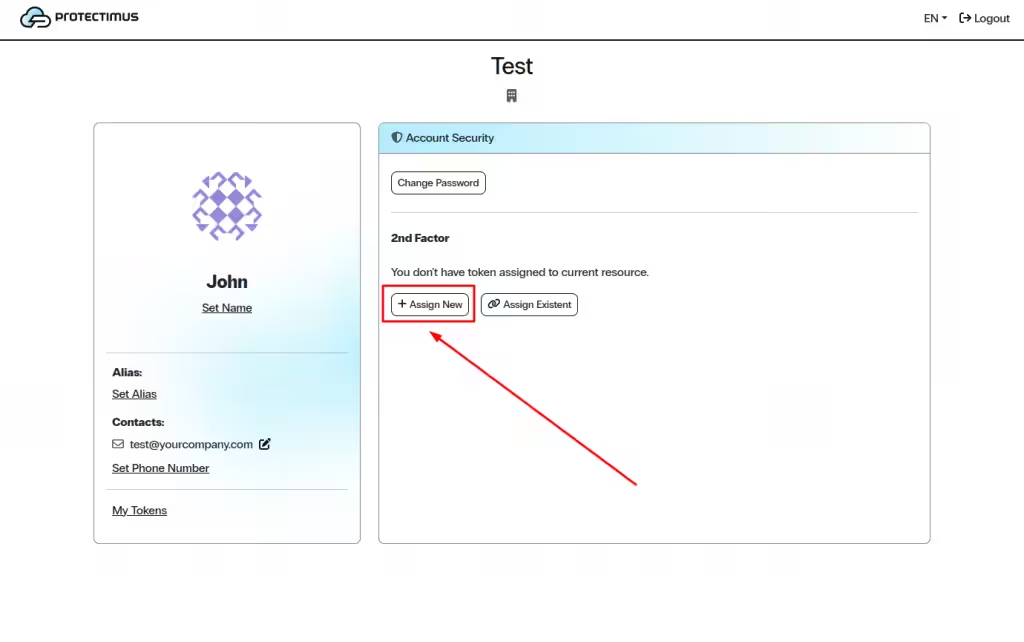
- В окне Add Token выберите MAIL.
- Введите название токена.
- Укажите адрес электронной почты, на который будут отправляться OTP-коды.
- Выберите нужную длину OTP.
- Нажмите Save.
- На указанный адрес электронной почты будет отправлен одноразовый пароль.
- Введите полученный OTP для подтверждения активации.
- После успешной активации токен MAIL появится в разделе 2nd Factor.
Если у вас возникли вопросы, обратитесь в службу поддержки Protectimus.