Implementación de la autenticación de dos factores en Aruba ClearPass
Esta guía muestra cómo configurar la
autenticación de dos factores para switches Aruba. Para ello, es necesario integrar
Aruba ClearPass con la solución de autenticación multifactor (MFA) de Protectimus. Puede utilizar el servicio MFA en la nube de Protectimus o la plataforma MFA local, instalada en el entorno del cliente o en una nube privada.
El servidor de autenticación de dos factores de Protectimus se comunica con los equipos de red Aruba mediante el protocolo RADIUS. El componente Protectimus RADIUS Server actúa como servidor RADIUS:
- Acepta una solicitud entrante de autenticación RADIUS.
- Después accede al almacén de usuarios (Active Directory, etc.) para verificar el nombre de usuario y la contraseña.
- A continuación comprueba la contraseña de un solo uso contactando con el servidor de autenticación de dos factores de Protectimus.
- Si ambos factores son correctos, Protectimus RADIUS Server permite al usuario conectarse al switch Aruba.
El siguiente diagrama muestra cómo funciona la solución de autenticación de dos factores de Protectimus para equipos Aruba.
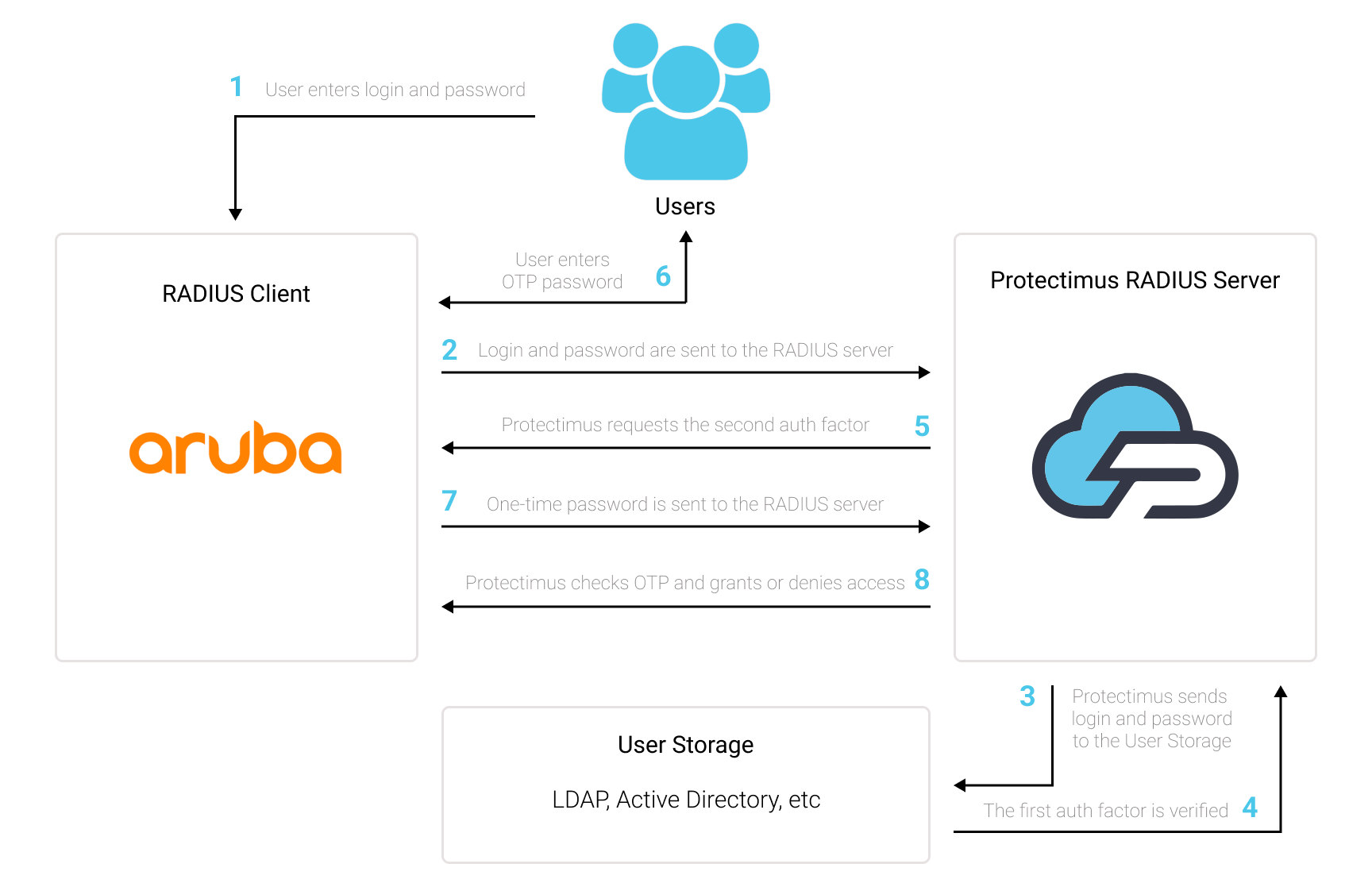
1. Cómo funciona la autenticación de dos factores (2FA) para switches Aruba
La autenticación de dos factores (2FA/MFA) protege las cuentas frente a fuerza bruta, phishing, keyloggers, ataques man-in-the-middle, ingeniería social y falsificación de datos.
Tras configurar la 2FA para conectarse a los equipos Aruba, los usuarios utilizarán dos factores distintos.
- El primer factor es el nombre de usuario y la contraseña (lo que el usuario sabe);
- El segundo factor es una contraseña de un solo uso generada por un token OTP físico o un smartphone (algo que el usuario posee).
Para vulnerar una cuenta, el atacante tendría que obtener ambos factores de autenticación, algo mucho más difícil que obtener únicamente la contraseña del usuario. Además, el atacante dispone de solo 30 segundos para obtener y utilizar una de estas contraseñas.
2. Cómo activar MFA para un switch Aruba
Puede configurar la autenticación de dos factores para switches Aruba con Protectimus mediante RADIUS:
- Regístrese en el servicio SaaS de Protectimus o instale la plataforma 2FA local y configure los ajustes básicos.
- Instale y configure Protectimus RADIUS Server.
- Añada Protectimus como servidor RADIUS para su switch Aruba.
2.1. Regístrese y configure los ajustes básicos de Protectimus
Elija el tipo de implementación y complete la configuración básica:
Servicio en la nube de Protectimus
- Regístrese en el servicio en la nube de Protectimus y active la API.
- Añada un recurso.
- Añada usuarios.
- Añada tokens manualmente o active el portal de autoservicio para usuarios.
- Asigne tokens a los usuarios.
- Asigne usuarios y tokens al recurso.
Plataforma local de Protectimus
- Instale la plataforma local de Protectimus. Si la instala en Windows, seleccione la opción RADIUS durante la instalación.
- Añada un recurso.
- Añada usuarios.
- Añada tokens manualmente o active el portal de autoservicio para usuarios.
- Asigne tokens a los usuarios.
- Asigne tokens y usuarios al recurso.
2.2. Instalar y configurar Protectimus RADIUS Server
Las instrucciones detalladas para instalar y configurar Protectimus RADIUS Server para la 2FA de switches Aruba mediante RADIUS están disponibles en nuestra
guía de instalación de Protectimus RADIUS Server para la 2FA de switches Aruba.
2.3. Añadir Protectimus como servidor RADIUS para el switch Aruba
Existen dos formas de configurar la autenticación multifactor para un switch Aruba mediante RADIUS:
- Configuración mediante WebUI. Disponible para versiones antiguas de Aruba ClearPass.
- Configuración mediante CLI. Las versiones más recientes de switches Aruba solo pueden configurarse desde la consola.
Siga únicamente los pasos del método elegido.
2.3.1. Cómo configurar MFA para un switch Aruba mediante WebUI
- En la consola WebUI de Aruba Networks ClearPass, vaya a Configuration → Security → Authentication → Servers.
- Seleccione RADIUS Server para mostrar la lista de servidores RADIUS.
- Introduzca un Name para el nuevo servidor, por ejemplo Protectimus, y haga clic en Add.
- Seleccione el nombre para configurar los parámetros, como IP Address, y marque Mode para activar el servidor.
- Haga clic en Apply.
- Seleccione Server Group para mostrar la lista de grupos de servidores.
- Introduzca un Name para el nuevo grupo, por ejemplo corp_radius, y haga clic en Add.
- Seleccione el nombre para configurar los parámetros.
- En Servers, seleccione New para añadir un servidor al grupo.
- Seleccione el servidor (por ejemplo, Protectimus) en la lista desplegable y haga clic en Add Server.
- Haga clic en Apply.
- Vaya a Configuration → Management → Administration.
- En Management Authentication Servers, seleccione un rol de administración, por ejemplo root, en Default Role.
- Marque Mode para activarlo.
- En Server Group, seleccione el grupo recién creado, por ejemplo corp_radius.
- Haga clic en Apply.
2.3.2. Cómo configurar MFA para un switch Aruba mediante CLI
Cómo añadir un nuevo servidor RADIUS
aaa authentication-server radius Protectimus
  host <ipaddr>
  enable
Cómo añadir un nuevo grupo de servidores
aaa server-group corp_radius
  auth-server Protectimus
Cómo definir un rol para el grupo de servidores
aaa authentication mgmt
  default-role root
  enable
  server-group corp_radius
La integración de la autenticación de dos factores (2FA/MFA) para Aruba ClearPass ya está completa. Si tiene alguna otra pregunta, póngase en contacto con el servicio de atención al cliente de Protectimus.













