Налаштування двофакторної автентифікації (2FA) для Forcepoint VPN
Налаштувати
двофакторну автентифікацію (2FA) для Forcepoint VPN з Protectimus можна всього за кілька хвилин завдяки простій інтеграції. MFA додає додатковий рівень захисту, дозволяючи отримати доступ лише авторизованим користувачам і надійно захищаючи VPN від кіберзагроз.
У світі, де віддалена робота стає нормою, важливо подбати про безпечний доступ до корпоративних систем. Protectimus забезпечує надійний захист Forcepoint VPN за допомогою багатофакторної автентифікації (MFA), тож навіть якщо облікові дані користувачів будуть скомпрометовані, доступ до VPN залишиться під контролем. 2FA допомагає захиститися від фішингу, брутфорсу, соціальної інженерії, MITM-атак та підробки даних, гарантуючи безпеку ваших даних і ресурсів.
Protectimus забезпечує захищений доступ до Forcepoint VPN, додаючи багатофакторну автентифікацію (MFA) через Protectimus RADIUS Server.
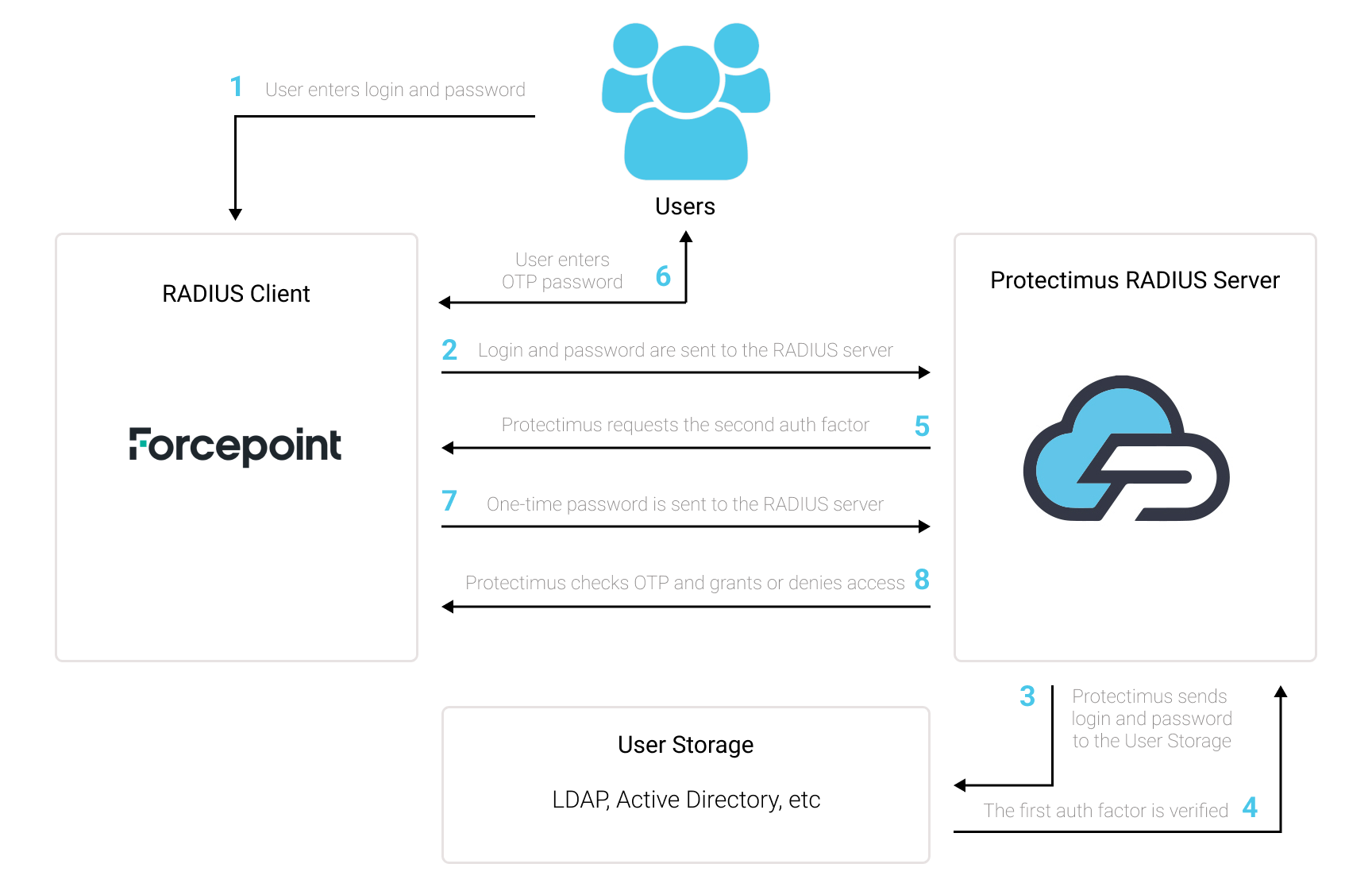
Схема роботи рішення Protectimus для двофакторної автентифікації (2FA) в Forcepoint VPN наведена нижче.
1. Як працює двофакторна автентифікація (2FA) для Forcepoint VPN
Рішення двофакторної автентифікації Protectimus для Forcepoint VPN додає додатковий рівень безпеки, щоб запобігти несанкціонованому доступу до вашого Forcepoint VPN.
Після налаштування двофакторної автентифікації (2FA) на вашому сервері Forcepoint, користувачі повинні будуть використовувати два різні фактори автентифікації для доступу до своїх акаунтів.
- Перший фактор — це логін та пароль (щось, що користувач знає);
- Другим етапом автентифікації є одноразовий пароль, згенерований за допомогою апаратного OTP-токена або застосунку на смартфоні (за допомогою чогось, чим володіє користувач).
Щоб зламати Forcepoint VPN, захищений двофакторною автентифікацією (2FA/MFA), хакеру потрібно отримати одночасно стандартний пароль та одноразовий пароль. І в нього є лише 30 секунд, щоб перехопити одноразовий пароль. Це майже неможливо, що робить двофакторну автентифікацію надзвичайно ефективною проти більшості хакерських атак.
2. Як налаштувати двофакторну автентифікацію (2FA) у Forcepoint VPN
Ви можете налаштувати багатофакторну автентифікацію (2FA) для Forcepoint VPN за допомогою Protectimus, використовуючи протокол RADIUS:
- Зареєструйтесь у SAAS сервісі Protectimus або встановіть локальну платформу Protectimus та налаштуйте основні параметри.
- Встановіть та налаштуйте Protectimus RADIUS Server.
- Додайте Protectimus як RADIUS-сервер для Forcepoint VPN.
2.1. Зареєструйтеся та налаштуйте основні параметри Protectimus
Виберіть варіант розгортання та виконайте базове налаштування:
Хмарний сервіс Protectimus
- Зареєструйтеся в хмарному сервісі Protectimus та активуйте API.
- Додайте ресурс.
- Додайте користувачів.
- Додайте токени вручну
або активуйте
Портал самообслуговування користувачів.
- Призначте токени користувачам.
- Призначте токени з користувачами на ресурс.
Локальна платформа Protectimus
- Встановіть локальну платформу Protectimus. Якщо ви встановлюєте платформу Protectimus на Windows, не забудьте вибрати опцію RADIUS під час встановлення.
- Додайте ресурс.
- Додайте користувачів.
- Додайте токени вручну
або активуйте
Портал самообслуговування користувачів.
- Призначте токени користувачам.
- Призначте токени з користувачами на ресурс.
2.2. Встановіть та налаштуйте Protectimus RADIUS Server
Докладні інструкції щодо встановлення та налаштування Protectimus RADIUS Server доступні в нашому
Посібнику з налаштування Protectimus RADIUS Server для Forcepoint VPN 2FA.
2.3. Додайте Protectimus як RADIUS-сервер у Forcepoint VPN
- Перейдіть до панелі адміністратора Forcepoint Server.
- У меню Configuration виберіть User Authentication.
- Клацніть правою кнопкою миші на розділі Servers і виберіть New –> RADIUS Authentication Server.
- Далі перейдіть на вкладку General та налаштуйте такі параметри.
| Name |
Придумайте назву для вашого RADIUS-сервера, наприклад, Protectimus RADIUS Server. |
| IP Address |
Введіть IP-адресу сервера, на якому встановлено компонент Protectimus RADIUS Server. |
| Resolve |
IP-адреса сервера буде автоматично визначена за доменним іменем, введеним у поле Name. |
| Location |
Якщо між сервером та іншими компонентами SMC є пристрій NAT, це поле вказує на місцезнаходження сервера. |
| Contact Addresses |
1. Default — цей параметр використовується за замовчуванням, коли компонент з іншого місця підключається до сервера.
2. Exceptions — Вибір цього параметра відкриє діалогове вікно Exceptions. |
| Port |
Вкажіть порт 1812 (або той, який ви налаштували у файлі radius.yml під час конфігурації Protectimus RADIUS Server). |
| Shared Secret |
Вкажіть секрет ний ключ, який ви створили у файлі radius.yml (параметр radius.secret) під час налаштування Protectimus RADIUS Server. |
| Number of Retries |
Цей параметр вказує кількість спроб, які фаєрволи робитимуть для підключення до RADIUS-сервера автентифікації у разі невдалого підключення. |
| Timeout |
Цей параметр вказує час (в секундах), протягом якого фаєрволи чекатимуть відповіді від RADIUS-сервера автентифікації. Встановіть значення 60 секунд. |
| Tools Profile |
Ви можете додавати власні команди до контекстного меню сервера. Клікніть Select і виберіть елемент Tools Profile. |
- Щоб налаштувати методи автентифікації, перейдіть на вкладку Authentication Methods та налаштуйте наступні параметри:
| Name |
Це поле відображає назву методу автентифікації. |
| Type |
Це поле відображає тип автентифікації. У цьому випадку:
RADIUS — Використовується протокол RADIUS. |
| Comment |
Щоб ввести коментар, двічі клацніть по комірці. |
| Add |
Клікнувши на цю опцію, відкривається діалогове вікно Select Element, яке дозволяє додати вибраний метод автентифікації до списку методів автентифікації Authentication Methods. |
| Edit |
Вибір цієї опції відкриває діалогове вікно властивостей для обраного методу автентифікації. |
| Remove |
Вибір цієї опції видаляє обраний метод автентифікації. |
- Натисніть OK.
- Натиснувши ОК, ви можете перейти до налаштування RADIUS-сервера для прийому підключень від ваших мережевих енджинів, виконавши наступні кроки:
- Переконайтеся, що секретний ключ однаковий як на клієнті, так і на RADIUS-сервері автентифікації.
- Ідентифікатор файрвола, який передається серверу, — це IP-адреса інтерфейсу, обраного як значення для IPv4 Identity for Authentication Requests, IPv6 Identity for Authentication Requests або IPv6 Identity for Authentication Requests в параметрах інтерфейсу файрвола.
Зверніть увагу! IP-адреса, що використовується як ідентифікатор, є лише назвою, а інтерфейс та IP-адреса, що використовуються для з’єднань, пов’язаних з автентифікацією, вибираються на основі інформації про маршрутизацію файрвола, як і для будь-якого іншого з’єднання.
Інтеграція двофакторної автентифікації (2FA/MFA) для вашого Forcepoint VPN завершена.
Якщо у вас є запитання, зверніться до
служби підтримки клієнтів Protectimus.













