Управління MFA токенами в SaaS сервісі: повний покроковий посібник
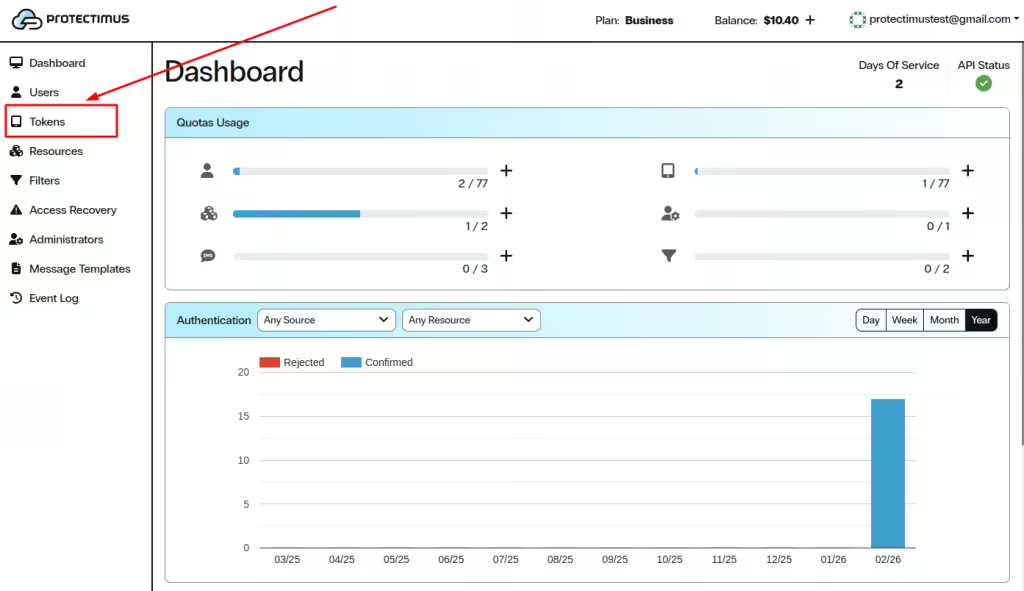
Перейдіть на сторінку Tokens, щоб дізнатися більше про OTP-токени, які підтримує Protectimus. Ви можете використовувати та комбінувати будь-які типи токенів відповідно до ваших потреб.
Важливі примітки:
- Один користувач може використовувати лише один токен для автентифікації в межах одного ресурсу.
- Ви можете увімкнути Портал самообслуговування користувачів, щоб користувачі могли самостійно реєструвати токени та керувати ними.
- Кількість токенів, які ви можете додати, обмежена квотою вашого тарифного плану Service Plan.
1. Як імпортувати токени
Якщо ви використовуєте апаратні OTP-токени, ви можете імпортувати CSV-файл із секретними ключами токенів у Protectimus SaaS Service.
-
Увійдіть до свого облікового запису Protectimus SaaS Service та перейдіть на сторінку
Tokens.
-
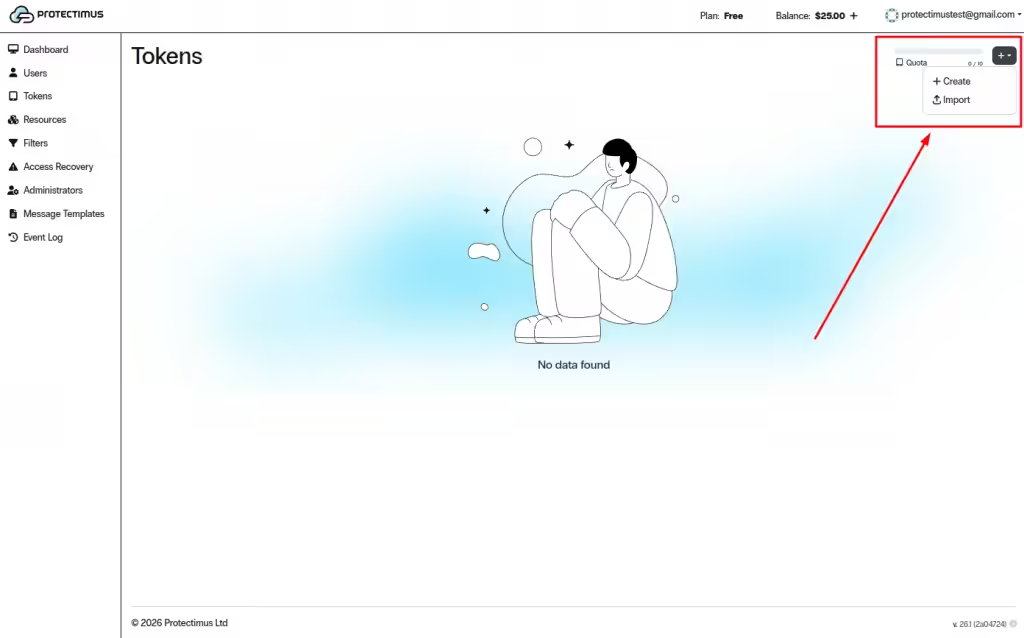
Натисніть кнопку + (Create Token) у правому верхньому куті та виберіть Import.
-
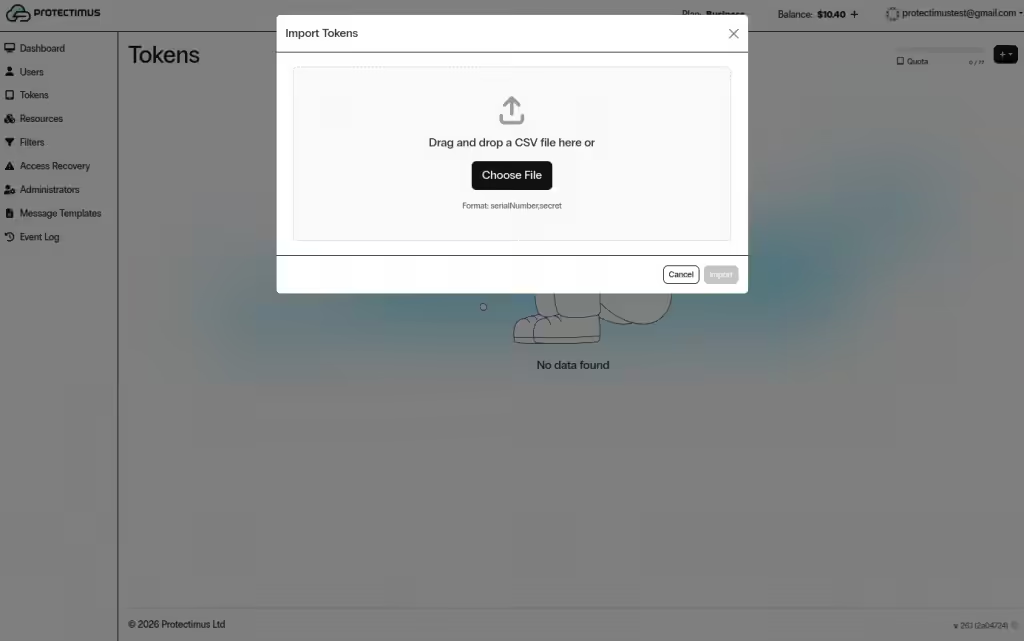
Завантажте CSV-файл у такому форматі:
serialNumber,secret
2. Як додати токени вручну
-
Увійдіть до свого облікового запису Protectimus SaaS Service та перейдіть на сторінку
Tokens.
-
Натисніть кнопку + (Create Token) у правому верхньому куті та виберіть Create.
-
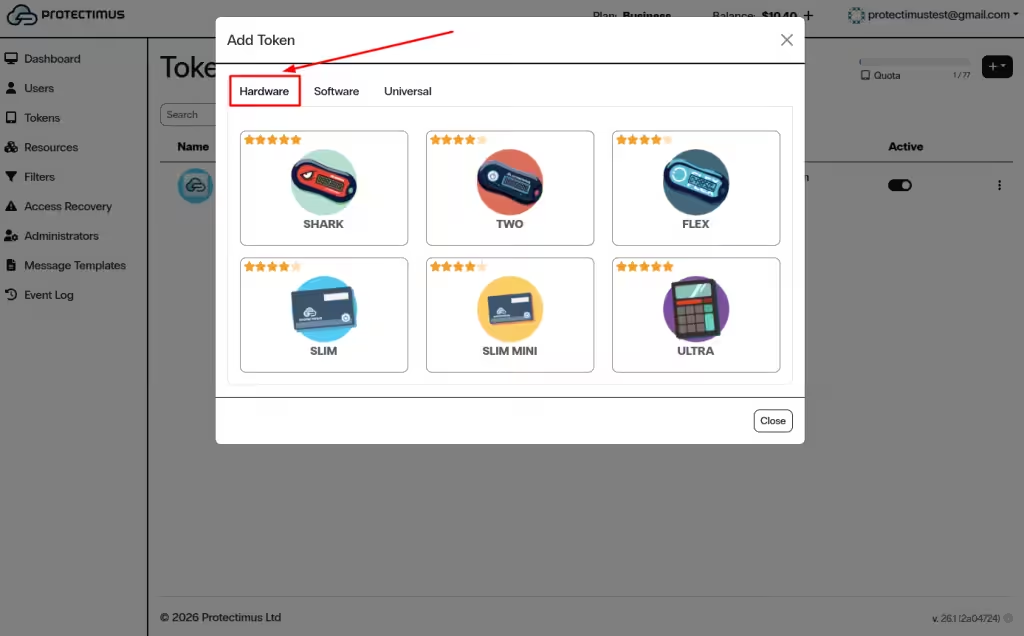
Виберіть тип токена: Hardware, Software або Universal.
Примітка: Якщо увімкнено захист PIN-кодом, користувач повинен вводити PIN-код разом з одноразовим паролем (до або після OTP — залежно від налаштувань адміністратора). PIN-код і OTP потрібно вводити одним рядком без пробілів. Це забезпечує додатковий рівень безпеки.
2.1. Апаратні токени
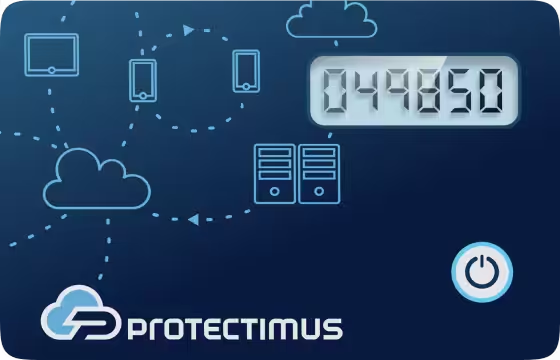
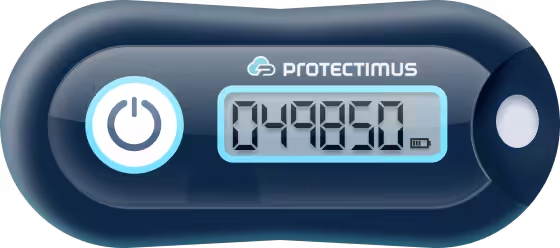
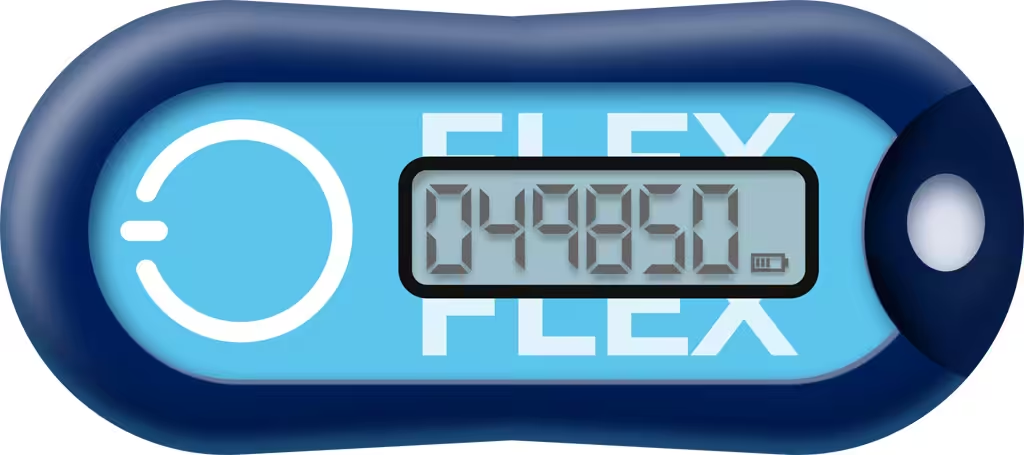
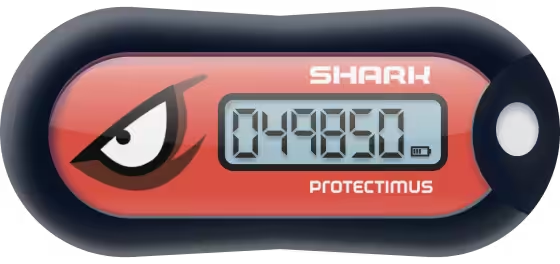
Апаратні токени — це фізичні OTP-пристрої Protectimus, зокрема:
- Protectimus Two
- Protectimus Slim / Slim Mini
- Protectimus Flex
- Protectimus Ultra
Щоб додати апаратний токен:
-
Виберіть Hardware і вкажіть потрібну модель апаратного токена.
-
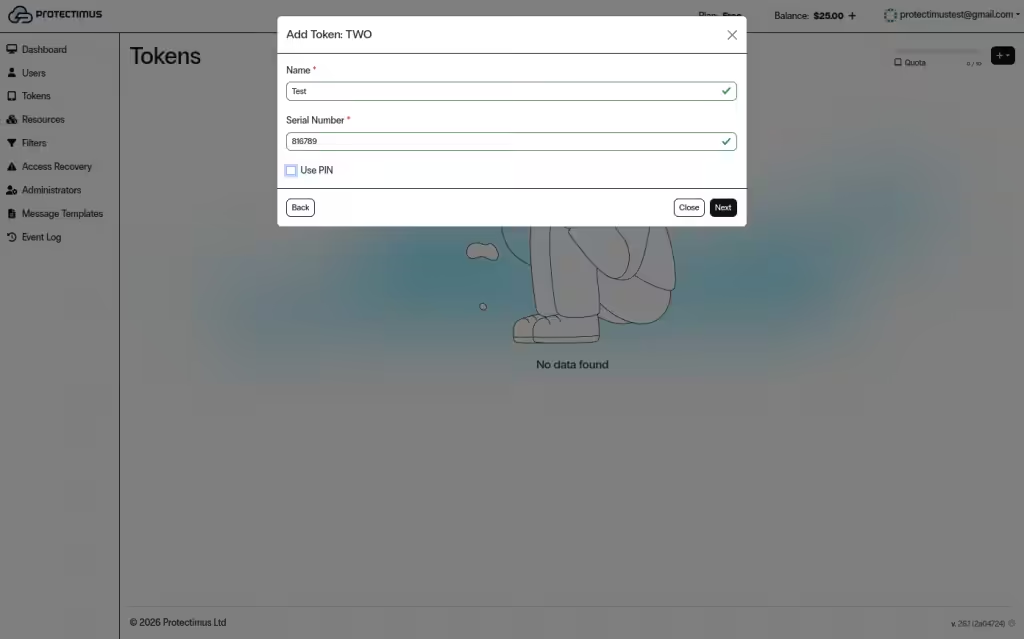
Заповніть необхідні поля, наприклад Name і Serial Number (або OTP Period (seconds) — залежно від моделі).
-
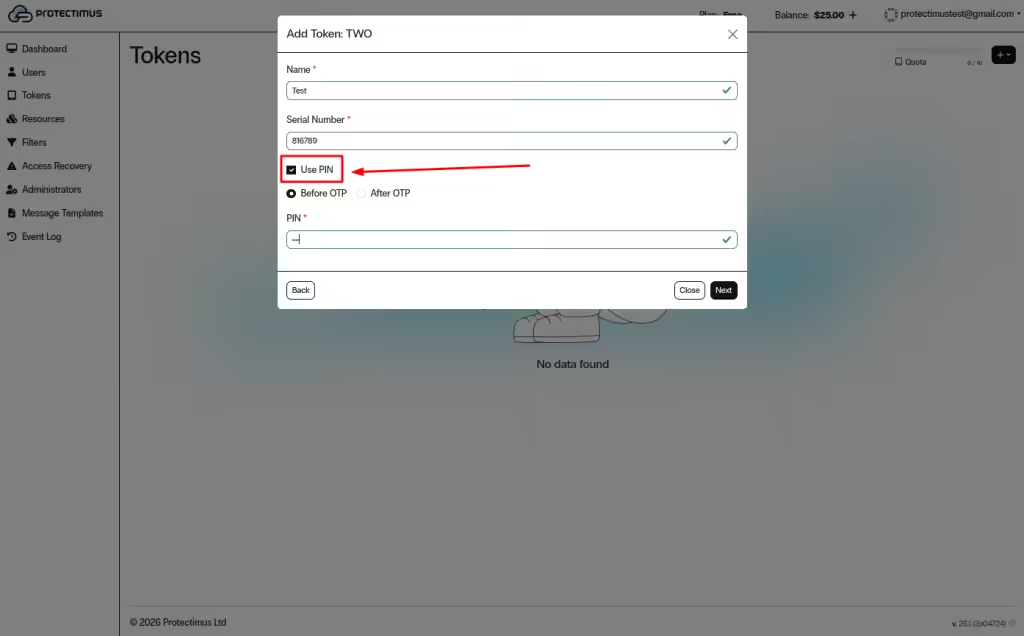
(Необов’язково) Увімкніть Use PIN, якщо хочете додати PIN-код, а потім натисніть Next, щоб завершити налаштування.
2.2. Програмні токени
Програмні токени включають методи на базі застосунків і доставки, зокрема:
- Protectimus Smart
- Google Authenticator (та інші TOTP-застосунки)
- Push
- SMS
- Email
- Bot
Щоб додати програмний токен:
-
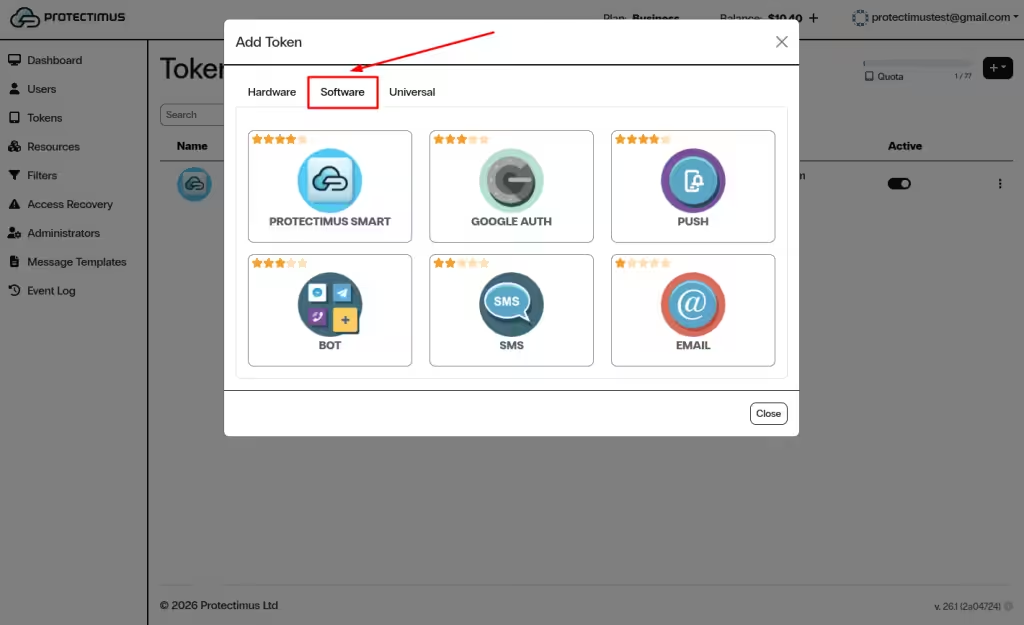
Виберіть Software і вкажіть потрібний тип токена.
-
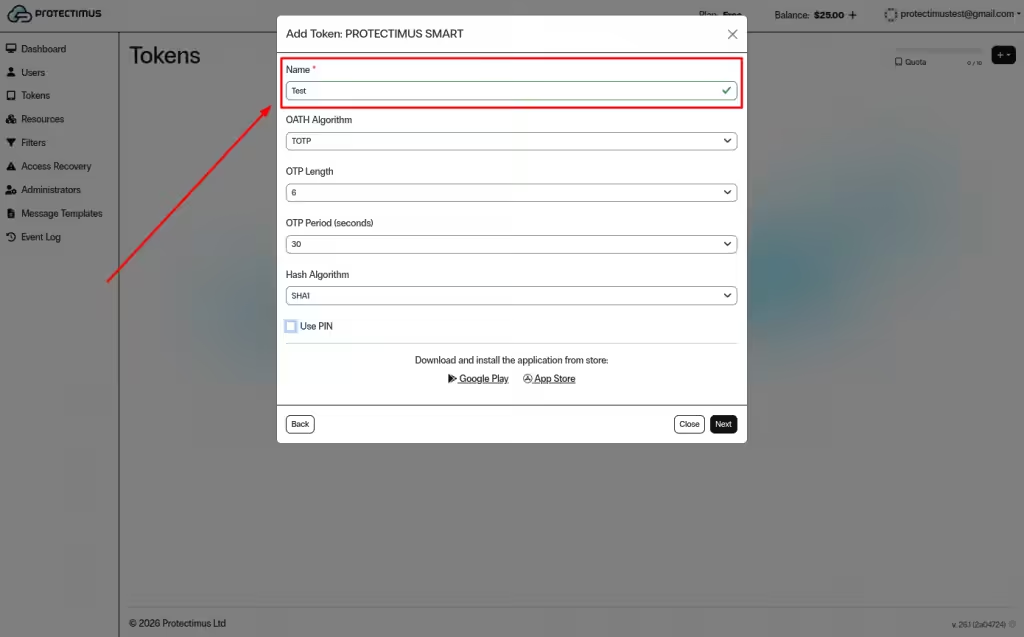
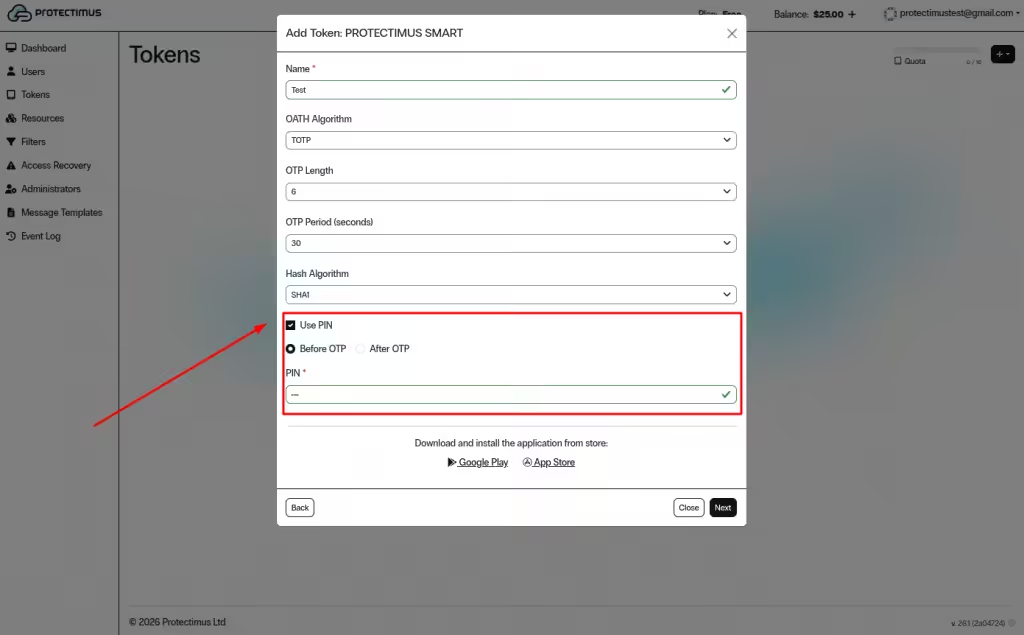
Заповніть необхідні параметри (наприклад, Name і параметри OATH, такі як довжина OTP, період і алгоритм хешування).
-
(Необов’язково) Увімкніть Use PIN і виберіть, коли вводити PIN-код: Before OTP або After OTP, а потім натисніть Next.
-
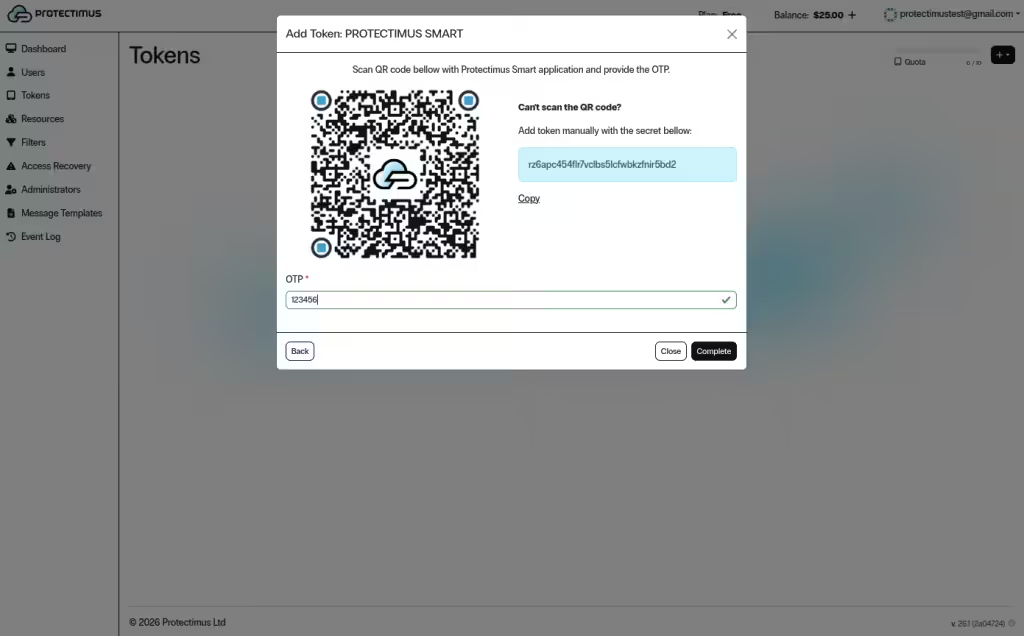
Відскануйте QR-код за допомогою застосунку-аутентифікатора або введіть секрет вручну (залежно від вибраного типу токена).
-
Введіть коректний OTP і натисніть Complete.
2.3. Універсальні токени
Універсальні токени дозволяють додавати будь-які OATH-сумісні токени сторонніх виробників. Для цього вам знадобиться секретний ключ токена.
Щоб додати універсальний токен:
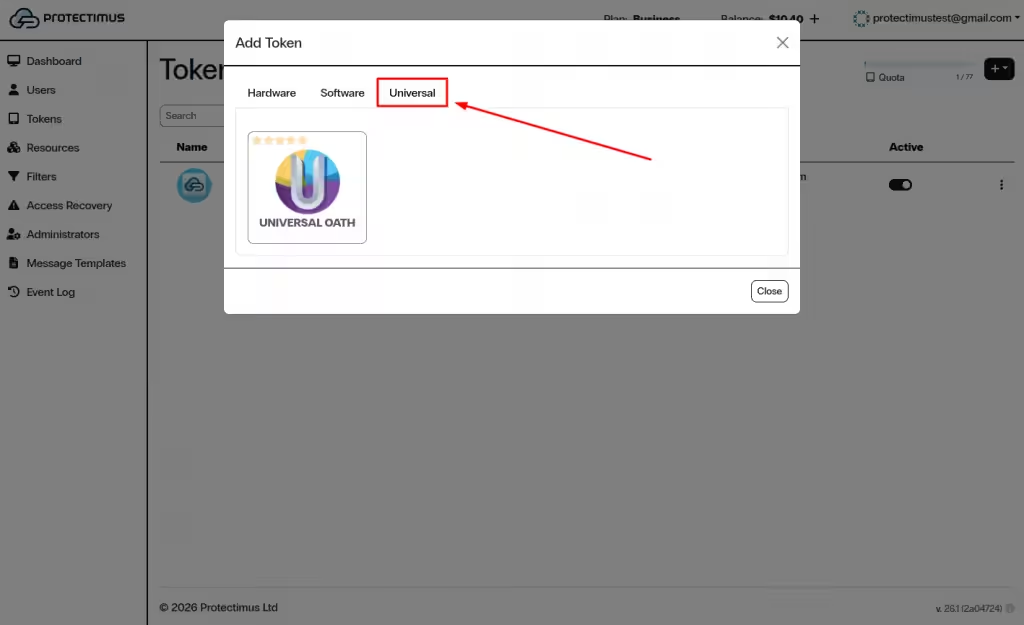
- Виберіть Universal.
-
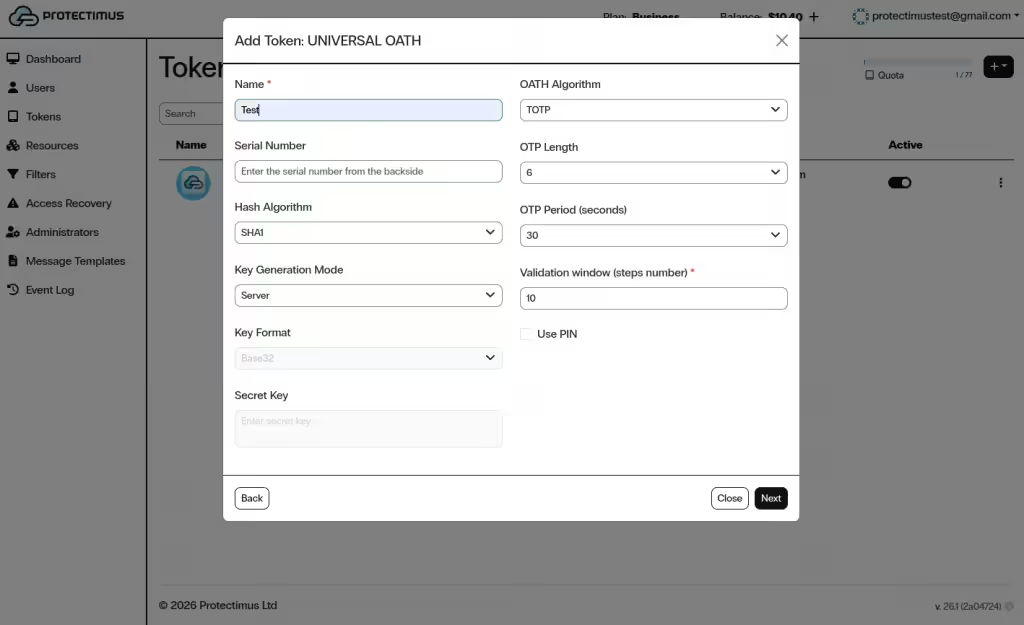
Заповніть необхідні поля (наприклад, Name, Serial Number і Secret).
-
(Необов’язково) Увімкніть Use PIN і виберіть, коли вводити PIN-код: Before OTP або After OTP, а потім натисніть Next.
Важливо: Після додавання токена необхідно призначити його конкретному користувачу та призначити користувача й токен до ресурсу.
3. Керування токеном
Щоб керувати токеном, відкрийте сторінку Tokens і натисніть на Name токена.
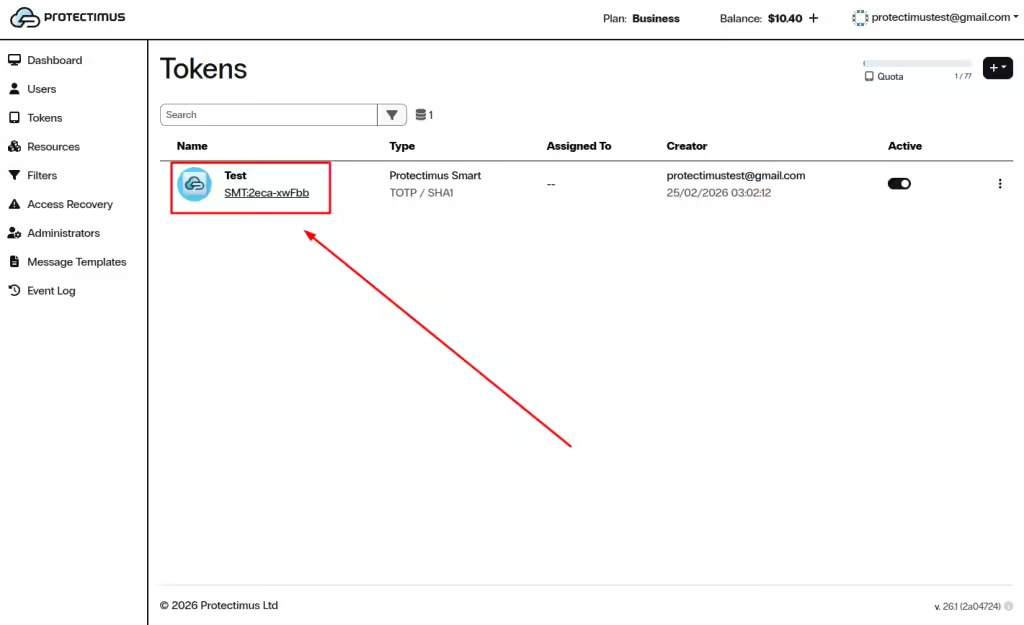
Відкриється сторінка Token Info.
3.1. Дії з токеном
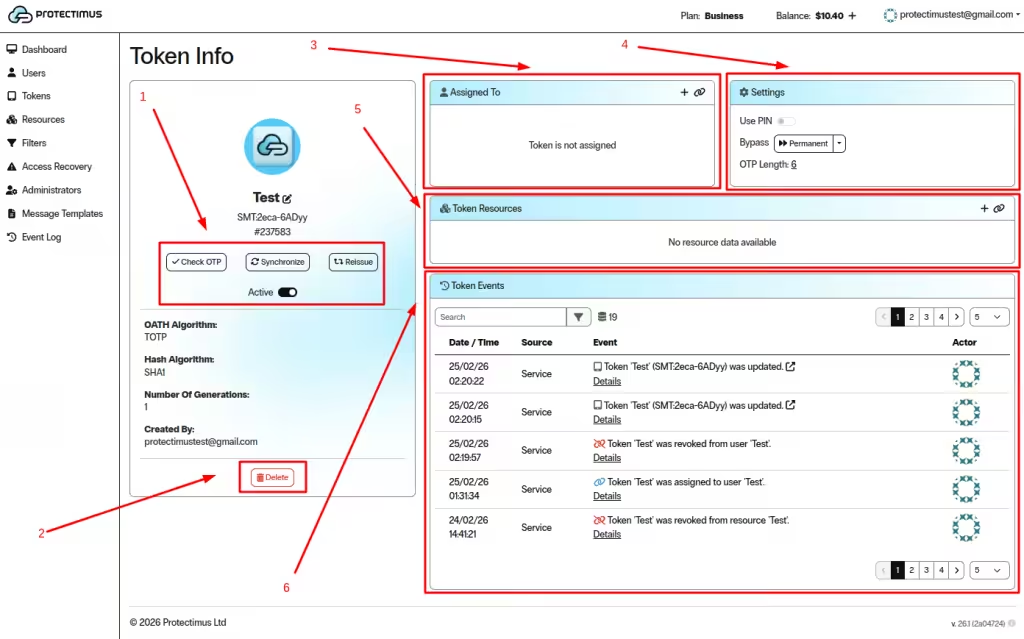
У панелі токена доступні такі дії:
- Check OTP — перевірити, чи генерує токен коректний одноразовий пароль.
- Synchronize — синхронізувати токен із сервером (переважно для апаратних токенів).
- Reissue — згенерувати новий секрет, якщо користувач втратив доступ до токена.
- Перемикач Active — увімкнути або вимкнути токен.
Якщо токен неактивний, його не можна використовувати для автентифікації.
3.2. Видалення токена
- Натисніть Delete, щоб остаточно видалити токен.
- Цю дію не можна скасувати.
3.3. Assigned To (призначення користувачу)
Розділ Assigned To показує, до якого користувача прив’язаний токен.
- Натисніть значок +, щоб створити нового користувача та призначити йому токен.
- Натисніть значок посилання, щоб призначити токен існуючому користувачу.
Якщо токен не призначений, його не можна використовувати для автентифікації користувача.
3.4. Налаштування
Розділ Settings дозволяє налаштувати:
- Use PIN — увімкнути або вимкнути захист PIN-кодом.
- Bypass — тимчасово або постійно обійти перевірку OTP.
- OTP Length — змінити довжину одноразового пароля (якщо підтримується).
Коли bypass увімкнено, автентифікація може проходити без перевірки OTP.
3.5. Ресурси токена
Розділ Token Resources визначає, для яких ресурсів можна використовувати токен.
- Натисніть значок +, щоб призначити токен до нового ресурсу.
- Натисніть значок посилання, щоб прив’язати токен до існуючого ресурсу.
Токен має бути призначений до ресурсу, щоб використовуватися в межах цього ресурсу.
3.6. Події токена
Розділ Token Events відображає всі дії, пов’язані з токеном.
- Переглядайте оновлення токена, призначення, відкликання доступу та події синхронізації.
- Використовуйте поле Search для фільтрації подій.
- Використовуйте елементи пагінації для перегляду історії подій.
4. Тимчасовий або постійний bypass (вимкнення перевірки OTP)
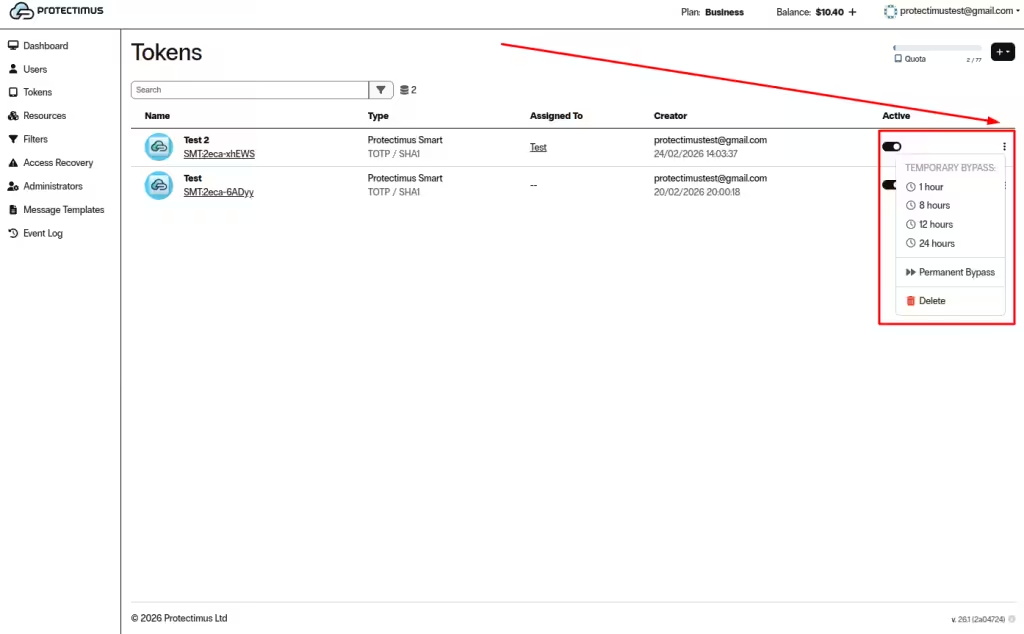
Ви можете тимчасово або постійно обійти перевірку OTP для токена зі списку Tokens (через меню в колонці Active).
- Тимчасовий bypass: 1 година, 8 годин, 12 годин або 24 години
- Постійний bypass: діє, доки його не вимкнуть вручну
Попередження: Коли bypass увімкнено, автентифікація може проходити без перевірки OTP.
Якщо у вас виникнуть запитання, будь ласка, зверніться до служби підтримки Protectimus.