Как добавить и управлять администраторами в облачном MFA-сервисе
Примечание:
- Администраторы могут управлять только теми Ресурсами, которые им назначены. Управлять администраторами — приглашать, создавать, назначать права или удалять — может только главный системный администратор.
- Администратор может управлять Пользователями, Токенами и Фильтрами, но не может удалять объекты, созданные другим администратором.
- Администраторы не могут изменять Тарифный план, пополнять баланс аккаунта или просматривать платежную статистику.
- Количество администраторов, которых можно добавить, зависит от выбранного Тарифного плана.
1. Как добавить администратора в Облачный сервис MFA Protectimus
- Войдите в свою учетную запись в Облачном сервисе двухфакторной аутентификации Protectimus.
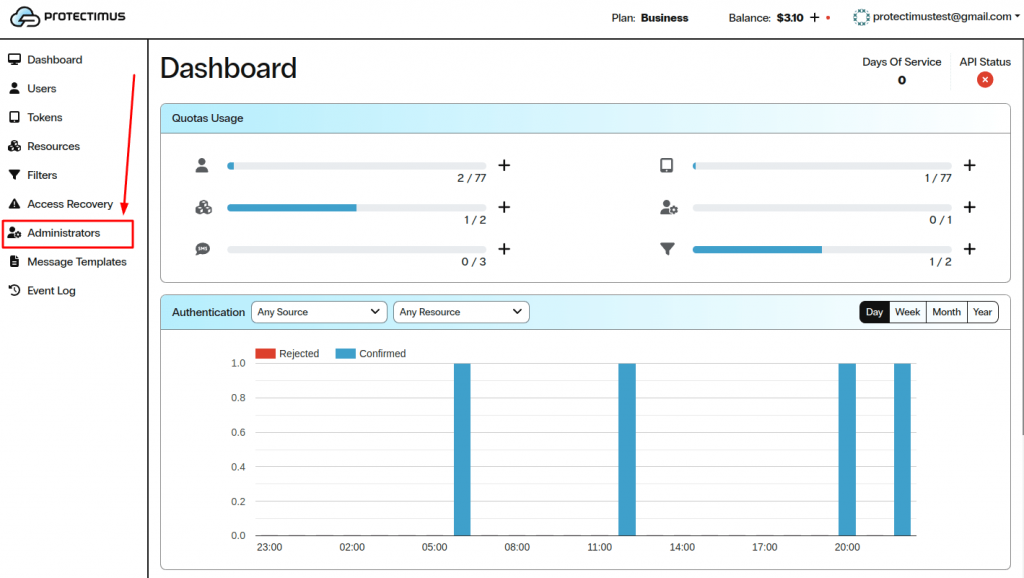
- В меню слева откройте раздел Administrators.
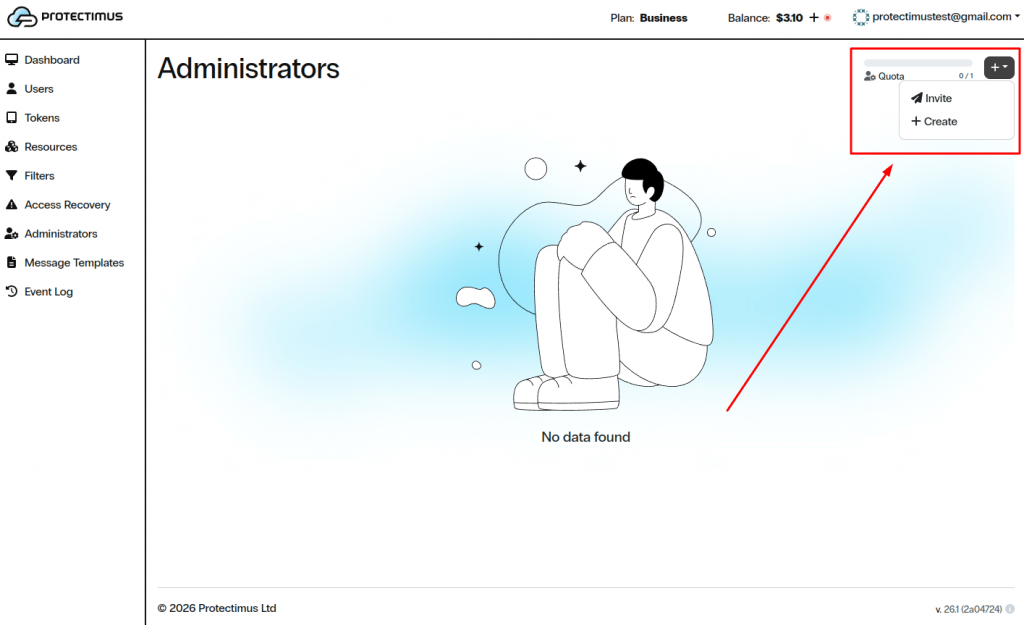
- В правом верхнем углу нажмите кнопку + и выберите один из доступных вариантов:
- Invite — отправить приглашение новому администратору.
- Create — создать администратора вручную.
Способ 1. Приглашение администратора
- Выберите Invite.
- В окне Invite Administrator укажите Email администратора.
- Скопируйте код подтверждения и отправьте его администратору. Этот код понадобится ему для первого входа в систему.
- В разделе Assigned Resources выберите ресурсы, которыми будет управлять администратор.
- Нажмите Invite.
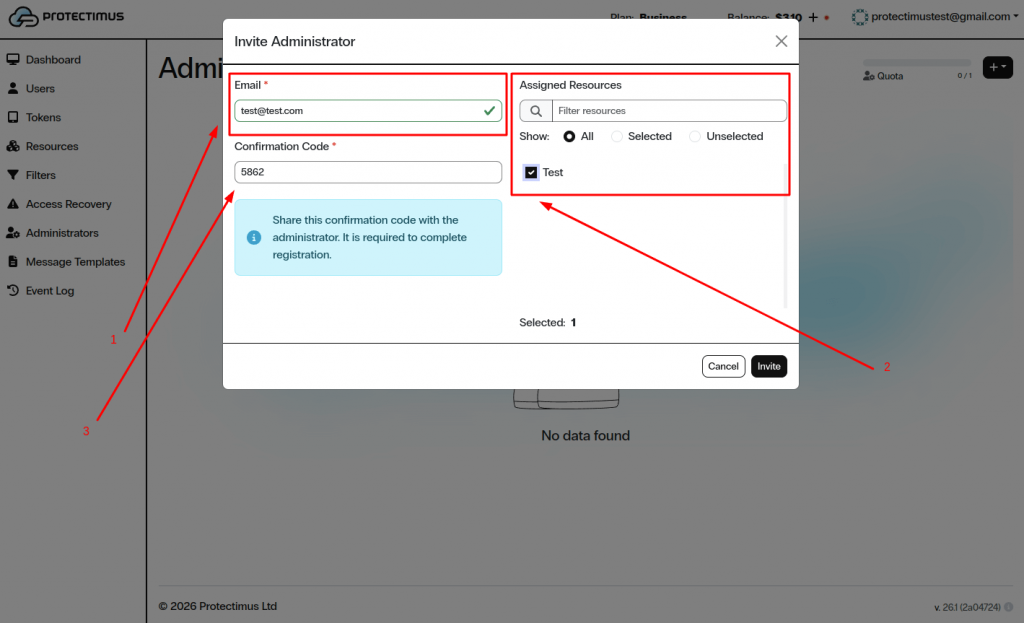
- Передайте код подтверждения администратору любым безопасным способом. Он понадобится для завершения регистрации.
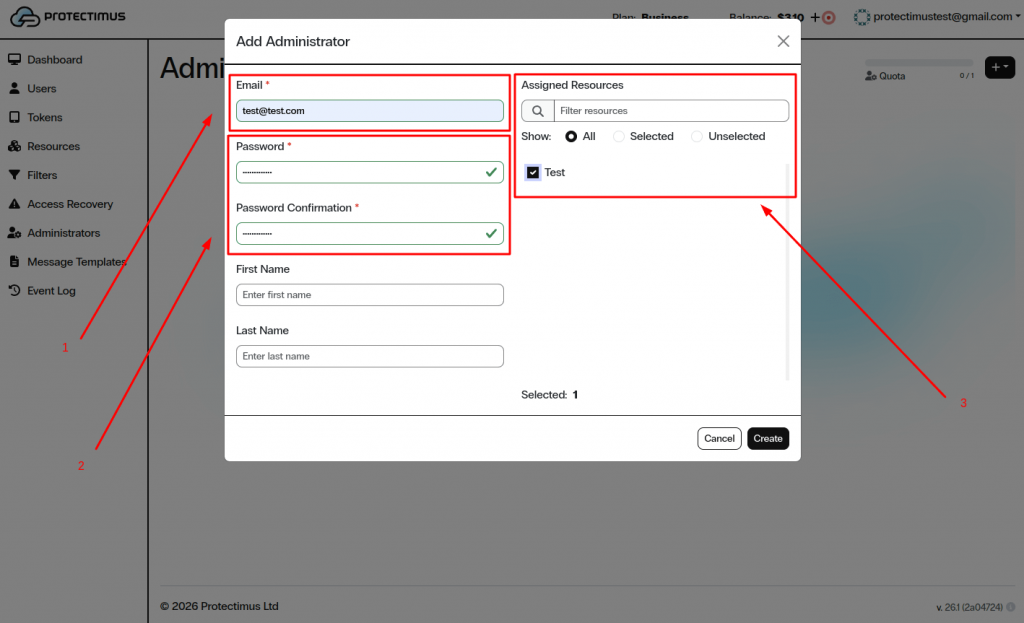
Способ 2. Создание администратора вручную
- Выберите Create.
- В окне Add Administrator укажите Email администратора.
- Создайте пароль и подтвердите его. Передайте пароль администратору любым безопасным способом — он понадобится для входа в Сервис MFA Protectimus.
- (Необязательно) Укажите Имя и Фамилию администратора.
- В разделе Assigned Resources выберите ресурсы, к которым администратор получит доступ.
- Нажмите Create.
2. Управление администраторами
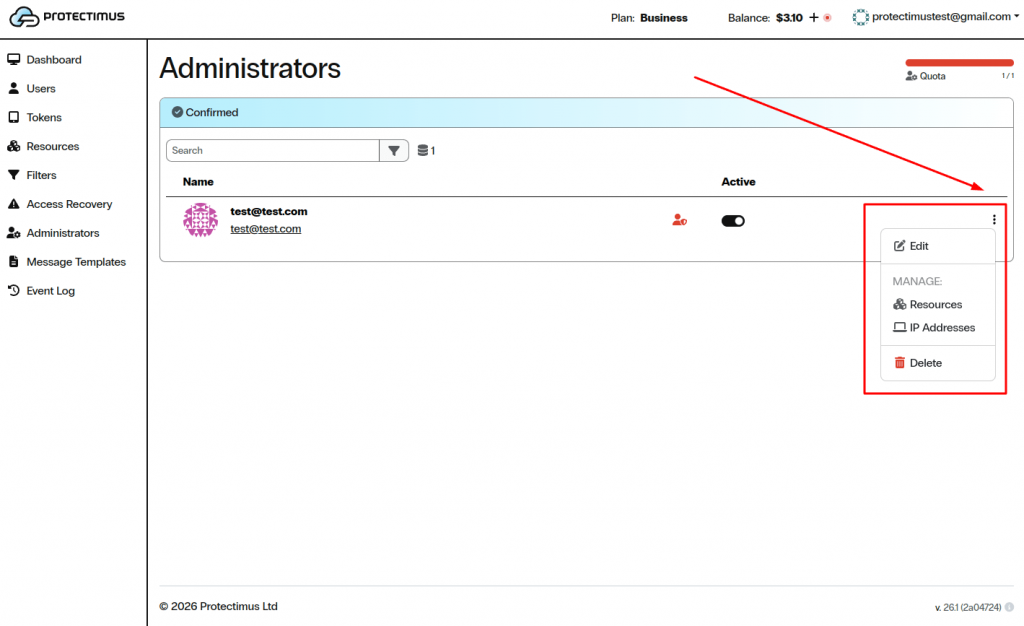
После добавления администратор появится в списке
Administrators. Используйте меню справа в строке администратора для управления:
- Edit — изменить данные администратора.
- Resources — изменить назначенные ресурсы.
- IP Addresses — включить проверку IP-адресов. При активации администраторы смогут входить в систему только с доверенных IP-адресов, которые вы укажете.
- Delete — удалить администратора.
Если у вас возникли вопросы, пожалуйста, свяжитесь со
службой поддержки Protectimus.