Призначення адміністраторів в SAAS-сервісі MFA
Примітка:
- Адміністратори можуть керувати лише тими Ресурсами, які їм призначено. Керувати адміністраторами — запрошувати, створювати, надавати права або видаляти — може лише головний системний адміністратор.
- Адміністратор може керувати Користувачами, Токенами та Фільтрами, але не може видаляти об’єкти, створені іншим адміністратором.
- Адміністратори не можуть змінювати Тарифний план, поповнювати баланс облікового запису або переглядати платіжну статистику.
- Кількість адміністраторів, яких можна додати, залежить від вибраного Тарифного плану.
1. Як додати адміністратора в Хмарному сервісі MFA Protectimus
- Увійдіть до свого облікового запису в хмарному сервісі двофакторної автентифікації Protectimus.
- У меню ліворуч відкрийте розділ Administrators.
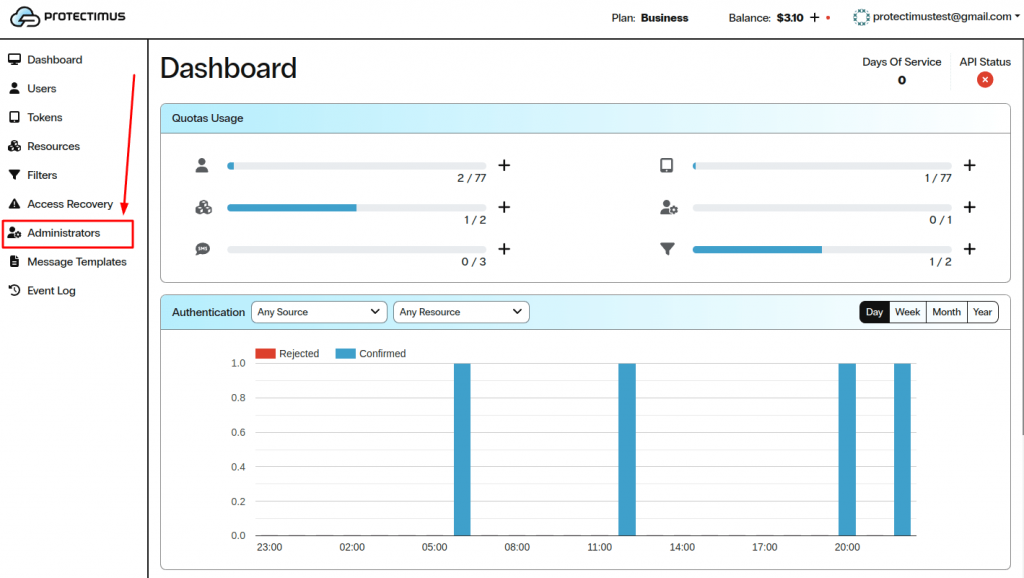
- У правому верхньому куті натисніть кнопку + та виберіть один із доступних варіантів:
- Invite — надіслати запрошення новому адміністратору.
- Create — створити адміністратора вручну.
Спосіб 1. Запрошення адміністратора
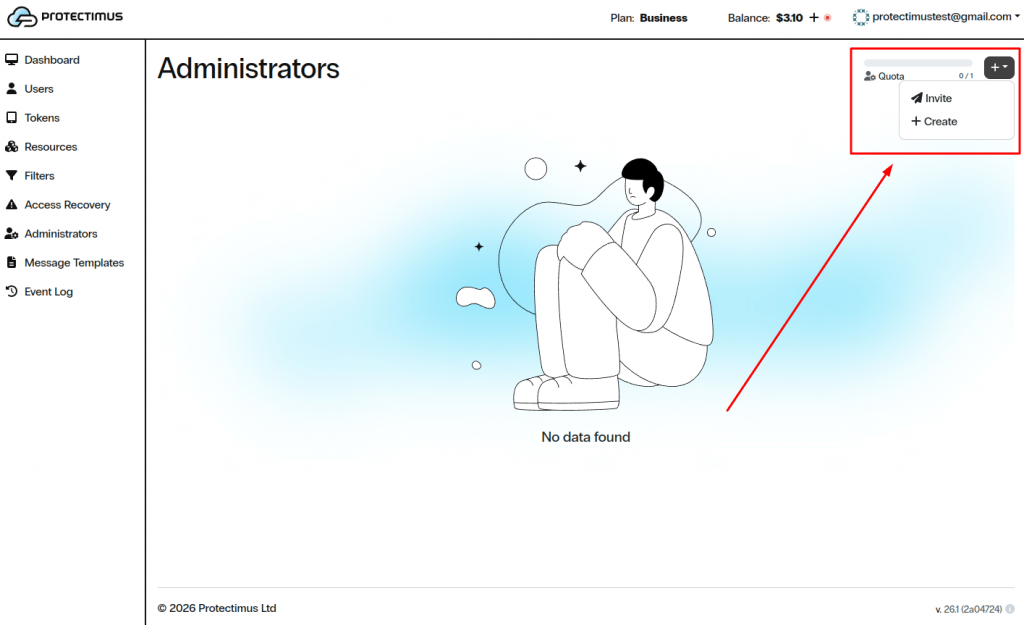
- Виберіть Invite.
- У вікні Invite Administrator вкажіть Email адміністратора.
- Скопіюйте код підтвердження та надішліть його адміністратору. Цей код знадобиться для першого входу в систему.
- У розділі Assigned Resources виберіть ресурси, якими керуватиме адміністратор.
- Натисніть Invite.
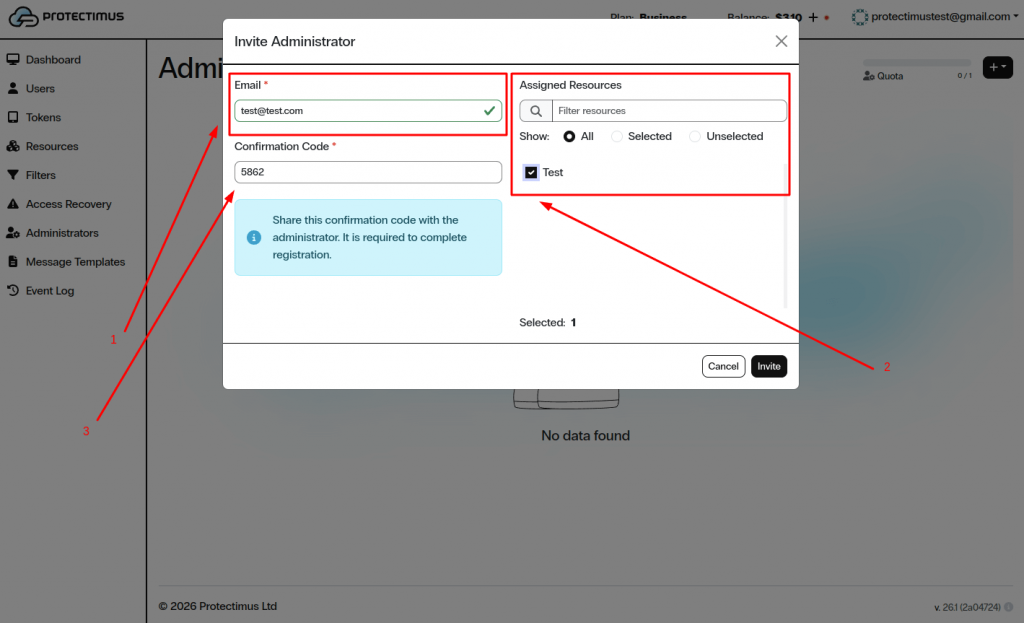
- Передайте код підтвердження адміністратору будь-яким безпечним способом. Він знадобиться для завершення реєстрації.
Спосіб 2. Створення адміністратора вручну
- Виберіть Create.
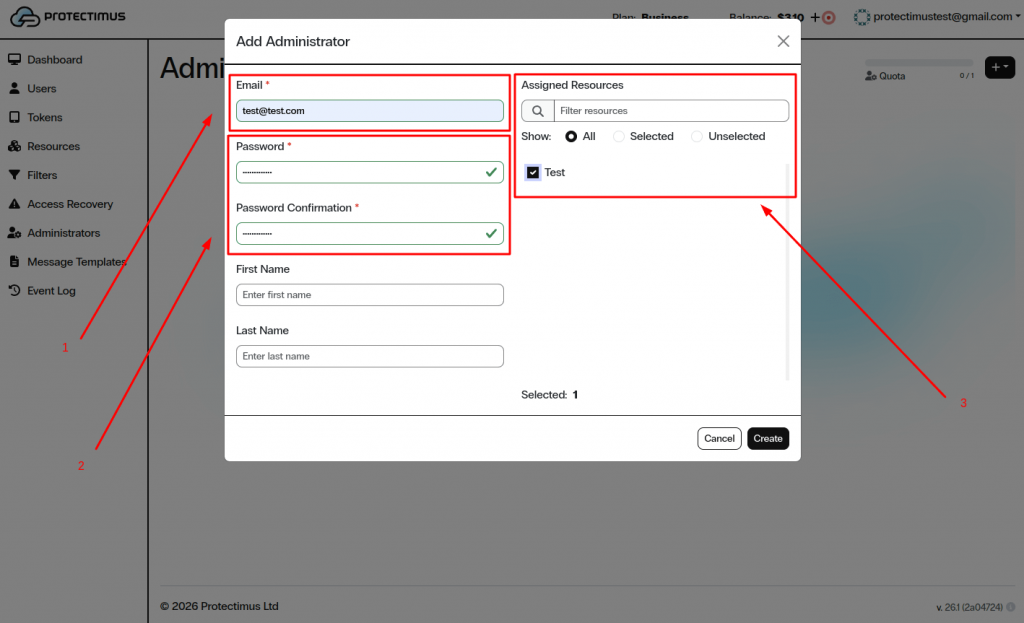
- У вікні Add Administrator вкажіть Email адміністратора.
- Створіть пароль і підтвердьте його. Передайте пароль адміністратору будь-яким безпечним способом — він знадобиться для входу в Сервіс MFA Protectimus.
- (Необов’язково) Вкажіть Ім’я та Прізвище адміністратора.
- У розділі Assigned Resources виберіть ресурси, до яких адміністратор отримає доступ.
- Натисніть Create.
2. Керування адміністраторами
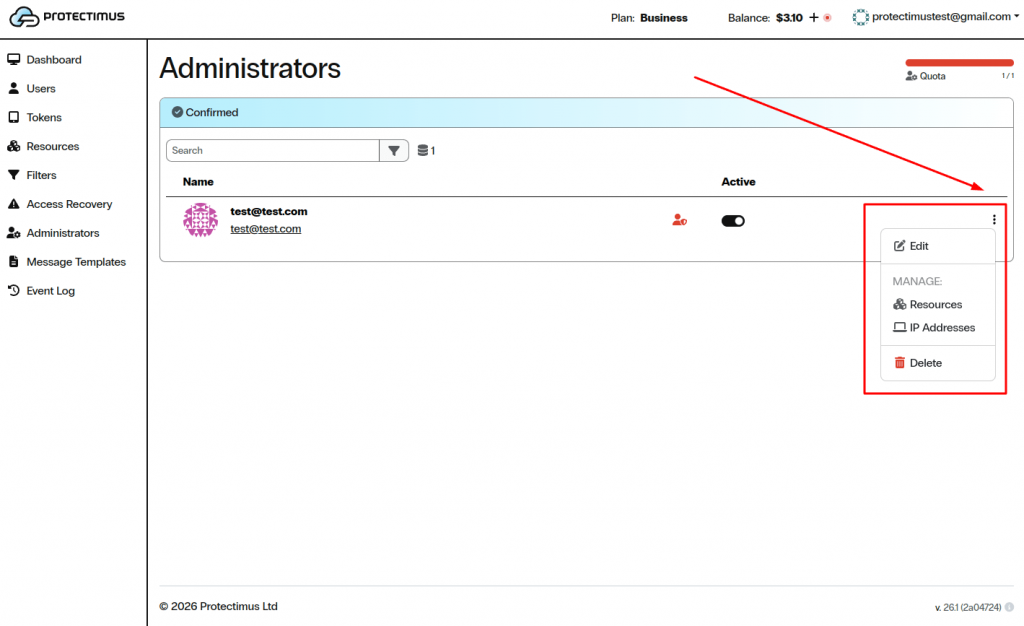
Після додавання адміністратор з’явиться у списку
Administrators. Використовуйте меню праворуч у рядку адміністратора для керування:
- Edit — змінити дані адміністратора.
- Resources — змінити призначені ресурси.
- IP Addresses — увімкнути перевірку IP-адрес. Після активації адміністратори зможуть входити в систему лише з довірених IP-адрес, які ви вкажете.
- Delete — видалити адміністратора.
Якщо у вас виникли запитання, будь ласка, зверніться до
служби підтримки Protectimus.