



Esta guía muestra cómo habilitar la autenticación de dos factores (2FA/MFA) para Palo Alto Networks VPN mediante Protectimus Cloud 2FA Service u On-Premise 2FA Platform.
Protectimus se integra con Palo Alto GlobalProtect VPN mediante el protocolo de autenticación RADIUS para añadir la autenticación de dos factores (2FA) a los inicios de sesión de la VPN.
En este escenario, la solución de autenticación de dos factores de Protectimus para la 2FA de Palo Alto GlobalProtect VPN actúa como servidor RADIUS, mientras que Palo Alto Networks VPN desempeña la función de cliente RADIUS. A continuación, encontrará el esquema de funcionamiento de la solución de Protectimus para la autenticación de dos factores de Palo Alto Networks VPN.
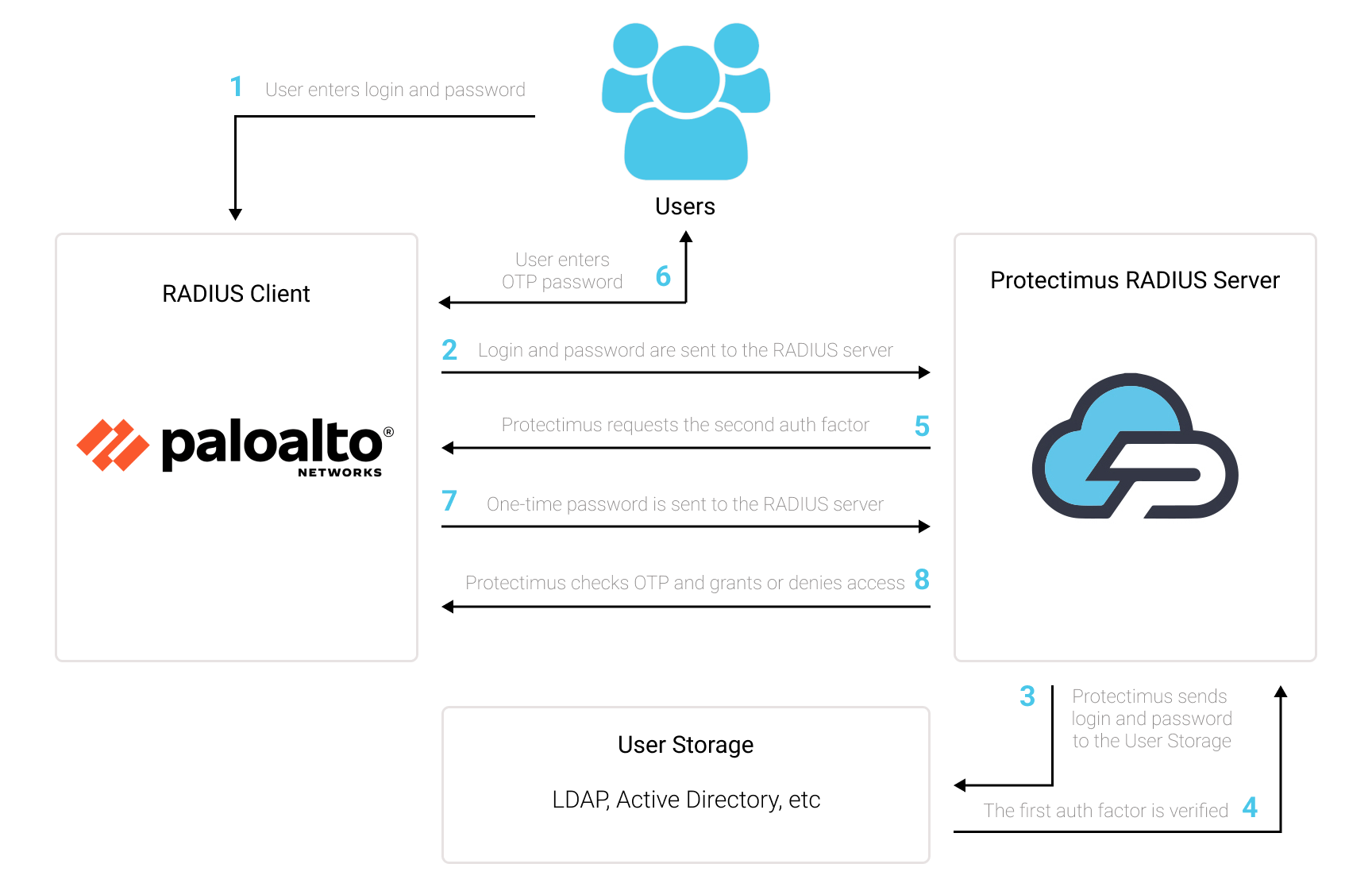
La autenticación de dos factores (2FA), también conocida como autenticación multifactor (MFA), es una medida de seguridad imprescindible para Palo Alto GlobalProtect VPN. La 2FA protege los inicios de sesión de Palo Alto GlobalProtect VPN frente a amenazas como el phishing, los ataques de fuerza bruta, la falsificación de datos, la ingeniería social, los keyloggers y los ataques man-in-the-middle, entre otras.
Y así es como funciona la autenticación de dos factores para Palo Alto GlobalProtect VPN:
Para acceder a una cuenta de Palo Alto GlobalProtect VPN protegida mediante autenticación de dos factores, un atacante debe obtener dos factores de autenticación de distinta naturaleza, una tarea muy difícil. Además, una contraseña de un solo uso basada en el tiempo solo permanece activa durante 30 segundos, lo que dificulta mucho más el ataque y lo hace prácticamente imposible.
Puede configurar la autenticación de dos factores (2FA) de Palo Alto Networks VPN con Protectimus mediante el protocolo RADIUS:
- Regístrese en Protectimus SAAS Service o instale On-Premise 2FA Platform y configure los ajustes básicos.
- Instale y configure Protectimus RADIUS Server.
- Configure las políticas de autenticación VPN de Palo Alto Networks.
Elija su opción de implementación y complete la configuración básica:
Protectimus Cloud Service
Protectimus On-Premise Platform
Encontrará instrucciones detalladas para instalar y configurar Protectimus RADIUS Server para la 2FA de Palo Alto Global Protect VPN mediante RADIUS en nuestra guía de instalación de Protectimus RADIUS Server para la 2FA de Palo Alto Networks VPN.
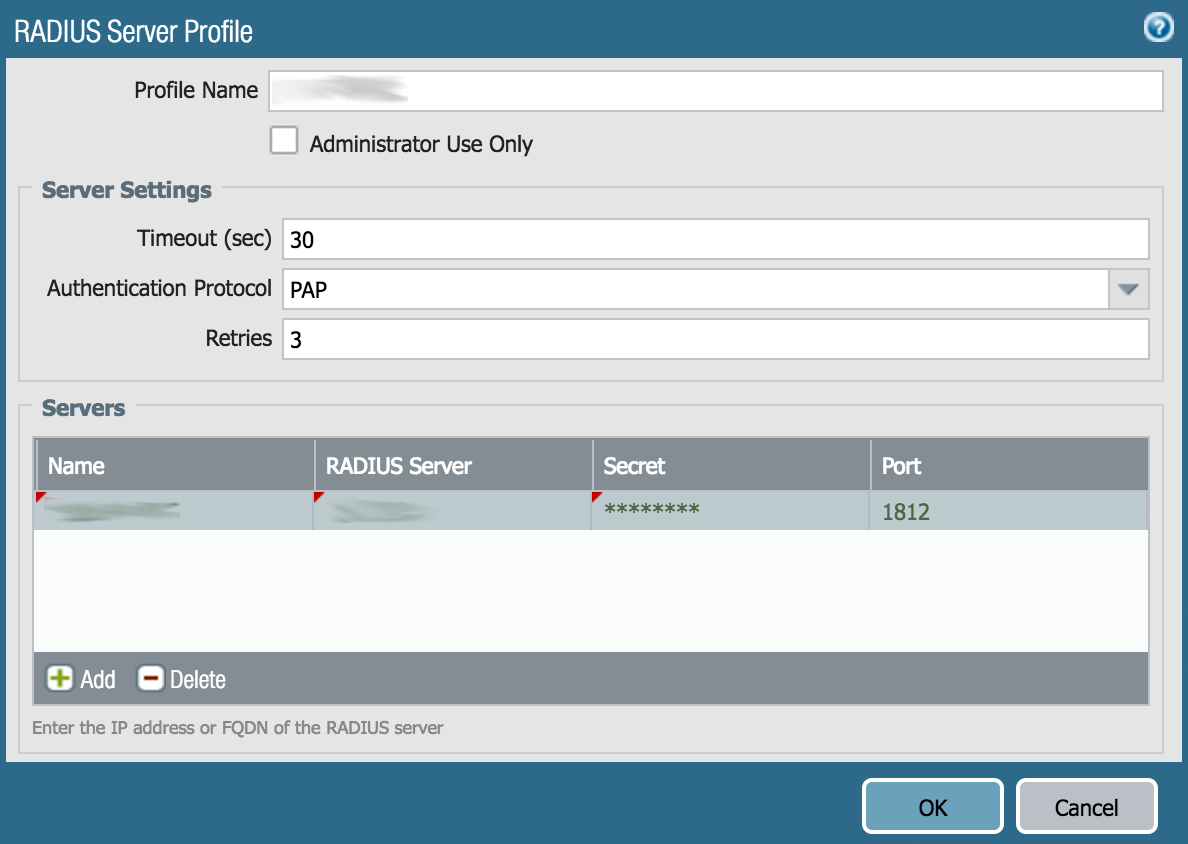
¡TENGA EN CUENTA!
Los usuarios de PAN-OS 7.x deben configurar el protocolo en la CLI con este comando:
set authentication radius-auth-type pap
| Server | Escriba cualquier nombre para su servidor RADIUS; ingrese Protectimus RADIUS o cualquier otro nombre que desee. |
| RADIUS Server | Dirección IP del servidor en el que está instalado el componente Protectimus RADIUS Server. |
| Secret | Indique el secreto compartido que creó en el archivo radius.yml de Protectimus (propiedad radius.secret) al configurar Protectimus RADIUS Server |
| Port | Indique 1812 (o el puerto que haya configurado en el archivo radius.yml de Protectimus al configurar Protectimus RADIUS Server). |
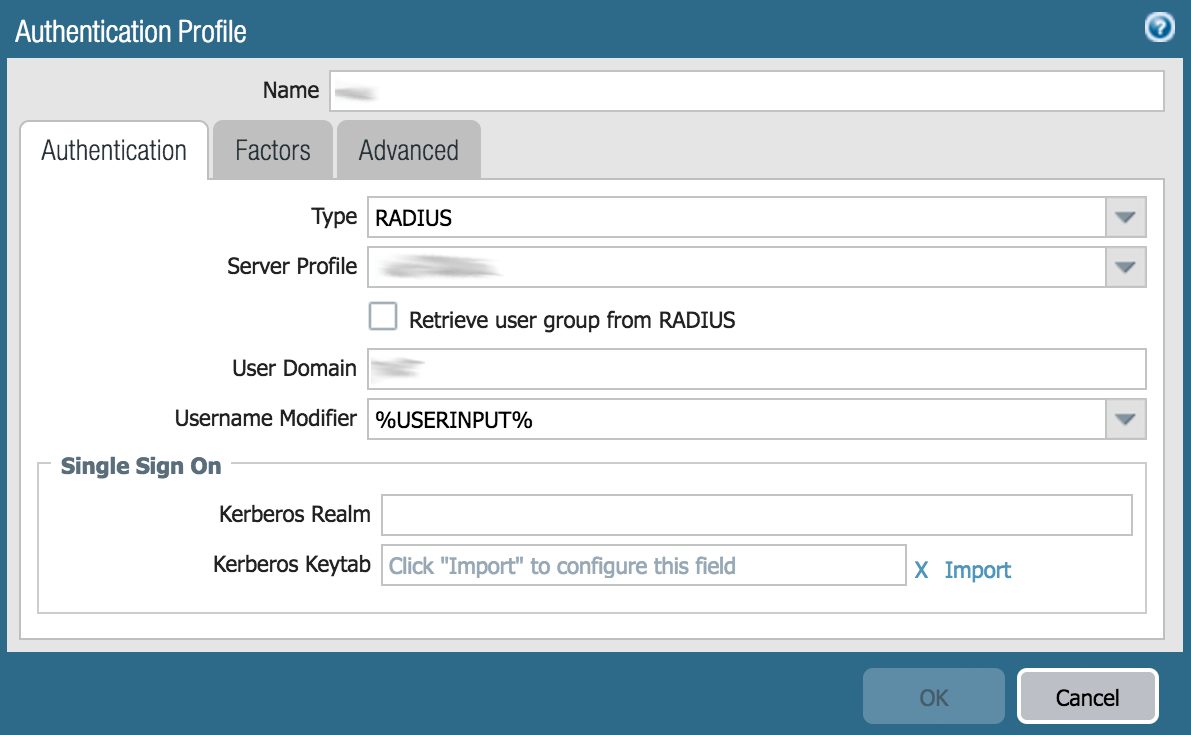
| Name | Escriba PROTECTIMUS o elija el nombre que desee. |
| Type | Seleccione RADIUS de la lista desplegable |
| Server Profile | Seleccione Protectimus RADIUS de la lista desplegable (o cualquier nombre utilizado para crear el perfil del servidor RADIUS en el paso 2.3.) |
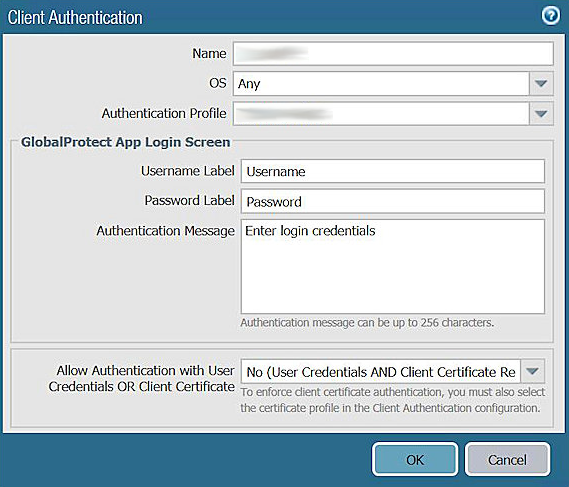
Puede configurar varias configuraciones de autenticación de clientes para el portal y las puertas de enlace de Palo Alto GlobalProtect. Para cada configuración de autenticación de cliente, puede especificar el perfil de autenticación que se aplicará a los puntos finales de un sistema operativo específico.
Este paso describe cómo agregar el perfil de autenticación a la configuración del portal o puerta de enlace Palo Alto GlobalProtect VPN. Para obtener detalles adicionales sobre la configuración de estos componentes, consulte la documentación de PaloAlto Networks en GlobalProtect Portals y GlobalProtect Gateways.
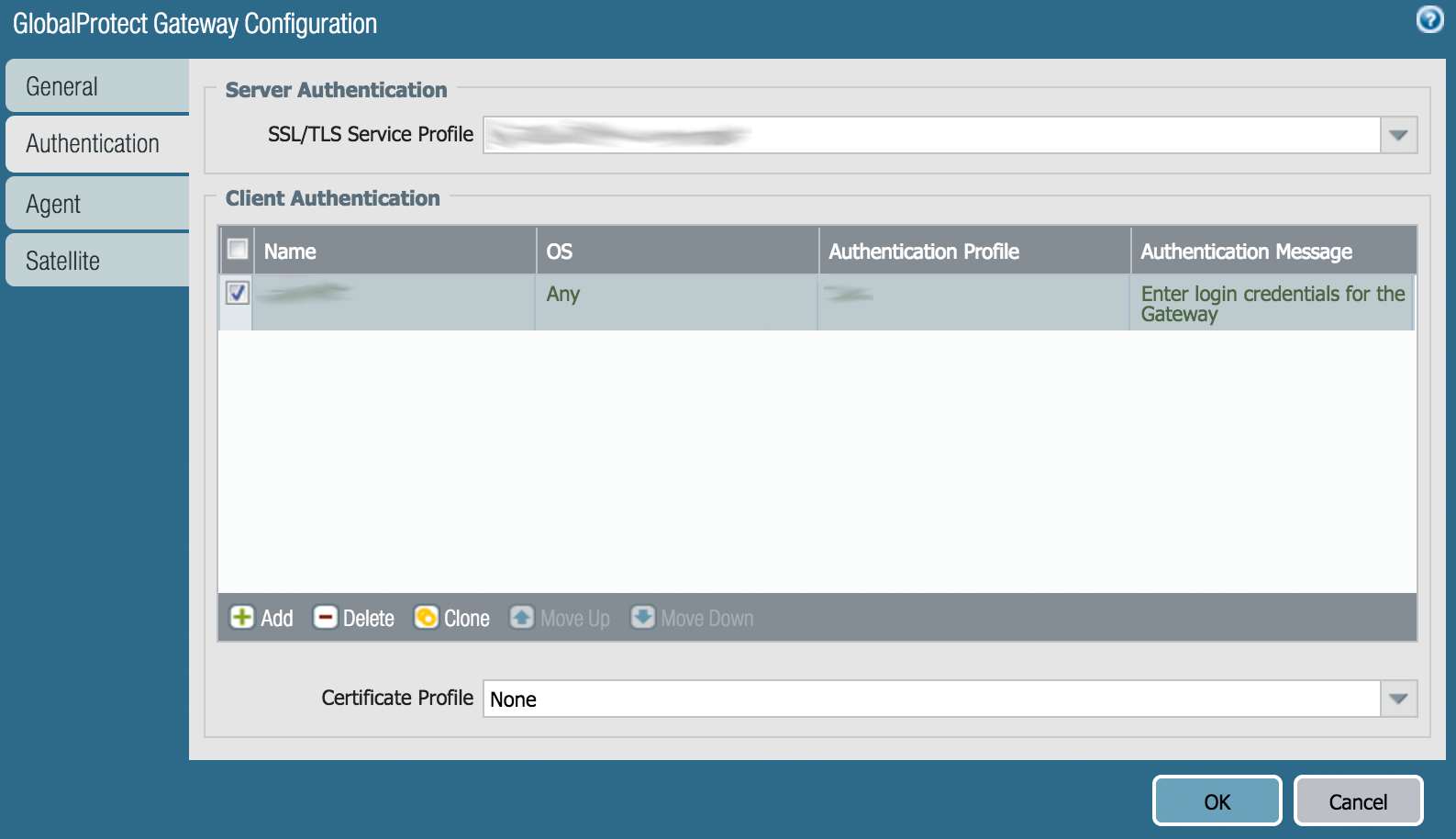
| Name | Introduzca el nombre descriptivo que desee. |
| OS | Any |
| Authentication Profile | Seleccione el perfil de autenticación que ha creado en el paso 2.4. |
La integración de la autenticación de dos factores (2FA/MFA) para Palo Alto Networks VPN ha finalizado.
Si tiene alguna otra pregunta, póngase en contacto con el servicio de atención al cliente de Protectimus.










