Guías
Collapse MFA para clientes VPN

Activación de la autenticación de dos factores en Pulse Connect Secure SSL VPN

Esta guía muestra cómo habilitar autenticación multifactor (2FA / MFA) para los usuarios que inician sesión en Pulse Connect Secure SSL VPN mediante la solución de autenticación de dos factores de Protectimus para Pulse Connect Secure SSL VPN.

El sistema de autenticación de dos factores de Protectimus se integra con Pulse Connect Secure SSL VPN mediante el protocolo de autenticación RADIUS.

En este escenario, Protectimus Cloud 2FA Service u On-Premise 2FA Platform actúa como servidor RADIUS, mientras que Pulse Connect Secure SSL VPN desempeña la función de cliente RADIUS.

A continuación, encontrará el esquema de funcionamiento de la solución de Protectimus para la autenticación de dos factores de Pulse Connect Secure SSL VPN.
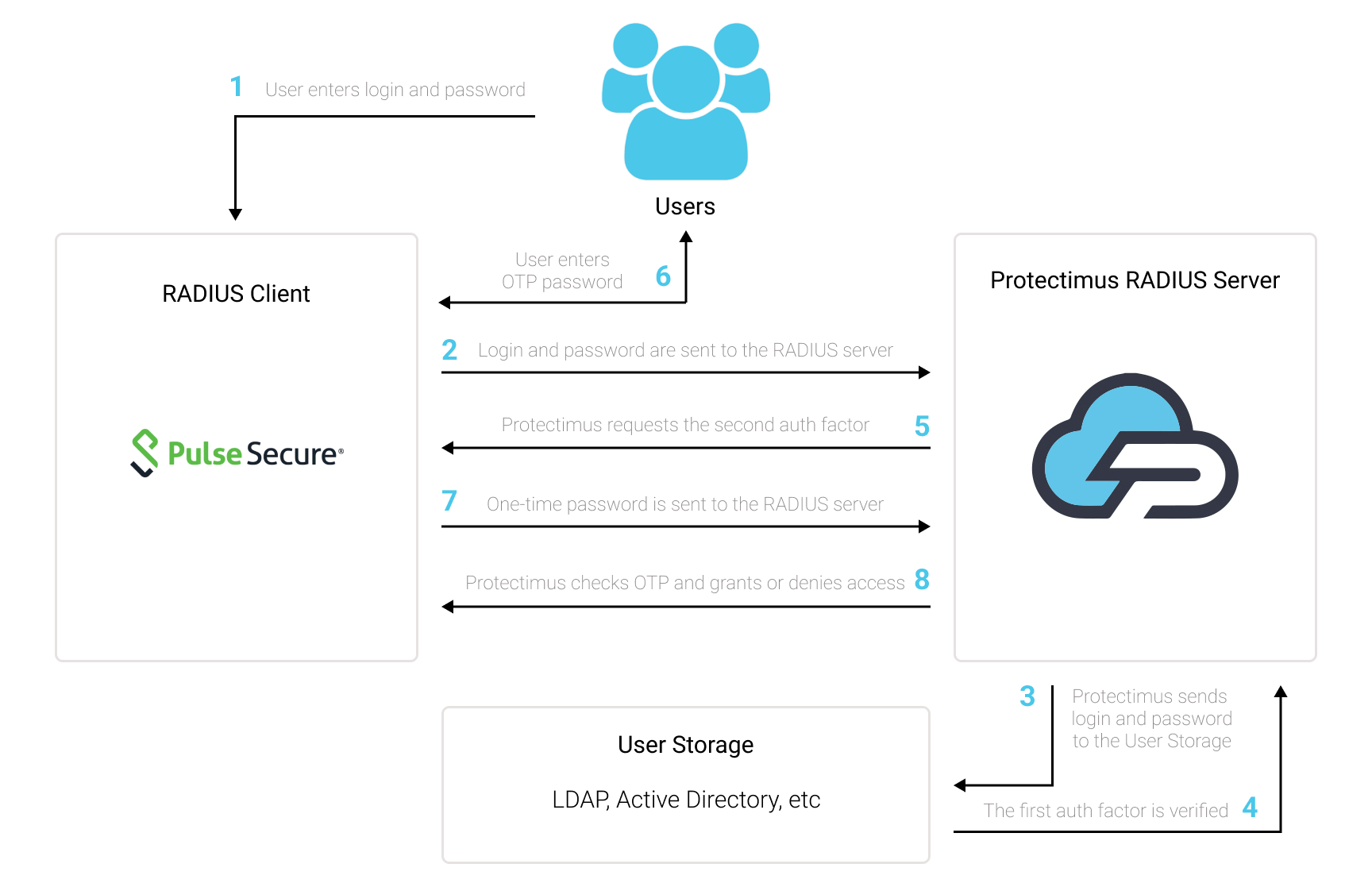

2FA/MFA para Pulse Connect Secure SSL VPN mediante RADIUS

1. Cómo funciona la 2FA para Pulse Connect Secure SSL VPN


La autenticación de dos factores (2FA/MFA) protege las cuentas de usuario de Pulse Connect Secure SSL VPN frente al phishing, los ataques de fuerza bruta, los keyloggers, los ataques man-in-the-middle, la falsificación de datos, la ingeniería social y otras técnicas similares.

Cuando habilita 2FA/MFA para Pulse Connect Secure SSL VPN, los usuarios de Pulse Secure VPN utilizarán dos factores de autenticación diferentes para acceder a sus cuentas.

  1. El primer factor es el nombre de usuario y la contraseña (algo que saben);
  2. El segundo factor es una contraseña de un solo uso generada mediante un token OTP de hardware o una aplicación 2FA (algo que el usuario posee).

Para vulnerar una cuenta de usuario de Pulse Connect Secure SSL VPN protegida con autenticación de dos factores, un atacante necesitaría ambas contraseñas al mismo tiempo. Además, solo dispone de 30 segundos para averiguar y utilizar una contraseña de un solo uso basada en el tiempo. Cumplir estas condiciones es prácticamente imposible, lo que hace que la autenticación de dos factores sea tan eficaz.

2. Cómo habilitar la 2FA para Pulse Connect Secure SSL VPN

Puede configurar la autenticación de dos factores (2FA) para Pulse Connect Secure SSL VPN con Protectimus utilizando el protocolo RADIUS:

  1. Regístrese en Protectimus SAAS Service o instale On-Premise 2FA Platform y configure los ajustes básicos.
  2. Instale y configure Protectimus RADIUS Server.
  3. Configure las políticas de autenticación de Pulse Connect Secure SSL VPN.

2.1. Registrarse y configurar los ajustes básicos de Protectimus


Elija su opción de implementación y complete la configuración básica:

Protectimus Cloud Service

  1. Regístrese en Protectimus Cloud Service y active la API.
  2. Añadir un recurso.
  3. Añadir usuarios.
  4. Añadir tokens manualmente o activar el portal de autoservicio para usuarios.
  5. Asignar tokens a los usuarios.
  6. Asignar usuarios y tokens al recurso.

Protectimus On-Premise Platform

  1. Instalar Protectimus On-Premise Platform. Si instala Protectimus Platform en Windows, seleccione la opción RADIUS durante la instalación.
  2. Añadir un recurso.
  3. Añadir usuarios.
  4. Añadir tokens manualmente o activar el portal de autoservicio para usuarios.
  5. Asignar tokens a los usuarios.
  6. Asignar al recurso los tokens junto con los usuarios.

2.2. Instalar y configurar Protectimus RADIUS Server


Las instrucciones detalladas para instalar y configurar Protectimus RADIUS Server para la autenticación de dos factores de Pulse Connect Secure SSL VPN mediante RADIUS están disponibles en nuestra Guía de instalación de Protectimus RADIUS Server para la 2FA de Pulse Connect Secure SSL VPN.
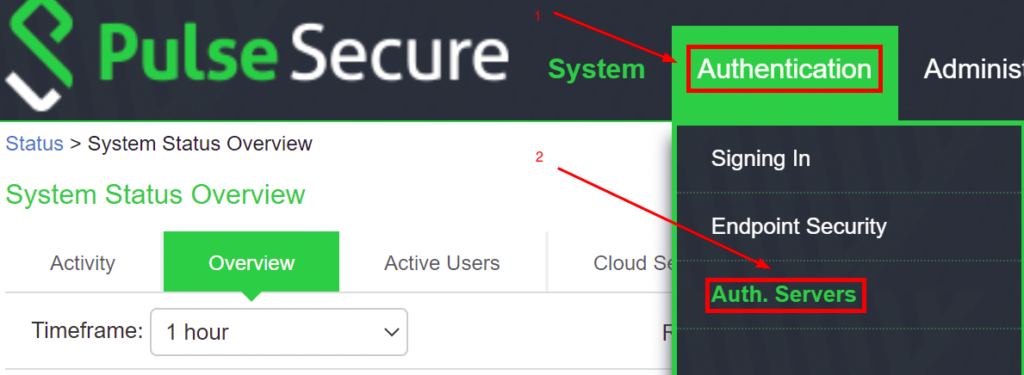
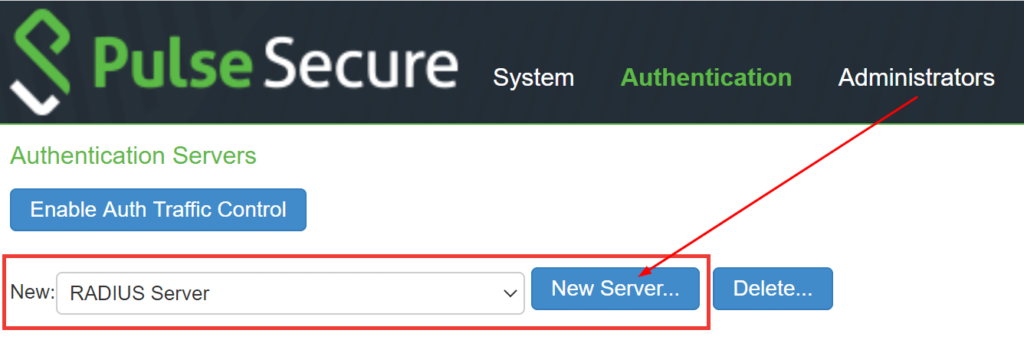
2.3. Añadir Protectimus como servidor RADIUS para Pulse Connect Secure SSL VPN


  1. Inicie sesión en el panel de administración Pulse Secure.
  2. Vaya a Authentication –> Auth. Servers.

Configuración de la 2FA/MFA para Pulse Connect Secure SSL VPN: paso 2
  1. Seleccione RADIUS Server en la lista desplegable y haga clic en New Server….

Configuración de la MFA para Pulse Connect Secure SSL VPN: paso 3
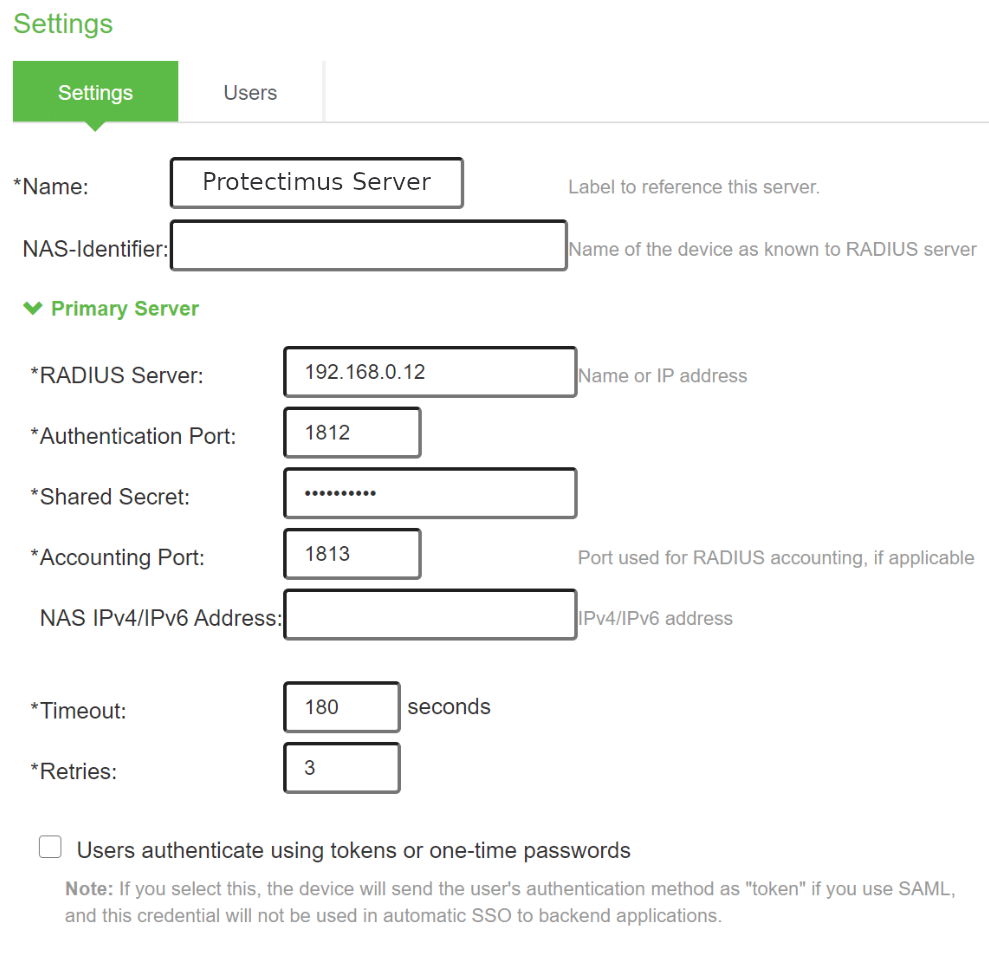
  1. Complete los campos obligatorios de la pestaña Settings. Consulte la tabla y la imagen siguientes.

Name Introduzca un nombre para el servidor RADIUS, por ejemplo, Protectimus Server.
RADIUS Server Introduzca la dirección IP del servidor donde está instalado el componente Protectimus RADIUS Server.
Authentication Port Indique 1812 (o el puerto que haya configurado en el archivo radius.yml de Protectimus al configurar Protectimus RADIUS Server).
Shared Secret Indique el secreto compartido que creó en el archivo radius.yml de Protectimus (propiedad radius.secret) al configurar Protectimus RADIUS Server
Timeout Establézcalo en 180 segundos.
Retries Establézcalo en 3.

Configuración de la autenticación de dos factores para Pulse Connect Secure SSL VPN: paso 4
  1. Mantenga los valores predeterminados de los demás campos y haga clic en Save Changes.
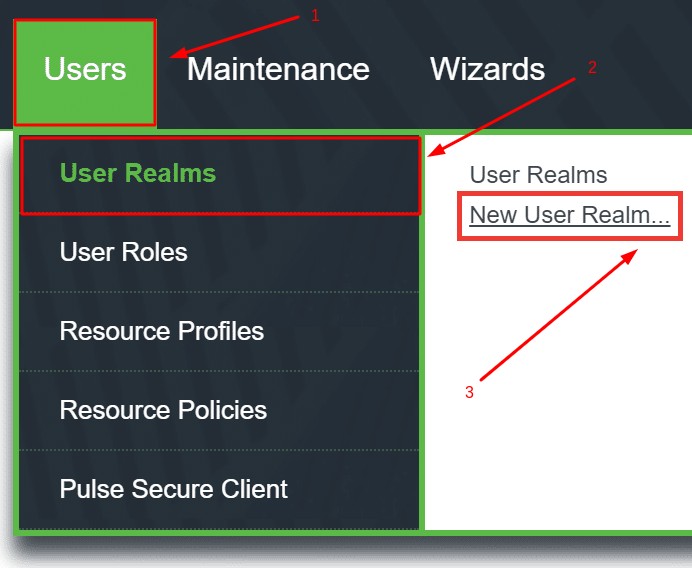
  2. Vaya a Users –> User Realms –> New User Realm….

Configuración de la autenticación de dos factores para Pulse Connect Secure SSL VPN: paso 6
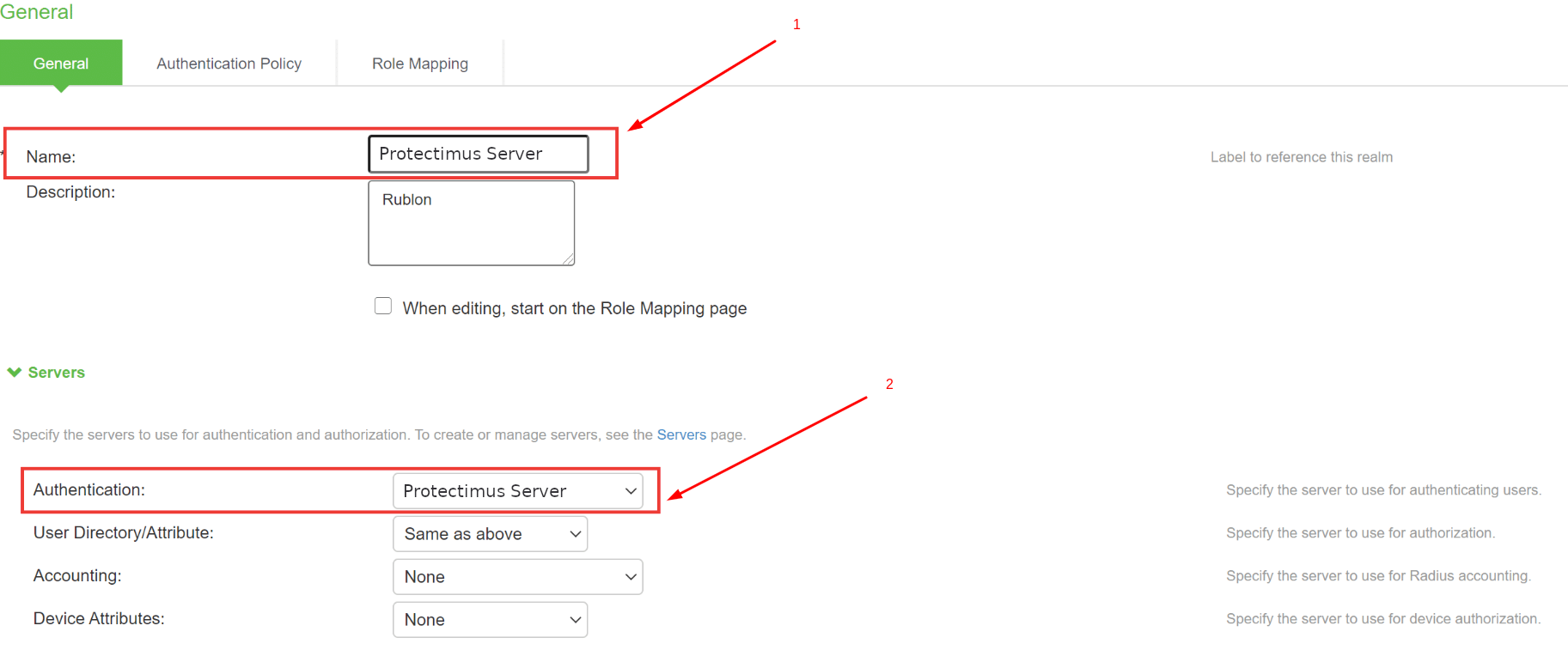
  1. Elija un Name para el nuevo dominio, por ejemplo, Protectimus Server.
  2. Seleccione el servidor de autenticación creado previamente (Protectimus Server) en la lista desplegable Authentication.
  3. Haga clic en Save Changes.

Configuración de la autenticación multifactor para Pulse Connect Secure SSL VPN: paso 7
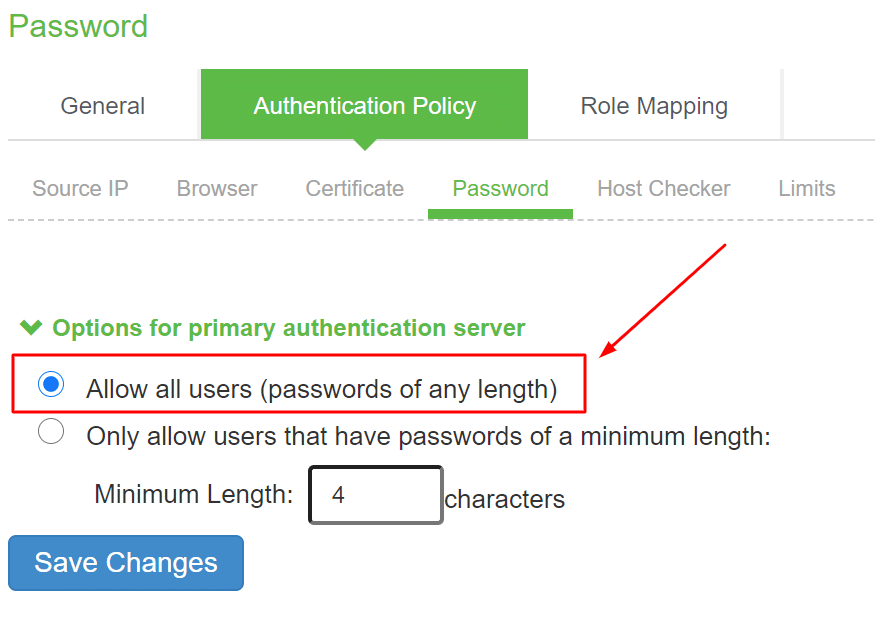
  1. Vaya a Authentication Policy –> Password.
  2. Seleccione Allow all users (passwords of any length) y haga clic en Save Changes.

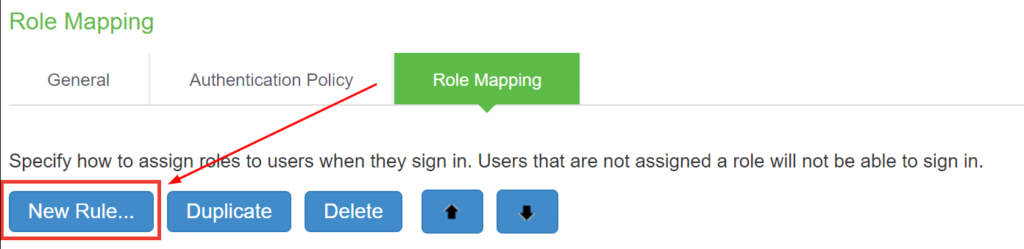
Configuración de la autenticación multifactor para Pulse Connect Secure SSL VPN: paso 10
  1. Vaya a la pestaña Role Mapping y haga clic en New Rule….

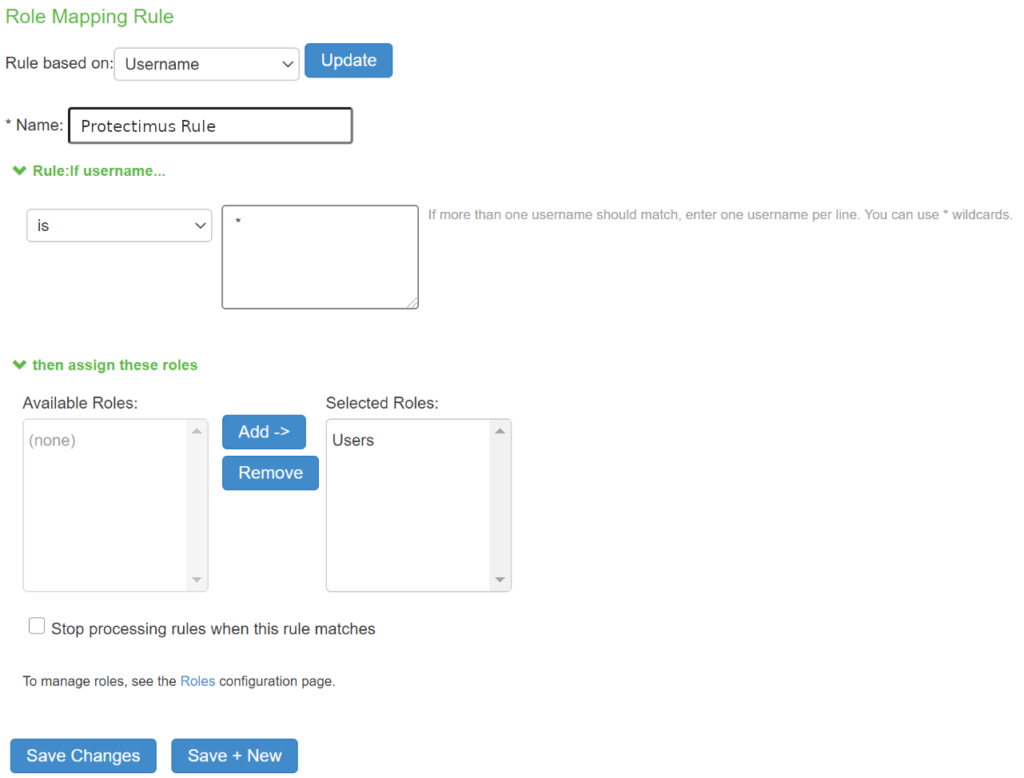
Configuración de la autenticación de dos factores para Pulse Connect Secure SSL VPN: paso 12
  1. Introduzca un nombre para la nueva regla, por ejemplo, Protectimus Rule.
  2. Establezca Rule:If username… en is *.
  3. Asigne el rol Users. Seleccione Users en la lista Available Roles y haga clic en Add –>.
  4. Haga clic en Save Changes.

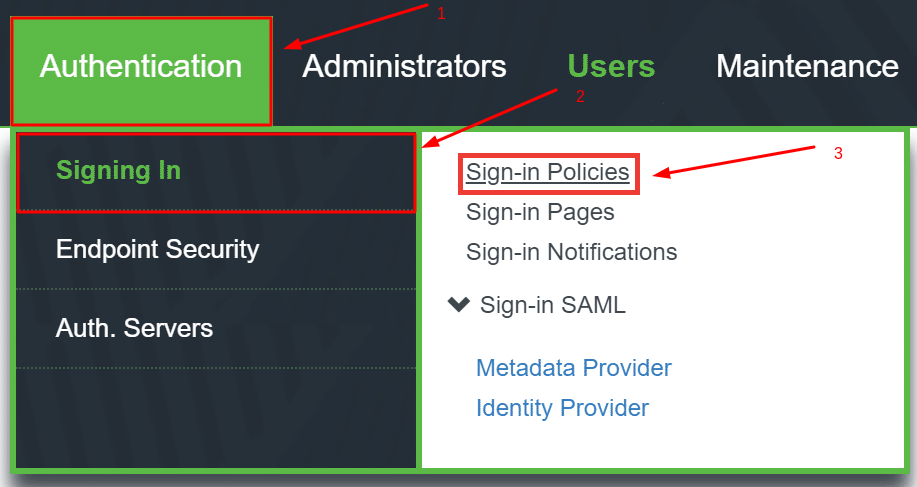
Configuración de la 2FA para Pulse Connect Secure SSL VPN: paso 13
  1. Vaya a Authentication –> Signing In –> Sign-in Policies.

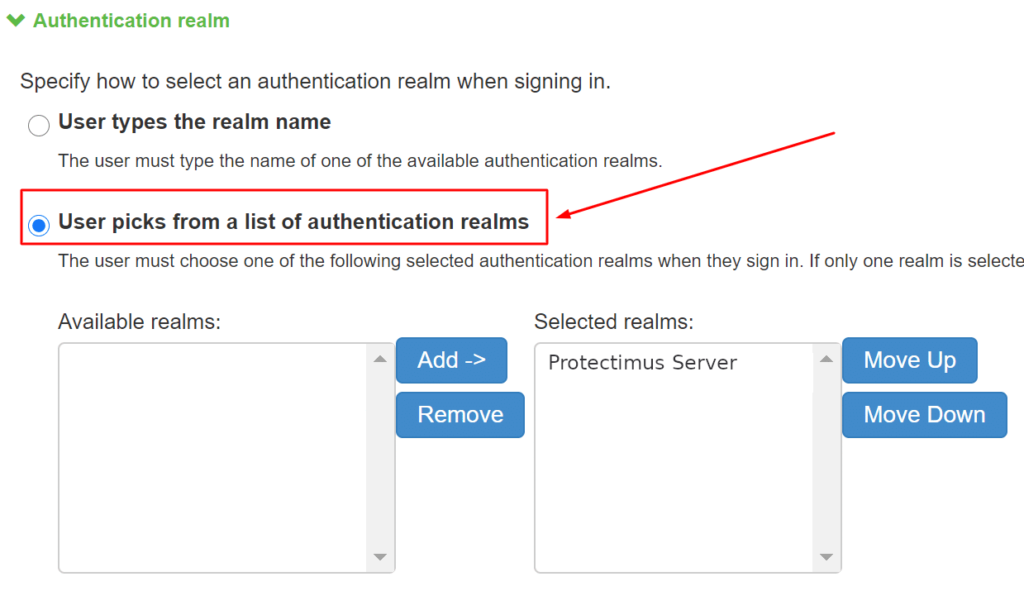
Configuración de la MFA para Pulse Connect Secure SSL VPN: paso 17
  1. Haga clic en la URL */ de la tabla User URLs.
  2. Seleccione User picks from a list of authentication realms y seleccione el dominio Protectimus Server que creó anteriormente. Para ello, seleccione Protectimus Server en la lista Available realms y haga clic en Add –>.
  3. Haga clic en Save Changes.

Configuración de la autenticación de dos factores para Pulse Connect Secure SSL VPN: paso 19

La integración de la autenticación multifactor para Pulse Connect Secure SSL VPN ya está completa.

Si tiene alguna otra pregunta, póngase en contacto con el servicio de atención al cliente de Protectimus.

    Este sitio está registrado en wpml.org como sitio de desarrollo. Cambia a una clave de sitio de producción en remove this banner.
    Tabla de contenidos