Plataforma MFA on-premise: instalación y configuración
La plataforma on-premise de autenticación de dos factores de Protectimus puede instalarse en sus servidores privados o en su nube privada.
- Requisitos para la instalación en un servidor privado: Java (JDK versión 8); sistema gestor de bases de datos PostgreSQL, versión 10 o posterior.
- Requisitos para la instalación en una nube privada: CPU: 2 núcleos; memoria: 8 GB; sistema operativo: Linux; disco en la nube: 20 GB; balanceador de carga.
Para garantizar el funcionamiento ininterrumpido de su servidor de autenticación multifactor, despliéguelo en un clúster de varios servidores (recomendamos utilizar al menos tres nodos). Utilice un balanceador de carga para distribuir la carga entre ellos.
Para instalar Protectimus On-Premise Platform, puede utilizar el instalador para Windows o crear una imagen de Docker.
Cómo empezar a utilizar la plataforma MFA de Protectimus
- Instale la plataforma creando una imagen de Docker o utilizando el instalador para Windows.
- Regístrese y active su licencia.
- Configure la sincronización de usuarios con su directorio de usuarios (o añada o importe usuarios manualmente).
- Configure los ajustes básicos, incluida la adición de recursos y tokens.
- Emita e importe un certificado SSL de confianza.
- Integre la plataforma en su infraestructura.
Para obtener instrucciones adicionales, consulte estos recursos importantes:
1. Instalación de Protectimus Platform mediante una imagen de Docker
- Para comenzar a instalar Protectimus On-Premise Platform, primero descargue e instale docker y docker-compose:
- A continuación, clone el repositorio de Git: https://github.com/protectimus/platform-linux.git
- Vaya al directorio platform-linux/platform y ejecute:
docker-compose up -d
- Puede supervisar el proceso de despliegue de la plataforma mediante el comando:
docker-compose logs -f
- Una vez finalizado el proceso de despliegue, la plataforma estará disponible en: https://localhost:8443
2. Instalación de Protectimus Platform en Windows
Descargue y ejecute el instalador de Protectimus Platform mediante el botón que aparece a continuación.
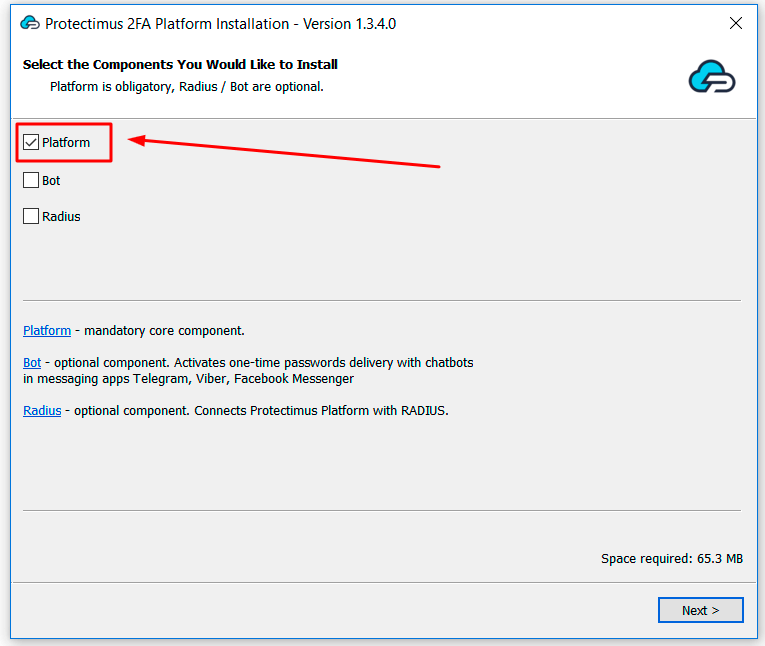
Marque la casilla Platform y haga clic en Next.
Si va a utilizar integraciones RADIUS y/o la entrega de OTP mediante chatbots en las aplicaciones de mensajería Telegram, Facebook Messenger o Viber, marque también las casillas correspondientes.
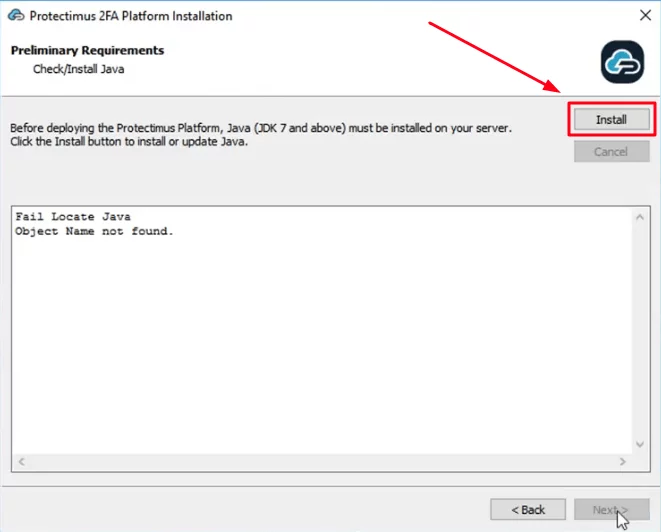
- Antes de desplegar Protectimus Platform, Java debe estar instalado en su servidor. Haga clic en el botón Install para comprobar si Java está instalado. Si todavía no lo está, la versión más reciente del JDK se instalará automáticamente.
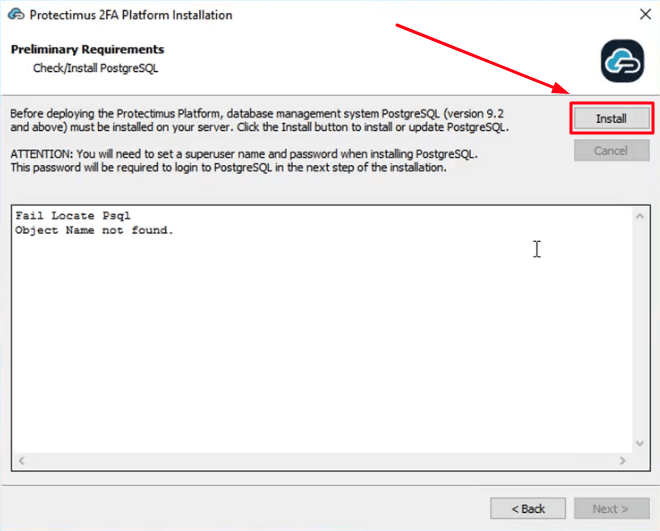
- Asimismo, debe instalarse en el servidor el sistema gestor de bases de datos PostgreSQL (versión 10 o posterior). Haga clic en el botón Install para comprobar si PostgreSQL está instalado. Si todavía no lo está, la versión más reciente de PostgreSQL se instalará automáticamente.
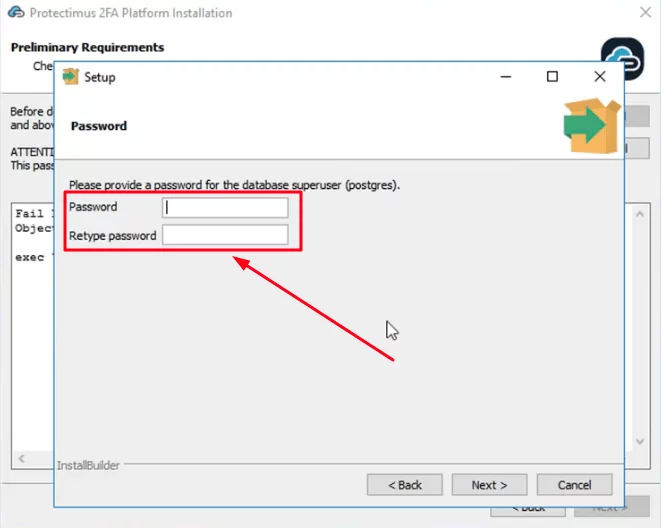
ATENCIÓN: Durante la instalación deberá establecer un nombre y una contraseña de superusuario. Necesitará esta contraseña para iniciar sesión posteriormente en PostgreSQL.
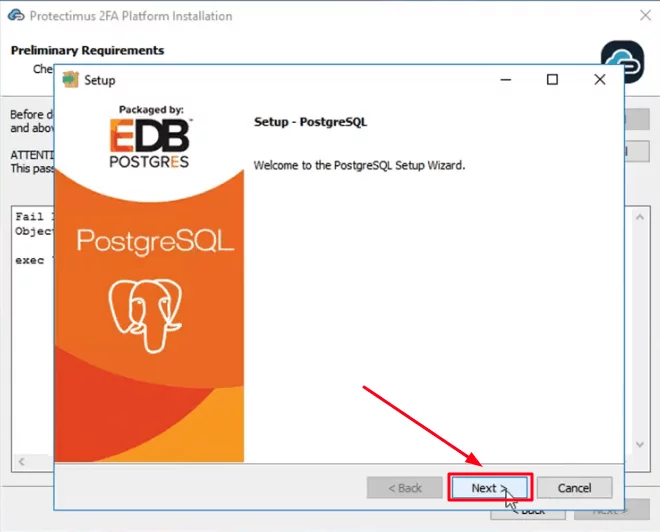
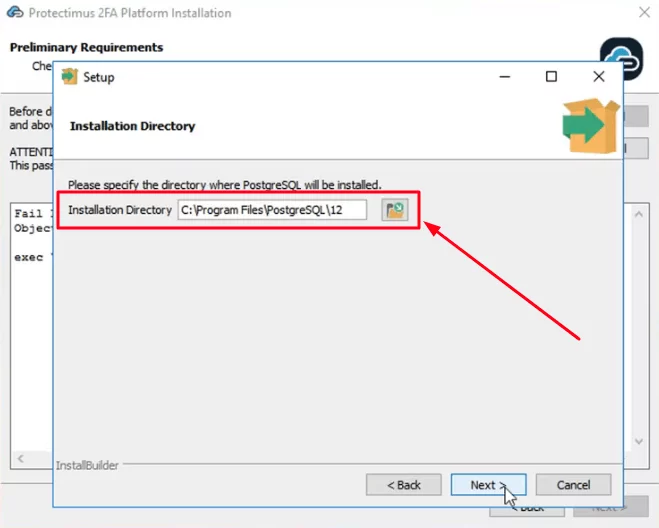
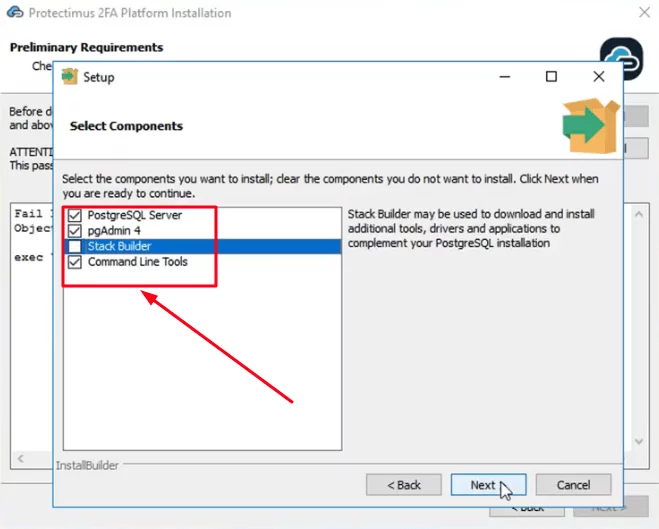
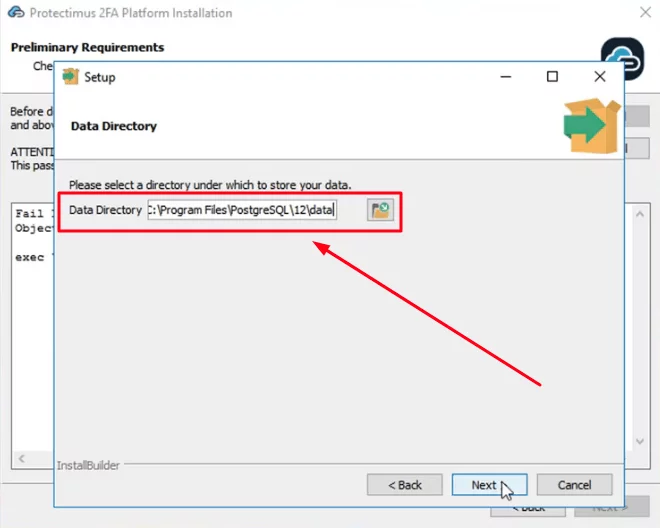
Recuerde el nombre del superusuario (postgres) y la contraseña que introduzca en este paso. Necesitará estos datos posteriormente para iniciar sesión en PostgreSQL.
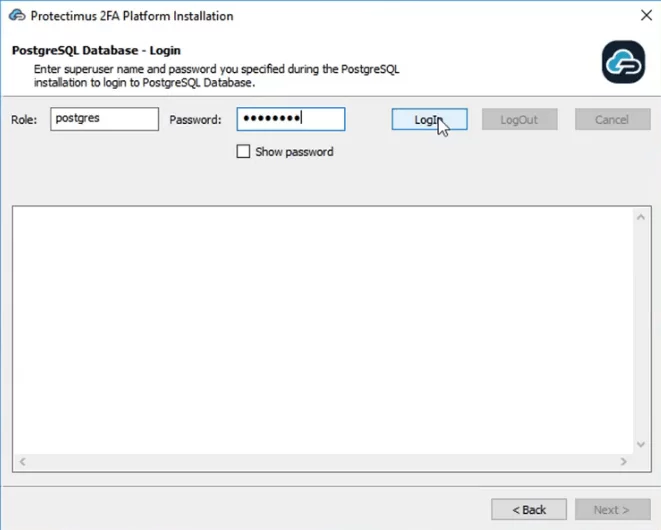
- Inicie sesión en la base de datos PostgreSQL. Introduzca el nombre y la contraseña de superusuario que especificó durante la instalación de PostgreSQL y haga clic en LogIn. A continuación, haga clic en Next para continuar con la instalación.
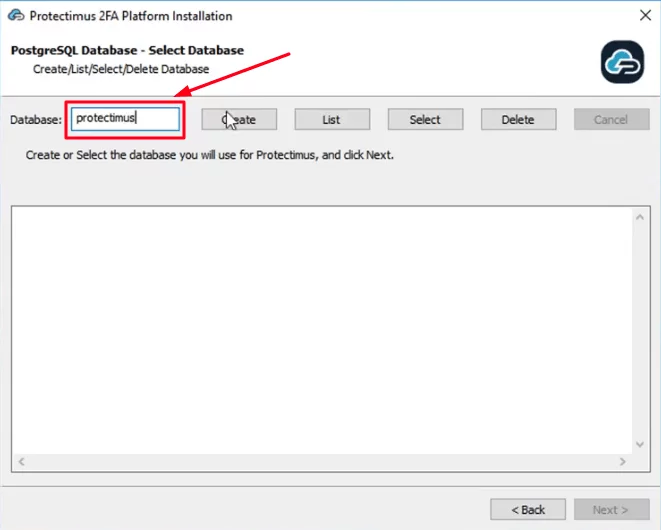
- Cree y seleccione la base de datos que utilizará para Protectimus On-Premise Platform.
- Cree una nueva base de datos. Introduzca el nombre que desee y haga clic en Create.
- Utilice el botón List para comprobar si se ha creado.
- Haga clic en el botón Select, elija la base de datos que acaba de crear y haga clic en Next.
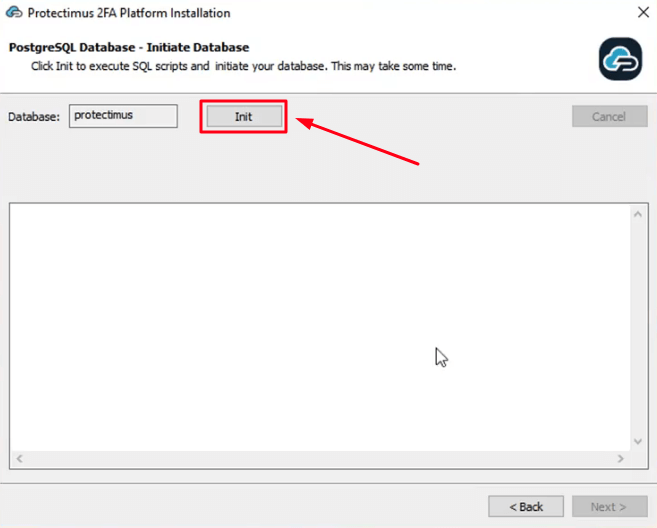
- Inicialice la base de datos. Haga clic en Init para ejecutar los scripts SQL e inicializar la base de datos. Este proceso puede tardar algún tiempo.
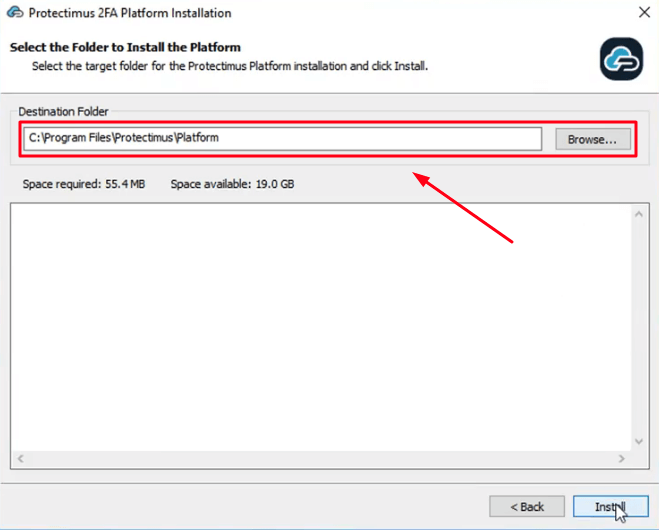
- Seleccione la carpeta en la que desea instalar Protectimus Platform y haga clic en Install.
El servidor se iniciará en el puerto 8080 o 8443 y la plataforma estará disponible en la dirección http://localhost:8080 o https://localhost:8443.
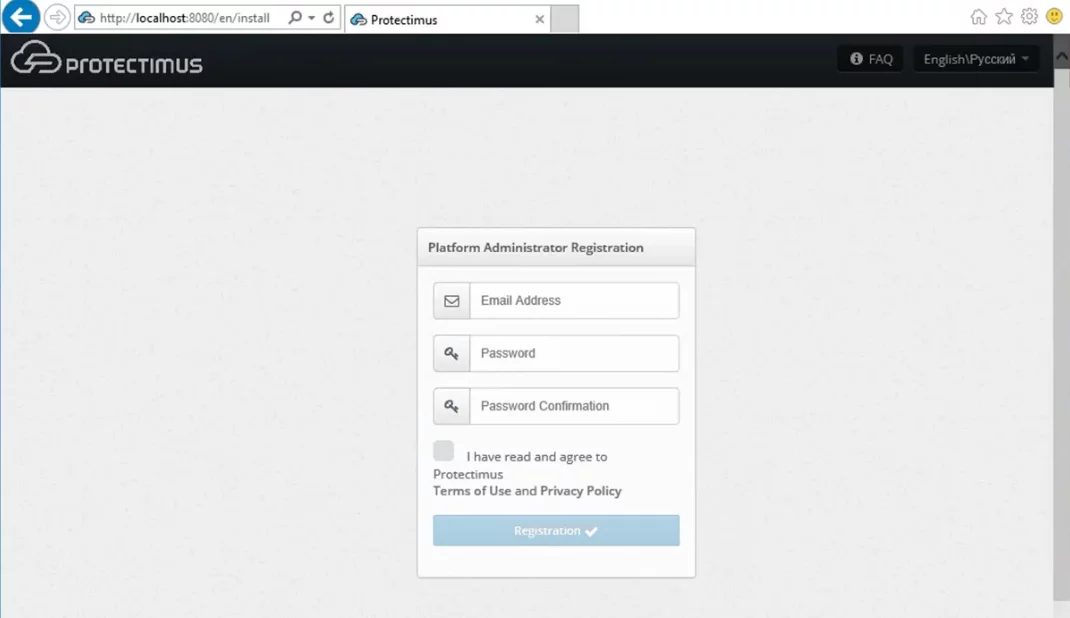
La página se abrirá automáticamente después de la instalación. Una vez iniciada la plataforma, deberá registrarse en el sistema.
3. Cómo registrarse en el sistema Protectimus
El instalador abrirá automáticamente el formulario de registro en http://localhost:8080 o https://localhost:8443.
Cree una cuenta e inicie sesión para configurar los ajustes necesarios.
4. Cómo pagar y activar la licencia
Después de probar correctamente Protectimus Platform, deberá obtener una licencia. Para ello, vaya a http://platform_path/licensing, seleccione la opción que necesite y obtenga la clave de licencia.
Con la clave obtenida puede pagar y descargar la licencia en línea. Para ello:
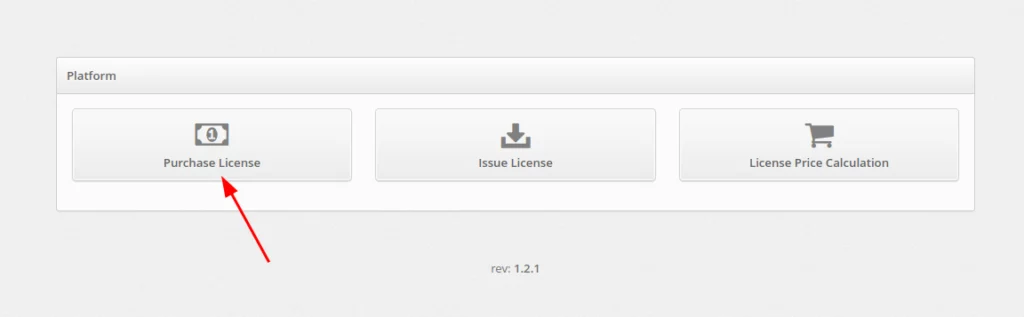
- Vaya a https://service.protectimus.com/en/platform y haga clic en Purchase License.
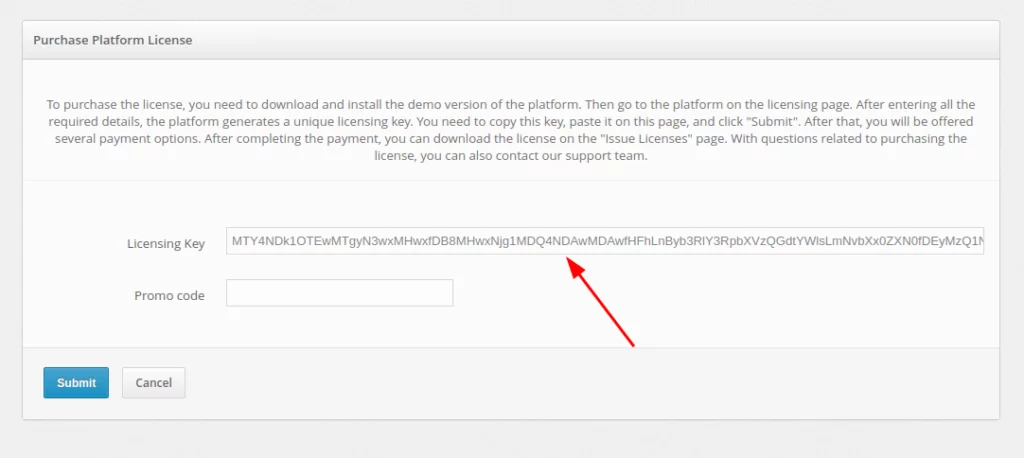
- Introduzca su clave de licencia en el campo Licensing Key y haga clic en Submit.
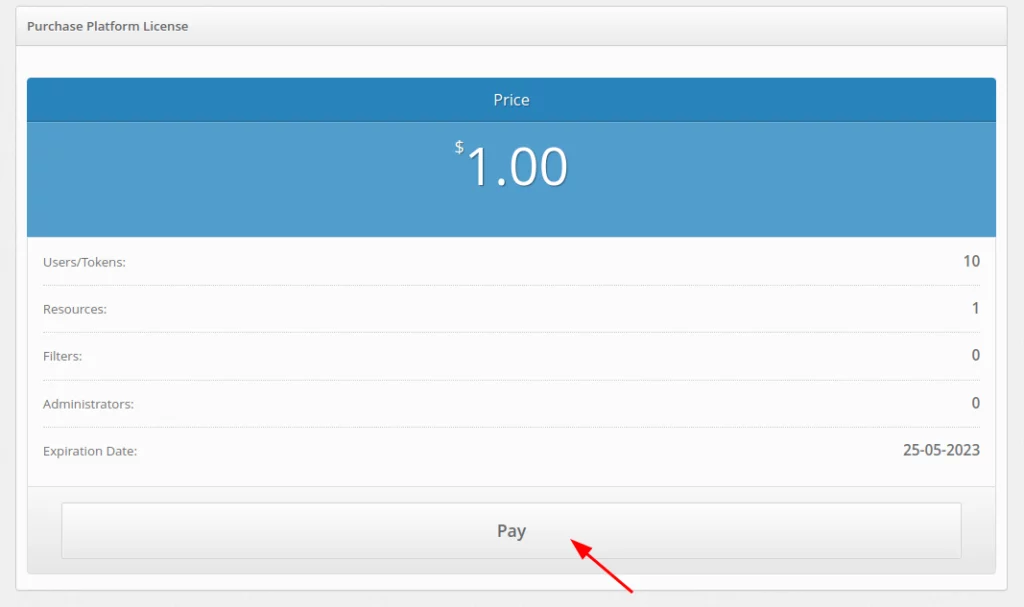
- En el paso siguiente, haga clic en el botón Pay.
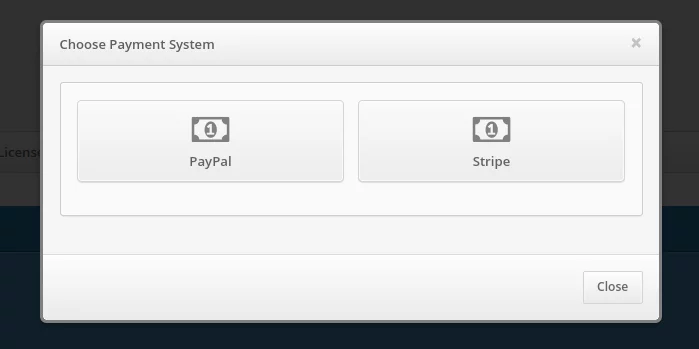
- Elija un método de pago. Si necesita otro método de pago, póngase en contacto con el equipo de soporte de Protectimus.
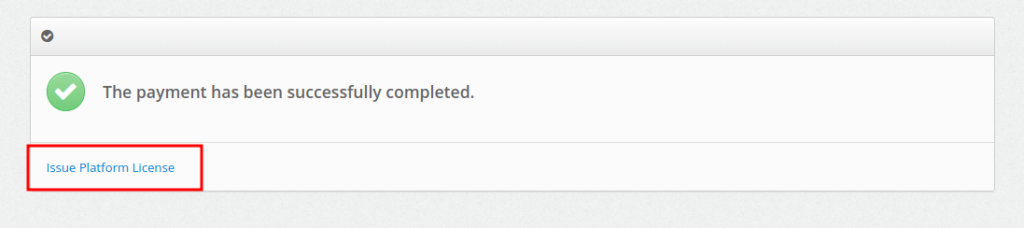
Una vez realizado correctamente el pago, haga clic en el botón Issue Platform License.
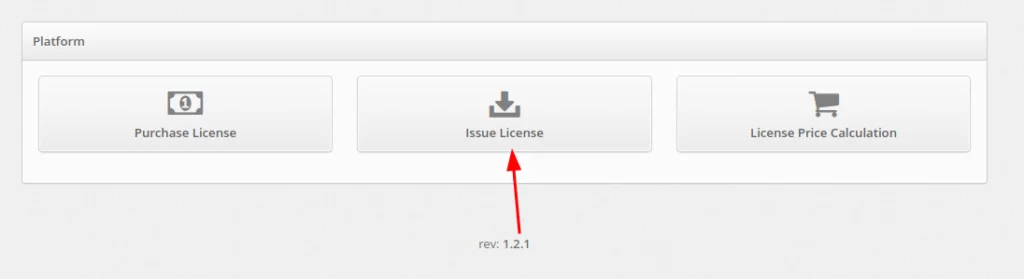
También puede hacerlo en la página https://service.protectimus.com/en/platform haciendo clic en el botón Issue License.
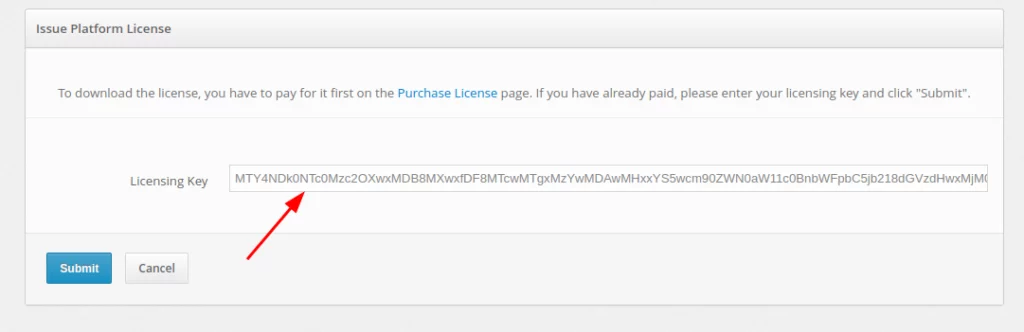
- Introduzca la clave en el campo Licensing Key y haga clic en Submit. A continuación, se descargará el archivo de licencia.
- Una vez obtenido el archivo de licencia, descárguelo en el servidor e indique su ruta en el parámetro licence.file.path del archivo denominado protectimus.platform.properties. Tenga en cuenta que la ruta del archivo de licencia debe indicarse con barras invertidas dobles
(p. ej., C:\\some\\path\\file).
5. Cómo habilitar la sincronización de usuarios con su directorio de usuarios
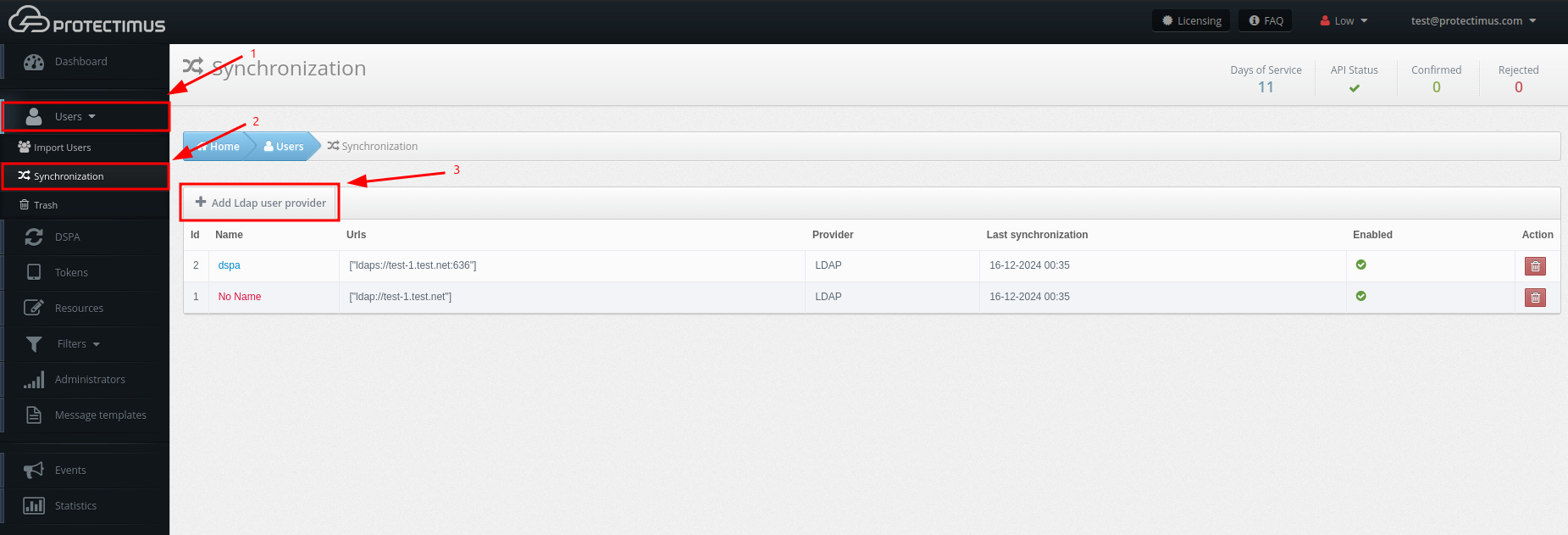
- Inicie sesión en su cuenta de Protectimus y haga clic en: Users – Synchronization – Add LDAP user provider
- En la sección Connection, introduzca los datos de su directorio de usuarios.
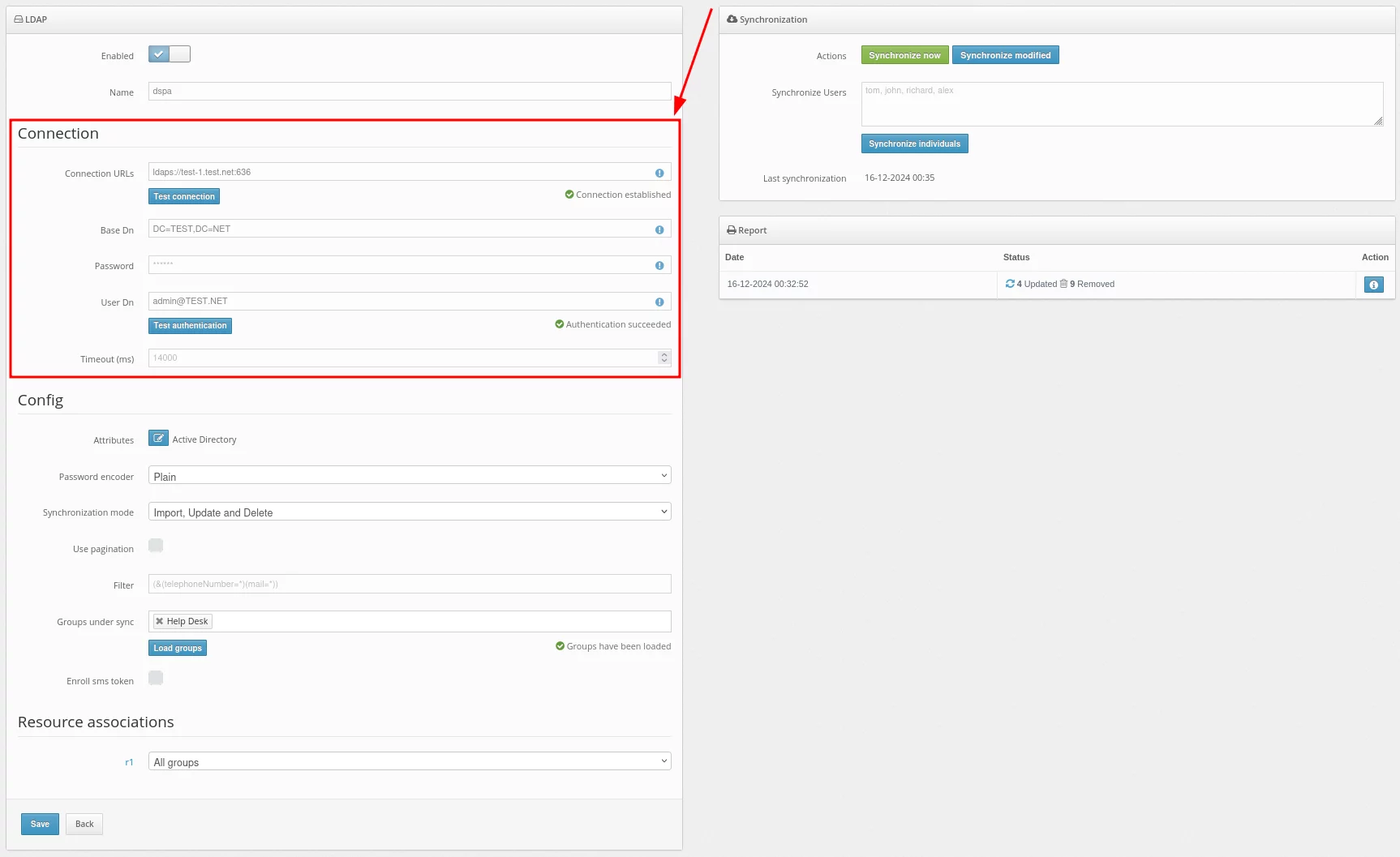
Ajustes básicos:
| Campo |
Valor |
Nota |
| Connection URLs |
URL para conectarse a su servidor LDAP |
Ejemplo: ldaps://dc1.domain.local:636
Para DSPA, debe utilizar la conexión LDAP y también importar el certificado SSL.
Una forma estándar:
keytool -import -alias ___ -file '___.cer' -keystore 'C:\Program Files\Java\jre___\lib\security\cacerts' -storepass changeit
|
| Base DN |
DN completo del directorio en el que se almacenan los usuarios |
Ejemplo:
DC=domain,DC=local
|
| Password |
Contraseña del usuario especificado |
|
| User DN |
DN o userPrincipalName del administrador o del usuario que tiene acceso a la información de los usuarios |
Ejemplo:
CN=Administrator, CN=Users, DC=demo, DC=domain, DC=local
administrator@domain.local
Para DSPA, el usuario debe disponer de permisos para cambiar contraseñas
|
| Timeout (ms) |
Tiempo de espera de la conexión |
|
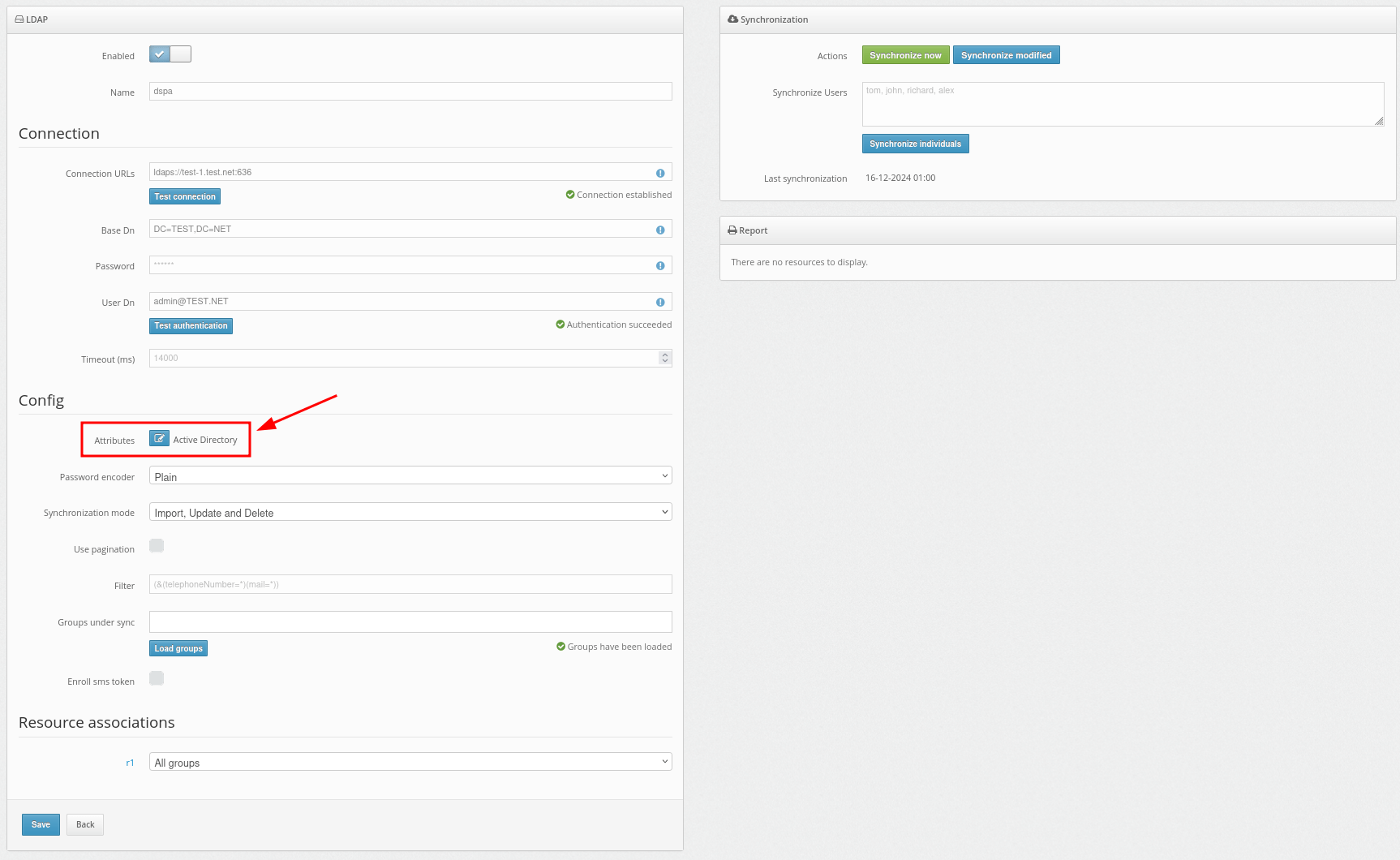
Después de introducir los datos de su directorio de usuarios, añada los atributos de sincronización. Haga clic en el botón Attributes.
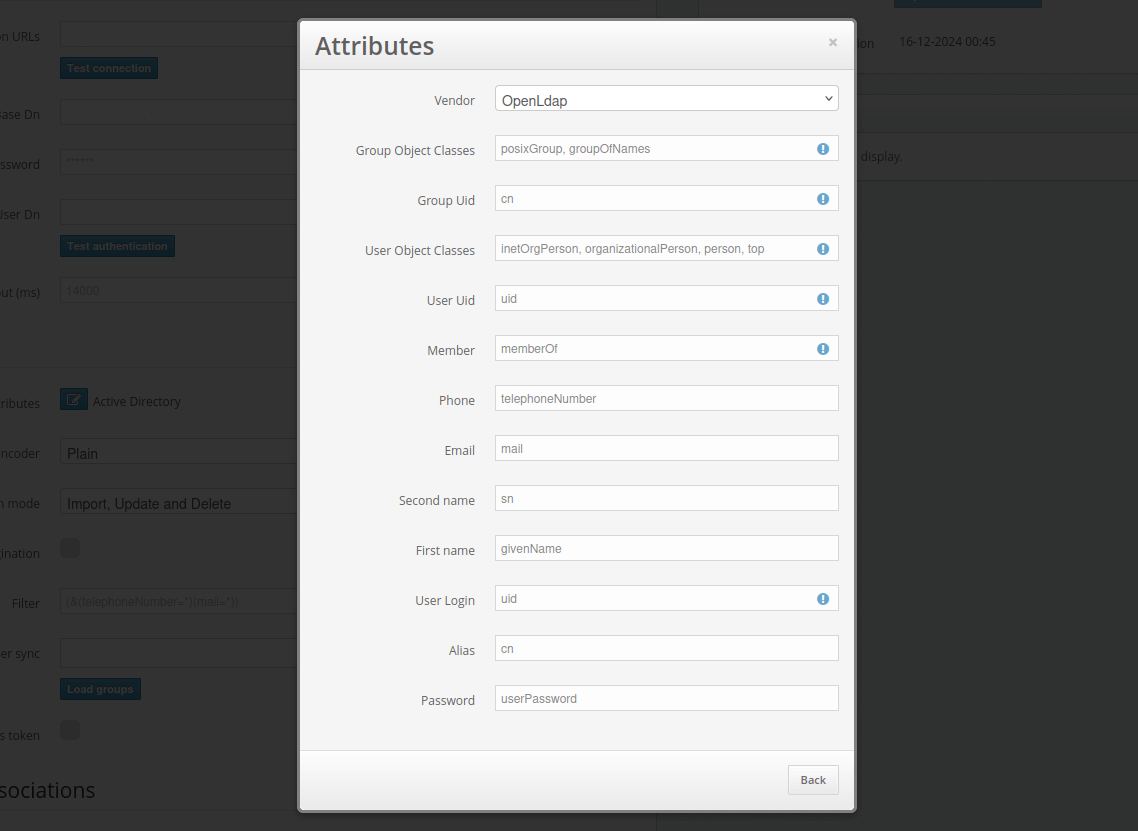
A continuación, añada sus atributos como se muestra en el ejemplo.
Además, la configuración de OpenLDAP está disponible entre los proveedores incluidos. Puede seleccionarla en el campo Vendor.
- Ahora configure el ajuste Password Encoder. Seleccione un algoritmo que coincida con su configuración. Algoritmos disponibles: AD-specific (UTF-16LE), Plain, BCRYPT, SHA256, SSHA256, SHA512, SSHA512, MD4, MD5, SMD5, SHA y SSHA.
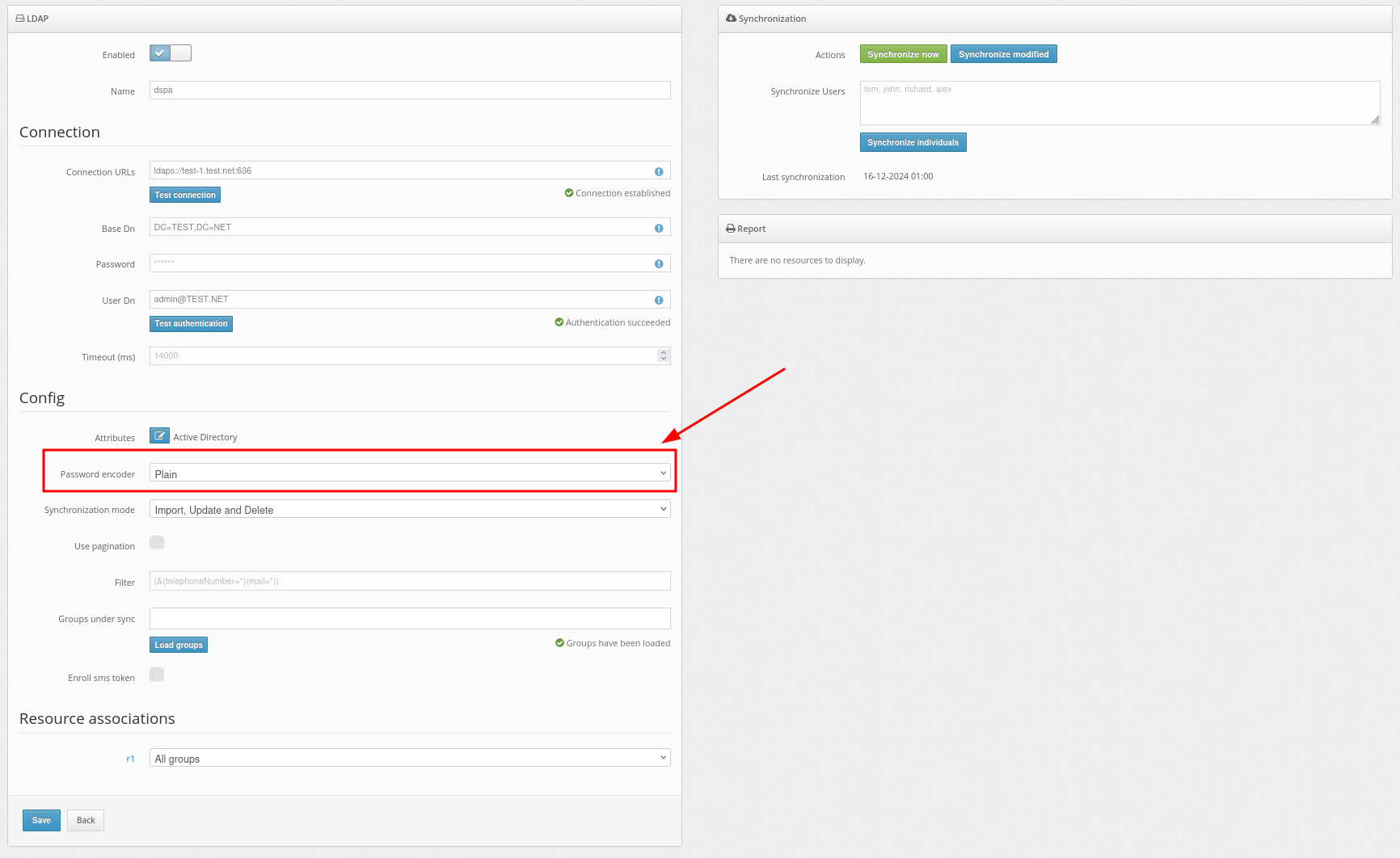
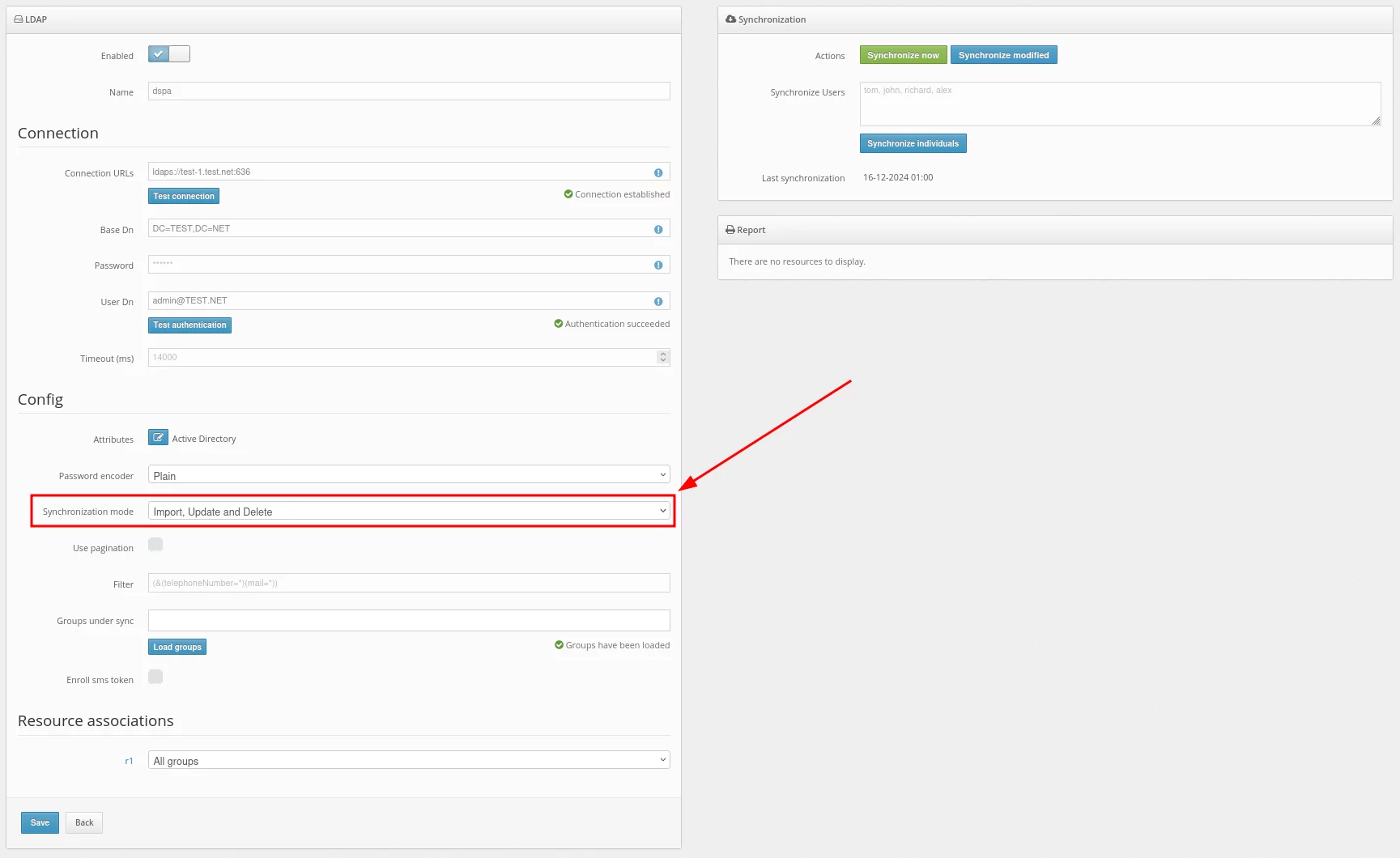
- Después de añadir correctamente el proveedor de usuarios, debe importar los usuarios al sistema Protectimus y sincronizarlos con su directorio de usuarios. En el campo Synchronization mode, elija cómo desea importar los usuarios.
La importación de usuarios puede configurarse de tres formas:
- Import — nunca actualiza los datos de los usuarios.
- Import and Update — actualiza siempre que sea posible los datos de los usuarios.
- Import, Update and Delete — actualiza siempre que sea posible los datos de los usuarios. Los usuarios de Protectimus y los tokens software que tengan asignados se eliminarán cuando el usuario se elimine del repositorio de usuarios externo.
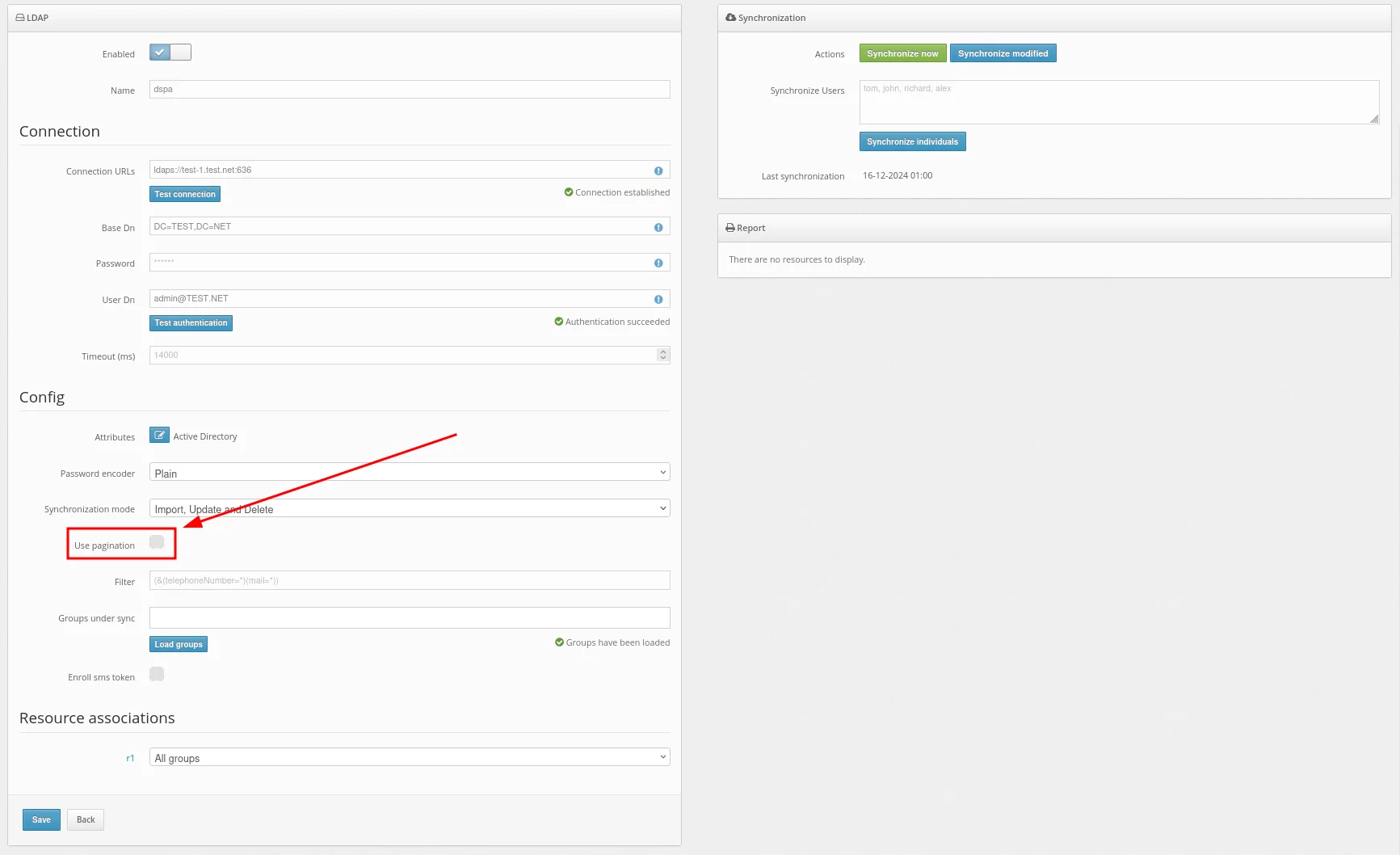
- Ahora configure el ajuste Use pagination. Cuando la opción Use pagination está activada, si el número de registros supera los 200 o 500, se utilizan varias consultas para recuperarlos. Esto se debe a que LDAP suele devolver de forma predeterminada un número limitado de entradas.
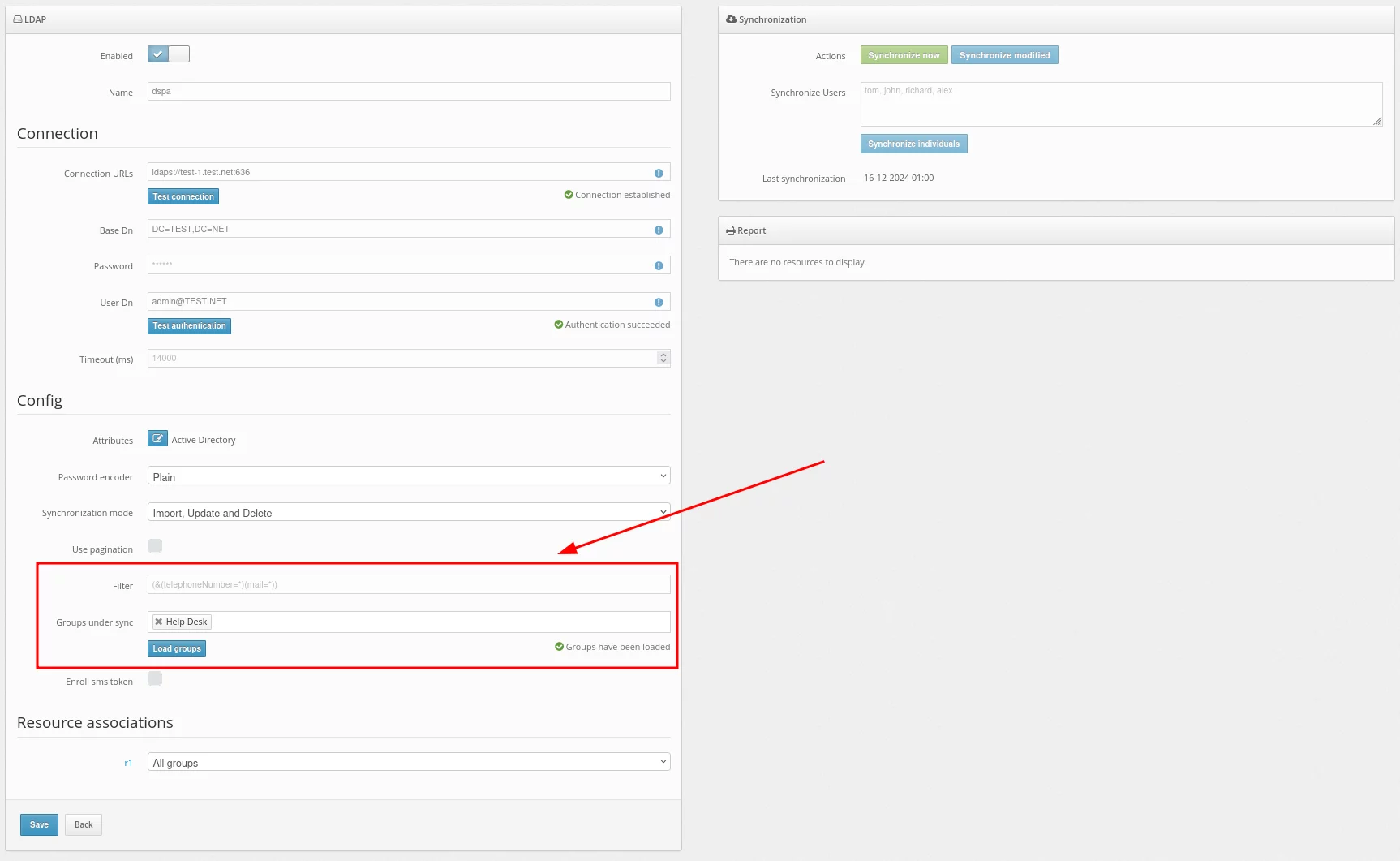
Configure un filtro que se aplicará durante la sincronización. Utilícelo para seleccionar únicamente los usuarios que desea sincronizar.
Por ejemplo, para importar únicamente a los usuarios que tengan especificados los atributos telephoneNumber y mail, configure el siguiente filtro:
(&(telephoneNumber=*)(mail=*))
Para importar usuarios de un grupo específico, elija el grupo correspondiente. En nuestro ejemplo, se utiliza Users como grupo.
- Ahora configure el ajuste Enroll SMS token. Cuando la opción Enroll SMS token está activada, los tokens SMS se registran y se asignan a los usuarios durante la sincronización.
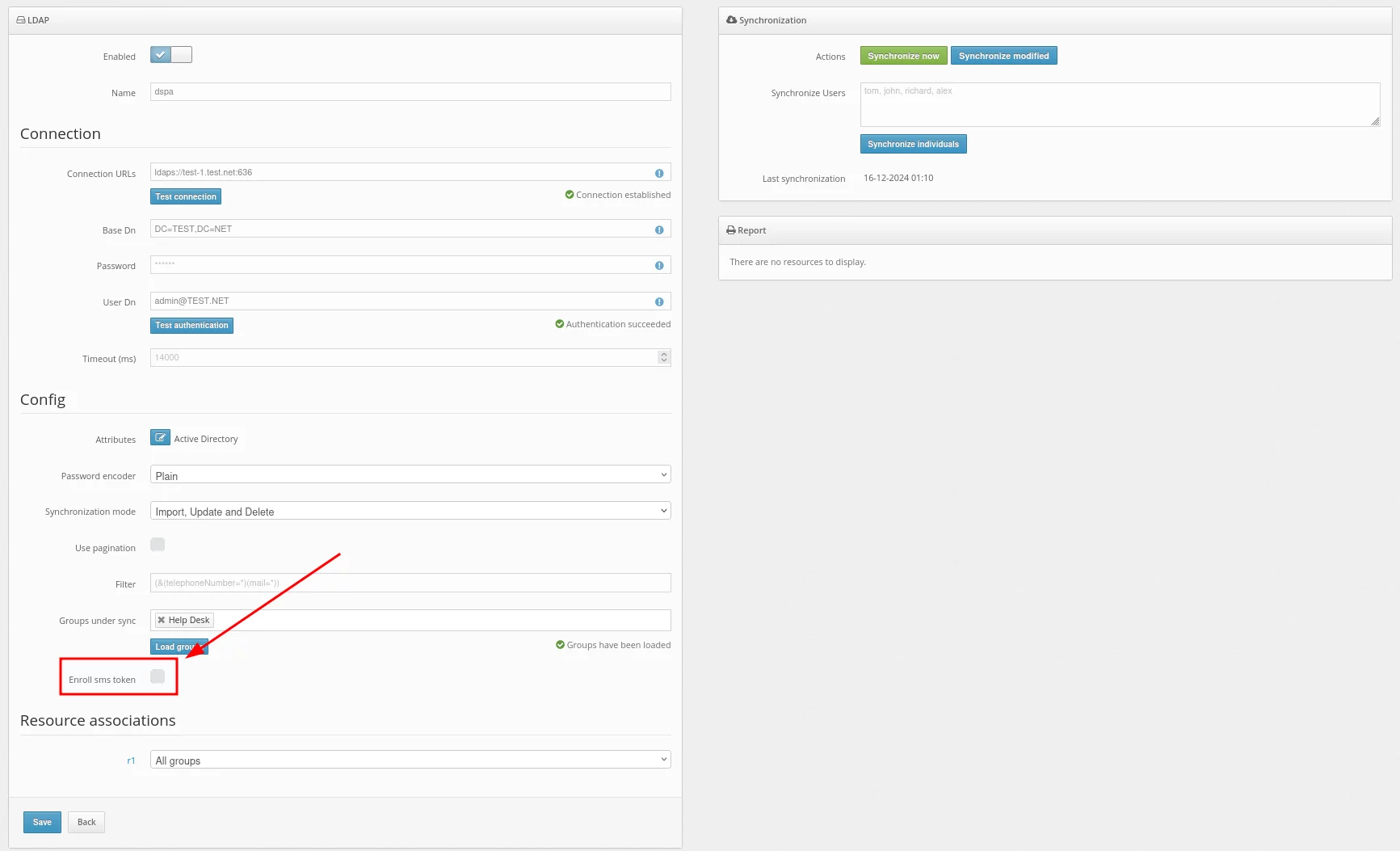
- En la sección Resource associations, puede elegir el recurso al que se asignarán los usuarios durante la sincronización.
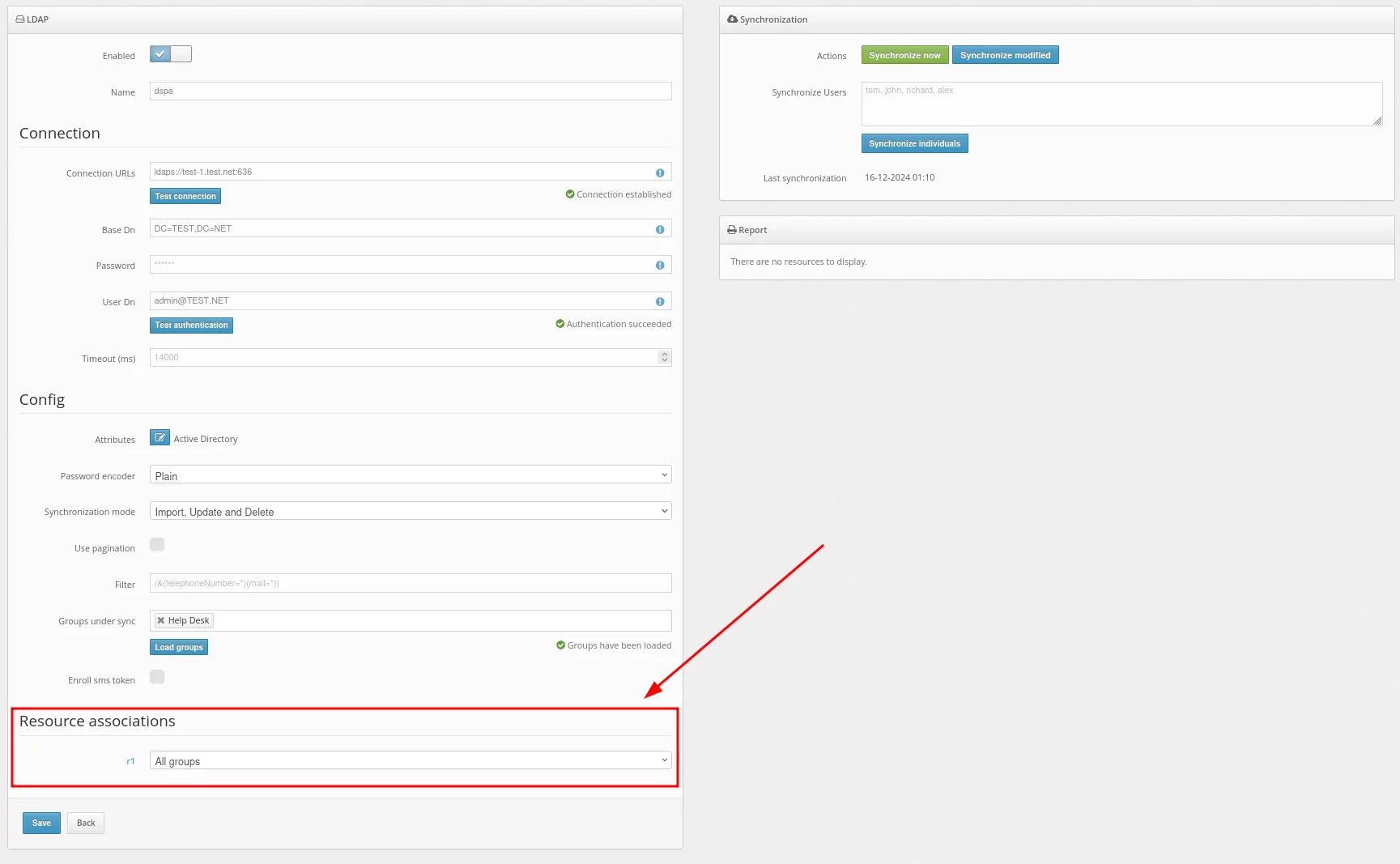
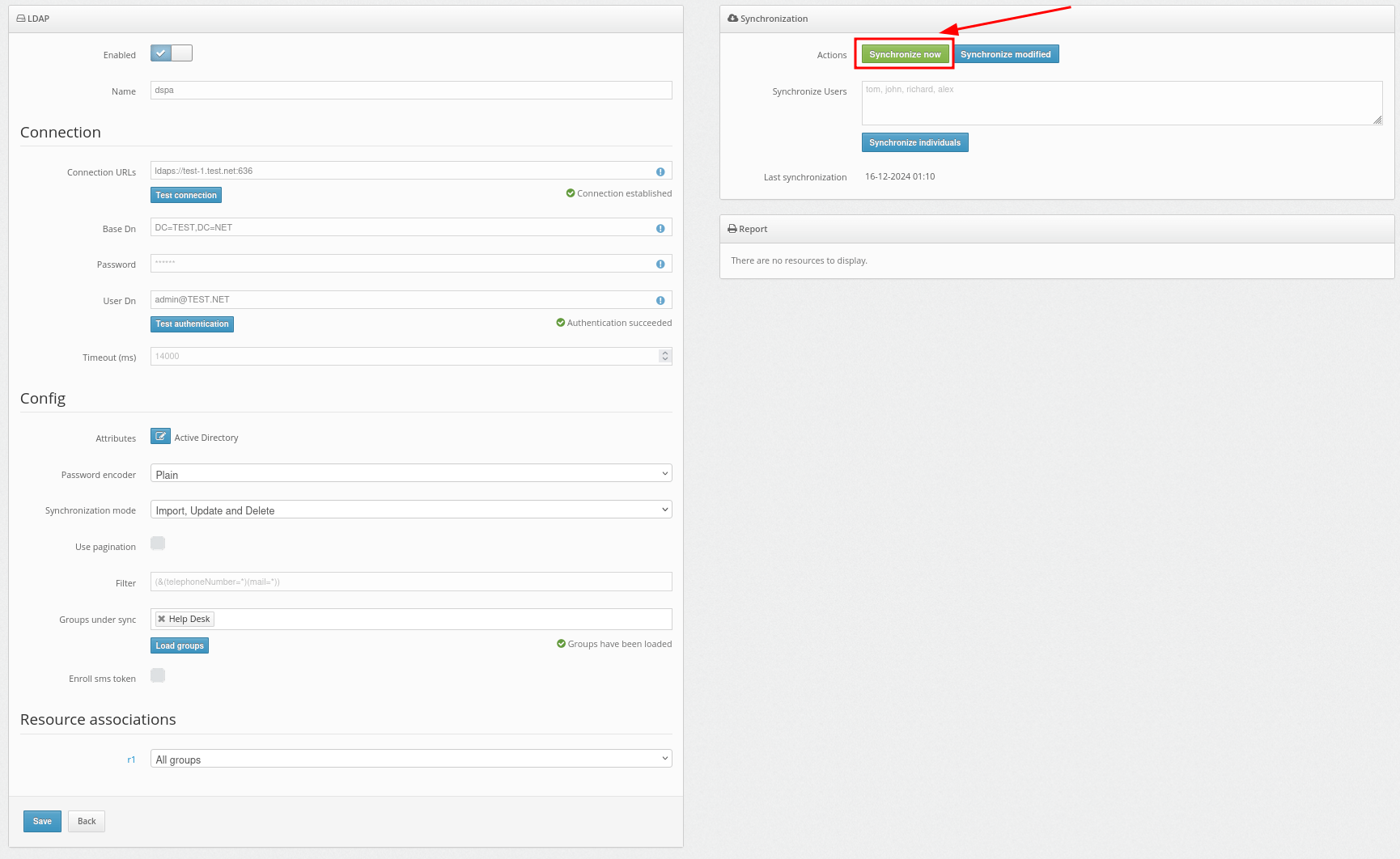
El paso siguiente consiste en habilitar la sincronización de usuarios. Puede hacerlo de tres formas:
- Utilice el botón Synchronize now para sincronizar todos los usuarios a la vez.
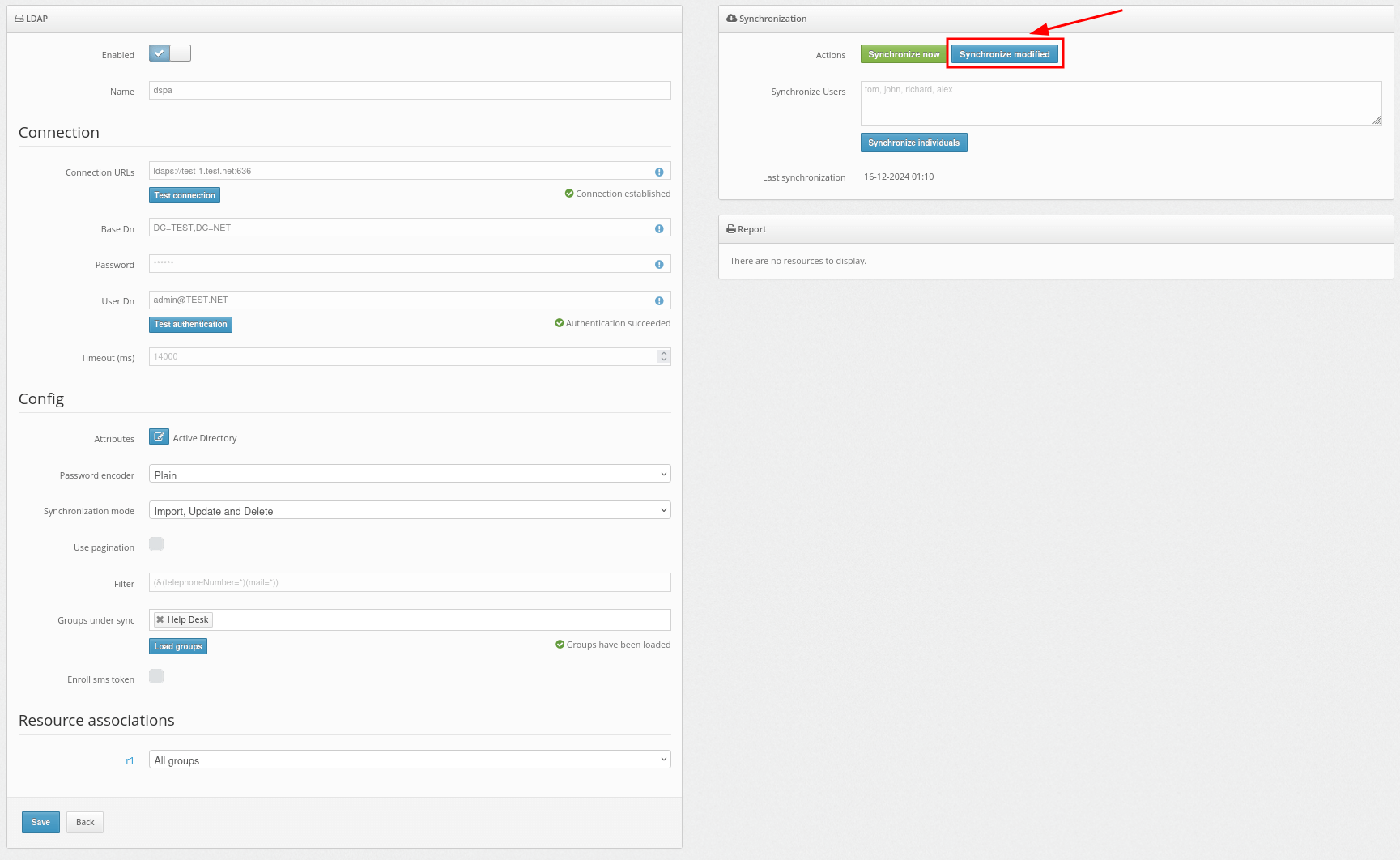
También puede seleccionar el botón Synchronize modified para sincronizar únicamente los usuarios que se hayan modificado desde la última sincronización.
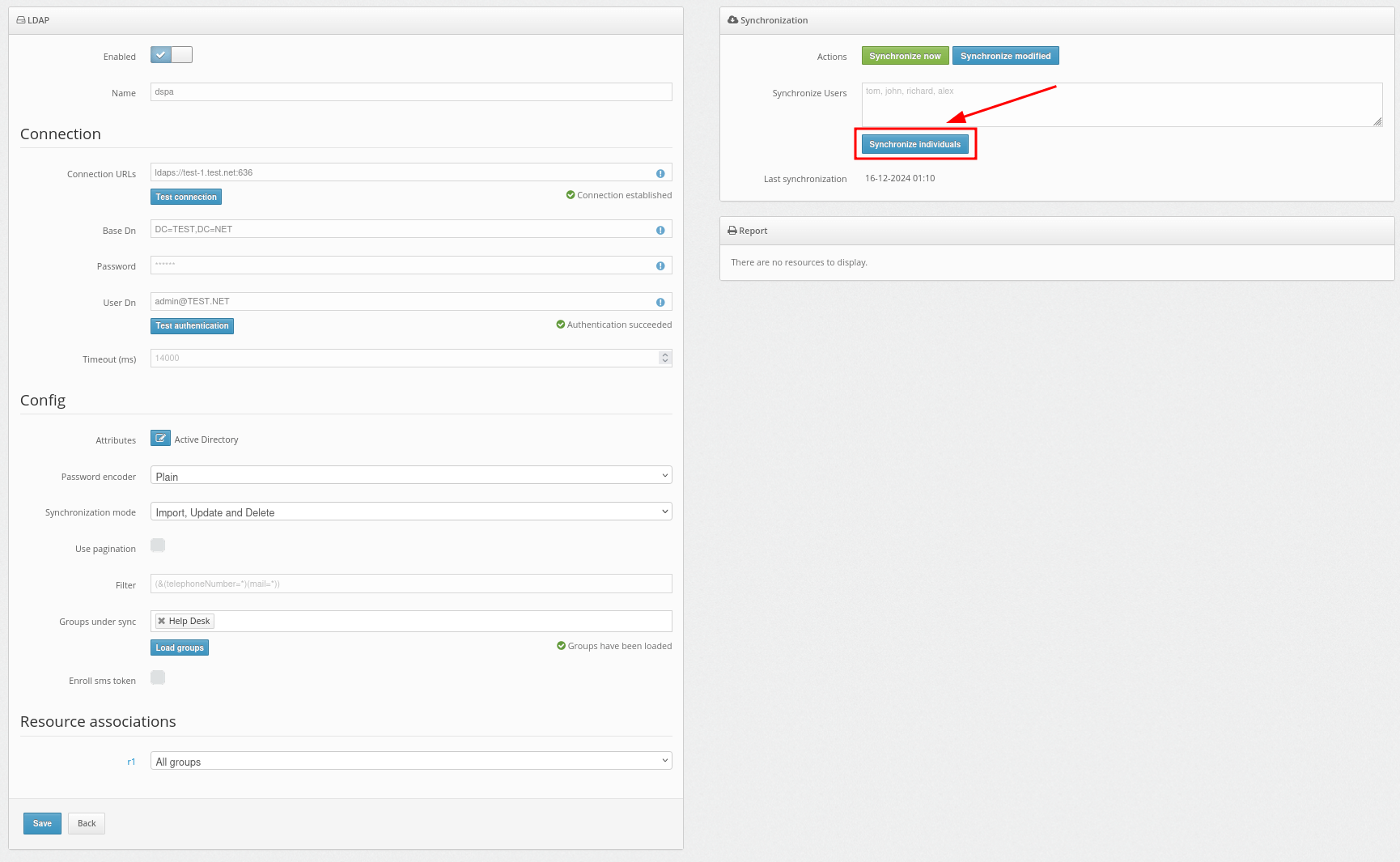
- Utilice la función Synchronize individuals para sincronizar únicamente los usuarios seleccionados de su directorio de usuarios.
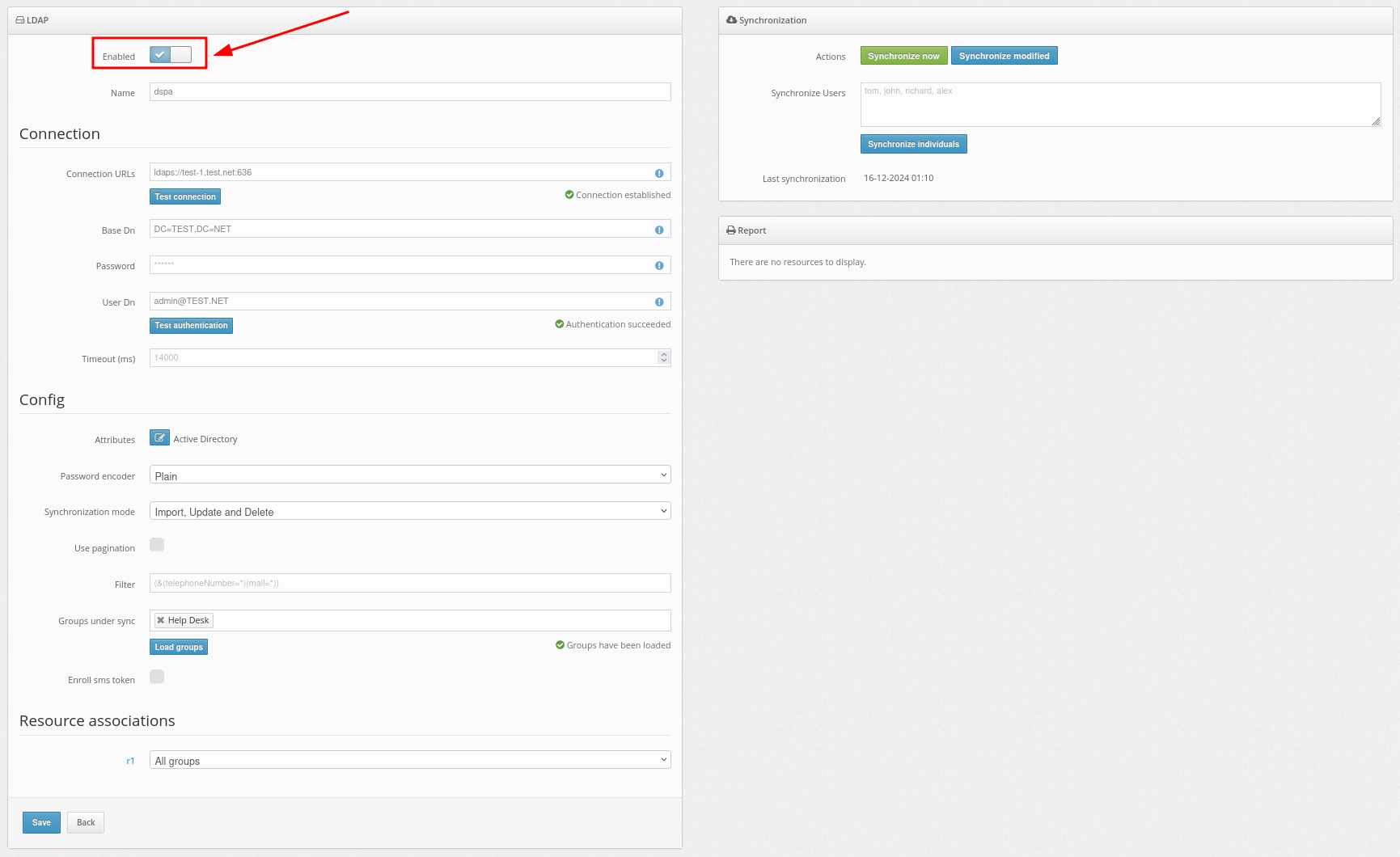
- También puede habilitar la sincronización automática de usuarios activando la opción Enabled situada en la parte superior de la página.
6. Cómo configurar los ajustes básicos
Los ajustes básicos necesarios para el funcionamiento de la plataforma de autenticación de dos factores de Protectimus incluyen:
- Añadir un recurso.
- Añadir usuarios. Puede habilitar la sincronización de usuarios con su directorio o añadir o importar usuarios manualmente.
- Añadir tokens.
TENGA EN CUENTA: Si tiene previsto utilizar tokens Protectimus BOT, Protectimus MAIL o Protectimus SMS para enviar contraseñas de un solo uso a los usuarios, siga estas instrucciones para configurar los métodos de entrega de OTP:
Además, puede habilitar el portal de autoservicio para usuarios, que permite a los usuarios inscribir, registrar y gestionar sus tokens de forma autónoma.
- Asignación de tokens a usuarios;
- Asignación de tokens y usuarios a un recurso.
También están disponibles algunas funciones adicionales:
7. Cómo integrar y configurar Protectimus On-Premise Platform
Integre la plataforma MFA on-premise de Protectimus con el sistema que desea proteger mediante autenticación de dos factores. Para ello, busque la guía de integración correspondiente en la página de integraciones.
Si no encuentra la guía que necesita o tiene alguna pregunta, póngase en contacto con nuestro equipo de soporte — estaremos encantados de ayudarle con la integración.













