Protectimus SMART OTP: guía de uso para una autenticación de dos factores segura
Protectimus Smart OTP es una aplicación autenticadora 2FA gratuita con soporte para copias de seguridad en la nube, disponible para dispositivos Android e iOS. Esta guía le mostrará cómo utilizar la aplicación MFA Protectimus para mejorar la seguridad de sus cuentas online.
Cómo funciona la aplicación 2FA Protectimus Smart
Protectimus Smart OTP es una aplicación de autenticación de dos factores que proporciona una capa adicional de seguridad para sus cuentas online. Con el autenticador 2FA Protectimus Smart OTP, puede generar contraseñas de un solo uso (OTP) en su dispositivo móvil que pueden utilizarse como segundo factor en el proceso de autenticación de cualquier sitio web compatible con MFA.
El autenticador 2FA Protectimus Smart ofrece numerosas ventajas, entre ellas:
- Copia de seguridad cifrada en la nube;
- Posibilidad de transferir tokens a un teléfono nuevo;
- Posibilidad de importar tokens desde Google Authenticator;
- Protección mediante PIN y autenticación biométrica (Touch ID y Face ID);
- Compatibilidad con todos los algoritmos OATH de generación de contraseñas de un solo uso (HOTP, TOTP y OCRA);
- Envío de notificaciones push de autenticación de dos factores;
- Función de firma de datos (Confirm What You See) para mejorar el control de sus operaciones con fondos;
- Contraseñas de un solo uso de 6 y 8 dígitos;
- Compatibilidad con varios idiomas: inglés, francés, alemán, español, ruso y ucraniano;
- Organización cómoda de los tokens OTP en carpetas;
- Personalización de tokens con diferentes emojis y descripciones.
1. Primeros pasos con el autenticador 2FA Protectimus Smart
- Descargue e instale la aplicación de autenticación de dos factores Protectimus Smart OTP desde App Store o Google Play.
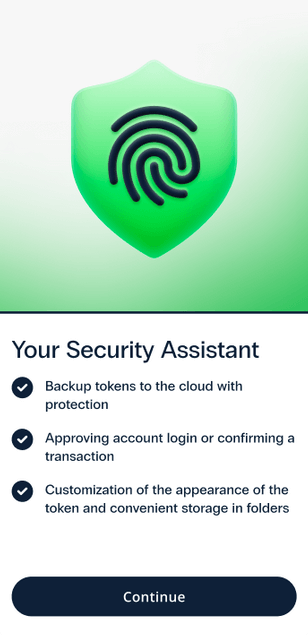
- Verá una pantalla de bienvenida. Pulse Continue.
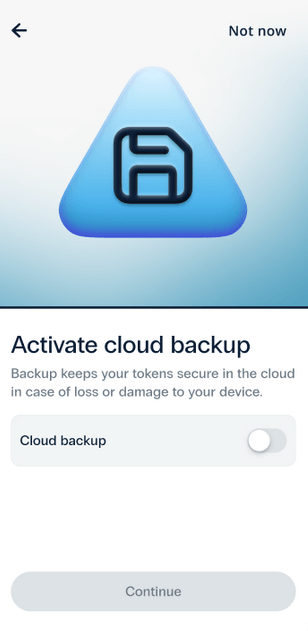
- En el siguiente paso, se le pedirá que Activate Cloud Backup.
Le recomendamos encarecidamente utilizar esta función para asegurarse de no perder sus tokens OTP en caso de que pierda o dañe su teléfono, o elimine accidentalmente la aplicación 2FA. Para activar la copia de seguridad en la nube, seleccione la opción y pulse Continue.
¡Tenga en cuenta! Si ya tiene una copia de seguridad guardada en la nube, todos los tokens de dicha copia se añadirán a la aplicación 2FA después de activar la copia de seguridad en la nube en este paso.
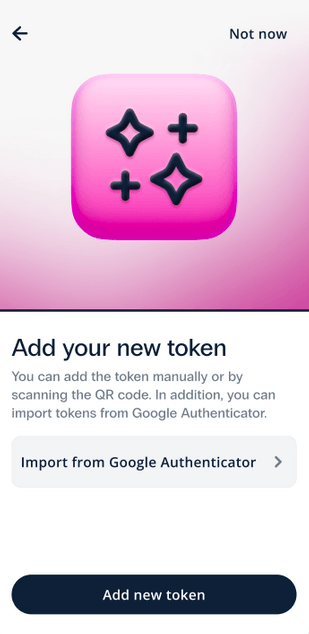
- Ahora puede añadir un nuevo token o importar sus tokens 2FA desde Google Authenticator.
Para consultar las instrucciones sobre cómo importar tokens desde Google Authenticator, vaya al apartado 9. Importación desde Google Authenticator.
Para consultar las instrucciones sobre cómo añadir nuevos tokens, vaya al apartado 2. Adición de tokens.
2. Adición de tokens
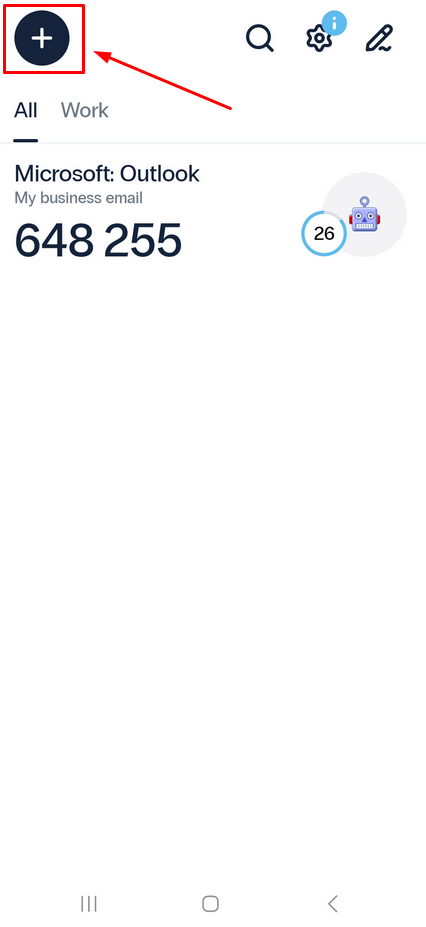
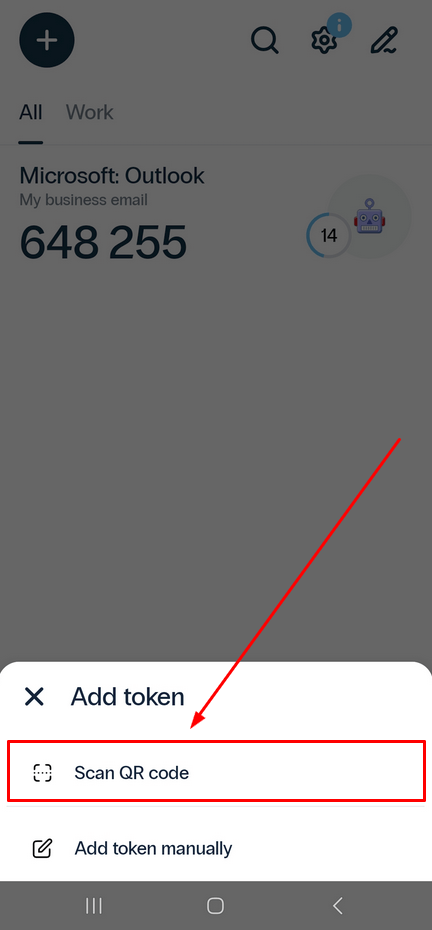
- Para añadir un nuevo token, abra la aplicación de autenticación de dos factores Protectimus Smart OTP y pulse el signo más situado en la esquina superior izquierda.
- Puede añadir el token escaneando un código QR o introduciendo manualmente la clave secreta.
Si elige Scan QR code, simplemente apunte la cámara de su smartphone al código que aparece en la página de configuración de seguridad del sitio web que desea proteger con autenticación de dos factores. La aplicación escaneará automáticamente el código QR y creará un token.
-
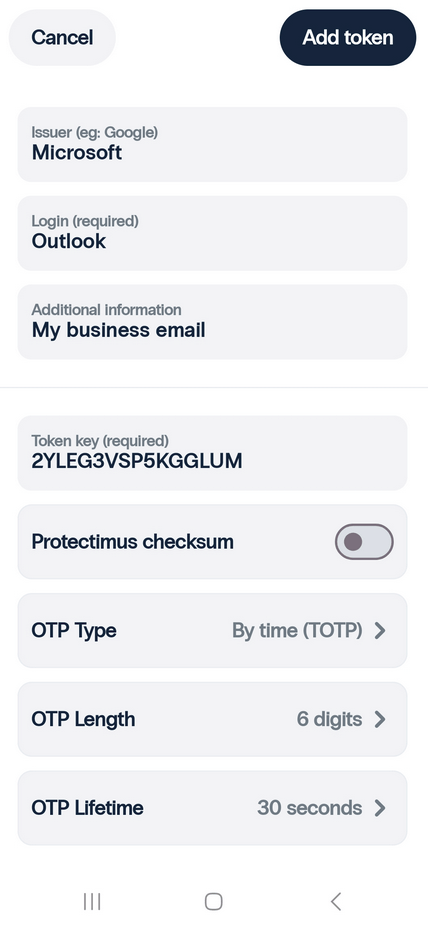
Si elige Add token manually, deberá introducir el nombre del token (Login), la clave secreta (Token key), elegir el algoritmo de generación de OTP (OTP Type), la length y el lifetime de las contraseñas de un solo uso. A continuación, guarde los cambios pulsando el botón Add token situado en la esquina superior derecha.
Nota: si utiliza un sistema de autenticación de dos factores distinto de Protectimus, debe desmarcar la casilla Protectimus checksum.
3. Edición y eliminación de tokens
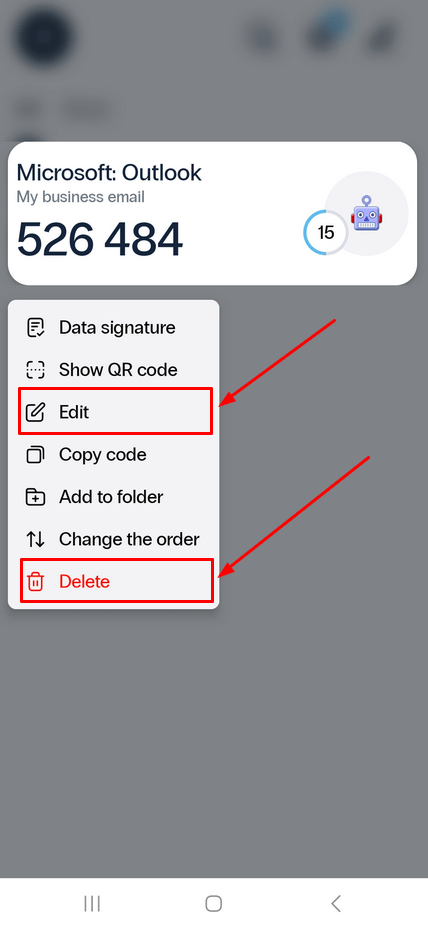
- Para editar o eliminar un token, mantenga pulsado su nombre y elija la acción que desee. También puede abrir el menú Edit Token pulsando el icono del lápiz situado en la esquina superior derecha y seleccionando el token que desea modificar.
-
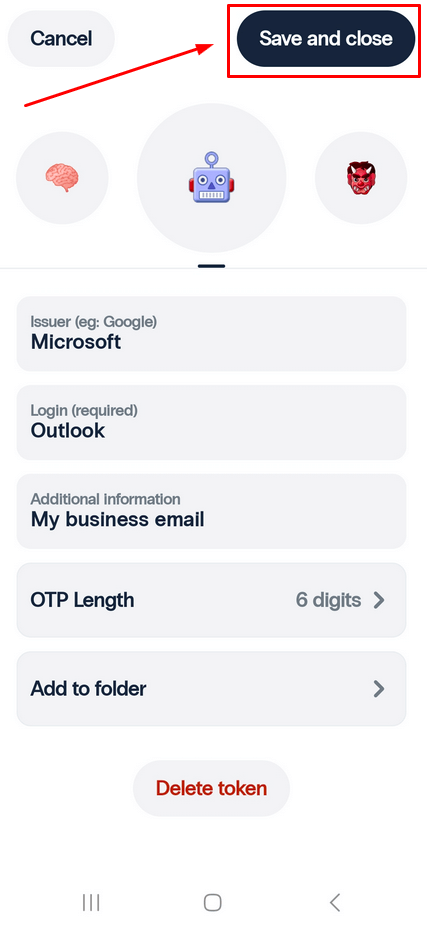
Una vez en el menú Edit Token, puede personalizar el token:
- cambiando su emoji,
- configurando el emisor,
- actualizando su nombre (Login),
- añadiendo una descripción (Additional information),
- ajustando la longitud de la OTP,
- asignándolo a una carpeta.
Si necesita eliminar el token por completo, dispone de una opción para hacerlo.
Una vez realizados los cambios, pulse Save and close en la esquina superior derecha para confirmarlos.
4. Agrupación de tokens por carpetas
- Para mantener sus tokens organizados, puede agruparlos en carpetas.
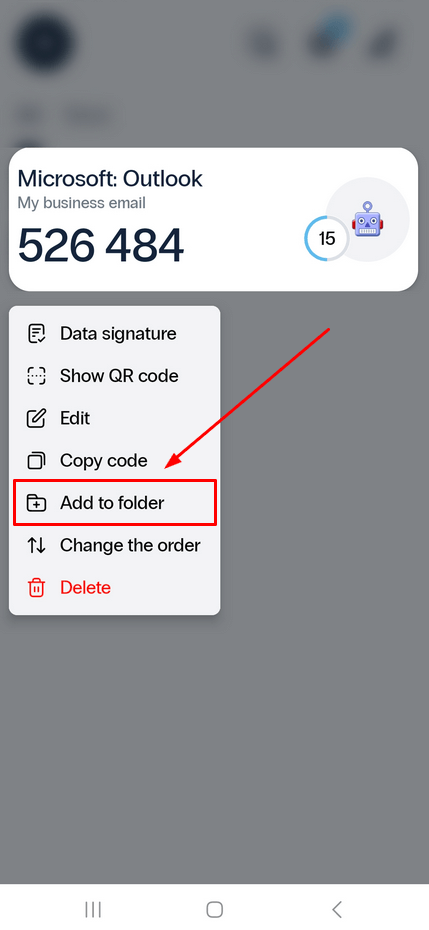
Para añadir un token a una carpeta, simplemente mantenga pulsado su nombre y seleccione Add to folder.
-
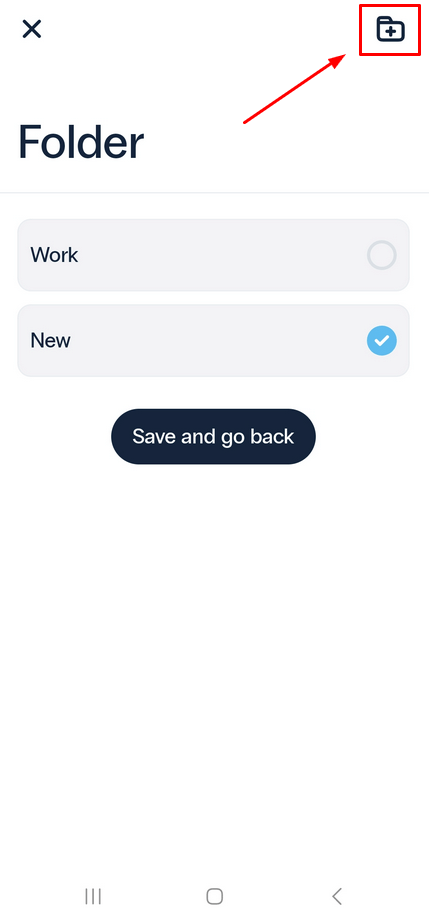
Accederá al menú de configuración de carpetas, donde podrá elegir una carpeta existente o crear una nueva. Si desea crear una carpeta nueva, pulse el icono situado en la esquina superior derecha.
-
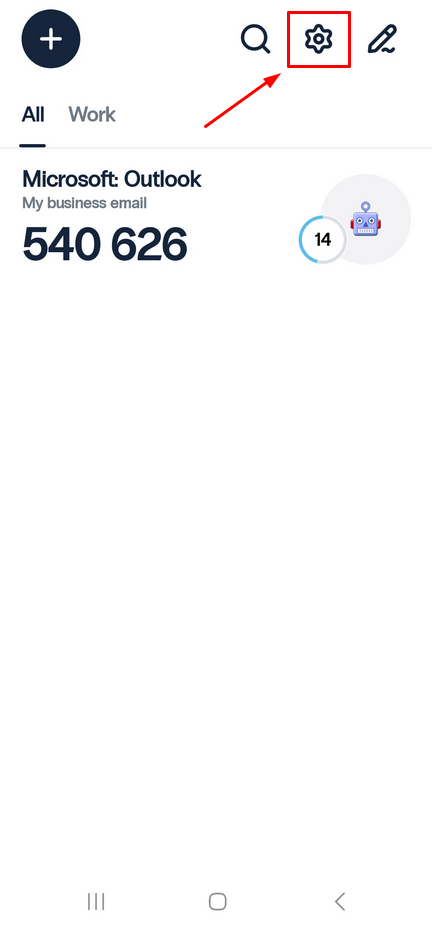
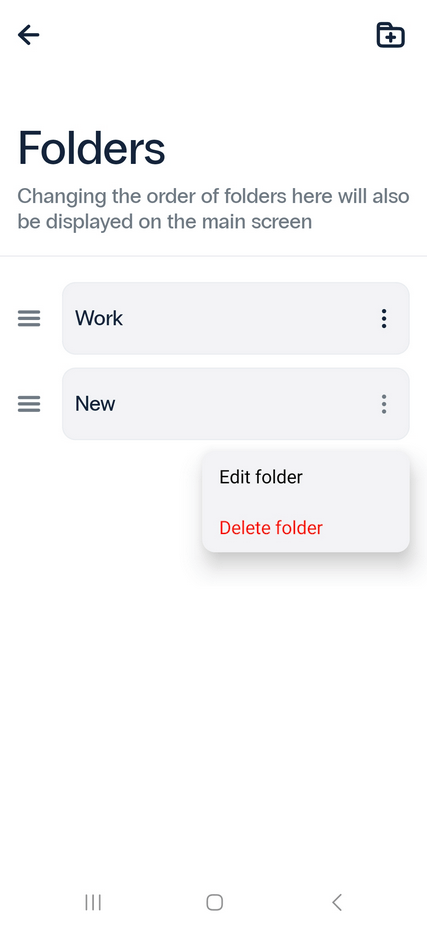
Para gestionar sus carpetas, pulse el icono del engranaje situado en la esquina superior derecha para ir a la página Settings.
-
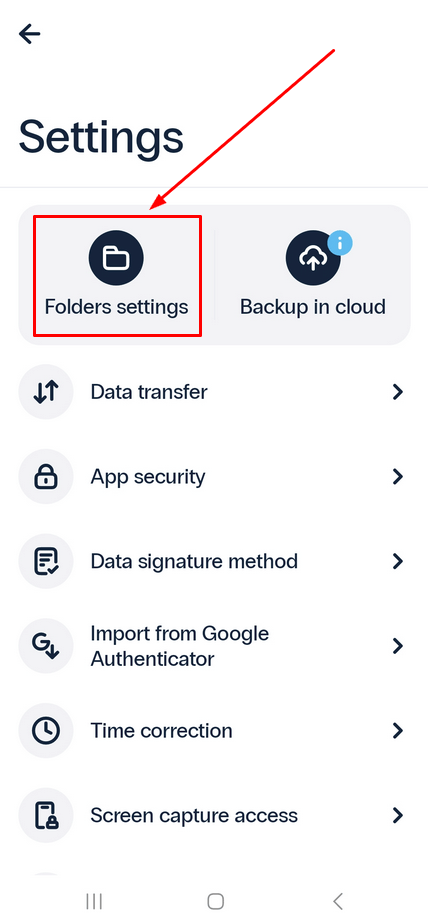
Seleccione Folder Settings.
-
Desde aquí, puede editar, eliminar y crear nuevas carpetas, así como editar los tokens de cualquier carpeta.
5. Cambio del orden de los tokens
Puede personalizar el orden de sus tokens según sus necesidades. Esta función le permite acceder rápidamente a los tokens que utiliza con mayor frecuencia.
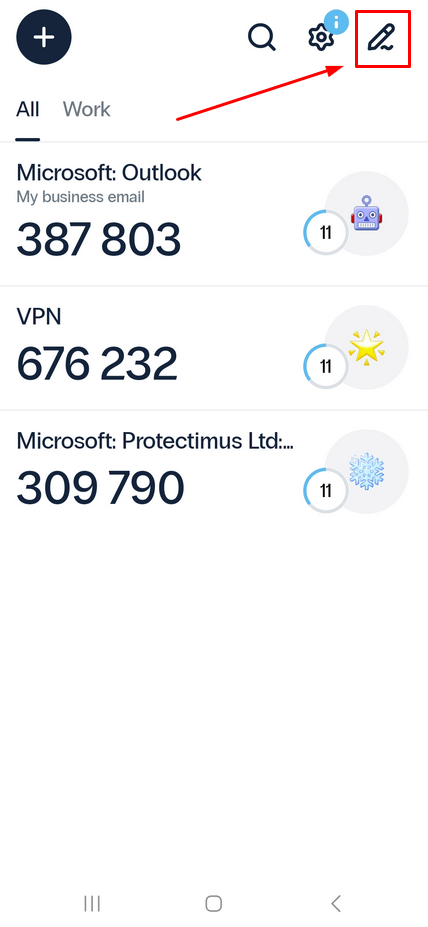
- Para hacerlo, abra el menú Edit Token pulsando el icono del lápiz situado en la esquina superior derecha.
-
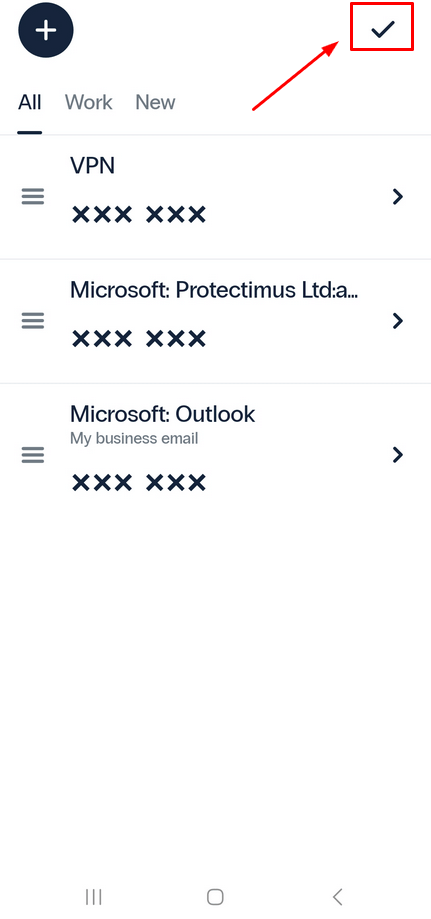
A continuación, simplemente arrastre los tokens para colocarlos en el orden que desee. Guarde los cambios pulsando la marca de verificación situada en la esquina superior derecha.
6. Cloud Backup
Para proteger sus tokens OTP en caso de pérdida del dispositivo o eliminación accidental de la aplicación 2FA, le recomendamos encarecidamente utilizar la función Cloud Backup. Además, le recomendamos proteger el archivo de copia de seguridad con una contraseña para aumentar la seguridad.
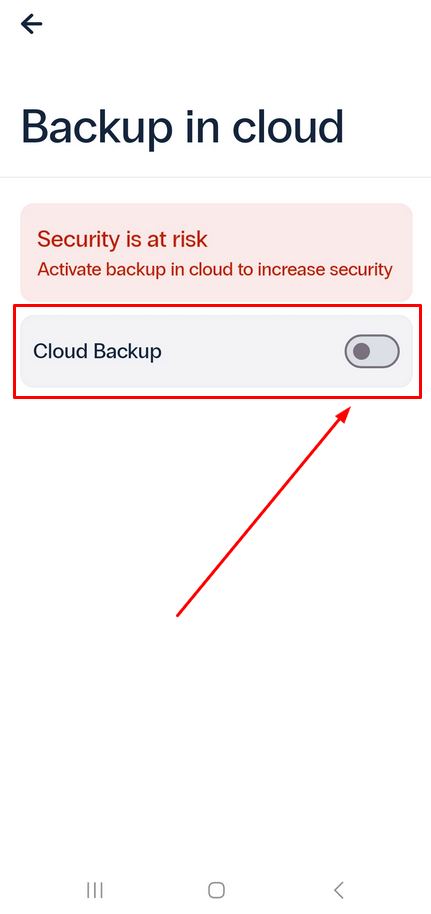
Para gestionar sus archivos de copia de seguridad, vaya a la página Backup, donde puede activar, actualizar, restaurar o eliminar sus copias de seguridad.
Al utilizar esta función, puede asegurarse de que sus tokens OTP estén siempre disponibles y protegidos, incluso ante situaciones imprevistas.
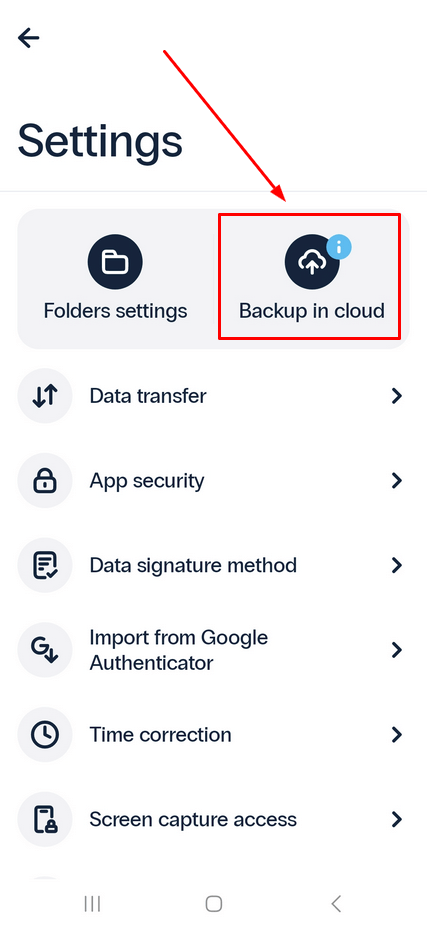
- Vaya a Settings.
- Pulse Backup in cloud.
-
Si la función de copia de seguridad aún no está activada, actívela.
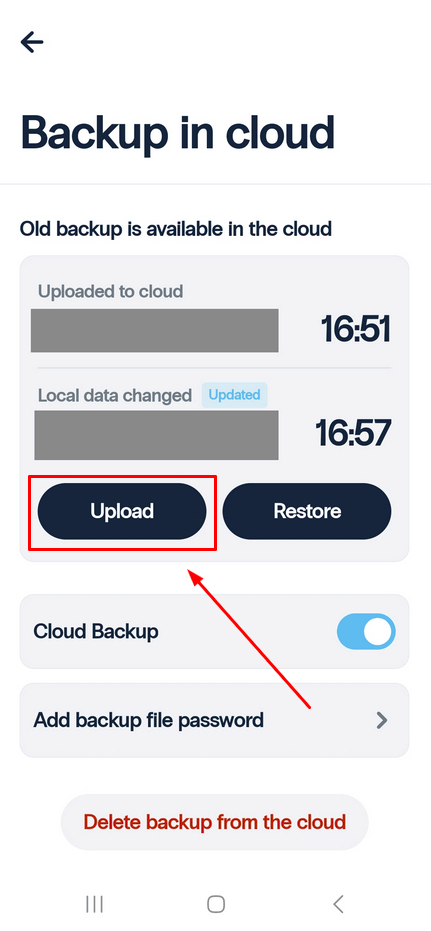
- Si la función de copia de seguridad está activada y ha realizado algún cambio, puede restaurar la versión anterior o actualizar el archivo de copia de seguridad. Pulse el botón Upload para subir los últimos cambios a la nube.
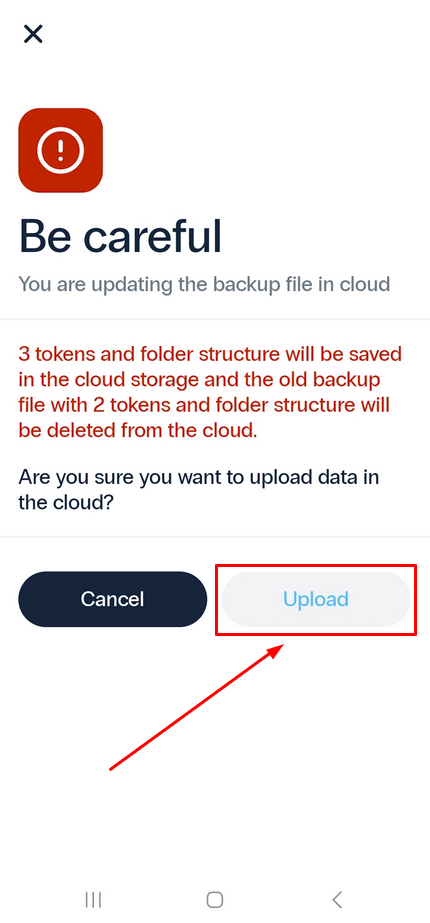
- Verá un mensaje de alerta. Si está seguro de que desea subir los tokens OTP actuales a la nube, pulse Update. Tenga en cuenta que esta acción eliminará las copias de seguridad anteriores.
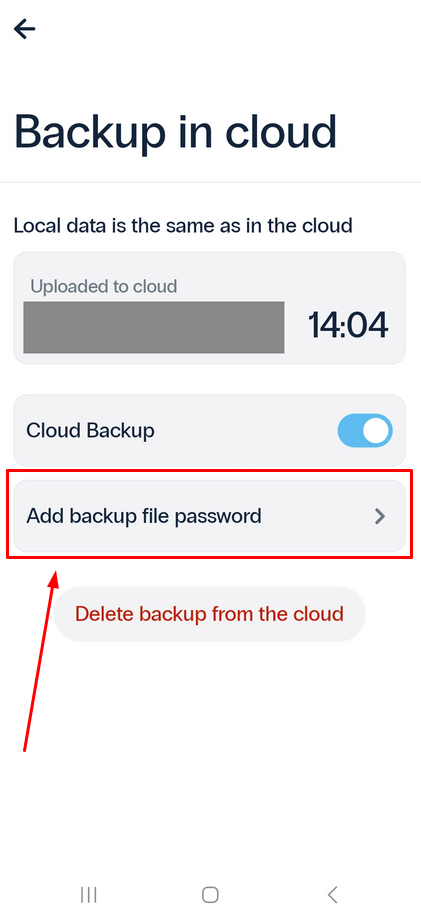
¡Tenga en cuenta! Para proteger su archivo de copia de seguridad, le recomendamos añadir una contraseña mediante el botón Add backup file password.
7. Seguridad de la aplicación (PIN y autenticación biométrica)
Para garantizar una seguridad óptima, se recomienda encarecidamente proteger el acceso a la aplicación de autenticación de dos factores Protectimus Smart OTP mediante un PIN o autenticación biométrica.
Para activar la autenticación mediante PIN o la autenticación biométrica con huella dactilar o Face ID, siga estos pasos:
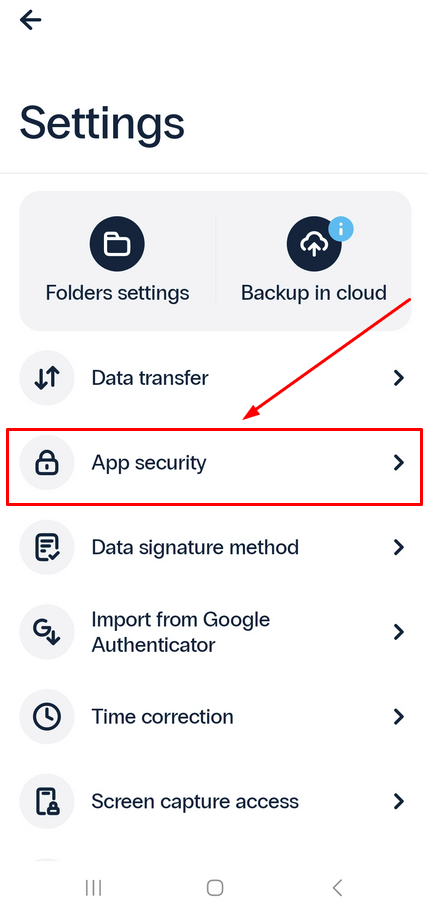
- Vaya al menú Settings.
- Seleccione App security.
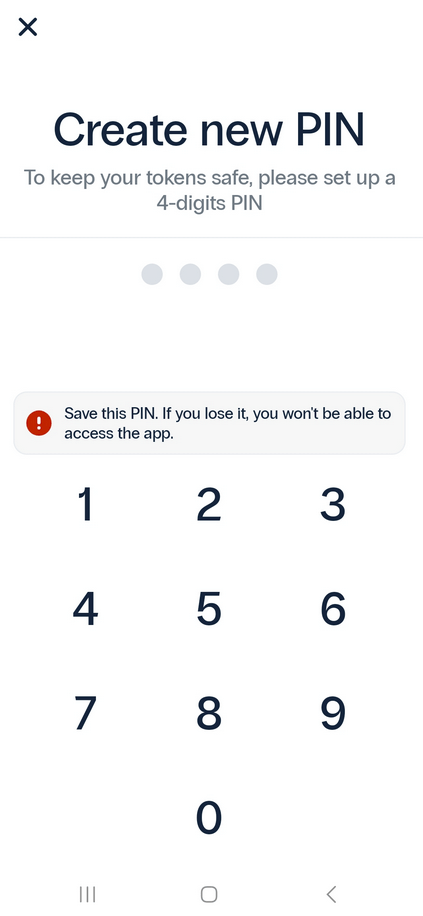
- Cree un PIN único para la aplicación.
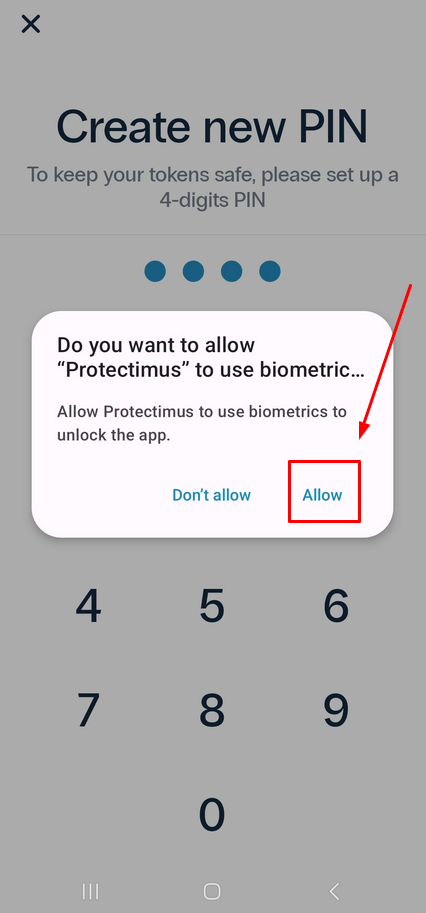
- La aplicación le pedirá que permita la autenticación biométrica para facilitar el acceso.
- Una vez activadas la protección mediante PIN y la protección biométrica, puede gestionar su PIN y activar o desactivar la autenticación biométrica desde la página App security.
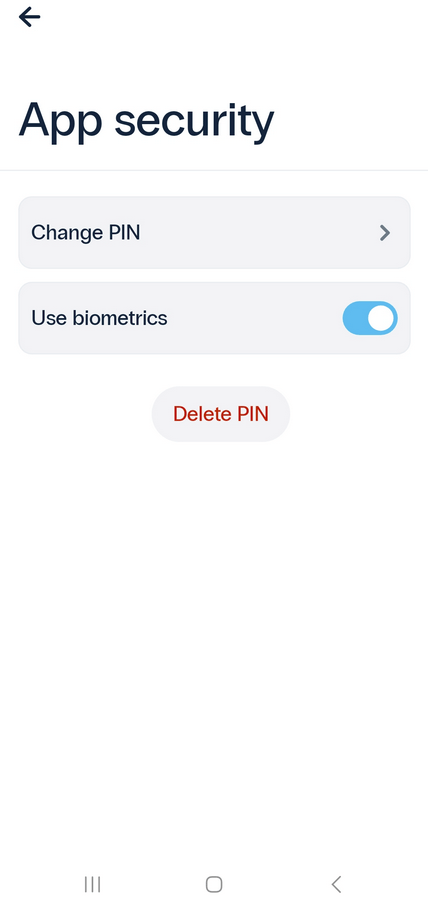
Con estos sencillos pasos, puede asegurarse de que su aplicación de autenticación de dos factores Protectimus Smart OTP esté protegida al máximo.
8. Transferencia de tokens a un teléfono nuevo
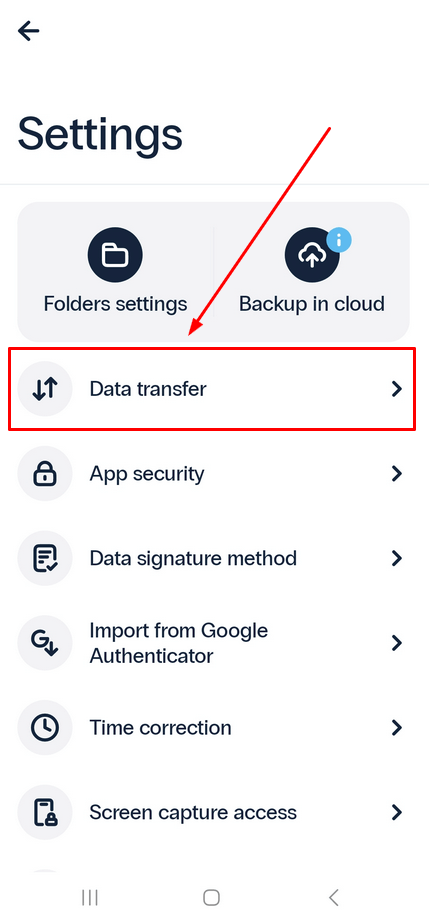
El autenticador Protectimus Smart OTP ofrece una práctica función Data Transfer que le permite transferir fácilmente sus tokens de un teléfono a otro o descargar y guardar el archivo de copia de seguridad donde prefiera. Con esta función, puede exportar sus datos a un archivo cifrado protegido con contraseña para aumentar la seguridad.
- Para empezar, vaya al menú Settings.
- Pulse la opción Data transfer.
-
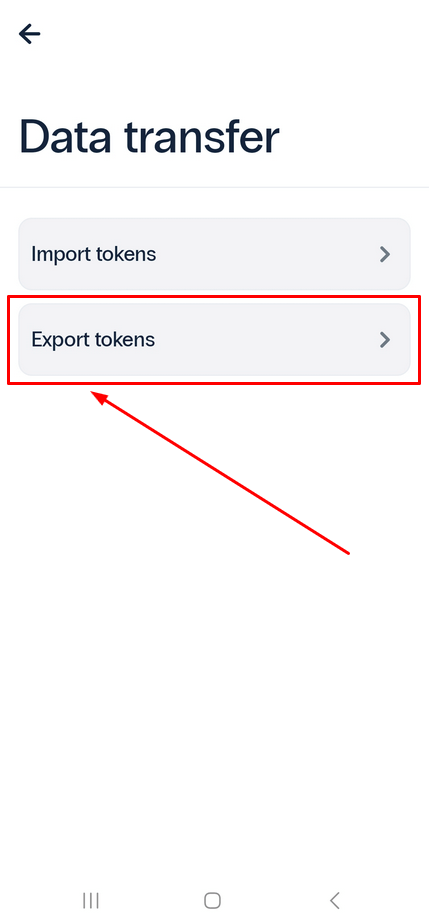
Si desea transferir tokens de su dispositivo actual a otro, seleccione Export tokens. Si, por el contrario, desea importar datos guardados a su dispositivo, seleccione Import tokens.
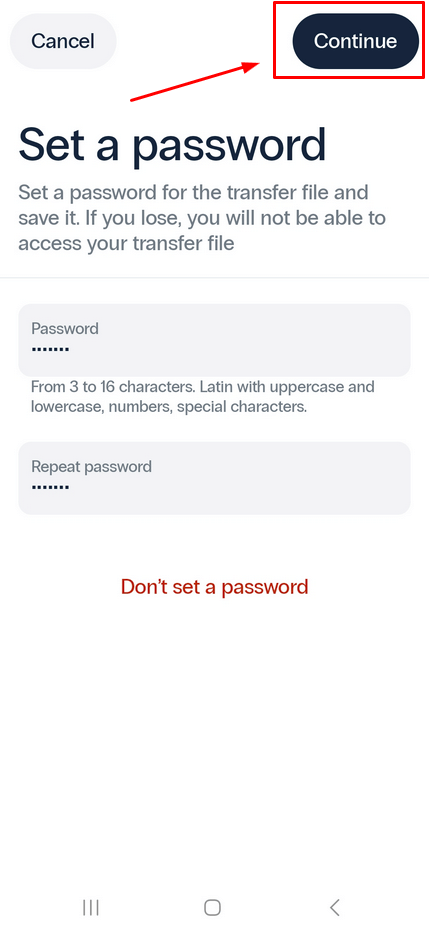
- Si decide exportar los tokens, cree una contraseña segura y pulse Continue para generar el archivo que contiene todos sus datos.
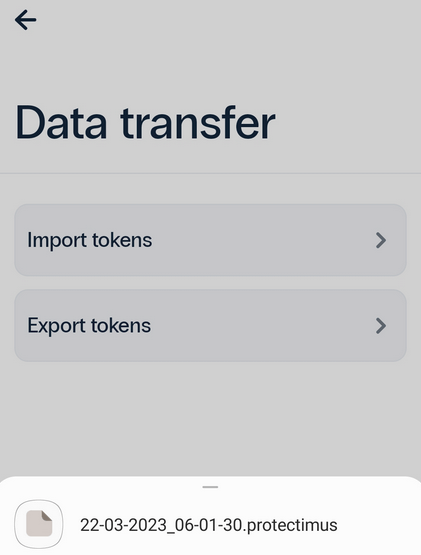
- Recuerde guardar este archivo para poder importar posteriormente sus tokens al nuevo dispositivo.
9. Importación desde Google Authenticator
Puede transferir fácilmente sus tokens desde la aplicación 2FA Google Authenticator a Protectimus Smart OTP.
Para empezar, abra la aplicación Google Authenticator y:
- pulse el botón de menú situado en la esquina superior derecha;
- seleccione Transfer accounts;
- a continuación, seleccione Export accounts;
- seleccione los tokens que desea transferir a Protectimus Smart OTP;
- pulse Next y aparecerá un código QR; escanee este código QR con la aplicación Protectimus Smart OTP.
En la aplicación Protectimus Smart OTP:
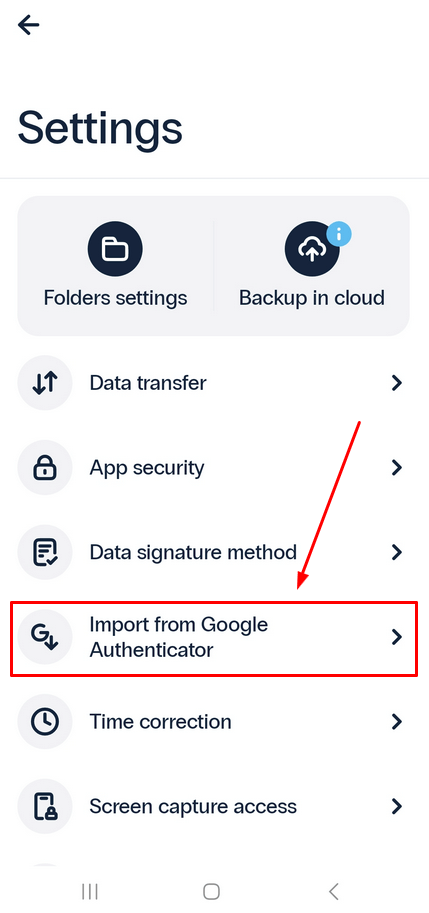
- Vaya a Settings.
- Seleccione Import from Google Authenticator, escanee el código QR generado por Google Authenticator y espere a que finalice el proceso de importación.
10. Método de firma de datos (CWYS)
Protectimus Data Signature, también conocido como CWYS (Confirm What You See), es una potente herramienta que protege frente al phishing, la falsificación de datos, los ataques man-in-the-middle y otras técnicas de hacking similares.
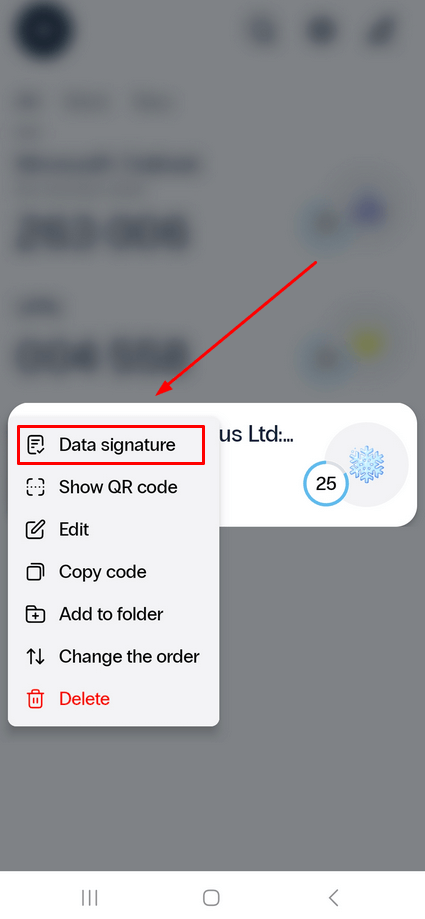
Basado en el algoritmo OCRA, Protectimus Data Signature permite a los usuarios verificar los datos clave de las transacciones financieras antes de confirmarlas.
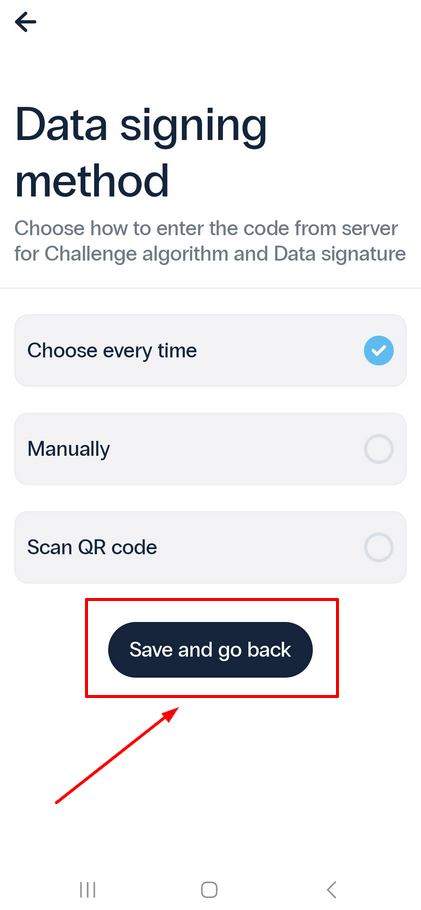
Para utilizar esta función, deberá introducir un código de desafío en la aplicación para generar una contraseña de un solo uso. Puede introducir el código manualmente o escanear un código QR.
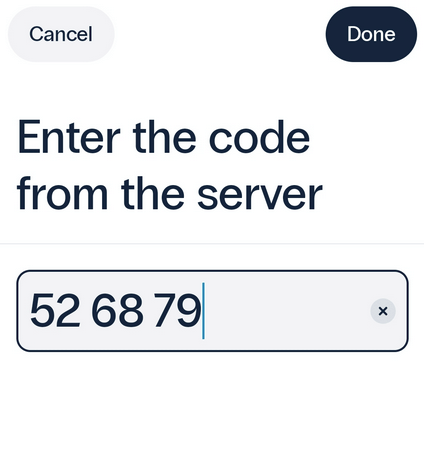
Para configurar su método preferido para introducir un código de desafío:
- Vaya a Settings.
-
Seleccione Data Signature method.
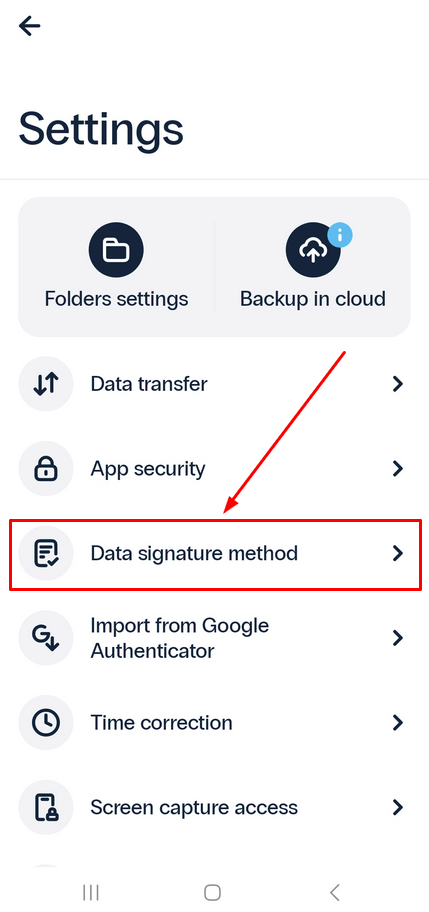
- Elija la opción que desee y pulse Save and go back.
11. Tokens push
La aplicación de autenticación de dos factores Protectimus Smart OTP ofrece notificaciones push como una forma práctica de confirmar transacciones y agilizar el proceso de inicio de sesión para los usuarios finales, proporcionando protección adicional frente a la manipulación de los datos de las transacciones.
Esta función está disponible exclusivamente para servicios que utilizan la solución 2FA Protectimus como back-end de su sistema de autenticación de dos factores.
Para añadir, utilizar o eliminar tokens push, siga los pasos indicados en el siguiente apartado.
¡Tenga en cuenta!
- No puede recibir notificaciones push si su teléfono está sin conexión.
- Los tokens push no se pueden editar, incluir en copias de seguridad ni transferir a otro dispositivo.
11.1. Cómo añadir tokens push
- Abra la aplicación MFA Protectimus Smart OTP y pulse el signo más situado en la esquina superior izquierda.
- Seleccione Scan QR code y escanee el código QR del servicio en el que tiene previsto utilizar este token push.
- Para continuar, guarde la clave pública en su dispositivo pulsando el botón Continue.
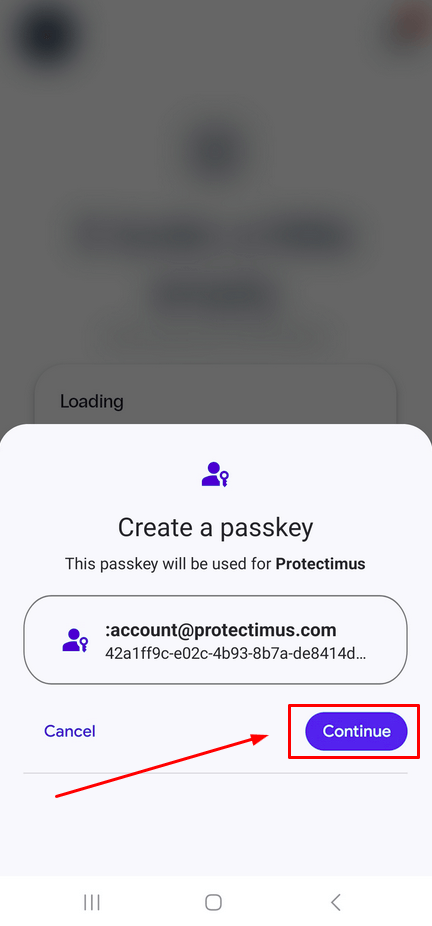
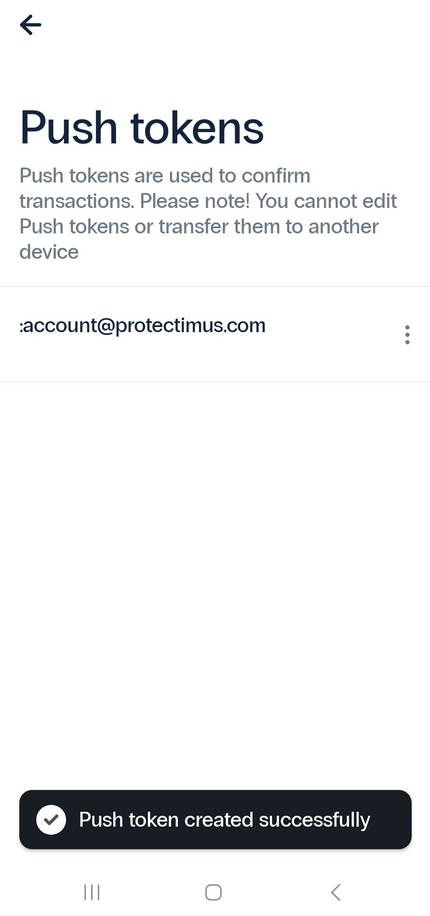
- ¡Todo listo! El token push se ha creado y recibirá una notificación que confirmará que se ha creado correctamente.
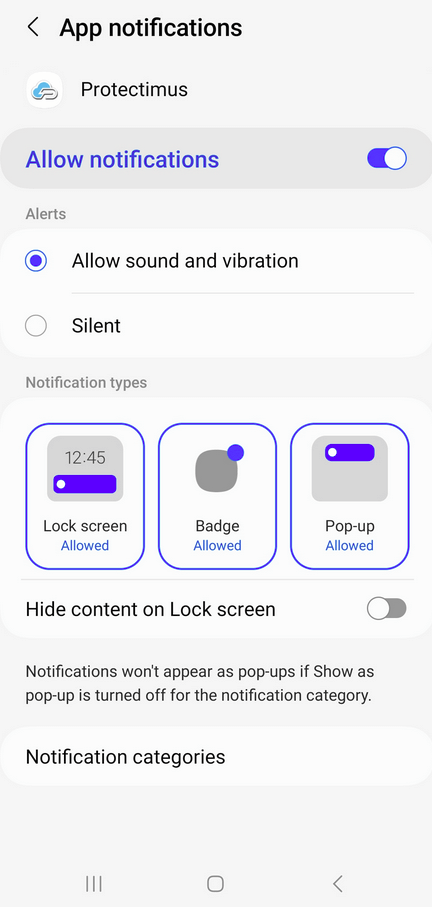
¡Importante! Para recibir notificaciones push de la aplicación 2FA Protectimus Smart OTP, debe activar las notificaciones en la configuración de la aplicación. Asegúrese de que las notificaciones de la aplicación Protectimus Smart OTP estén permitidas.
11.2. Cómo funcionan las notificaciones push 2FA
Esta función avanzada de autenticación de dos factores proporciona protección adicional frente a la falsificación de datos y la sustitución de datos de las transacciones.
¡Nota! El dispositivo debe estar conectado a Internet para recibir la notificación push.
- Al realizar una transacción o intentar iniciar sesión en un servicio protegido mediante autenticación de dos factores, se enviará una notificación push a su teléfono.
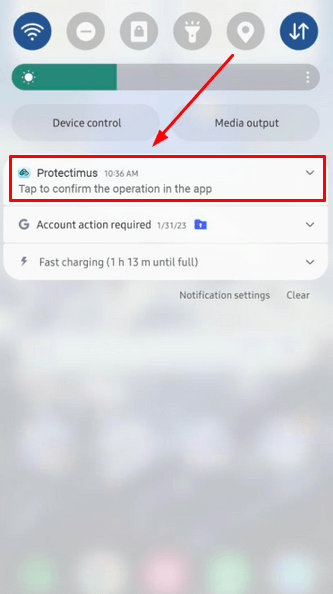
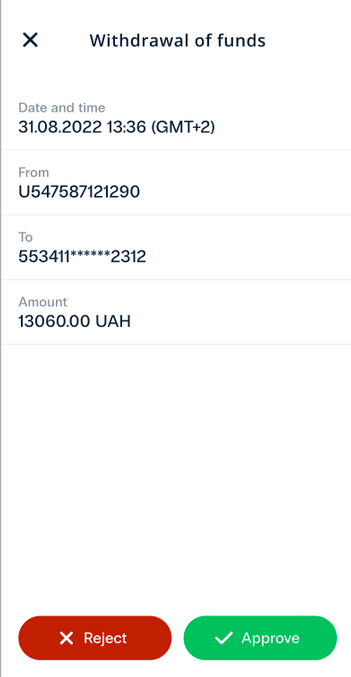
- Deberá abrir la aplicación para ver y confirmar los detalles de la transacción.
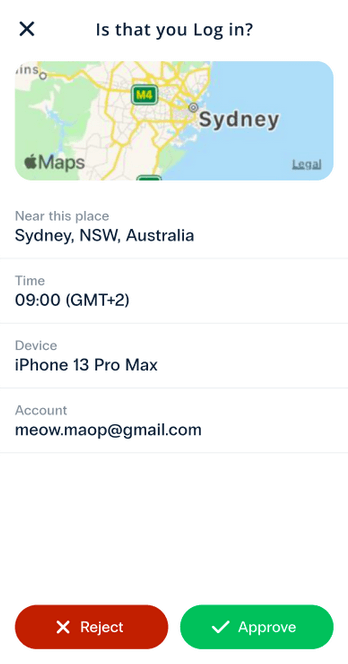
- O para ver y confirmar la ubicación del intento de inicio de sesión.
11.3. Cómo eliminar tokens push
¡Tenga en cuenta! Tenga en cuenta que los tokens push no se pueden editar, incluir en copias de seguridad ni transferir a otro dispositivo. La eliminación de un token push es irreversible y no existe ninguna forma de restaurarlo. Esto significa que podría perder el acceso a la cuenta asociada al token si lo elimina.
- Para eliminar un token push, vaya a Settings.
- Vaya a Push tokens.
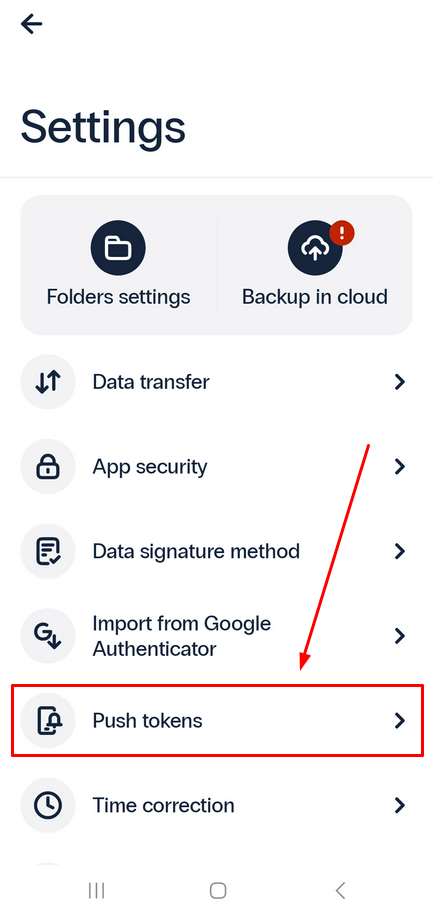
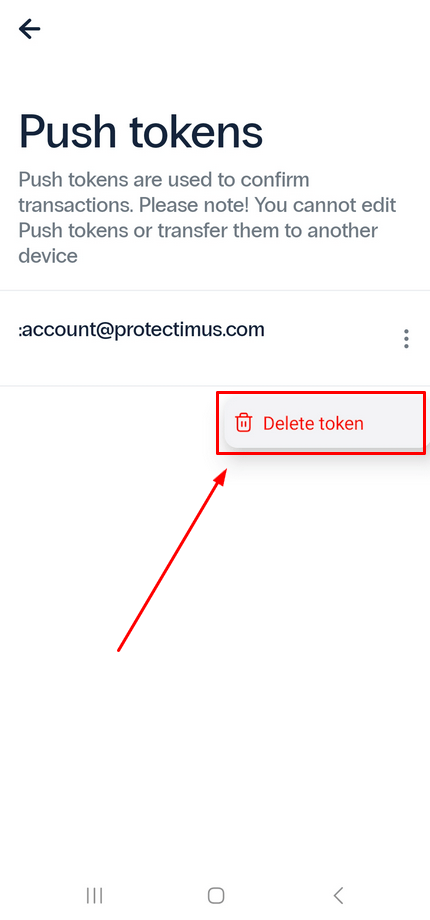
- Pulse los tres puntos situados junto al token que desea eliminar y seleccione Delete token.
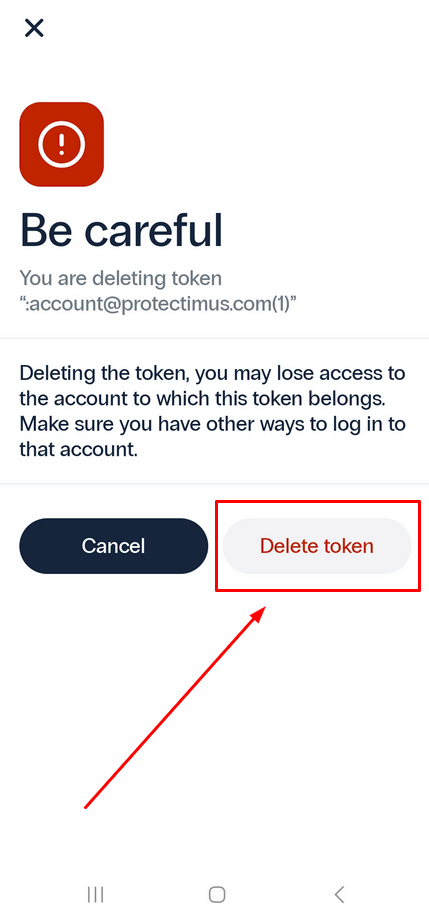
- Aparecerá un mensaje de confirmación y solo debe continuar si está seguro de que eliminar el token no provocará la pérdida de acceso a la cuenta protegida por este.
12. Corrección de hora
Si ve el mensaje “The one-time code is invalid” al intentar introducir una contraseña de un solo uso, puede deberse a un desfase horario entre su token y el servidor de autenticación de dos factores. Para resolver este problema, puede ser necesario realizar una corrección de hora.
Para sincronizar el reloj interno de su aplicación Protectimus Smart OTP con los servidores de Protectimus:
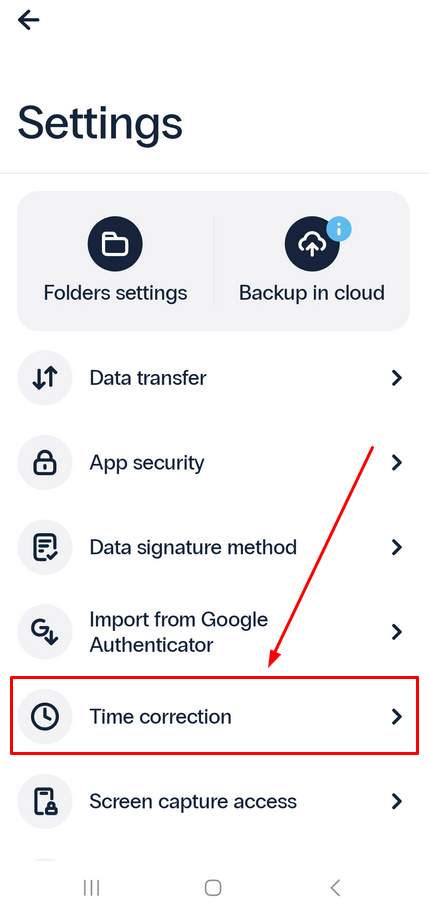
- Vaya a Settings.
- Seleccione la opción Time correction.
-
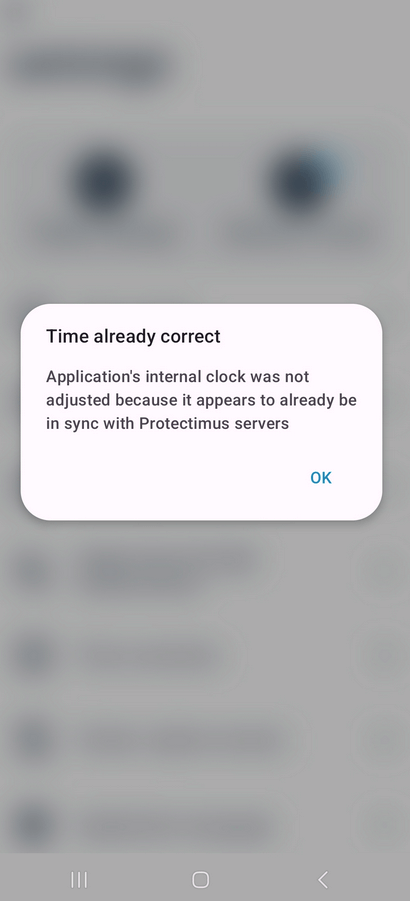
Si todo está en orden, verá un mensaje confirmando que la hora ya es correcta.
13. Configuración adicional
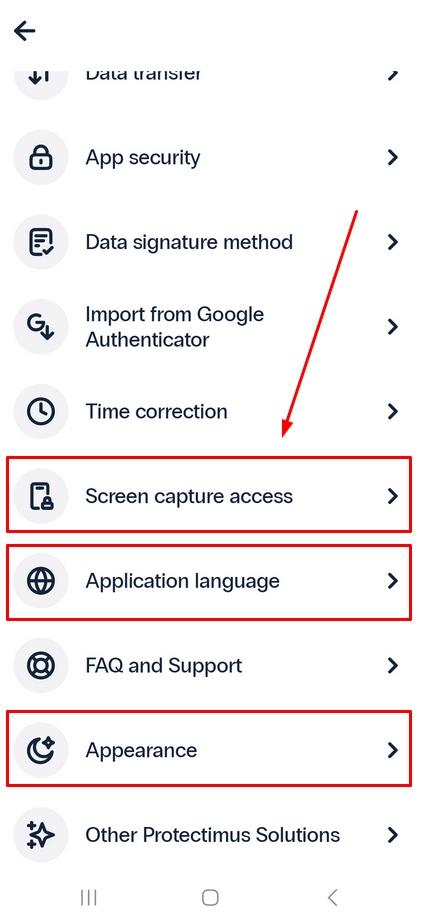
La página de configuración de Protectimus Smart OTP ofrece opciones adicionales de personalización, como seleccionar el idioma que prefiera para la interfaz, activar o desactivar Screen Capture Access y elegir entre una apariencia oscura o clara según sus preferencias.
13.1. Idioma de la aplicación
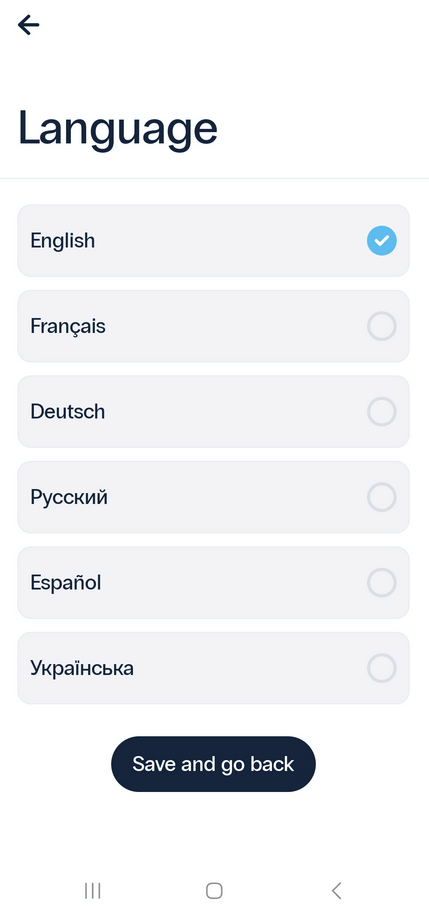
Actualmente, el autenticador Protectimus Smart OTP está disponible en inglés, francés, alemán, español, ruso y ucraniano.
13.2. Screen Capture Access
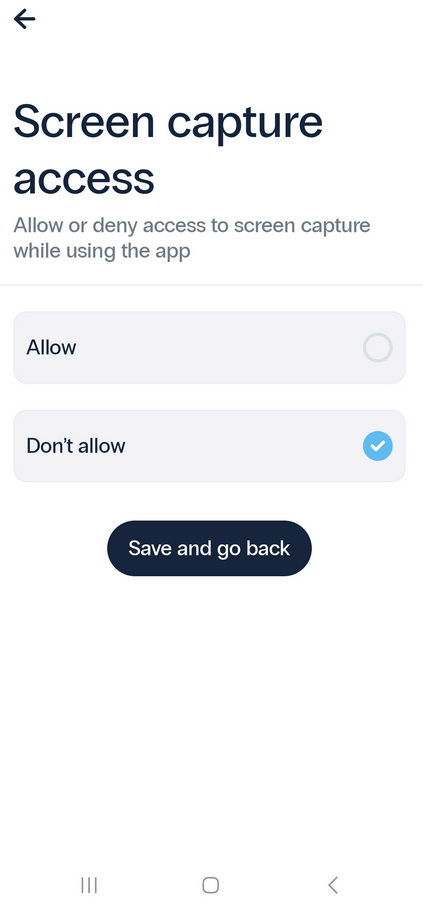
Para mejorar su seguridad, le recomendamos no activar el acceso a capturas de pantalla.
Si tiene alguna pregunta, póngase en contacto con el equipo de soporte de Protectimus.