



La solución Protectimus RADIUS 2FA permite habilitar la autenticación de dos factores en cualquier software o equipo compatible con el protocolo de autenticación RADIUS.
El conector Protectimus RADIUS Server funciona como un servidor RADIUS. Transfiere las solicitudes de autenticación desde el dispositivo RADIUS al servidor de autenticación multifactor (MFA) de Protectimus y devuelve la respuesta que permite o deniega el acceso.
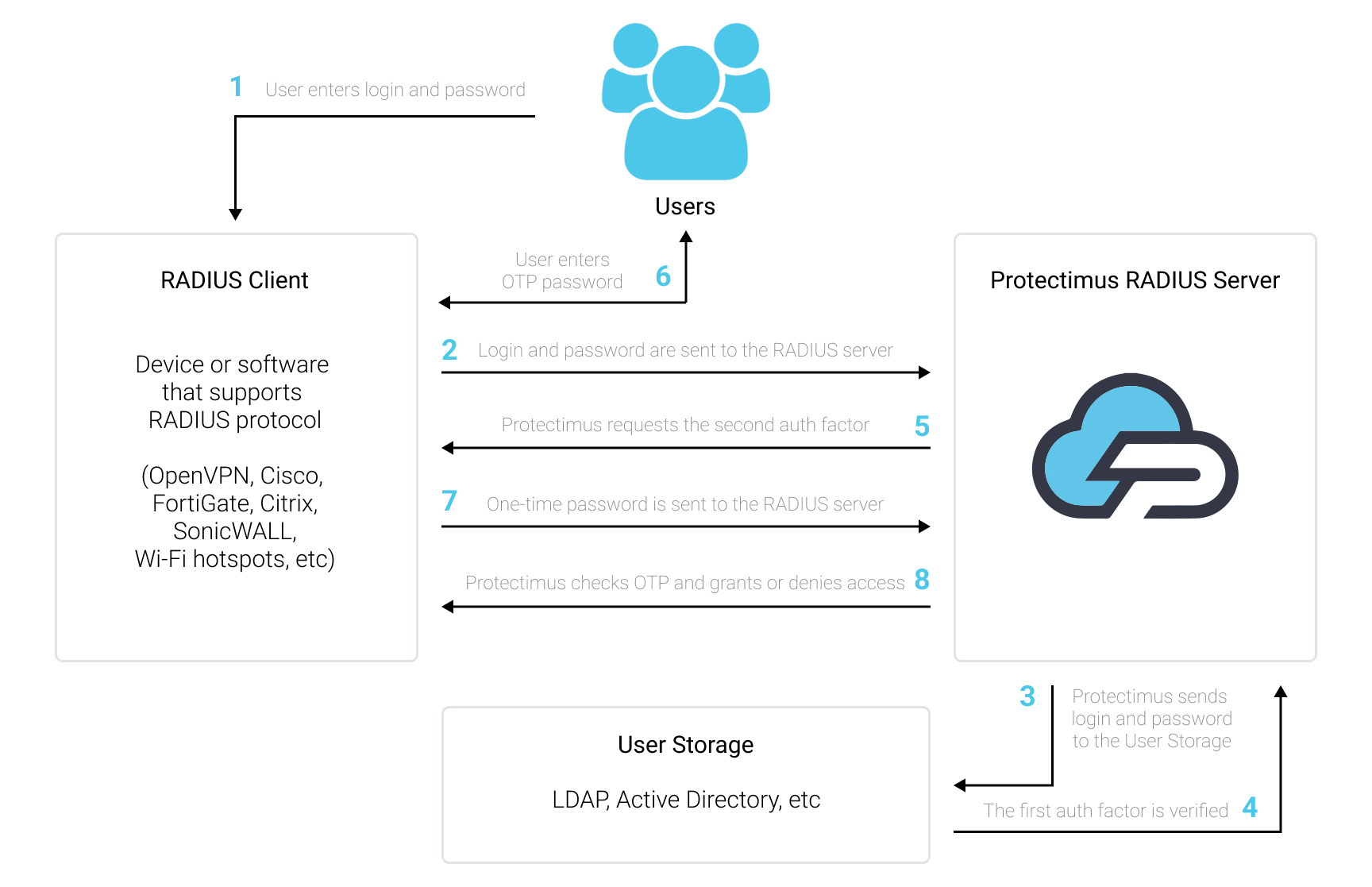
Añada autenticación de dos factores (2FA/MFA) para proteger su VPN, su red Wi-Fi y cualquier otro software o dispositivo compatible con RADIUS. Para ello, realice la integración con el Servicio MFA en la nube o la Plataforma MFA on-premise mediante el protocolo de autenticación RADIUS.
La lista de software y dispositivos que pueden integrarse con Protectimus mediante el protocolo de autenticación RADIUS incluye, entre otros, los siguientes:
El software Protectimus RADIUS 2FA es fácil de configurar. No obstante, si tiene alguna pregunta, nuestro equipo siempre está dispuesto a ayudarle a implementar la autenticación de dos factores (2FA) mediante RADIUS, incluso en las infraestructuras más complejas. Póngase en contacto con nuestro equipo de soporte.
Para integrar la solución Protectimus 2FA con un dispositivo o software compatible con RADIUS, debe instalar y configurar Protectimus RADIUS Server y, a continuación, configurar las políticas de autenticación en el dispositivo o la aplicación que desea proteger con Protectimus 2FA:
- Debe permitir que la solicitud de autenticación se transmita mediante el protocolo RADIUS a Protectimus RADIUS Server;
- El componente Protectimus RADIUS Server recibe y procesa la solicitud de autenticación;
- A continuación, Protectimus RADIUS Server se comunica con el servidor de autenticación de Protectimus para verificar la contraseña de un solo uso introducida por el usuario.
docker-compose up -ddocker-compose logs -f¡ATENCIÓN!
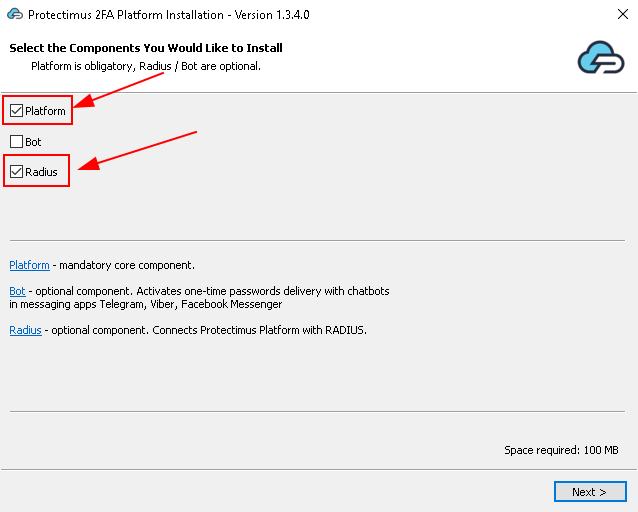
Si tiene previsto utilizar la Plataforma MFA on-premise, mantenga marcada la casilla Platform.
Si tiene previsto utilizar el Servicio MFA en la nube, desmarque la casilla Platform.
Si tiene previsto utilizar
|
Si tiene previsto utilizar
|
 |
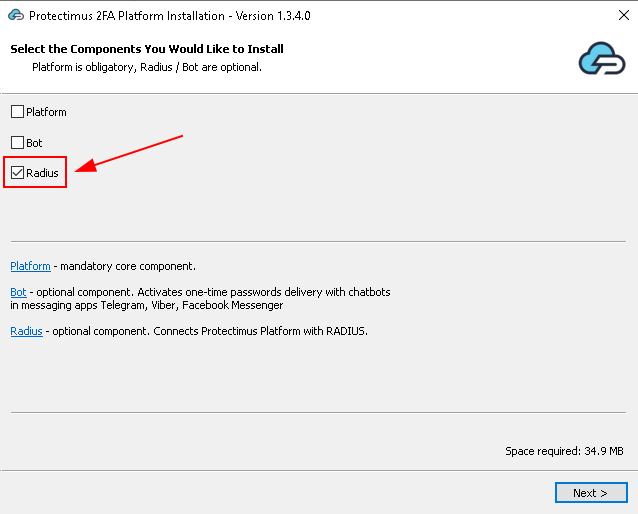 |
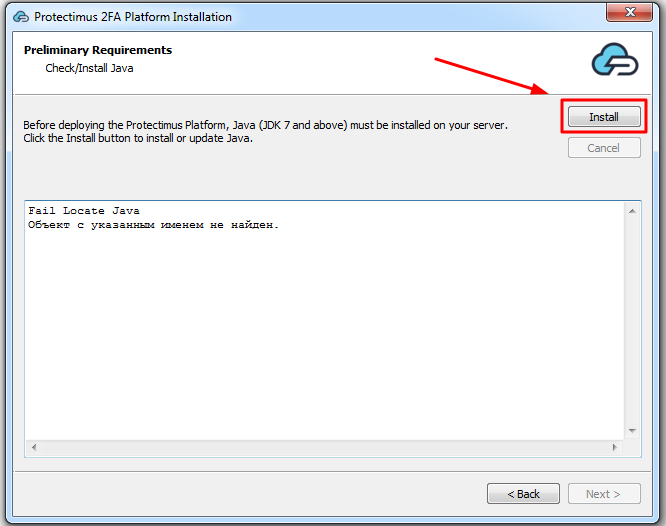
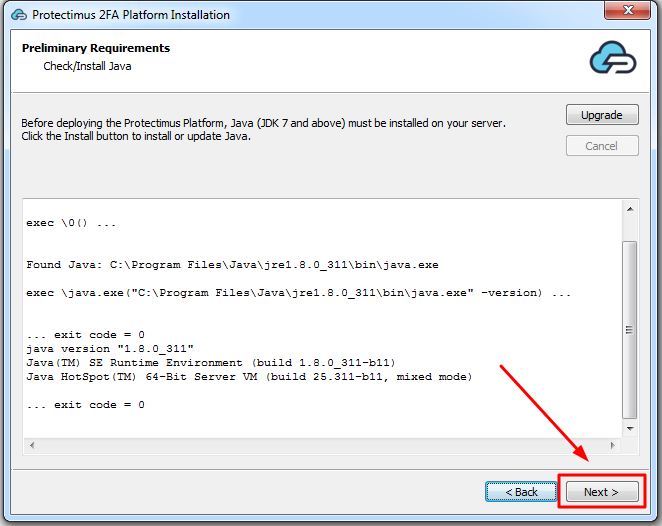
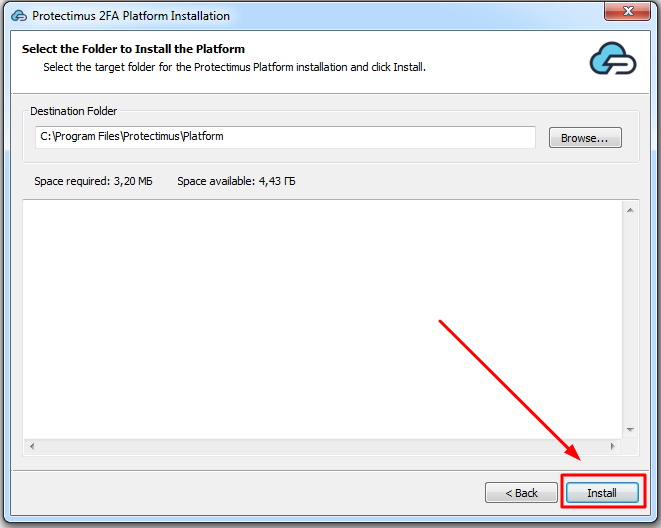
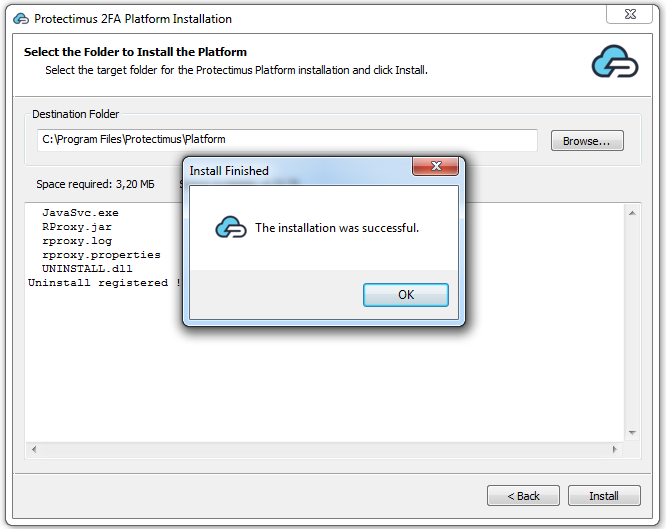
Elija la opción de despliegue y complete la configuración básica:
Los ajustes de Protectimus RADIUS Server pueden configurarse especificándolos en el archivo radius.yml, que debe encontrarse en el mismo directorio que el ejecutable.
Entre las propiedades disponibles que debe añadir al archivo radius.yml se incluyen las siguientes:
auth:
    providers:
        - LDAP
        - PROTECTIMUS_OTP
    re-enter-otp: true
    principal-normalization: true
    bypass-otp:
        ldap-filter: (memberOf=cn=bypass-otp,ou=groups,dc=test,dc=com)
        usernames:
              - john
              - luci
    inline-mode:
        enabled: false
           separator: ''
           attributes:
             NAS-Identifier:
               - home-nas
               - work-nas
| NOMBRE DE LA PROPIEDAD | DESCRIPCIÓN DE LA PROPIEDAD |
|
Puede ser:
|
|
Cuando re-enter-otp está habilitado, no se vuelve a solicitar la contraseña después de una verificación de OTP fallida. |
|
Cuando normalization está habilitado, se elimina del nombre de usuario toda la información del dominio, de modo que "username", "DOMAIN\username" y "username@domain.com" se convierten en un único "username". |
|
Cuando bypass-otp está habilitado, no se solicita OTP para los usuarios especificados. |
|
El modo inline permite utilizar 2FA cuando Access-Challenge no es compatible. El modo inline puede activarse mediante ‘enabled: true’ o utilizando los atributos de la solicitud que coincidan. En este caso, la contraseña debe tener el formato siguiente: 'password,otp', si se utiliza el separador: ‘,’. |
radius:
  secret: secret
  clients:
    - name: vpn-client
      secret: secret
      ips:
        - 10.0.0.0/24
  auth-port: 1812
  listen-address: 0.0.0.0
  dictionaries:
    - file:<some_path>/<some_name>.dat
  attributes:
    copy-state: true
    defaults:
      Service-Type: NAS-Prompt-User
    for-users:
      john:
        Service-Type: Login-User
    ldap:
      memberOf:
        '[cn=admins,ou=groups,dc=test,dc=com]':
          Service-Type: Administrative
      uid:
        john_wick:
          Class: Pro
    conditional:
      '[ldapUser.attributes["uid"] == "john"]':
        Service-Type:
          - Login-User
      '[request.getAttributeValue("User-Name") == "john"]':
        Class:
          - RDP_HeadOffice_GP
  ip-attributes:
    - NAS-IP-Address
    - NAS-IPv6-Address
| NOMBRE DE LA PROPIEDAD | DESCRIPCIÓN DE LA PROPIEDAD |
|
El secreto que utilizará su servidor RADIUS. |
|
Clientes con secretos específicos (los clientes se identifican mediante su dirección IP). Cada cliente DEBE tener un nombre único. |
|
El puerto donde se ejecutará el servidor RADIUS. |
|
La dirección IP en la que escucha el servidor. |
|
Extensión de la lista de atributos para RADIUS. Encontrará un ejemplo de la extensión del diccionario en la sección Ejemplo de diccionario. |
|
Atributos que se devolverán en la respuesta cuando la autenticación se complete correctamente. |
|
Copia cada atributo devuelto en la respuesta. |
|
Atributos para todos los usuarios. |
|
Atributos para usuarios específicos. |
|
Atributos para un usuario concreto o un grupo de usuarios de LDAP. |
|
Cuando la condición está habilitada, permite especificar un script que compruebe la condición en la que se devolverá el atributo. |
|
Atributos que devolverán la dirección IP de la solicitud entrante mediante el atributo especificado. |
protectimus-api:
    login:
    api-key:
    url: https://api.protectimus.com/
resource-id:| NOMBRE DE LA PROPIEDAD | DESCRIPCIÓN DE LA PROPIEDAD |
|
Su nombre de usuario en el sistema PROTECTIMUS. |
|
Su clave de API en el sistema PROTECTIMUS. |
|
Si utiliza el servicio en la nube de PROTECTIMUS, especifique la siguiente URL de la API: https://api.protectimus.com/ Si utiliza la Plataforma MFA on-premise, la URL de la API será similar a la siguiente: protectimus.api.url=http://127.0.0.1:8080/ |
|
ID del recurso que creó en el sistema PROTECTIMUS. |
ldap:
  base: dc=test,dc=com
  urls:
    - ldap://127.0.0.1:389
  username: admin@test.com
  password: secret
  principal-attribute: userPrincipalName
  custom-filter: (memberof=cn=managers,ou=groups,dc=test,dc=com)
| NOMBRE DE LA PROPIEDAD | DESCRIPCIÓN DE LA PROPIEDAD |
|
El DN de LDAP del grupo o de la unidad organizativa que contiene a todos los usuarios a los que desea permitir iniciar sesión. |
|
El nombre de host o la dirección IP de su controlador de dominio. |
|
Se utiliza para la autenticación LDAP por atributo definido. Si desea autenticar al usuario mediante "sAMAccountName" en lugar de "userPrincipalName", especifique los atributos "query-attribute" y "principal-attribute" según corresponda. |
|
Se utiliza para restringir qué usuarios pueden autenticarse. |
proxy:
  secret: secret
  auth-port: 1812
remote-address: 192.168.1.1| NOMBRE DE LA PROPIEDAD | DESCRIPCIÓN DE LA PROPIEDAD |
|
El secreto que utilizará su servidor RADIUS_PROXY. |
|
El puerto donde se ejecutará el servidor RADIUS. |
|
Dirección IP del servidor PROXY_RADIUS. |
ad:
  urls:
    - ldap://127.0.0.1:389
  domain: test.com
radius:
  secret: secret
  clients:
    - name: vpn-client
      secret: secret
      ips:
        - 10.0.0.0/24
  auth-port: 1812
  listen-address: 0.0.0.0
  dictionaries:
    - file:/.dat
  attributes:
    copy-state: true
    defaults:
      Service-Type: NAS-Prompt-User
    for-users:
      john:
        Service-Type: Login-User
    ldap:
      memberOf:
        '[cn=admins,ou=groups,dc=test,dc=com]':
          Service-Type: Administrative
      uid:
        john_wick:
          Class: Pro
    conditional:
      '[ldapUser.attributes["uid"] == "john"]':
        Service-Type:
          - Login-User
      '[request.getAttributeValue("User-Name") == "john"]':
        Class:
          - RDP_HeadOffice_GP
  ip-attributes:
    - NAS-IP-Address
    - NAS-IPv6-Address

auth:
  providers:
    - LDAP
    - AD
    - PROTECTIMUS_PASSWORD
    - PROTECTIMUS_OTP
    - RADIUS_PROXY
  bypass-otp:
    ldap-filter: (memberOf=cn=bypass-otp,ou=groups,dc=test,dc=com)
    usernames:
      - john
      - luci
    ips:
      - 10.0.0.0/24
      - 1::/64
  re-enter-otp: true
  principal-normalization: true
  inline-mode:
    enabled: false
    separator: ''

ldap:
  base: dc=test,dc=com
  urls:
    - ldap://127.0.0.1:389
  username:
  password:
  principal-attribute: userPrincipalName
  custom-filter: (memberof=cn=managers,ou=groups,dc=test,dc=com)

ad:
  urls:
    - ldap://127.0.0.1:389
  domain: test.com

protectimus-api:
  login: test@protectimus.com
  api-key: secret
  url: https://api.protectimus.com/
  resource-id: 1

proxy:
  secret: secret
  auth-port: 1812
  remote-address: 192.168.1.1
VENDOR      12356   fortinet

VENDORATTR  12356   Fortinet-Group-Name         1   string
VENDORATTR  12356   Fortinet-Access-Profile     6   string
Ahora debe configurar el dispositivo o la aplicación para que se comunique con el servicio Protectimus RADIUS Server mediante el protocolo RADIUS.
Si tiene alguna otra pregunta, póngase en contacto con el equipo de soporte de Protectimus.










