Guías
Collapse MFA para clientes VPN

Configuración de la autenticación de dos factores en FortiGate VPN

Esta guía explica cómo habilitar la 2FA (autenticación de dos factores) de Fortinet FortiGate VPN mediante el protocolo de autenticación RADIUS con el sistema de autenticación multifactor de Protectimus.

La autenticación de dos factores es una medida de ciberseguridad imprescindible, especialmente cuando se trata de proteger una conexión VPN. Configure la autenticación de dos factores para Forticlient VPN con el fin de proteger las cuentas de los usuarios y los datos corporativos confidenciales frente al acceso no autorizado. La 2FA para Fortinet FortiGate VPN constituye una protección eficaz frente a ataques de fuerza bruta, falsificación de datos, ingeniería social, phishing, keyloggers, ataques man-in-the-middle, etc.

Para consultar las opciones de despliegue, los métodos de autenticación compatibles, la comparación con FortiToken y la información comercial, consulte la solución MFA de Protectimus para FortiGate. Para obtener una visión general independiente del proveedor que abarque otras puertas de enlace VPN, consulte Protectimus MFA para VPN.

1. Cómo funciona la autenticación de dos factores (2FA) de Fortinet FortiGate VPN


Al configurar la autenticación de dos factores para FortiGate VPN, los usuarios finales deberán introducir dos factores de autenticación diferentes para acceder a sus cuentas.

  1. El primer factor de autenticación es un nombre de usuario y una contraseña estándar (algo que el usuario sabe);
  2. El segundo factor de autenticación es un código de un solo uso generado mediante un token OTP o un teléfono (algo que el usuario posee).

Al habilitar la 2FA de Fortinet FortiGate VPN, obtener acceso no autorizado a una cuenta de usuario resulta extremadamente difícil, ya que es prácticamente imposible vulnerar ambos factores de autenticación al mismo tiempo. Además, la tarea se complica aún más porque el código de un solo uso solo es válido durante 30 segundos.

A continuación encontrará instrucciones detalladas para configurar la 2FA de Fortinet Fortigate VPN mediante RADIUS con Protectimus Cloud Two-Factor Authentication Service o Protectimus On-Premise 2FA Platform.
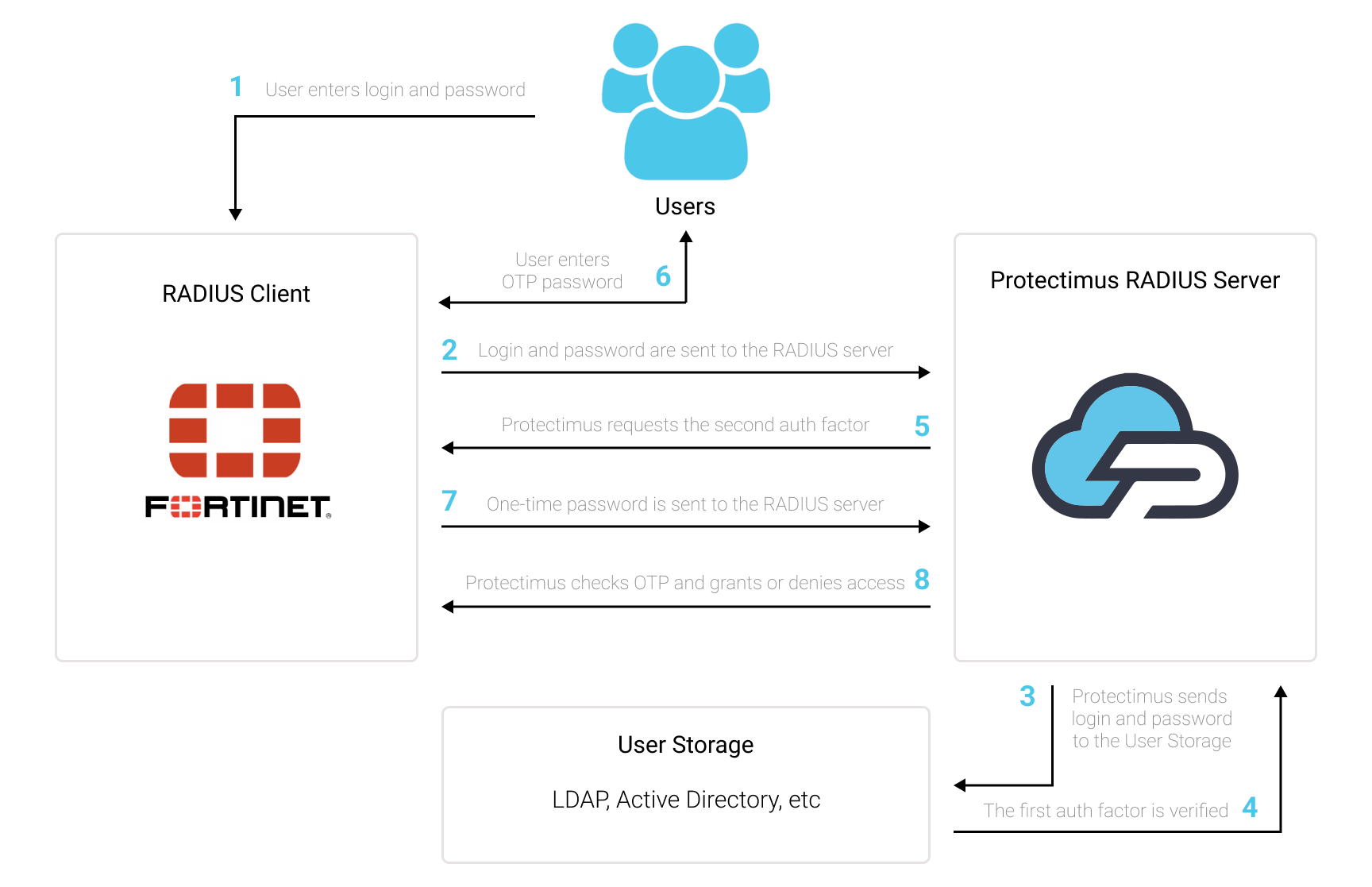

Esquema de configuración de la 2FA (autenticación de dos factores) de Fortigate VPN

2. Cómo habilitar la 2FA de Fortinet FortiGate VPN

Puede configurar la autenticación de dos factores (2FA) de FortiGate VPN con Protectimus mediante el protocolo RADIUS:

  1. Regístrese en Protectimus SAAS Service o instale On-Premise 2FA Platform y configure los ajustes básicos.
  2. Instale y configure Protectimus RADIUS Server.
  3. Configure las políticas de autenticación de FortiGate VPN.

2.1. Registrarse y configurar los ajustes básicos de Protectimus


Elija la opción de despliegue y complete la configuración básica:

Protectimus Cloud Service

  1. Registrarse en Protectimus Cloud Service y activar la API.
  2. Añadir un recurso.
  3. Añadir usuarios.
  4. Añadir tokens manualmente o activar el portal de autoservicio para usuarios.
  5. Asignar tokens a los usuarios.
  6. Asignar usuarios y tokens al recurso.

Protectimus On-Premise Platform

  1. Instalar Protectimus On-Premise Platform. Si instala Protectimus Platform en Windows, seleccione la opción RADIUS durante la instalación.
  2. Añadir un recurso.
  3. Añadir usuarios.
  4. Añadir tokens manualmente o activar el portal de autoservicio para usuarios.
  5. Asignar tokens a los usuarios.
  6. Asignar al recurso los tokens junto con los usuarios.

2.2. Instalar y configurar Protectimus RADIUS Server


Encontrará instrucciones detalladas para instalar y configurar Protectimus RADIUS Server para la autenticación de dos factores de Fortinet FortiGate mediante RADIUS en nuestra guía de instalación de Protectimus RADIUS Server para la 2FA de FortiGate VPN.
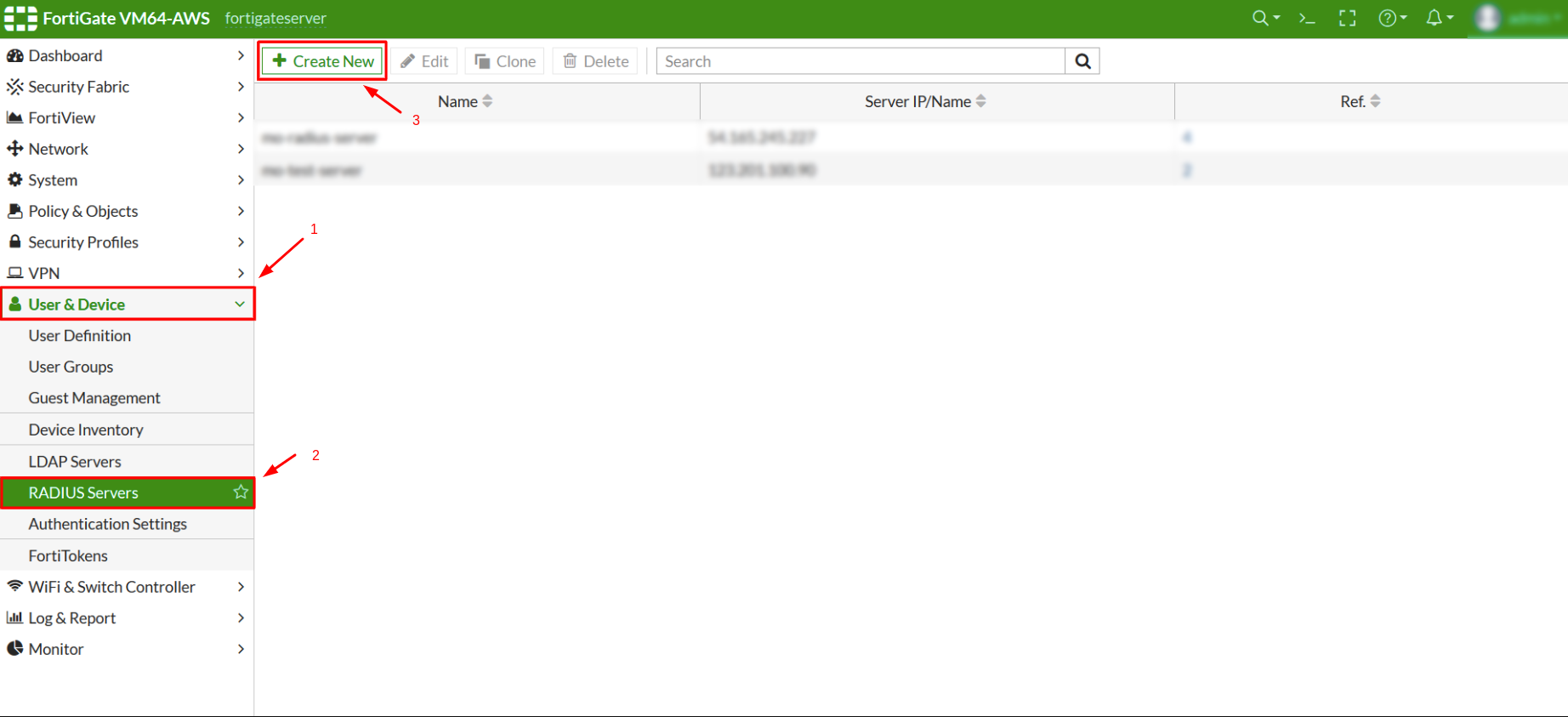
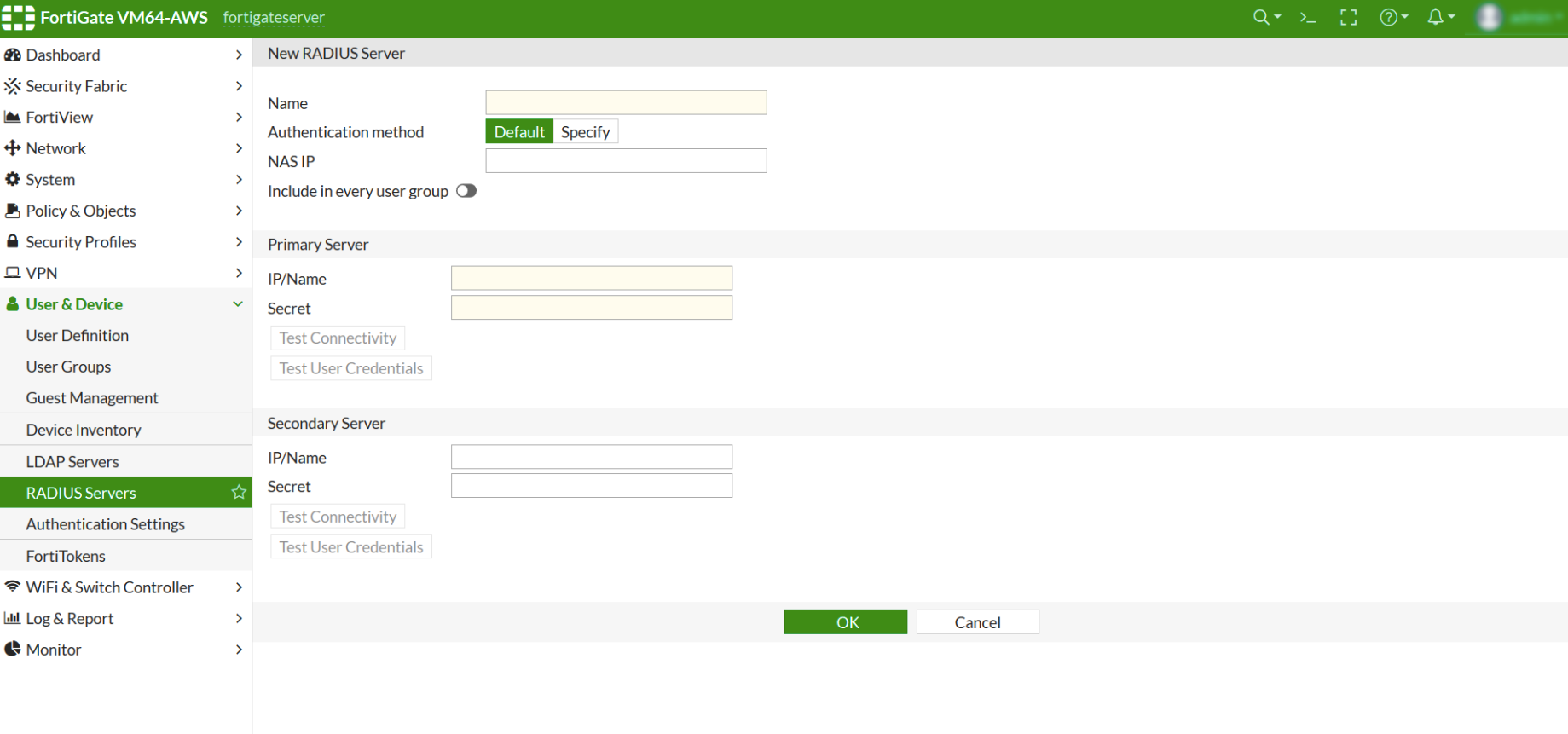
2.3. Añadir Protectimus como servidor RADIUS para la 2FA de Fortinet FortiGate


  1. Inicie sesión en su cuenta de Fortinet FortiGate y abra la Admin console.
  2. Vaya a User & Device –> RADIUS Servers, y seleccione Create New para empezar a añadir un nuevo servidor RADIUS.

Configuración de la 2FA de Fortinet Fortigate VPN: paso 1
  1. Aparecerá un menú que permite añadir un nuevo RADIUS Server.

Configuración de la MFA de Fortinet Fortigate VPN: paso 2
  1. Configure los siguientes ajustes de RADIUS para añadir un servidor RADIUS.

Name Introduzca un nombre para el servidor RADIUS.
Authentication Method Haga clic en Specify y, a continuación, seleccione PAP en la lista desplegable.
Primary Server IP / Name Dirección IP del servidor en el que está instalado el componente Protectimus RADIUS Server
Primary Server Secret Indique el secreto compartido que creó en el archivo radius.yml de Protectimus (propiedad radius.secret) al configurar Protectimus RADIUS Server
Secondary Server IP / Name Optional
Secondary Server Secret Optional

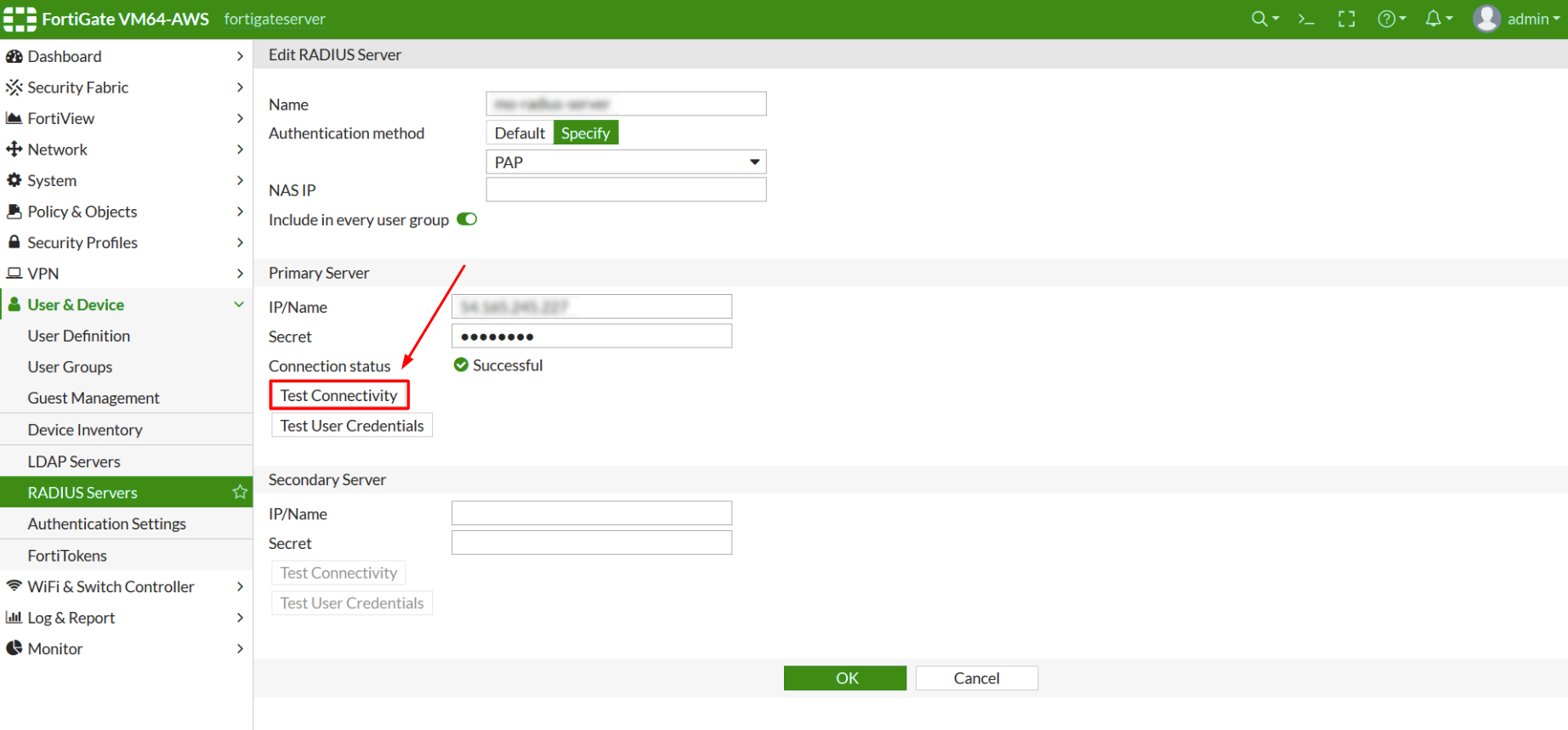
  1. Haga clic en Test Connectivity para asegurarse de que la dirección IP del servidor RADIUS y el secreto compartido indicados anteriormente funcionan y de que se ha establecido la conexión entre FortiGate VPN y el servidor RADIUS.

Prueba de conectividad de Fortinet Fortigate VPN
  1. Si todo es correcto, haga clic en OK para guardar la configuración.

2.4. Crear un grupo de usuarios


  1. Vaya a User & Device –> User Groups.
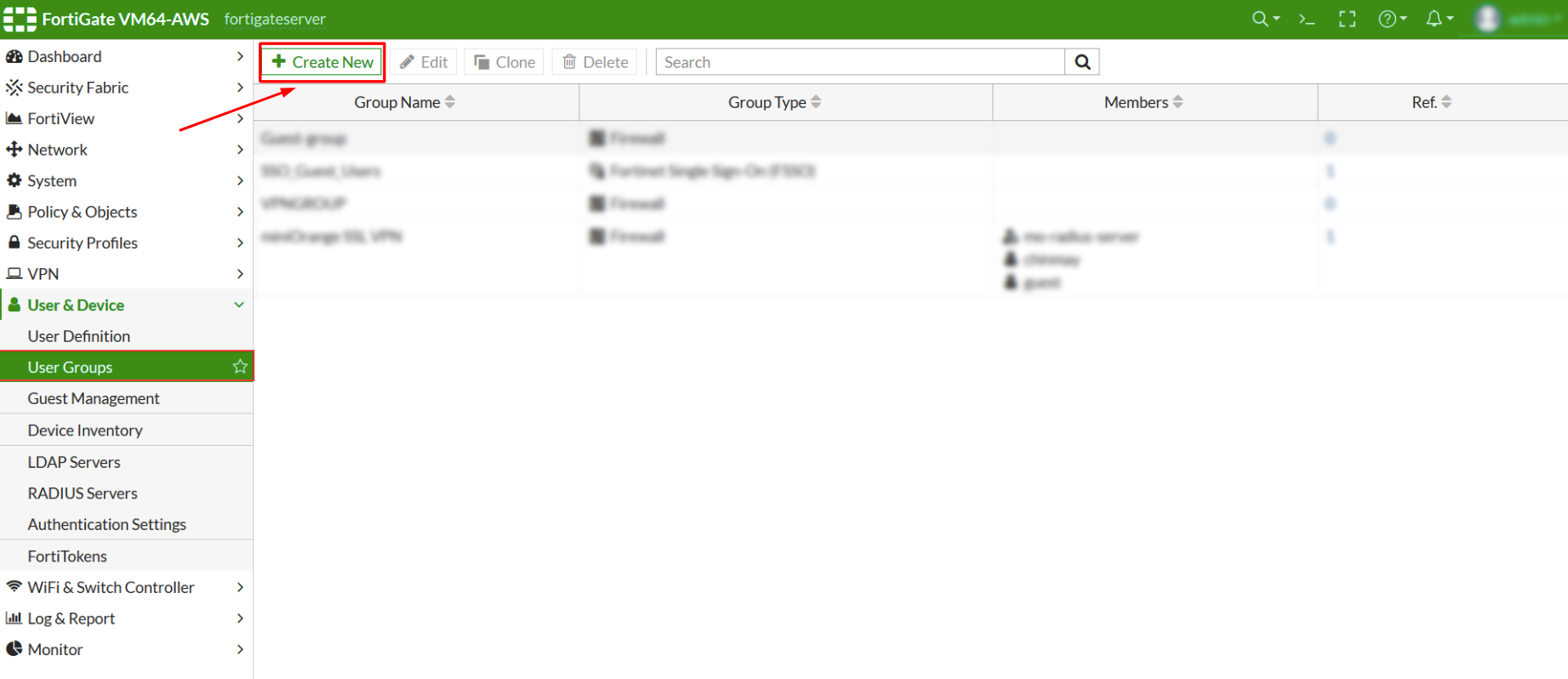
  2. Para añadir un grupo nuevo, haga clic en Create New.

Creación de un grupo de usuarios en Fortinet Fortigate: paso 1
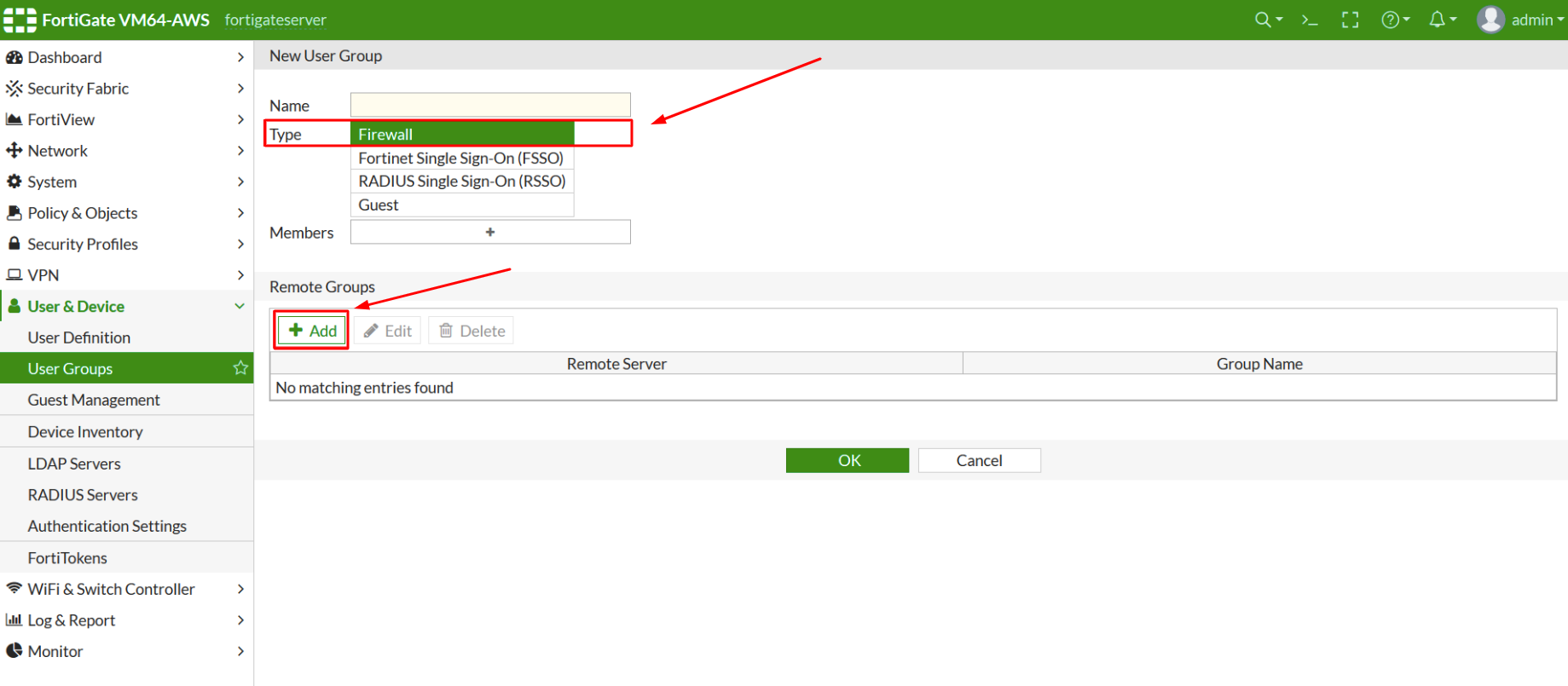
  1. Seleccione Firewall en Type. A continuación, busque la sección Remote Groups, haga clic en Add y seleccione Protectimus Radius Server como Remote Server.

Creación de un grupo de usuarios en Fortinet Fortigate: paso 2
  1. Guarde la configuración; haga clic en OK.

2.5. Asociar el grupo de usuarios con FortiGate VPN

TENGA EN CUENTA: Utilice IPsec Wizard para añadir un nuevo IPSec Tunnel si todavía no hay ninguno configurado.
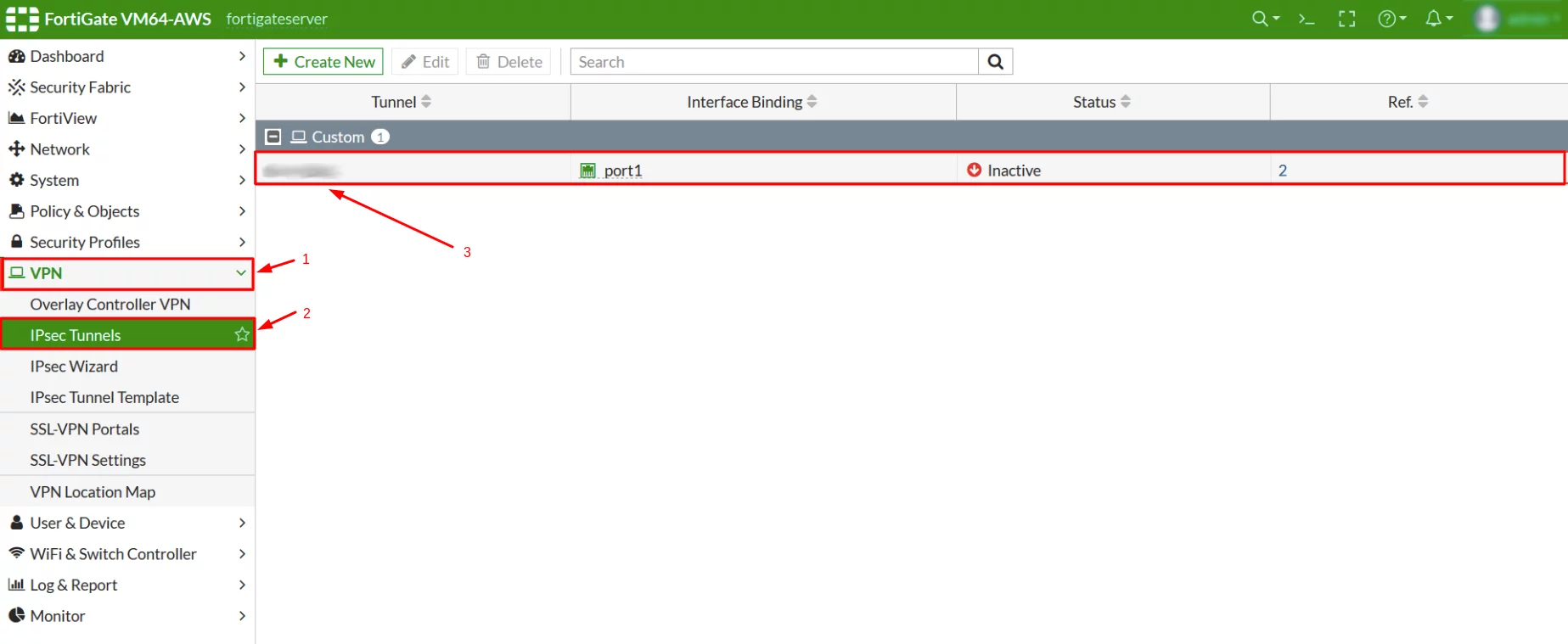
  1. Vaya a VPN –> IPSec Tunnels y seleccione el IPSec Tunnel que haya configurado.

Configuración de la VPN en Fortigate Admin Console: paso 1
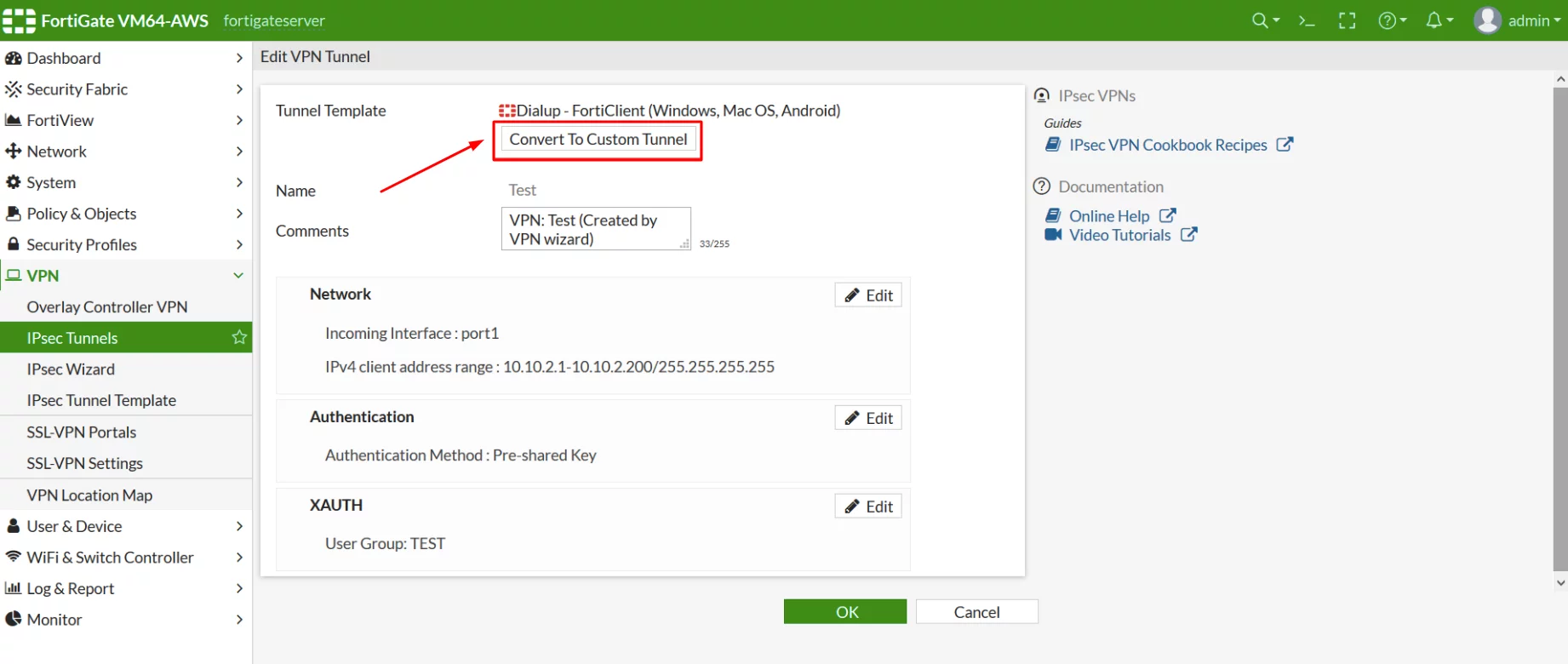
  1. Haga clic en Convert To Custom Tunnel si este IPSec Tunnel todavía no es un túnel personalizado.

Configuración de la VPN en Fortigate Admin Console: paso 2
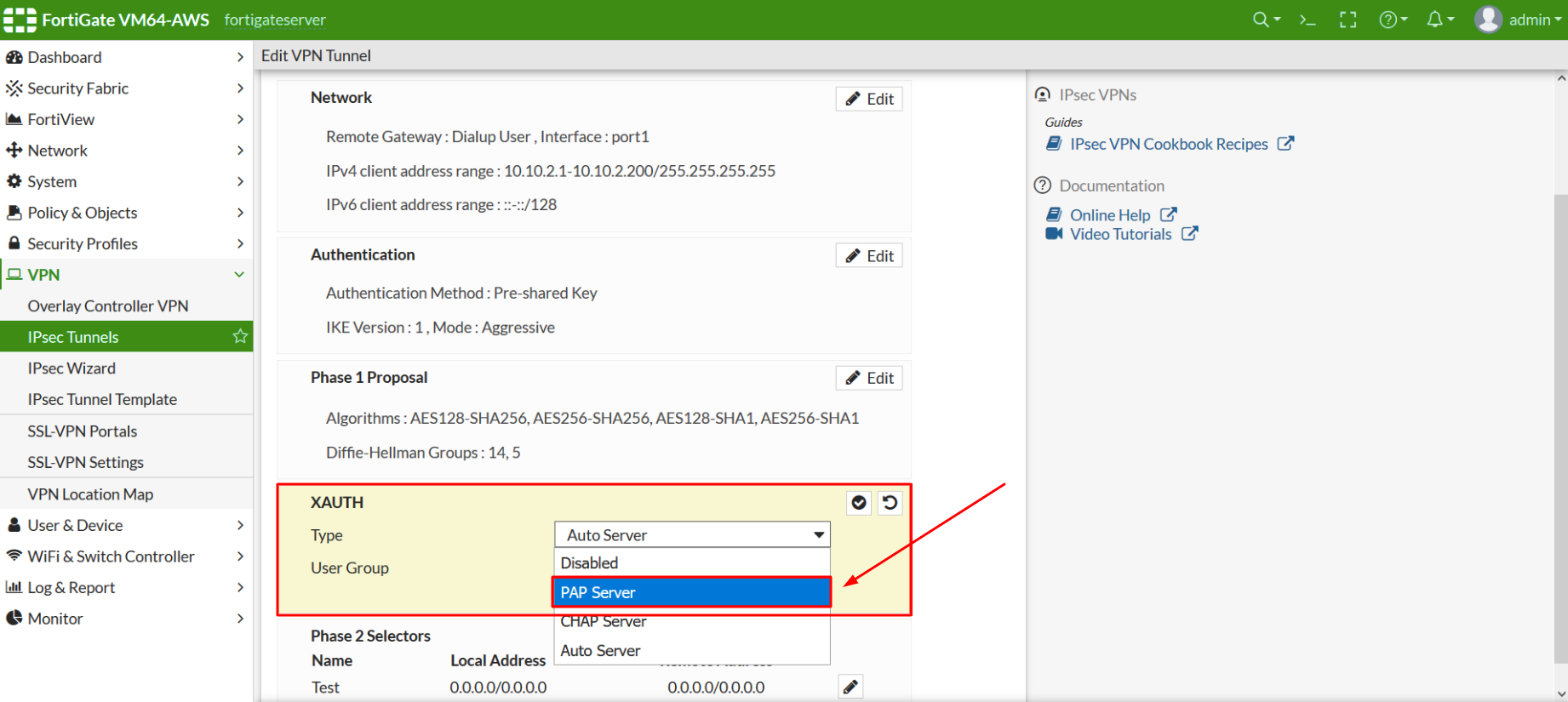
  1. Vaya a la sección XAuth y haga clic en Edit
  2. Haga clic en PAP Server en la lista desplegable Type.

Configuración de la VPN en Fortigate Admin Console: paso 3
  1. En la lista desplegable User Group, seleccione el User Group que creó en el Step 2.4.
  2. Haga clic en OK para guardar la configuración.

2.6. Sincronizar el tiempo de espera de Fortinet FortiGate con Protectimus RADIUS Server


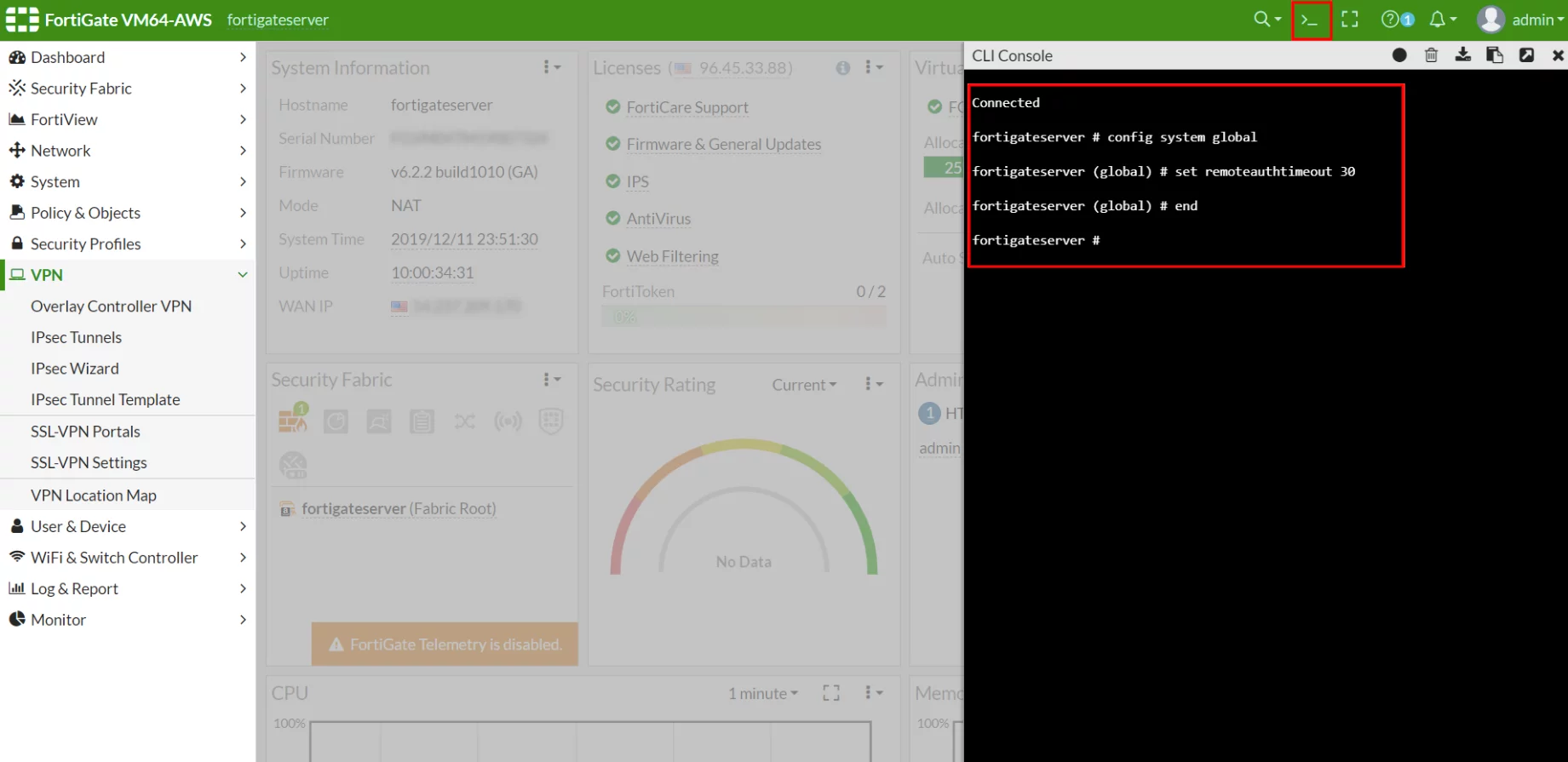
  1. El valor predeterminado de timeout de FortiGate VPN es de 5 segundos, lo que resulta insuficiente al configurar la 2FA de FortiGate VPN. Debe cambiar el valor de timeout a 30 segundos.
  2. Para ello, conéctese a la CLI del dispositivo.
  3. Ejecute los comandos que se muestran a continuación:

Configuración del timeout de Fortinet con Protectimus RADIUS Server

2.7. Probar la configuración de Protectimus 2FA para iniciar sesión en Fortinet VPN


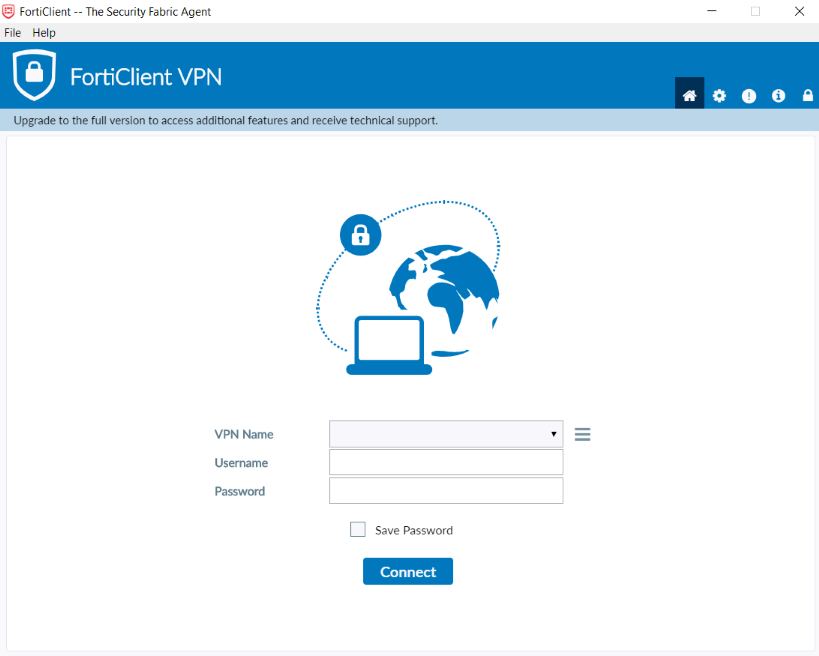
  1. Inicie sesión en Forticlient e introduzca su Username y Password.

Prueba de la configuración de Protectimus 2FA para el inicio de sesión en Fortinet VPN: paso 1
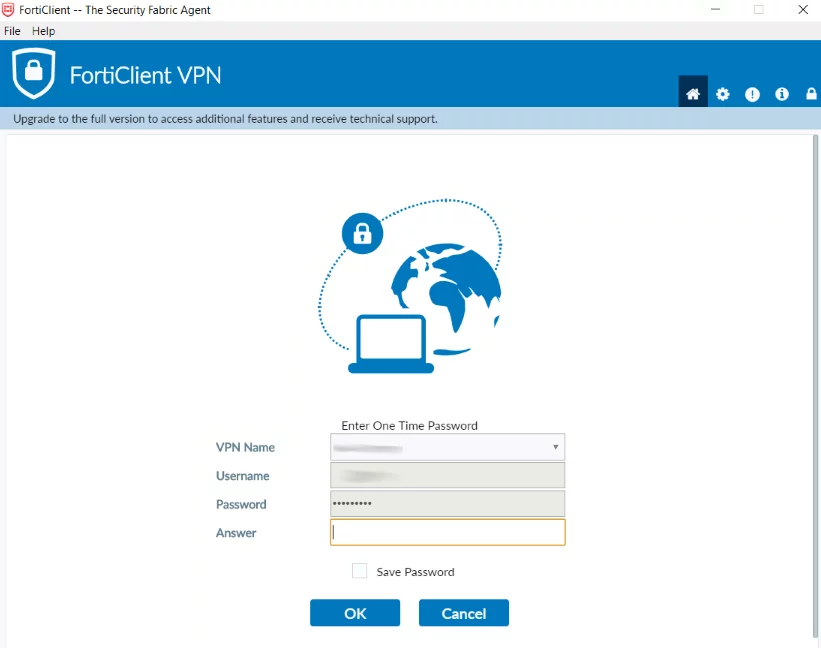
  1. Se le solicitará que introduzca una One-Time Password si ha habilitado correctamente la autenticación de dos factores para Fortigate VPN.

Prueba de la configuración de Protectimus 2FA para el inicio de sesión en Fortinet VPN: paso 2
  1. Introduzca el código de un solo uso del token de autenticación de dos factores; debería obtener acceso a FortiGate VPN.
TENGA EN CUENTA: Cuando configure una conexión IPSec VPN en FortiClient, utilice la Pre-Shared key del IPSec Tunnel que se creó en último lugar. Fortinet puede presentar problemas si existen varios IPSec Tunnels en FortiGate Server.

La integración de la 2FA de Fortinet FortiGate VPN ha finalizado.

Si tiene alguna otra pregunta, póngase en contacto con el servicio de atención al cliente de Protectimus.

    Tabla de contenidos