Guías
Collapse Servicio SaaS

Gestión de usuarios en el servicio MFA SaaS: guía paso a paso

En el servicio MFA SaaS de Protectimus, los usuarios solo pueden añadirse manualmente.

El número de usuarios que puede añadir depende del plan de servicio seleccionado. Para añadir más usuarios, amplíe o personalice su plan de servicio.
1. Cómo añadir usuarios


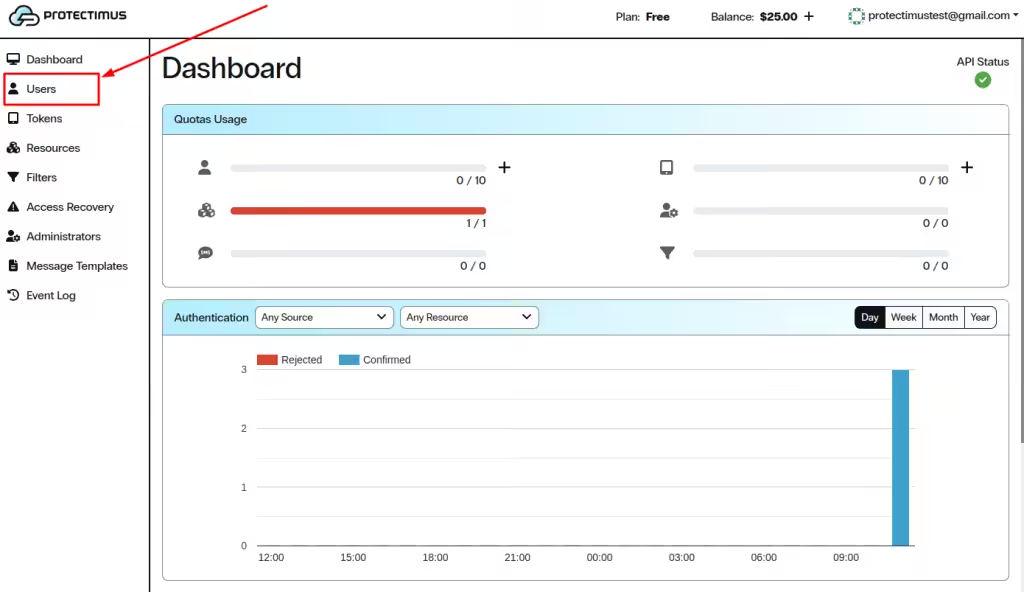
  1. Inicie sesión en su cuenta del servicio SaaS de Protectimus y abra la página Users.

Go to the Users page
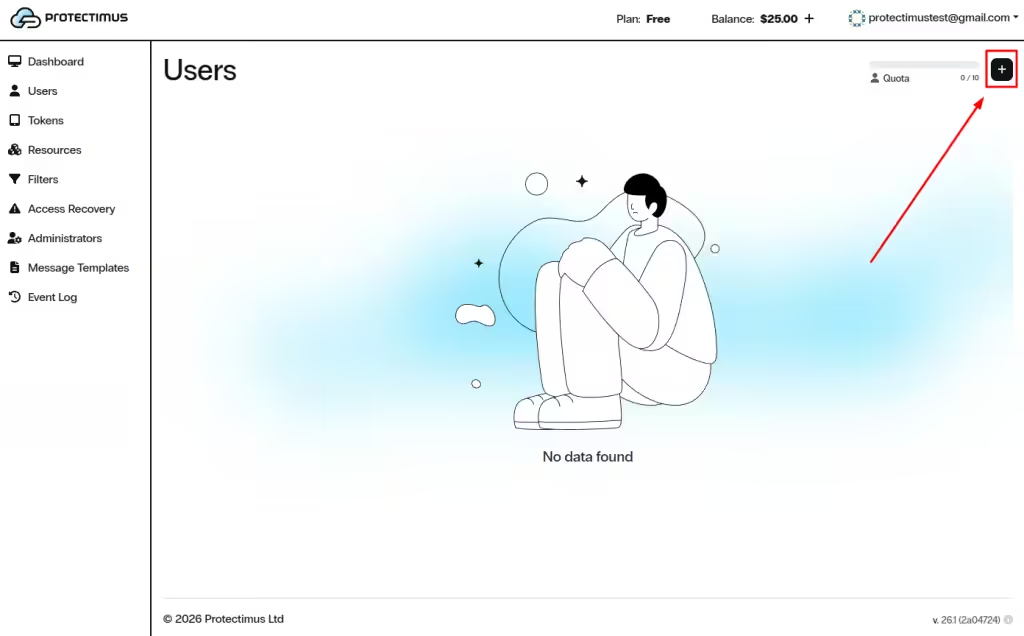
  1. Haga clic en + (Create User) en la esquina superior derecha.

Click the + (Create User) button
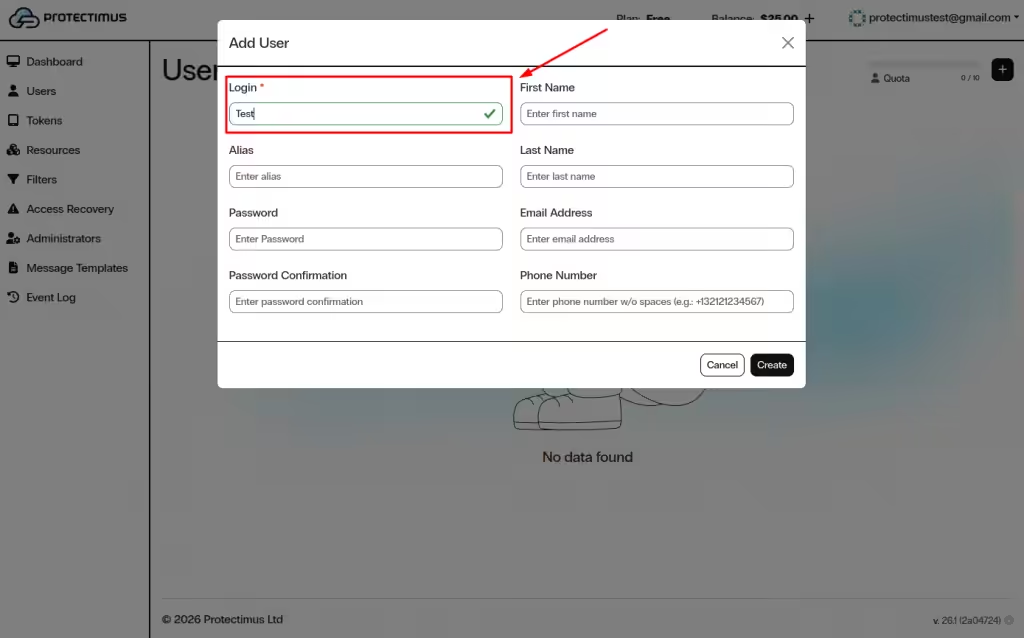
  1. Introduzca el Login del usuario. Los demás parámetros son opcionales. El login solo puede contener letras latinas, números y los símbolos _ – @ ∽ ! # % + . $. No se permiten espacios ni otros símbolos.

    Haga clic en Create.

Specify the user Login
Nota: Si un usuario debe autenticarse en dos sistemas con el mismo token, cree un Alias con otro nombre de usuario. El alias utilizará el mismo token.
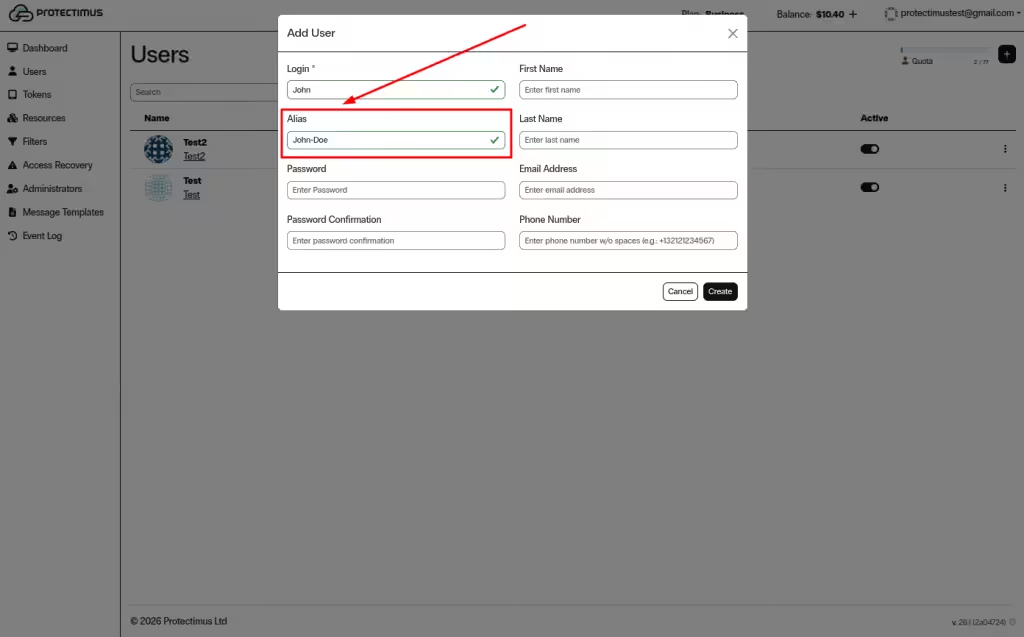
User alias

Nota: Si permite registrar tokens mediante el portal de autoservicio, cada usuario debe tener:

  • una contraseña; o
  • una dirección de correo electrónico registrada.

Se enviará un código de verificación al correo registrado. Si se han indicado tanto contraseña como correo, el usuario iniciará sesión con la contraseña.

Después de asignar un token, también se solicitará una contraseña de un solo uso (OTP).
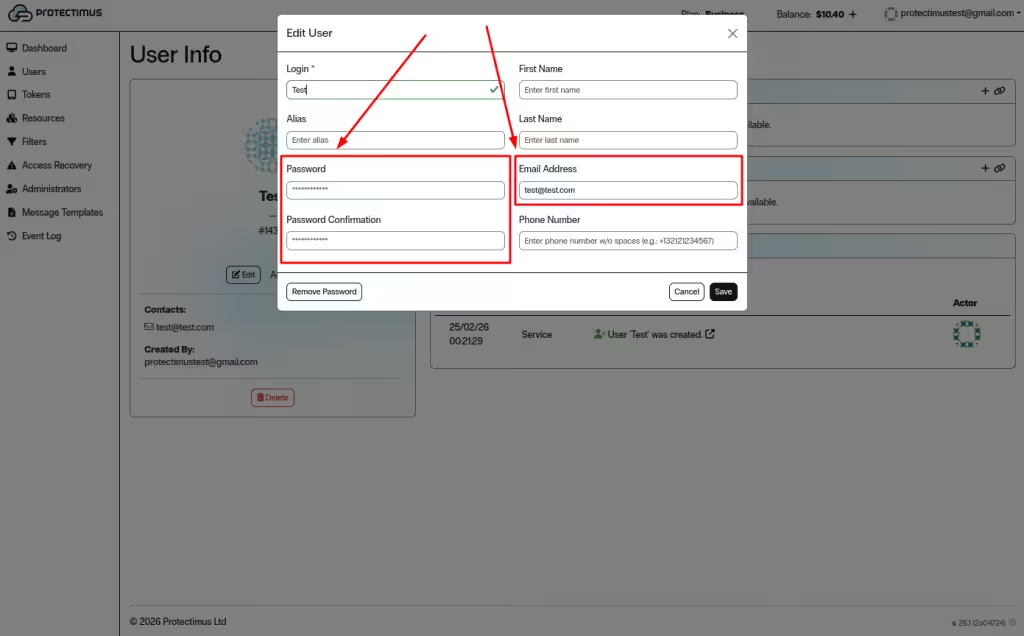

Add password or email address

2. Gestionar un usuario


Después de crear un usuario, abra User Dashboard para configurar sus ajustes, asignar tokens y recursos, y supervisar la actividad.

Nota: para que la autenticación funcione correctamente:

  • Debe asignarse un token al usuario.
  • El usuario debe estar asignado a un recurso.

Para abrir el panel, vaya a Users y haga clic en el login del usuario.
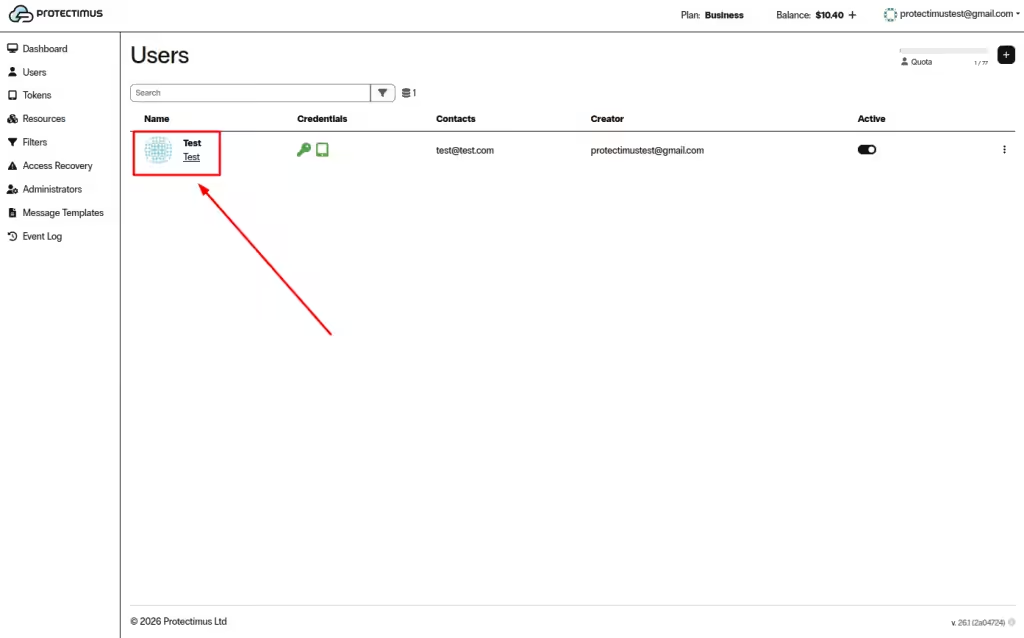

Open User Dashboard

User Dashboard incluye las siguientes secciones:
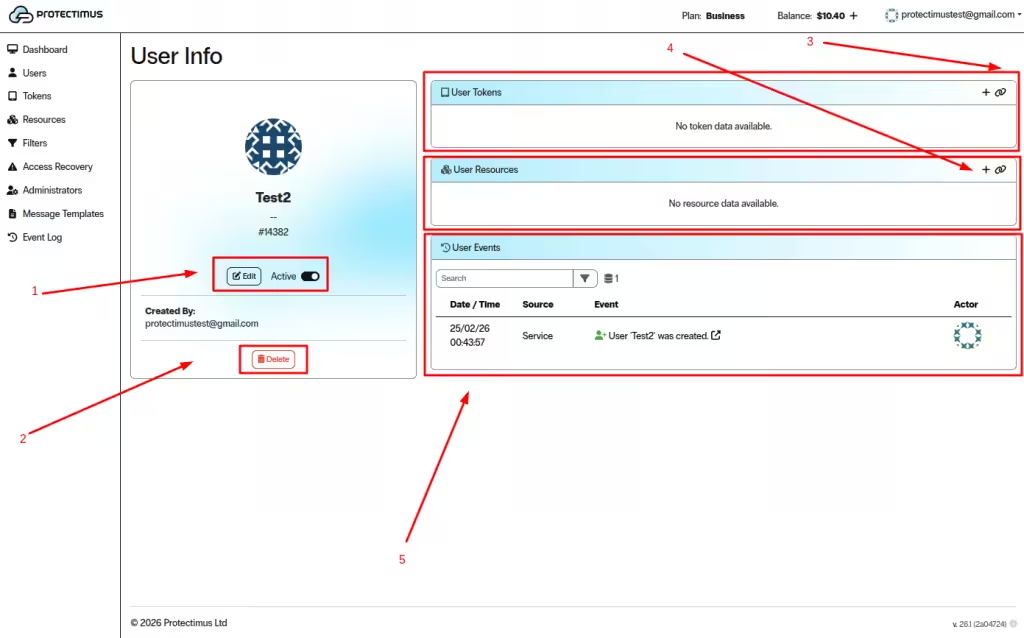

User Dashboard

1. Editar y activar el usuario


  • Haga clic en Edit para modificar los ajustes del usuario.
  • Utilice el selector Active para activar o bloquear al usuario.
  • Los usuarios inactivos no pueden autenticarse.

2. Eliminar el usuario


  • Haga clic en Delete para eliminar al usuario de forma permanente.
  • Esta acción no se puede deshacer.

3. Asignar tokens al usuario


La sección User Tokens permite administrar los tokens de autenticación asignados al usuario.

  • Haga clic en el icono + para añadir un token nuevo.
  • Haga clic en el icono de enlace para asignar un token existente.
  • Los tokens asignados aparecen en esta sección.
  • Los tokens permiten autenticarse mediante contraseñas de un solo uso (OTP).

4. Asignar recursos al usuario


La sección User Resources define los recursos a los que puede acceder el usuario.

  • Haga clic en el icono + para crear y asignar un recurso nuevo.
  • Haga clic en el icono de enlace para asignar un recurso existente.
  • El usuario debe estar asignado a un recurso para poder autenticarse.

5. Supervisar la actividad del usuario


La sección User Events muestra toda la actividad relacionada con el usuario.

  • Consulte los intentos de autenticación y los cambios de configuración.
  • Utilice el campo Search para filtrar los eventos.
  • Esto permite supervisar la actividad y diagnosticar problemas de autenticación.

Si tiene alguna pregunta, póngase en contacto con el servicio de atención al cliente de Protectimus.

    Este sitio está registrado en wpml.org como sitio de desarrollo. Cambia a una clave de sitio de producción en remove this banner.
    Tabla de contenidos