Guías
Collapse MFA para clientes VDI

Configuración de la autenticación de dos factores en VMware Horizon View

Esta guía muestra cómo se puede configurar la autenticación de dos factores (2FA) de VMware Horizon View mediante RADIUS y el sistema de autenticación multifactor de Protectimus.

El sistema de autenticación de dos factores de Protectimus se integra con VMware Horizon View mediante el protocolo RADIUS. En este escenario, el servicio 2FA en la nube de Protectimus o la plataforma local Protectimus On-Premise actúa como servidor RADIUS mediante el conector especial Protectimus RADIUS Server, mientras que VMware Horizon View actúa como cliente RADIUS.

El conector Protectimus RADIUS Server transfiere las solicitudes de autenticación de VMware Horizon View al servidor de autenticación multifactor (MFA) de Protectimus y devuelve una respuesta que permite o deniega el acceso.

A continuación se muestra un ejemplo de integración de la solución 2FA de Protectimus con VMware Horizon View.
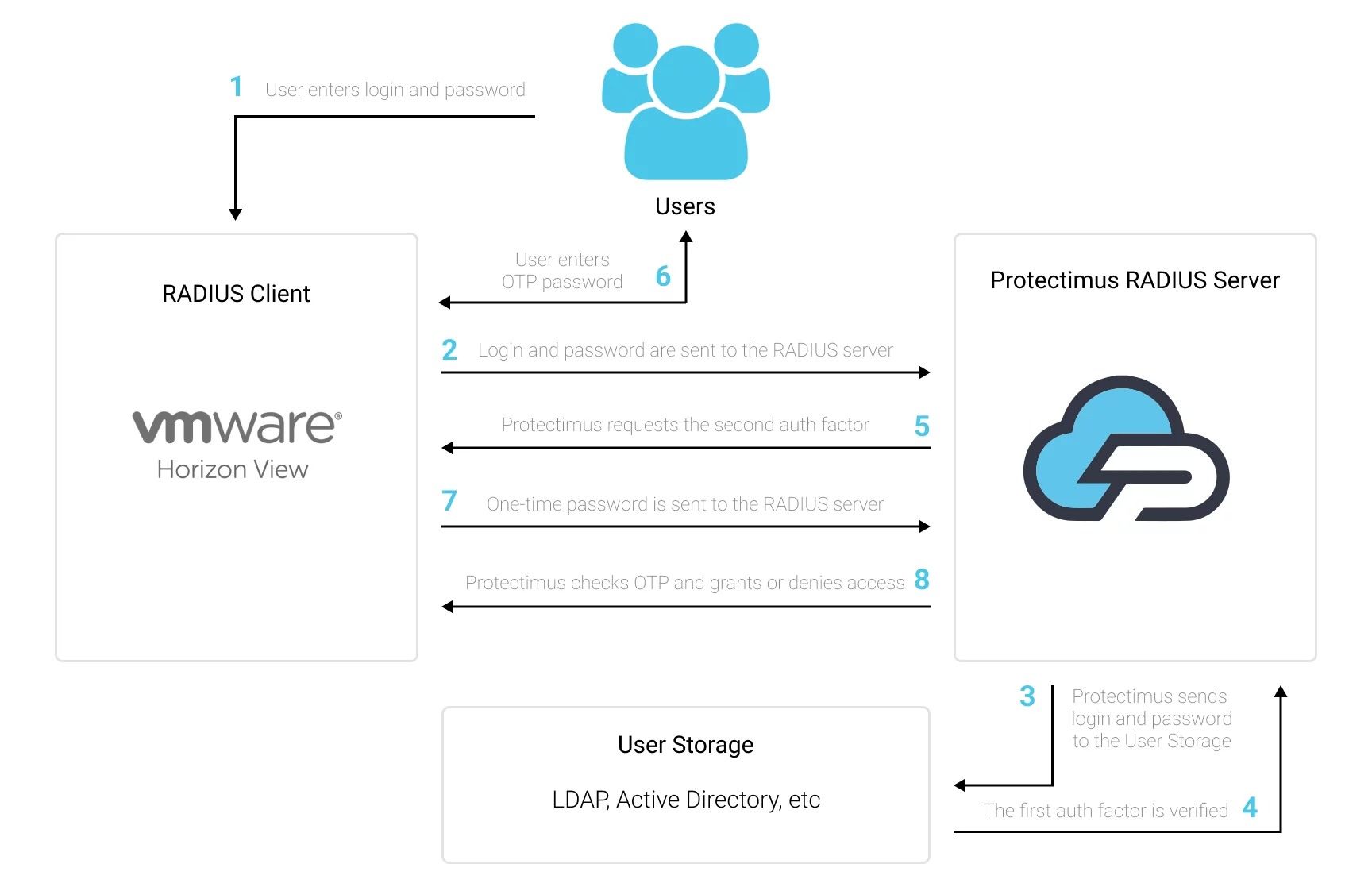

Protectimus VMware Horizon View 2FA integration via RADIUS - scheme

1. Cómo activar la autenticación de dos factores en VMware Horizon View

Puede configurar la autenticación multifactor (2FA) para VMware Horizon View con Protectimus mediante el protocolo RADIUS:

  1. Regístrese en el servicio SaaS de Protectimus o instale la plataforma local Protectimus On-Premise y configure los ajustes básicos.
  2. Instale y configure Protectimus RADIUS Server.
  3. Añada Protectimus como servidor RADIUS para VMware Horizon View.

2. Registrarse y configurar los ajustes básicos


Elija su opción de implementación y complete la configuración básica:

Servicio en la nube de Protectimus


  1. Regístrese en el servicio en la nube de Protectimus y active la API.
  2. Añada un recurso.
  3. Añada usuarios.
  4. Añada tokens manualmente o active el Portal de autoservicio de usuarios.
  5. Asigne tokens a usuarios.
  6. Asigne usuarios y tokens al recurso.

Plataforma local Protectimus On-Premise


  1. Instale la plataforma local Protectimus On-Premise. Si instala la plataforma Protectimus en Windows, seleccione la opción RADIUS durante la instalación.
  2. Añada un recurso.
  3. Añada usuarios.
  4. Añada tokens manualmente o active el Portal de autoservicio de usuarios.
  5. Asigne tokens a usuarios.
  6. Asigne al recurso los tokens vinculados a usuarios.

3. Instalar y configurar Protectimus RADIUS Server


Encontrará instrucciones detalladas para instalar y configurar Protectimus RADIUS Server para la autenticación de dos factores de VMware Horizon View mediante RADIUS en nuestra guía de instalación de Protectimus RADIUS Server para la 2FA de VMware Horizon View.
4. Añadir Protectimus como servidor RADIUS para la 2FA de VMware Horizon View


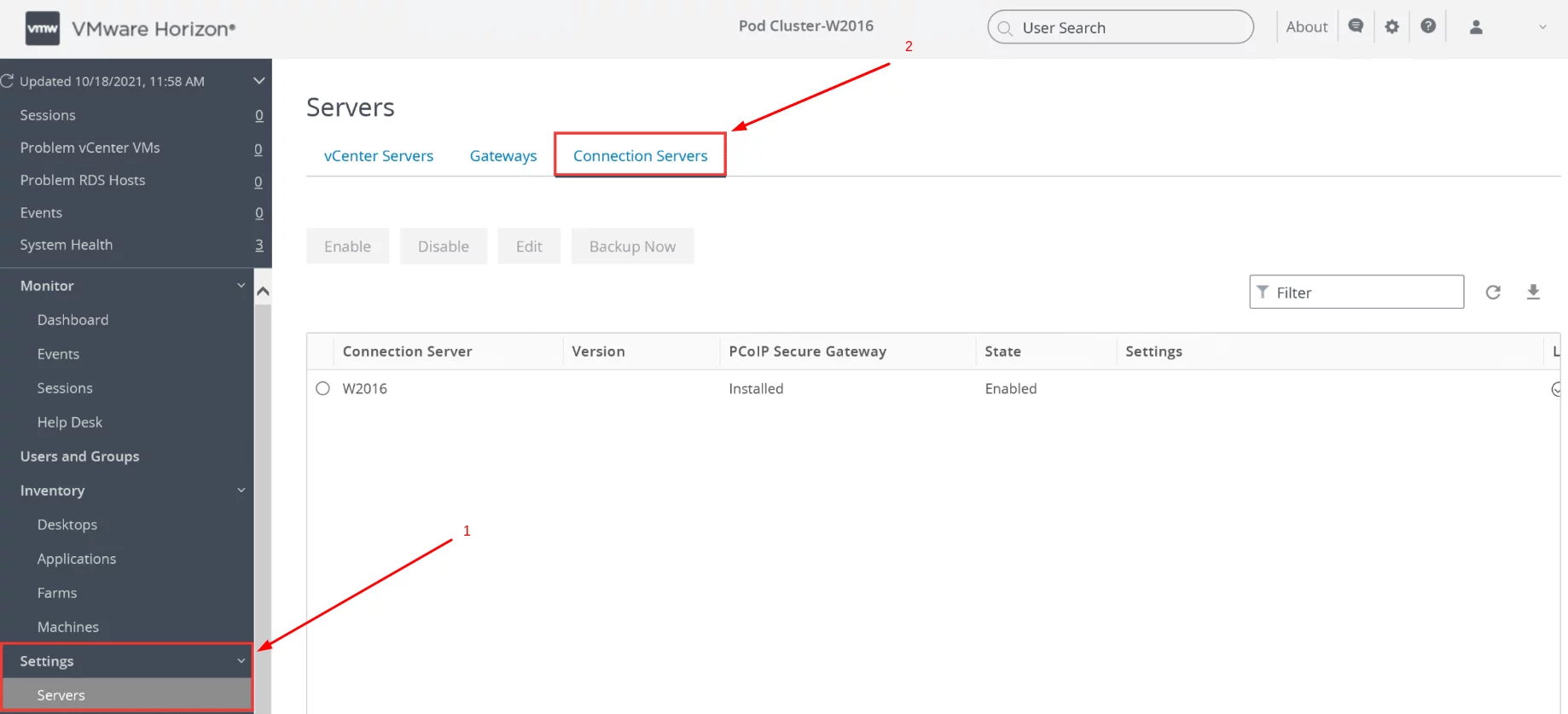
  1. Inicie sesión en el panel de administración de VMware Horizon View.
  2. Vaya a Settings y haga clic en Servers.
  3. Seleccione la pestaña Connection Servers.

How to set up VMware Horizon 2FA via RADIUS -  step1

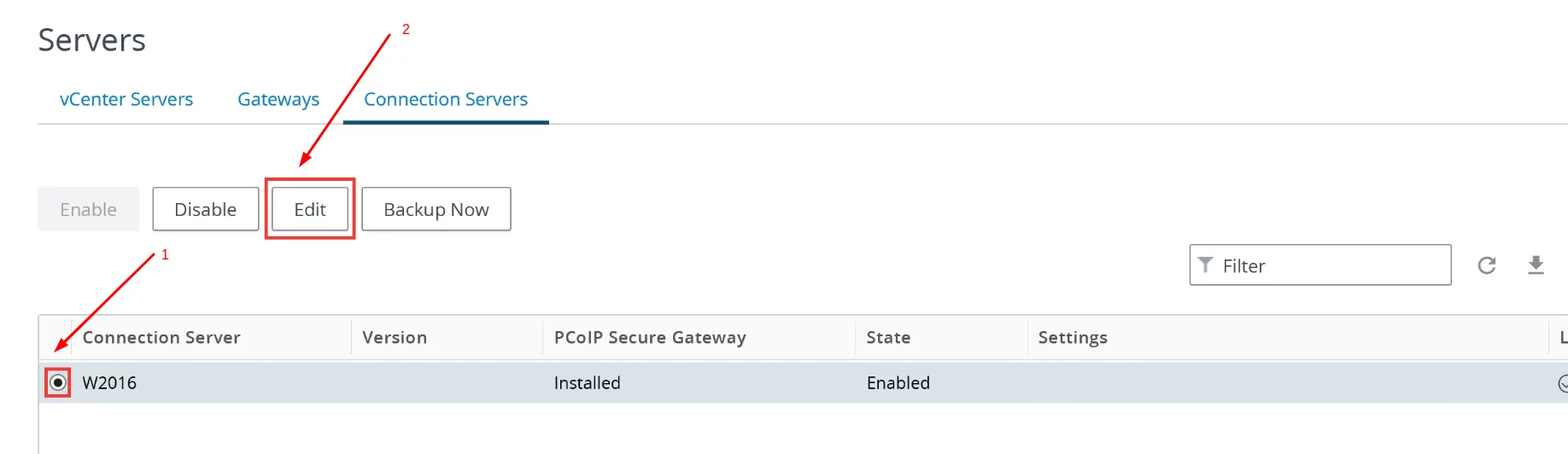
  1. Seleccione el servidor de conexión correspondiente y haga clic en el botón Edit.

How to enable VMware Horizon View 2FA via RADIUS -  step1

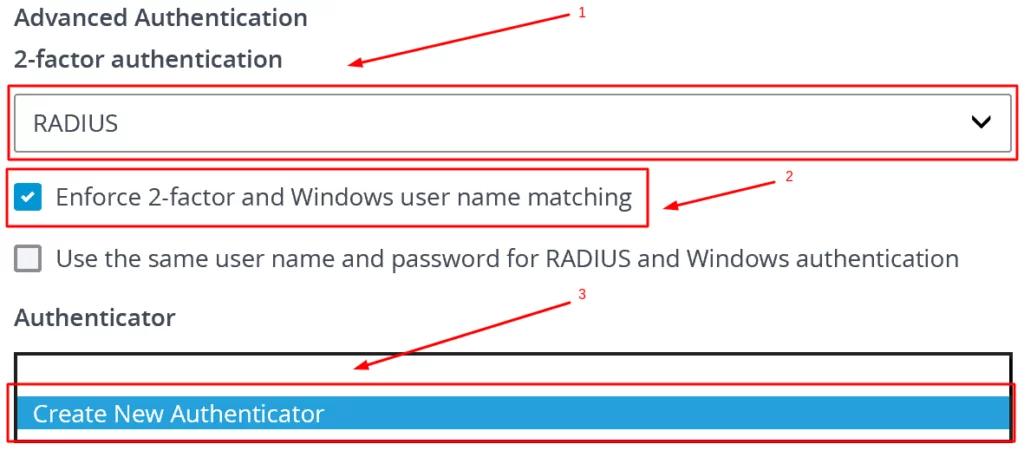
  1. Abra la pestaña Authentication.
  2. Después, vaya a la sección Advanced Authentication y seleccione RADIUS en la lista desplegable de autenticación de dos factores.
  3. Marque la casilla Enforce 2-factor and Windows user name matching.
  4. Busque la lista desplegable Authenticator y seleccione Create New Authenticator.

How to enable VMware Horizon View MFA via RADIUS - step 3

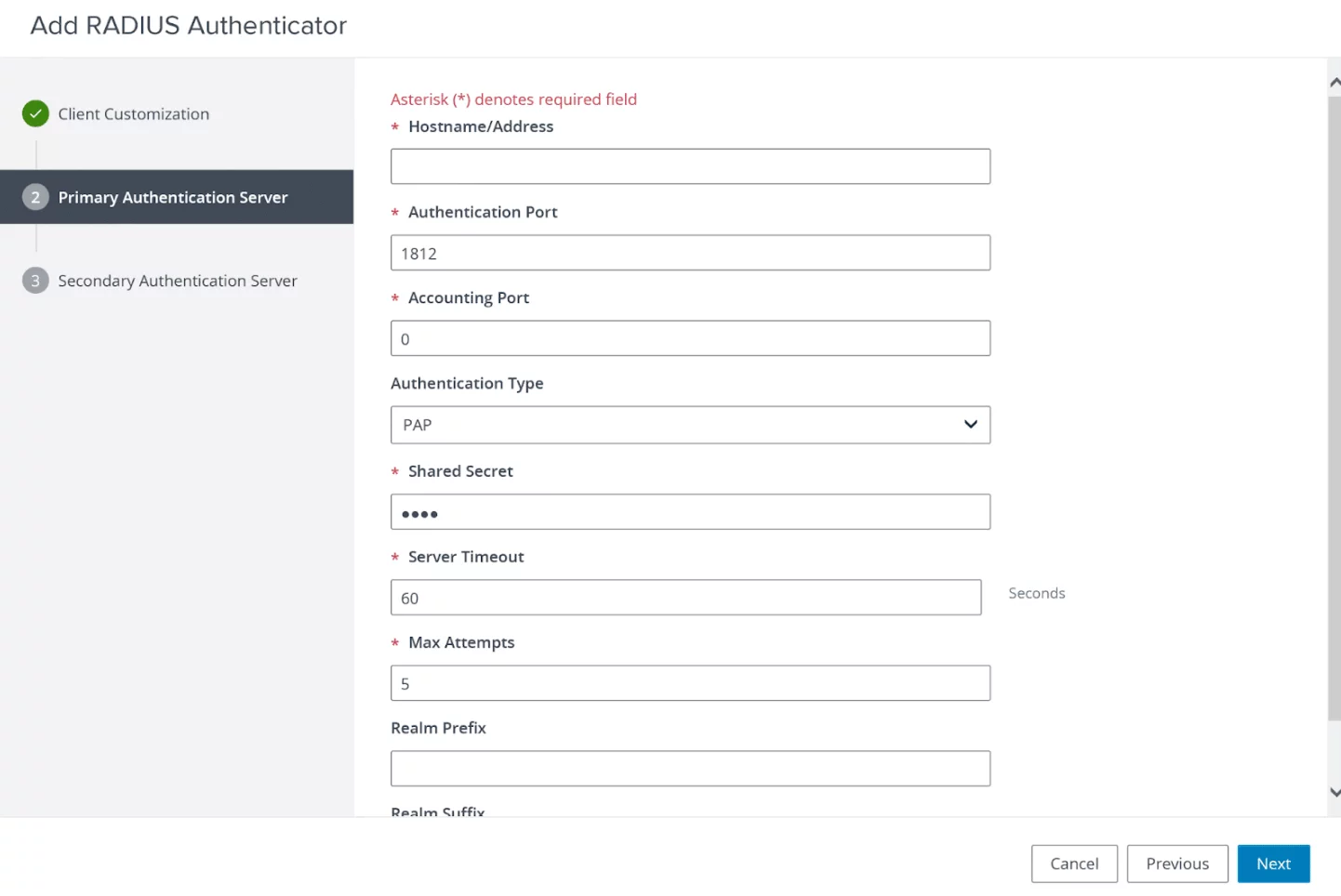
  1. Aparecerá el formulario Add RADIUS Authenticator. Abra la página Client Customization e introduzca un nombre para el nuevo servidor RADIUS, por ejemplo, Protectimus. Después, haga clic en Next.
  2. En la página Primary Authentication Server, complete los campos obligatorios consultando la tabla y la imagen siguientes.

Hostname/Address Introduzca la dirección IP del servidor donde está instalado el componente Protectimus RADIUS Server.
Authentication Port Indique 1812 o el puerto que haya configurado en el archivo radius.yml de Protectimus al configurar Protectimus RADIUS Server.
Accounting Port Deje el valor predeterminado.
Authentication Type PAP.
Shared Secret Indique el secreto compartido que creó en el archivo radius.yml de Protectimus (propiedad radius.secret) al configurar Protectimus RADIUS Server.
Server Timeout Establézcalo en 60.
Max Attempts Establézcalo en 5.


How to enable VMware Horizon View two-factor authentication via RADIUS -  step 4

  1. Deje los valores predeterminados en los demás campos. Después, haga clic en Next.
  2. Si lo desea, añada un servidor de autenticación secundario —es opcional— y haga clic en Finish para completar la creación del servidor RADIUS.
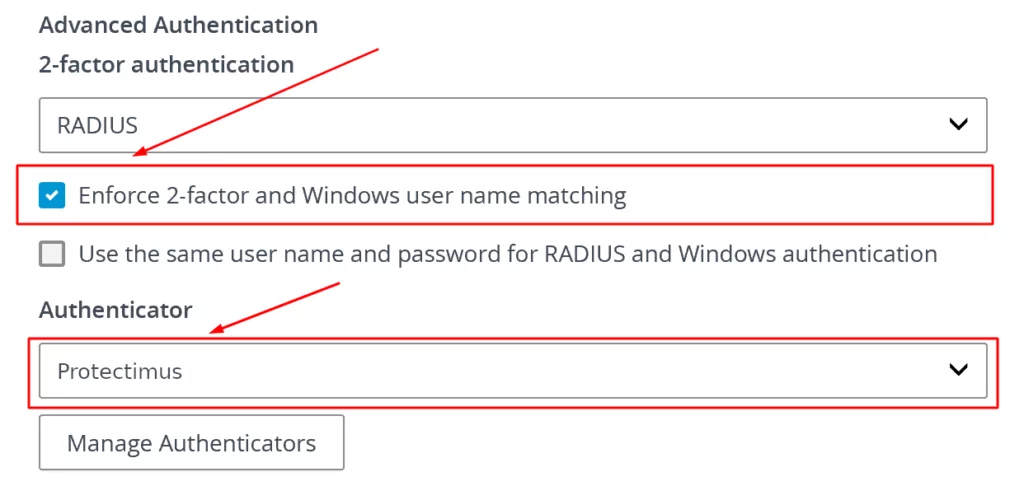
  3. Le recomendamos revisar la sección Advanced Authentication:
    • compruebe que el servidor RADIUS que acaba de crear (Protectimus) esté seleccionado en la lista desplegable Authenticator;
    • asegúrese de haber marcado la casilla Enforce 2-factor and Windows user name matching.

How to set up VMware Horizon multi-factor authentication via RADIUS -  step1

La integración de la autenticación de dos factores (2FA/MFA) con VMware Horizon View ha finalizado.

Si tiene alguna otra pregunta, póngase en contacto con el servicio de atención al cliente de Protectimus.

    Este sitio está registrado en wpml.org como sitio de desarrollo. Cambia a una clave de sitio de producción en remove this banner.
    Tabla de contenidos