Guías
Collapse Plataforma local

Guía completa para gestionar recursos

Los recursos sirven para agrupar usuarios. Por ejemplo, si necesita proteger a los usuarios de varios proyectos web o a los empleados de distintos departamentos, puede añadir varios recursos.

La cantidad de recursos (proyectos) que puede crear depende del plan de servicio seleccionado. Si necesita crear más recursos, seleccione la cantidad deseada o necesaria personalizando su plan de servicio.
1. Cómo añadir un recurso


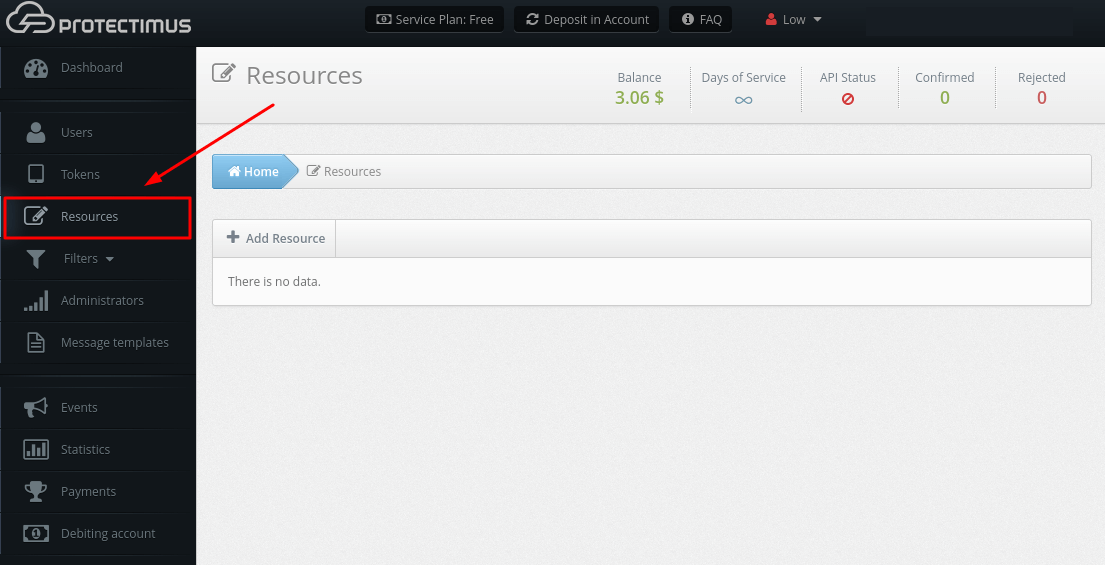
  1. Inicie sesión en su cuenta del servicio SaaS de Protectimus o de la plataforma local y vaya a la página Resources.

Protectimus two-factor authentication sytem setup - Open the Resources page  
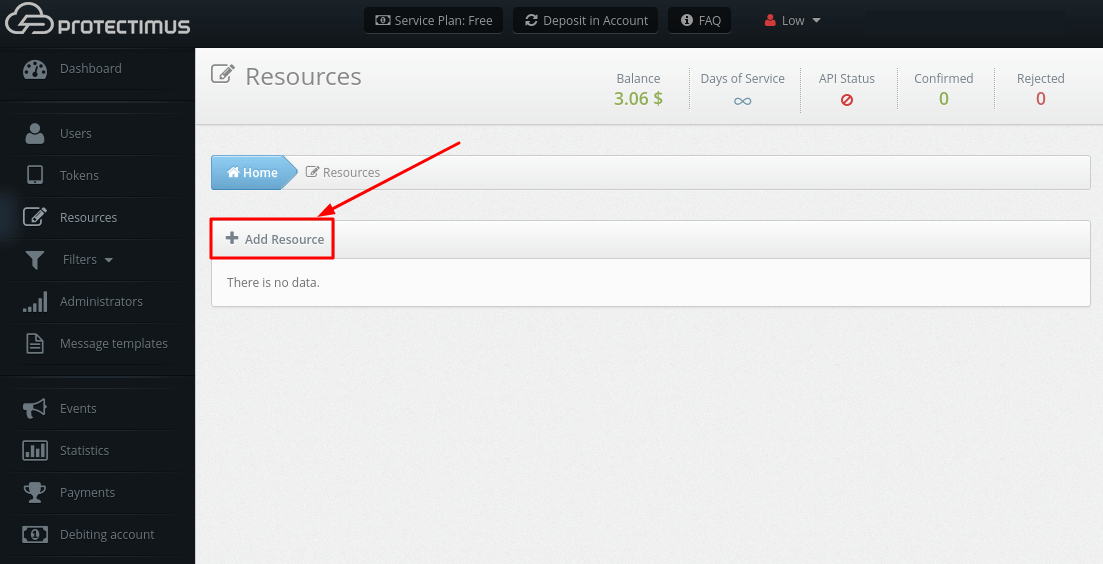
  1. Haga clic en el botón Add Resource.

Protectimus two-factor authentication sytem setup - Add Resource  
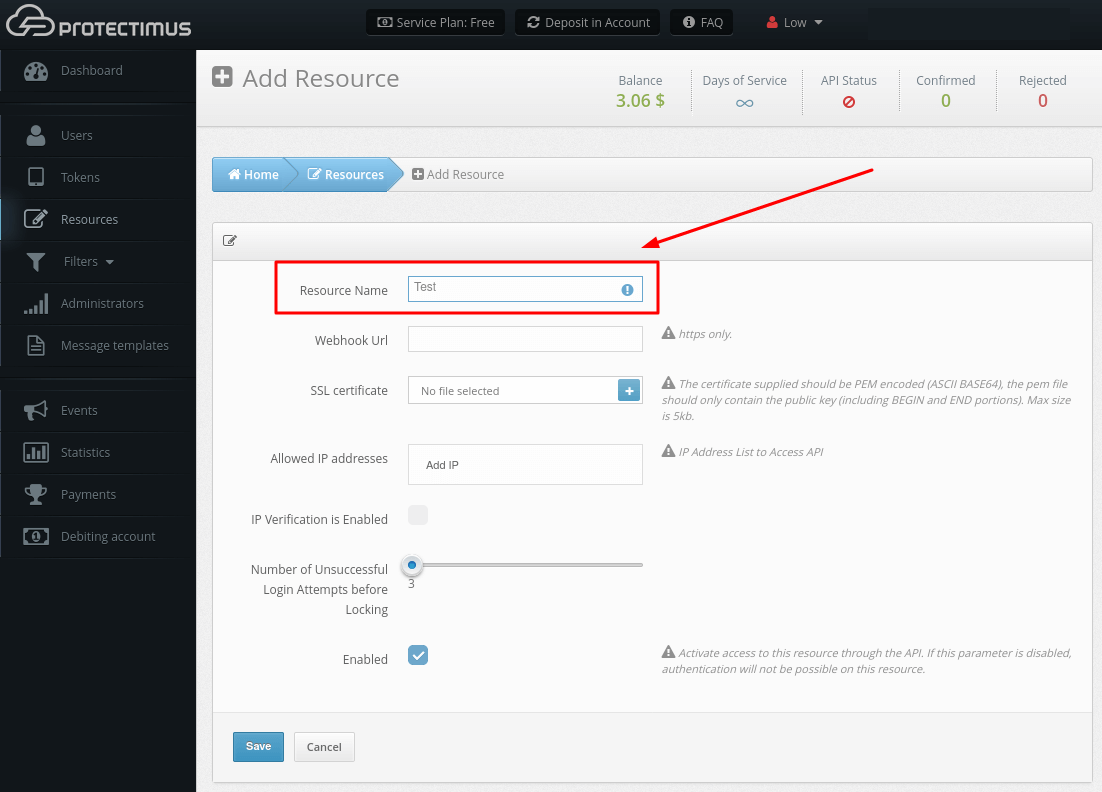
  1. Accederá a la página para añadir recursos, donde solo tendrá que indicar un Resource Name y hacer clic en Save; los demás parámetros son opcionales.

Protectimus two-factor authentication sytem setup - Add Resource Name  
  • Webhook URL. Cada vez que se produzca una actualización de los recursos, enviaremos a la URL del webhook especificada una solicitud POST que contendrá una actualización JSON. Si la solicitud falla, solo dejaremos de intentarlo después de un número razonable de intentos. Actualmente, el webhook se utiliza para recibir el resultado de las autenticaciones INTERACTIVE. Las autenticaciones INTERACTIVE son compatibles con el token Protectimus Bot.
  • SSL certificate. El certificado de clave pública acredita que la clave pública pertenece al webhook indicado. El certificado proporcionado debe estar codificado en PEM (ASCII BASE64). El archivo PEM debe contener únicamente la clave pública, comenzar por "—–BEGIN CERTIFICATE—– " y terminar por "—– END CERTIFICATE —–".
  • Allowed IP Addresses. Permite restringir el acceso al sistema únicamente a direcciones IP de confianza.
  • IP Verification is Enabled. Activa la restricción de acceso al sistema únicamente desde direcciones IP de confianza.
  • Number of Unsuccessful Login Attempts before Locking. El valor de este parámetro debe estar entre 3 y 10. Si un usuario o token no se autentica correctamente, aumentará el número de intentos de autenticación fallidos de ese usuario. Cuando se supera el umbral de intentos fallidos definido para el recurso, el usuario queda bloqueado. Se puede desbloquear al usuario mediante la interfaz web o la API (método de edición de usuario). Si el usuario se autentica correctamente, el número de intentos fallidos se restablece a cero, siempre que no se haya superado el umbral definido para el recurso y el usuario aún no esté bloqueado.
  • Enabled. Permite activar o desactivar el recurso.

2. Cómo editar un recurso


  1. Vaya a la página Resources.

Protectimus two-factor authentication sytem setup - Open the Resources page  
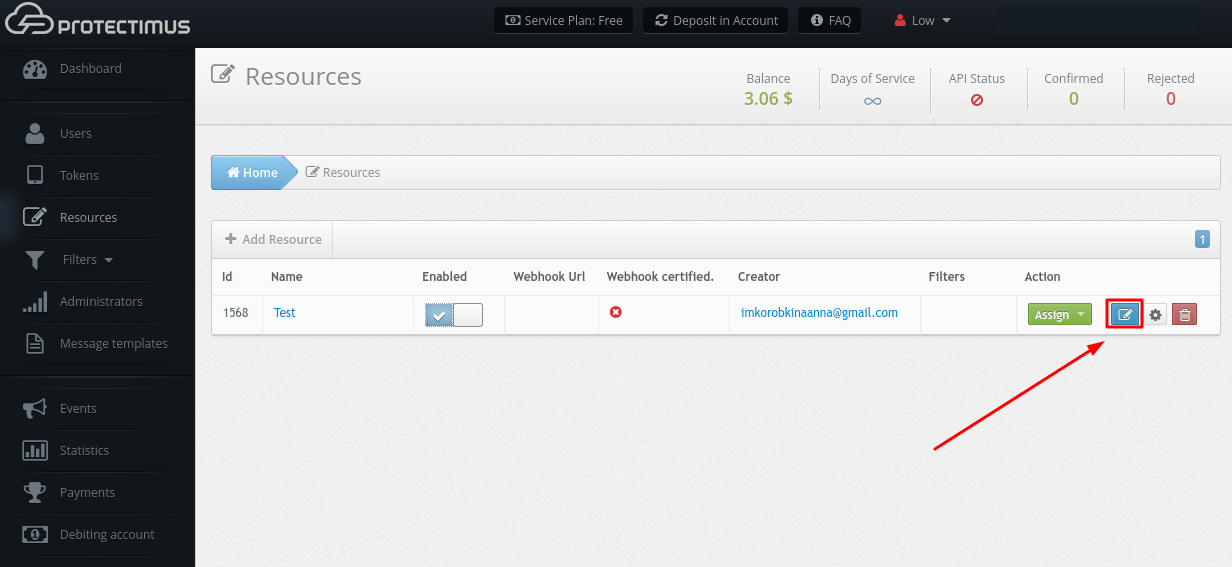
  1. Seleccione el recurso que desee y haga clic en el botón azul de la derecha.

Protectimus two-factor authentication sytem setup - Edit Resource  
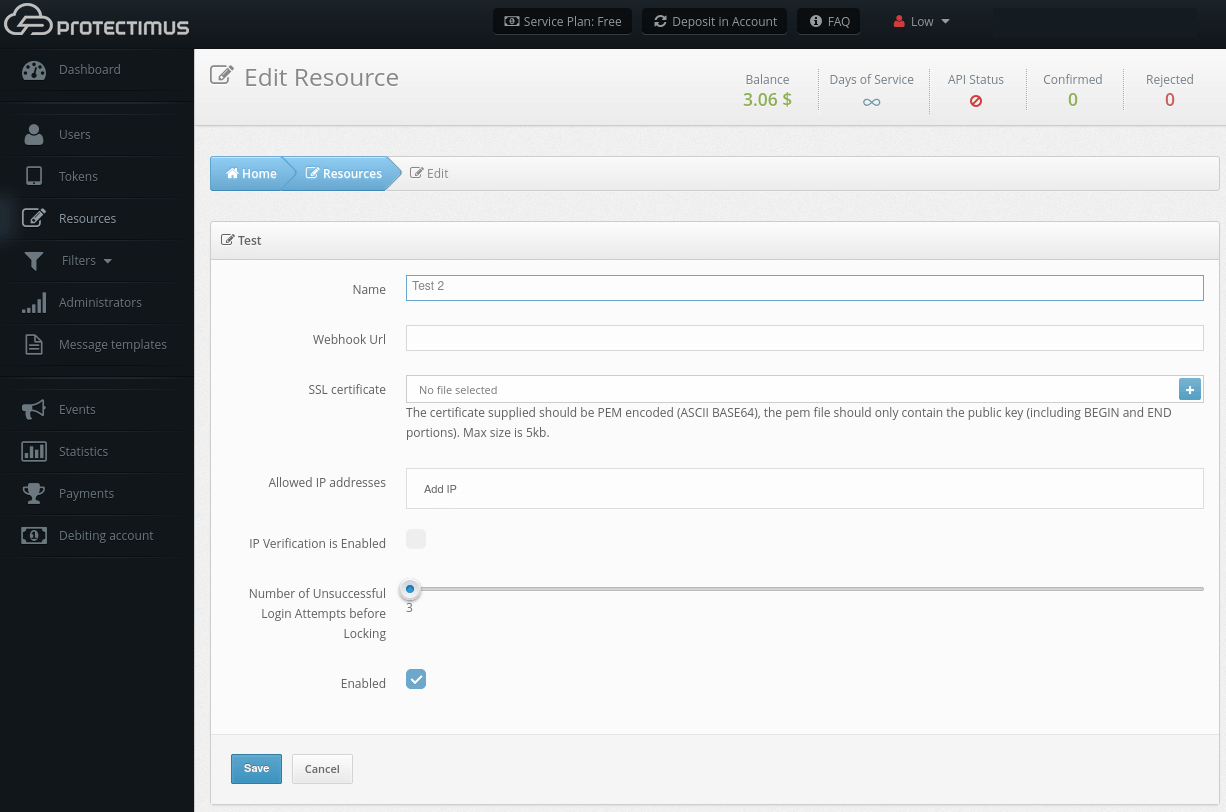
  1. Accederá a la página de configuración del recurso, donde podrá realizar cambios.

Protectimus two-factor authentication sytem setup - Resources edit page

3. Cómo eliminar un recurso

Un recurso solo puede eliminarlo el administrador que lo creó o el administrador principal del sistema.
  1. Vaya a la página Resources.

Protectimus two-factor authentication sytem setup - Open the Resources page  
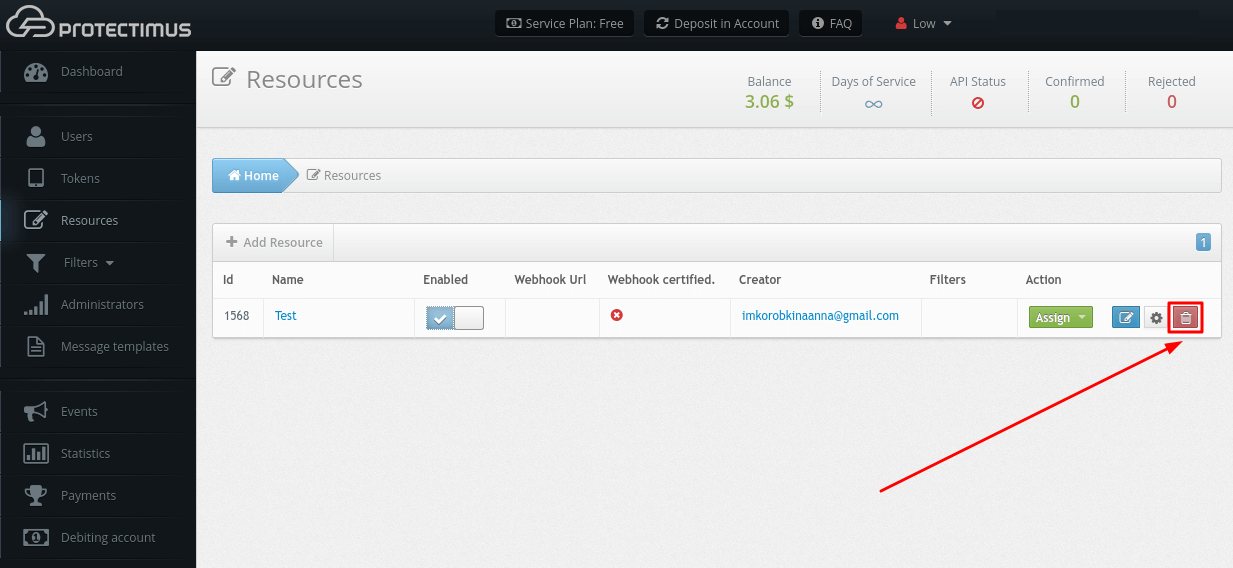
  1. Busque el recurso que desea eliminar y haga clic en el botón rojo con el icono de la papelera.

Protectimus two-factor authentication sytem setup - Delete Resource  
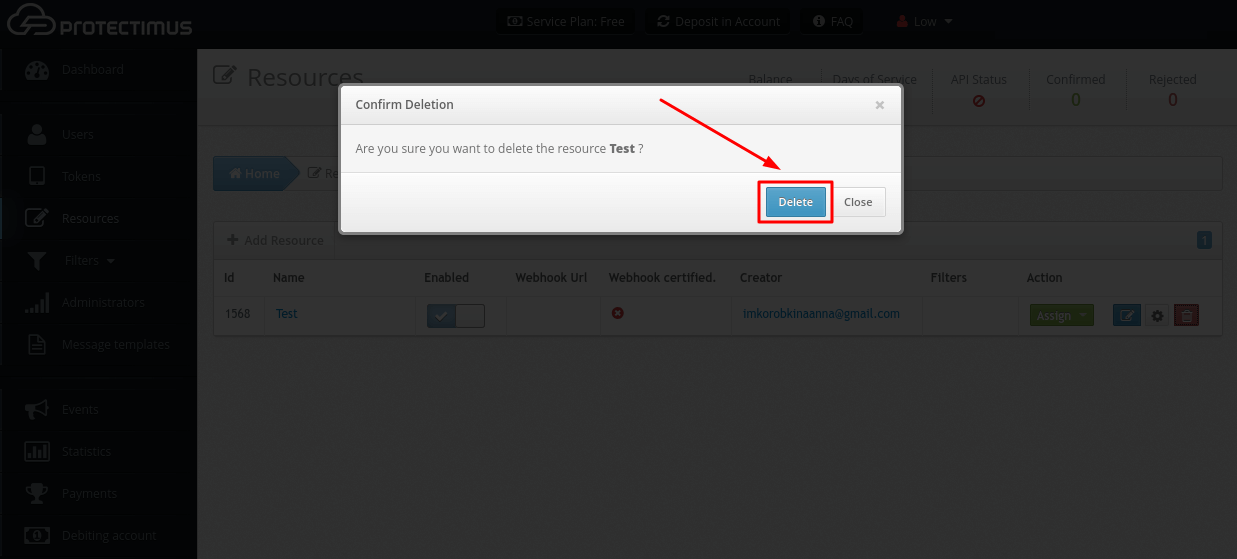
  1. Confirme la acción.

Protectimus two-factor authentication sytem setup - Confirm that you want to delete a Resource

4. Cómo asignar usuarios y tokens a un recurso

Los usuarios y tokens deben estar asignados al recurso; de lo contrario, los usuarios no tendrán acceso al recurso y los tokens no funcionarán. El método para asignar un usuario a un recurso depende del método de autenticación seleccionado. Protectimus admite varios métodos de autenticación de usuarios:

  1. Autenticación de usuario con contraseña estática. Este método requiere que el usuario tenga una contraseña y esté asignado al recurso.
  2. Autenticación de usuario con contraseña de un solo uso. Este método requiere que el usuario tenga un token y esté asignado a un recurso JUNTO CON dicho token. El método no funcionará si el usuario y el token se asignan al recurso por separado.
  3. Autenticación de usuario con una contraseña estática y una contraseña de un solo uso. Es una combinación de los dos métodos descritos anteriormente. El usuario debe estar asignado a un recurso JUNTO CON un token y debe tener una contraseña. Si el token del usuario está desactivado, no se realizará la autenticación OTP; en ese caso, solo se comprobarán la contraseña estática del usuario y, si los hay, los requisitos de los filtros.
  4. Autenticación mediante token en un recurso. Este método permite no asignar el token a un usuario concreto, sino simplemente comprobar la validez de la contraseña de un solo uso generada por el token. Requiere que el token esté asignado a un recurso.

  1. Vaya a la página Resources.

Protectimus two-factor authentication sytem setup - Open the Resources page  
  1. Busque el recurso que necesita y haga clic en Assign, después en Token with User (asegúrese de haber asignado previamente los tokens a los usuarios).
¡IMPORTANTE! Puede asignar solo usuarios o solo tokens si elige la autenticación de usuario con contraseña estática o la autenticación mediante token en un recurso.
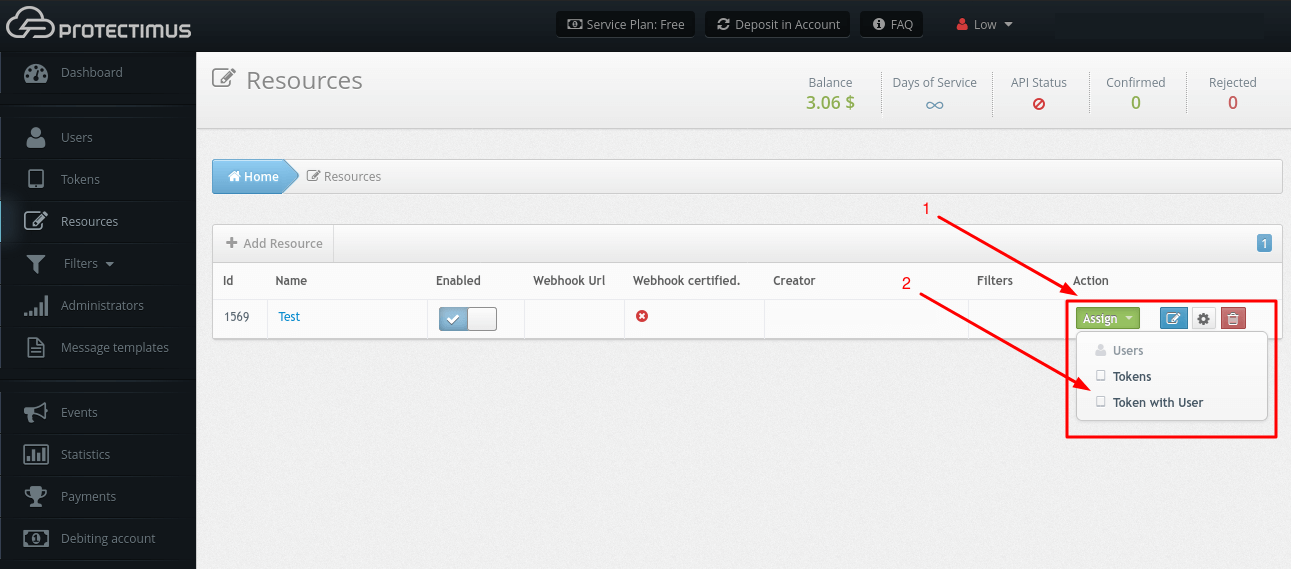
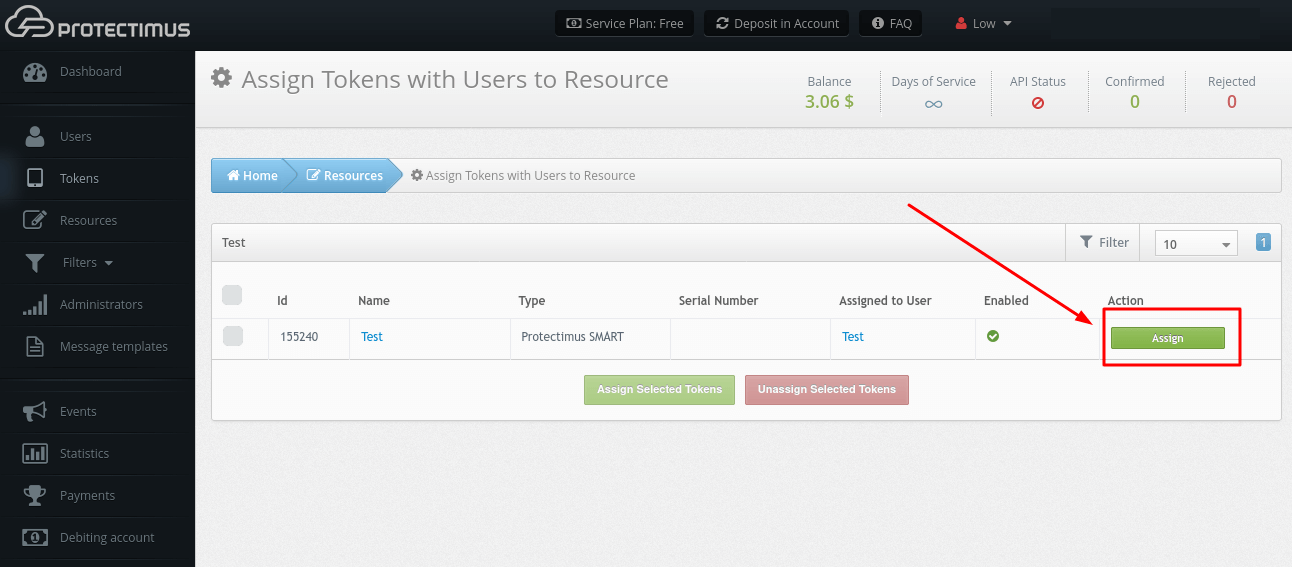
How to Assign Tokens With Users to a Resource - step 1  
  1. Seleccione los tokens que deben asignarse al recurso y haga clic en Assign.

How to Assign Tokens With Users to a Resource in Protectimus 2FA Service - step 2
    Este sitio está registrado en wpml.org como sitio de desarrollo. Cambia a una clave de sitio de producción en remove this banner.
    Tabla de contenidos