



Esta guía explica cómo configurar la autenticación multifactor (MFA o 2FA) para Parallels RAS (Remote Application Server) mediante el sistema Protectimus.
Al integrar la autenticación de dos factores de Protectimus con Parallels RAS, Protectimus Cloud 2FA Service o On-Premise 2FA Platform actúa como servidor RADIUS mediante un conector específico denominado Protectimus RADIUS Server. Por su parte, Parallels RAS funciona como cliente RADIUS.
El funcionamiento es el siguiente: el conector Protectimus RADIUS Server reenvía las solicitudes de autenticación de Parallels RAS al servidor de autenticación multifactor (MFA) de Protectimus. En función de la respuesta recibida, se concede o deniega el acceso.
A continuación, ofrecemos un ejemplo de cómo integrar Protectimus 2FA con Parallels RAS para configurar la MFA de Parallels RAS.
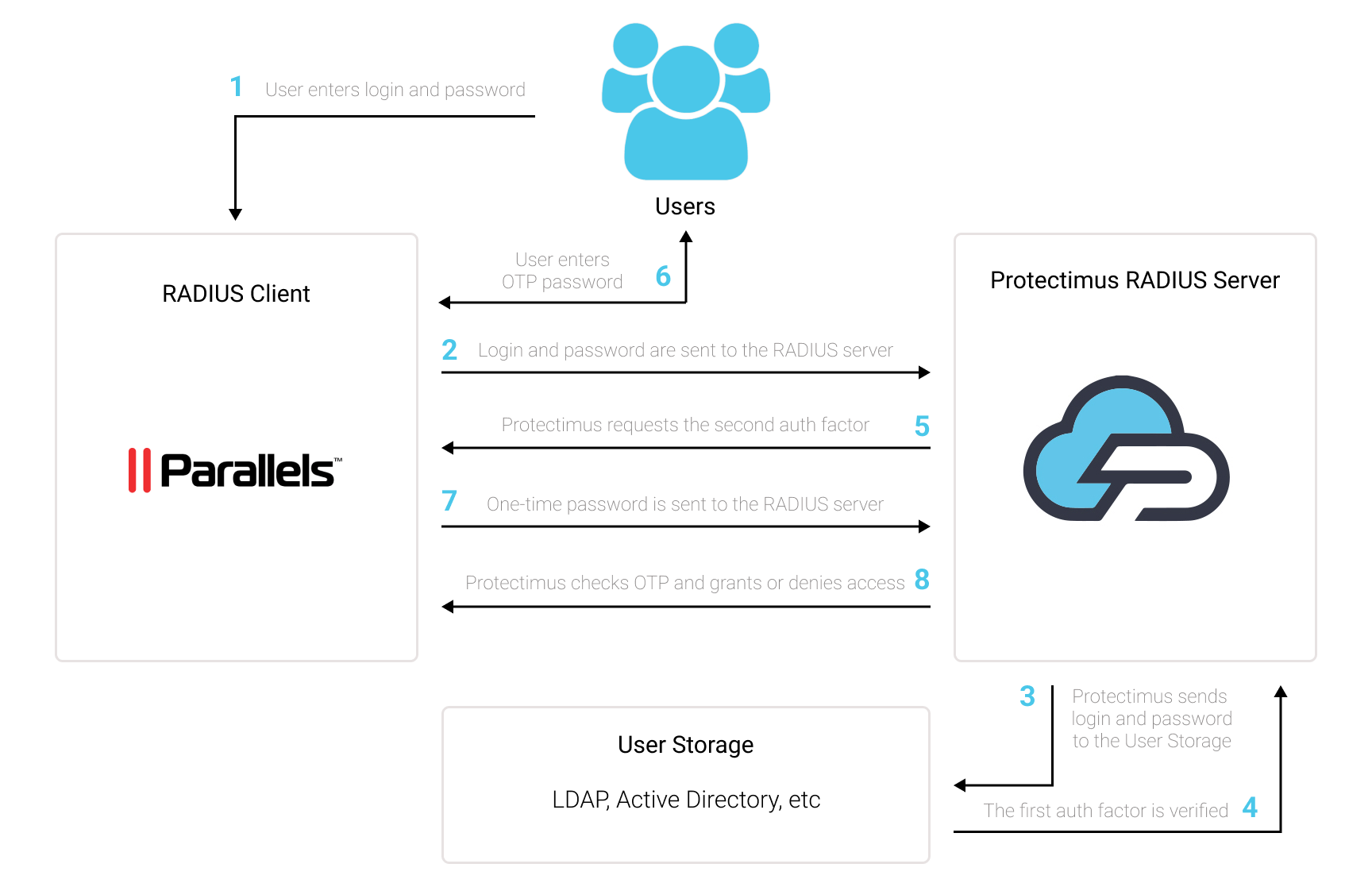
Puede configurar la autenticación multifactor (2FA) para Parallels RAS con Protectimus mediante el protocolo RADIUS:
- Regístrese en Protectimus SAAS Service o instale On-Premise 2FA Platform y configure los ajustes básicos.
- Instale y configure Protectimus RADIUS Server.
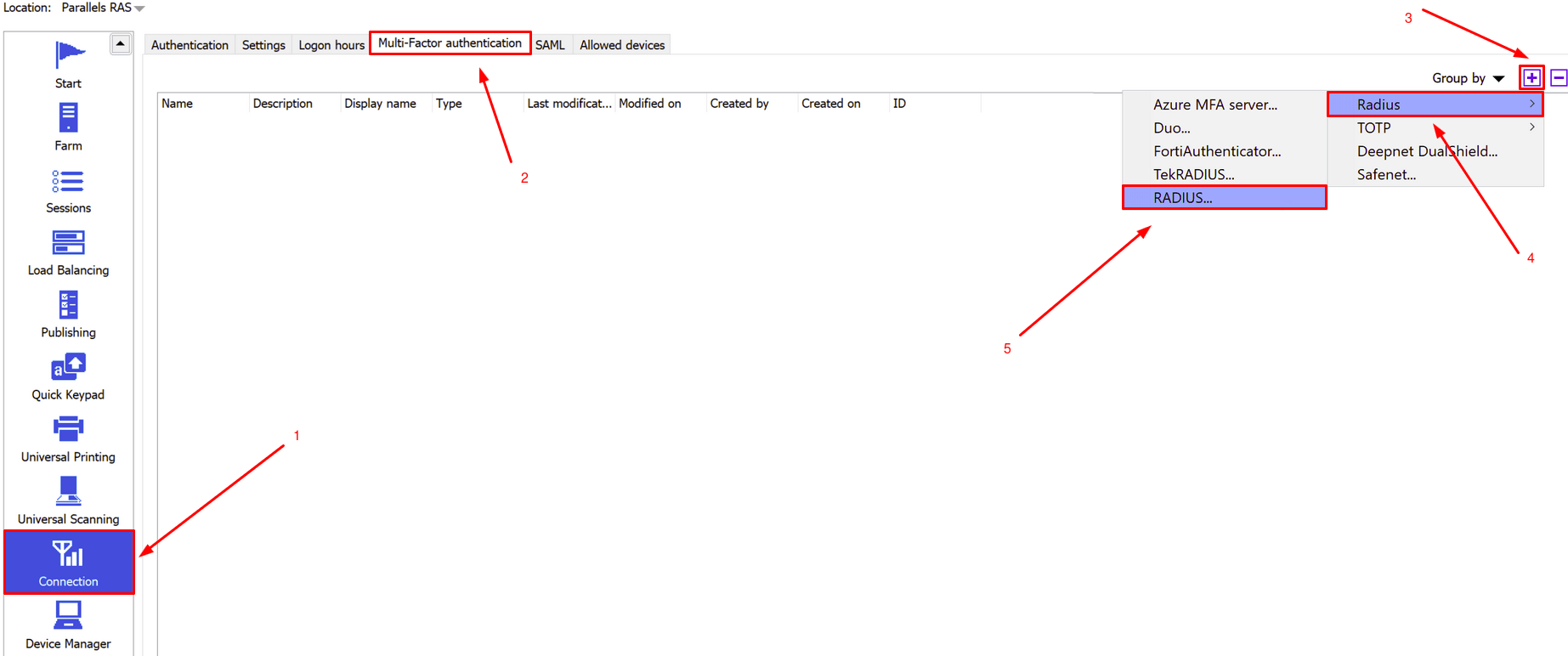
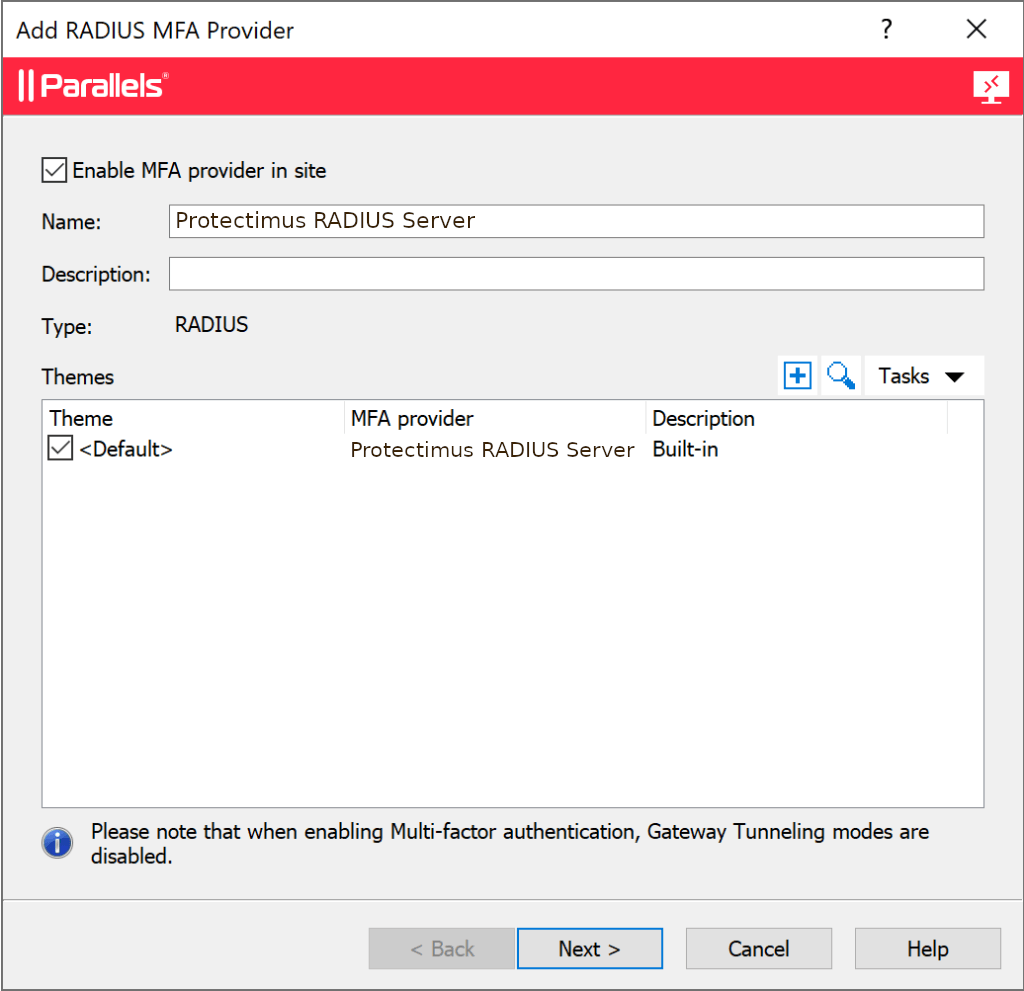
- Añada Protectimus como servidor RADIUS para Parallels RAS.
Elija la opción de despliegue y complete la configuración básica:
Encontrará instrucciones detalladas para instalar y configurar Protectimus RADIUS Server para la autenticación de dos factores de Parallels RAS mediante RADIUS en nuestra guía de instalación de Protectimus RADIUS Server para la MFA de Parallels RAS.
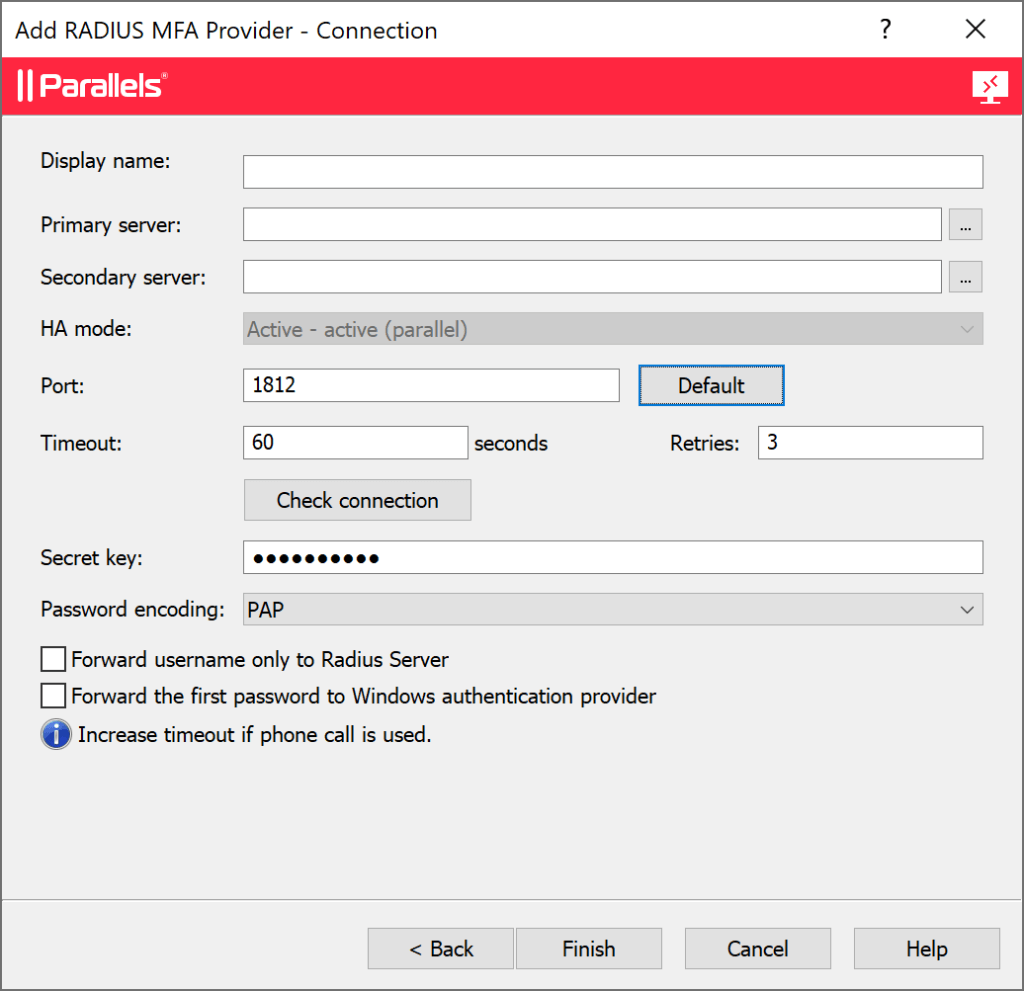
| Display Name | Introduzca un nombre para el servidor RADIUS. |
| Primary Server | Dirección IP del servidor en el que está instalado el componente Protectimus RADIUS Server. |
| Secondary Server | Déjelo en blanco. |
| HA Mode | Déjelo en blanco. |
| Port | Indique 1812 (o el puerto que haya configurado en el archivo radius.yml de Protectimus al configurar Protectimus RADIUS Server). |
| Timeout | Establezca el valor en 60 segundos. |
| Retries | Establezca el valor en 3. |
| Secret key | Indique el secreto compartido que creó en el archivo radius.yml de Protectimus (propiedad radius.secret) al configurar Protectimus RADIUS Server. |
| Password encoding | Elija PAP. |
Tenga en cuenta: La configuración de la MFA para Parallels RAS presenta una particularidad. De forma predeterminada, el proveedor de MFA mediante RADIUS solo admite el método de autenticación TOTP, que incluye los tokens TOTP de hardware de Protectimus o la aplicación 2FA Protectimus SMART OTP. Habilitar la autenticación por SMS, chatbot o correo electrónico puede requerir una configuración adicional. Si necesita ayuda con estos métodos de autenticación, póngase en contacto con nuestro equipo de soporte.
Si tiene alguna otra pregunta, póngase en contacto con el servicio de atención al cliente de Protectimus.










