Protección de Array AG SSL VPN mediante autenticación de dos factores
Esta guía muestra cómo habilitar
autenticación de dos factores (2FA / MFA) para Array AG SSL VPN con ayuda del sistema de autenticación multifactor de Protectimus.
El sistema de autenticación multifactor de Protectimus se integra con Array AG SSL VPN mediante el protocolo de autenticación RADIUS. En este escenario, Protectimus Cloud 2FA Service o Protectimus On-Premise 2FA Platform actúa como servidor RADIUS, mientras que Array VPN desempeña la función de cliente RADIUS.
Para obtener una visión más amplia de las puertas de enlace VPN compatibles, las opciones de despliegue, los métodos de autenticación y los escenarios de integración, consulte la
solución MFA de Protectimus para VPN.
A continuación se presenta el esquema de trabajo de la solución Protectimus para Array VPN 2FA.
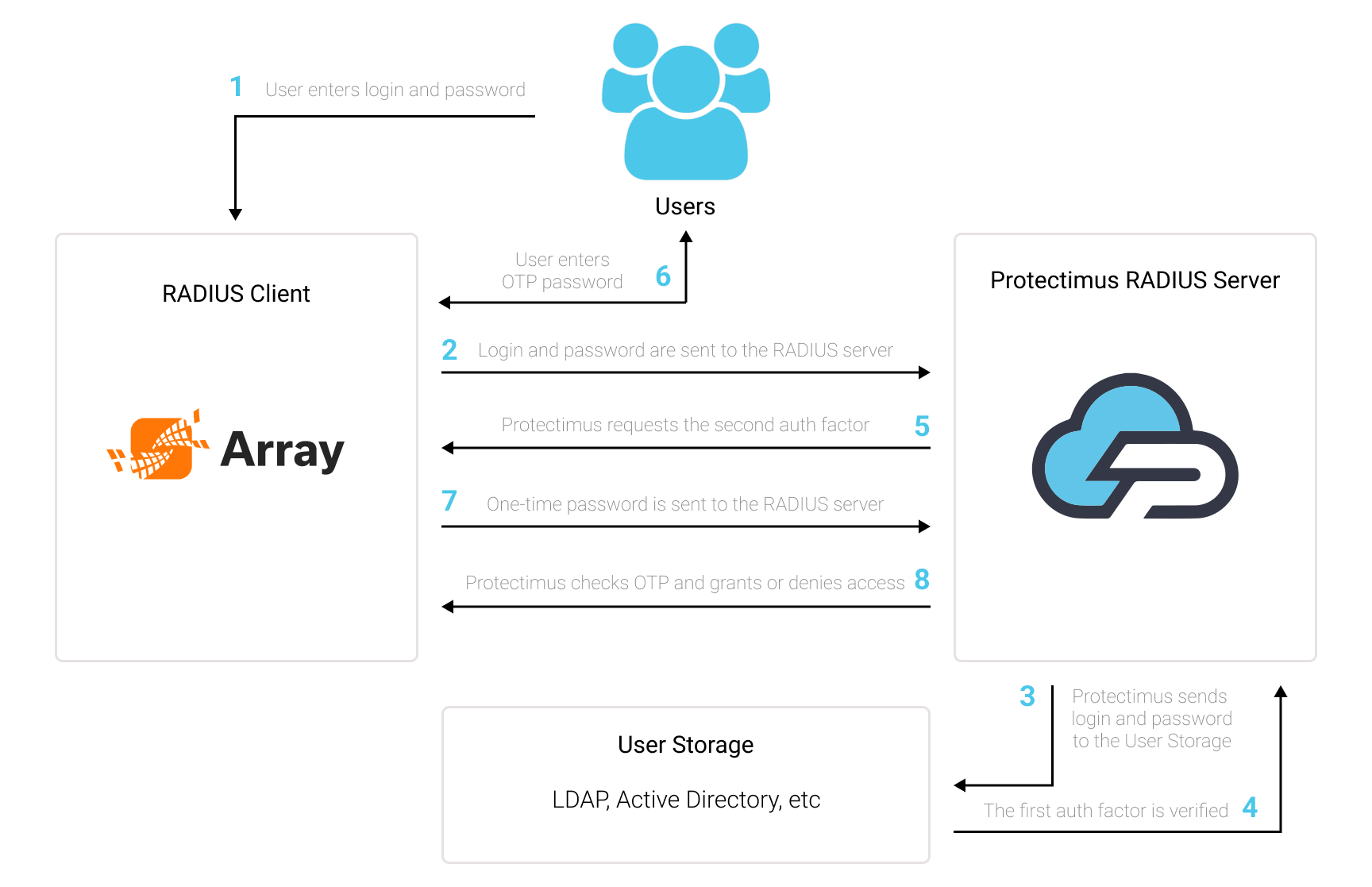
1. Cómo funciona la autenticación de dos factores para Array VPN
La solución de autenticación de dos factores de Protectimus para Array AG SSL VPN permite añadir una capa de seguridad adicional a los inicios de sesión de Array VPN.
Al añadir 2FA/MFA a Array VPN, los usuarios emplearán dos factores de autenticación diferentes para acceder a sus cuentas.
- El primer factor es nombre de usuario y contraseña (algo que el usuario sabe);
- El segundo factor es una contraseña de un solo uso generada mediante un token OTP de hardware o una aplicación instalada en el teléfono inteligente, es decir, algo que el usuario posee.
Para vulnerar una instancia de Array VPN protegida mediante autenticación de dos factores, un atacante tendría que obtener al mismo tiempo una contraseña convencional y una contraseña de un solo uso. Además, solo dispone de 30 segundos para interceptar la contraseña de un solo uso. Esto resulta prácticamente imposible, de ahí la eficacia de la autenticación de dos factores frente a ataques de fuerza bruta, suplantación de datos, keyloggers, phishing, ataques man-in-the-middle, ingeniería social y amenazas similares.
2. Cómo habilitar 2FA para Array AG SSL VPN
Puede configurar la autenticación multifactor (2FA) para Array VPN con Protectimus mediante el protocolo RADIUS:
- Regístrese en Protectimus SAAS Service o instale Protectimus On-Premise 2FA Platform y configure los ajustes básicos.
- Instale y configure Protectimus RADIUS Server.
- Añada Protectimus como servidor RADIUS para Array AG SSL VPN.
2.1. Registrarse y configurar los ajustes básicos de Protectimus
Elija su opción de implementación y complete la configuración básica:
Protectimus Cloud Service
- Registrarse en Protectimus Cloud Service y activar la API.
- Añadir un recurso.
- Añadir usuarios.
- Añadir tokens manualmente o activar el portal de autoservicio para usuarios.
- Asignar tokens a los usuarios.
- Asignar usuarios y tokens al recurso.
Protectimus On-Premise Platform
- Instalar Protectimus On-Premise Platform. Si instala Protectimus Platform en Windows, seleccione la opción RADIUS durante la instalación.
- Añadir un recurso.
- Añadir usuarios.
- Añadir tokens manualmente o activar el portal de autoservicio para usuarios.
- Asignar tokens a los usuarios.
- Asignar tokens y usuarios al recurso.
2.2. Instalar y configurar Protectimus RADIUS Server
Encontrará instrucciones detalladas para instalar y configurar Protectimus RADIUS Server con el fin de habilitar la autenticación de dos factores en Array VPN mediante RADIUS en nuestra
guía de instalación de Protectimus RADIUS Server.
2.3. Añadir Protectimus como servidor RADIUS para la 2FA de Array VPN
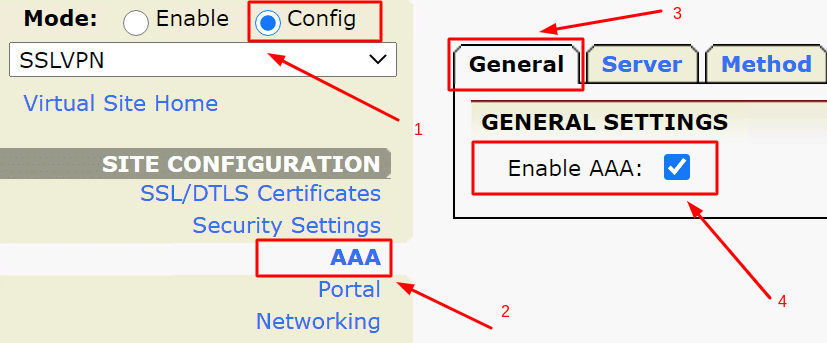
- Inicie sesión en el panel de administración de Array VPN.
- Cambie el modo a Config.
- Vaya a Virtual Site mediante la lista desplegable situada en la esquina superior izquierda.
- Busque el menú Site Configuration situado a la izquierda y haga clic en AAA.
- Abra la pestaña General y marque Enable AAA.
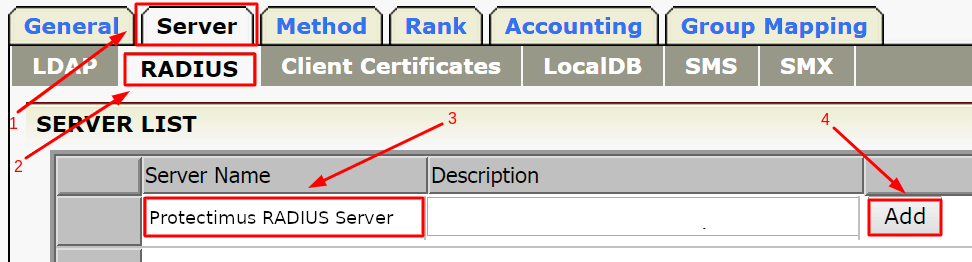
- Vaya a la pestaña Server y haga clic en RADIUS.
- Introduzca el Server Name (por ejemplo, Protectimus RADIUS Server). También puede añadir una Description. A continuación, haga clic en Add.
- El servidor recién añadido aparecerá en la lista de servidores. Abra Advanced RADIUS Server Configuration haciendo doble clic en el nombre de su servidor RADIUS.
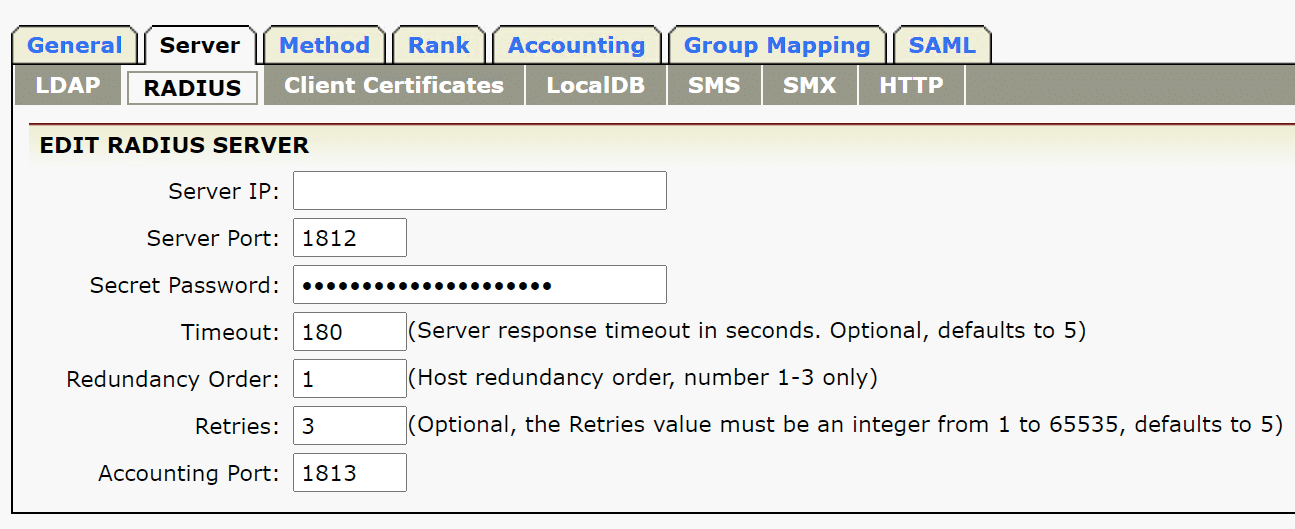
- Haga clic en Add RADIUS Server en la página Advanced RADIUS Server Configuration. Rellene el formulario consultando la tabla y la imagen siguientes y haga clic en Save.
| Server IP |
Introduzca la dirección IP del servidor en el que está instalado el componente Protectimus RADIUS Server. |
| Server Port |
Indique 1812 (o el puerto que haya configurado en el archivo radius.yml de Protectimus al configurar Protectimus RADIUS Server). |
| Secret Password |
Indique el secreto compartido que creó en el archivo radius.yml de Protectimus (propiedad radius.secret) al configurar Protectimus RADIUS Server. |
| Timeout |
Establezca el valor en 180 segundos. |
| Redundancy Order |
Establezca el valor en 1 si este es su primer servidor RADIUS. |
| Retries |
Establezca el valor en 3. |
| Accounting Port |
Establezca el valor en 1813. |
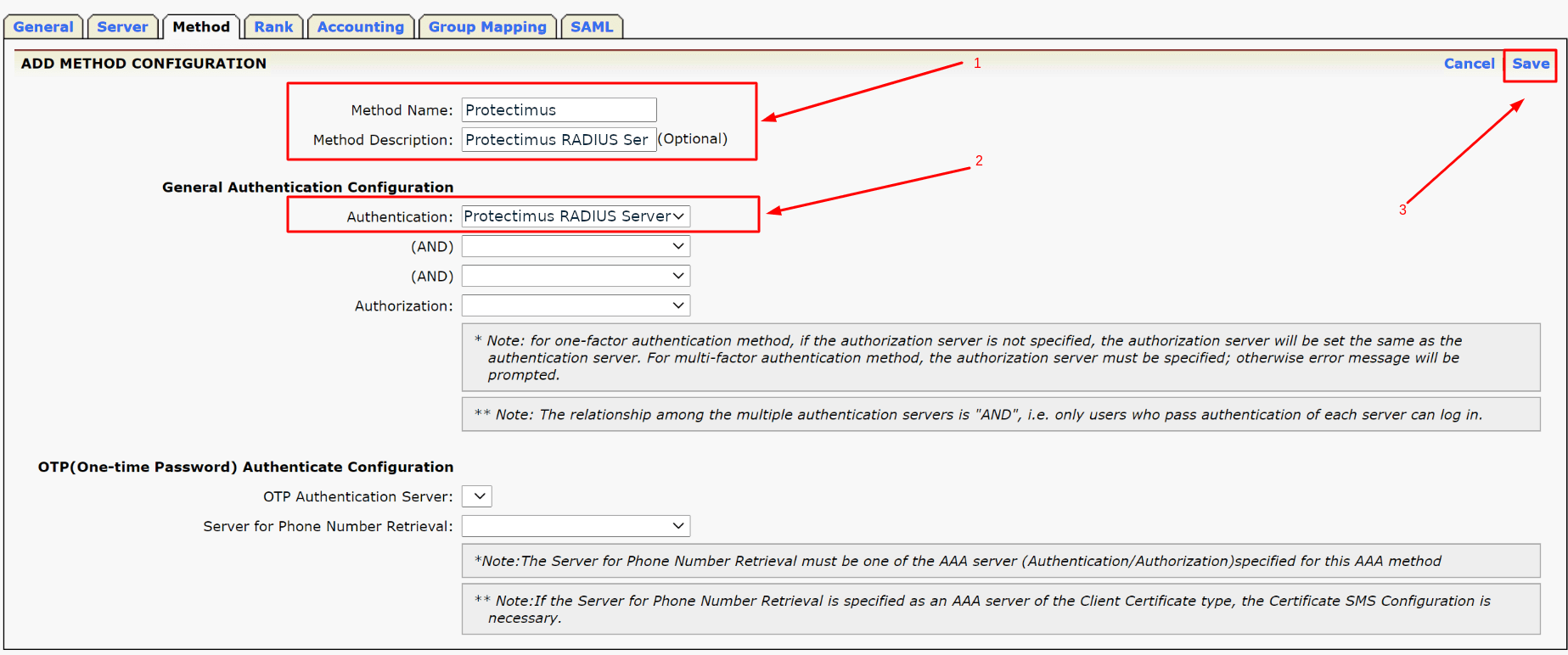
- Vaya a la pestaña Method y haga clic en Add Method.
- Introduzca el Method Name (por ejemplo, Protectimus) y Method Description (por ejemplo, Protectimus RADIUS Server). A continuación, seleccione el AAA server en Authentication. El servidor AAA es el servidor que creó anteriormente (Protectimus RADIUS Server).
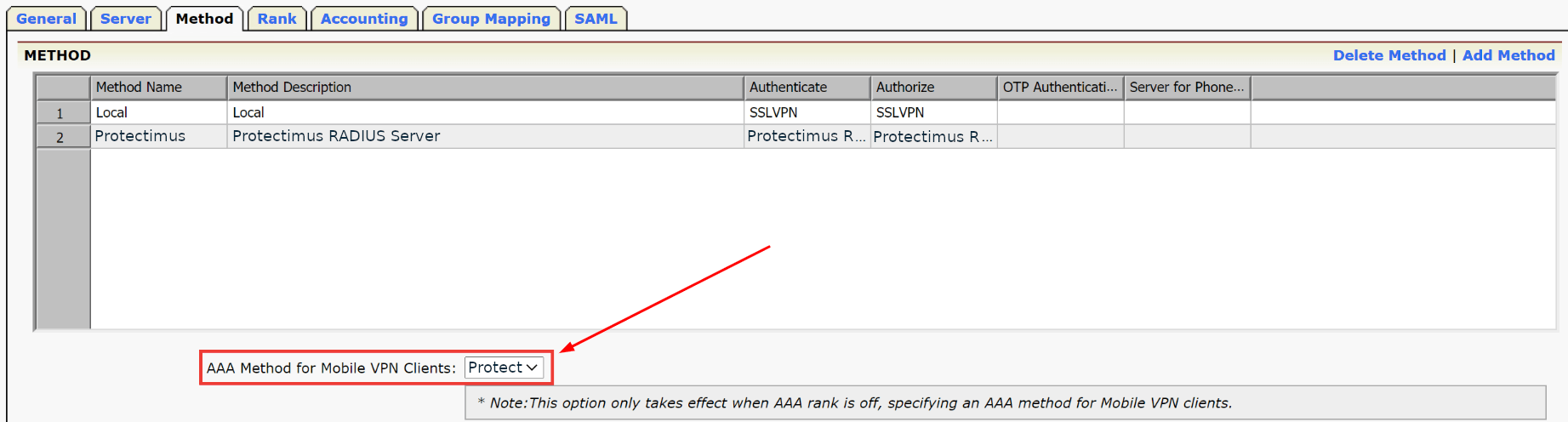
- Haga clic en Save. El método que acaba de crear aparecerá en la tabla de la pestaña Method.
- Busque la lista desplegable AAA Method for Mobile VPN Clients y seleccione el método que ha creado (Protectimus).
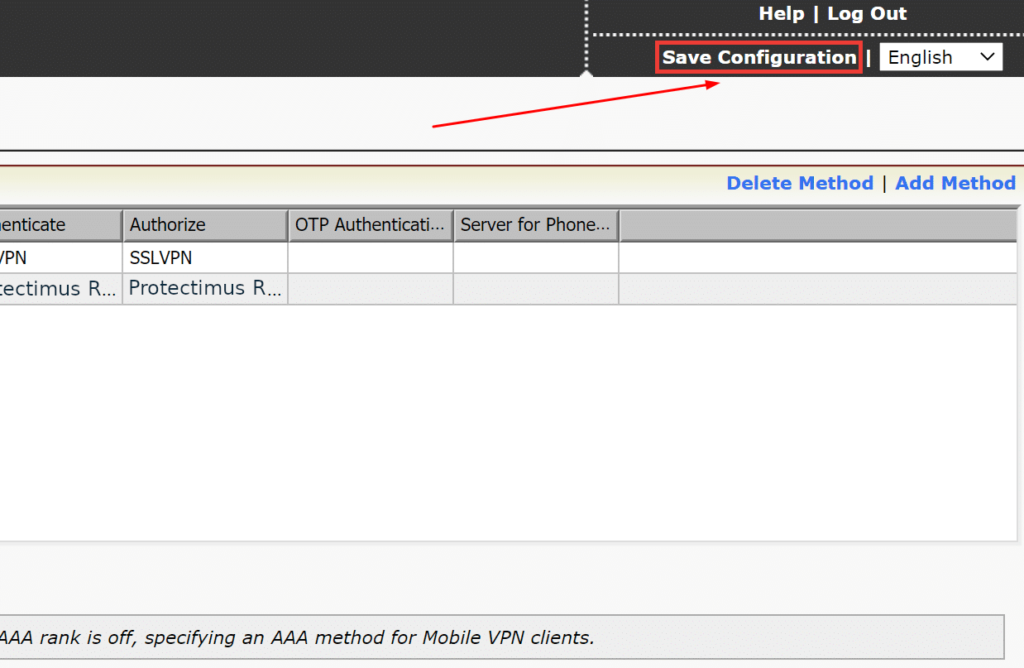
- Vaya a la esquina superior derecha del panel de administración de Array VPN y haga clic en Save Configuration.
La integración de la autenticación de dos factores (2FA/MFA) con Array AG SSL VPN ha finalizado. Si tiene alguna otra pregunta, póngase en contacto con el
equipo de soporte de Protectimus.













