Configuración de filtros de acceso geográficos y horarios
- Para limitar el acceso a su recurso según el país del usuario, añada un filtro geográfico.
- Para limitar el acceso a su recurso según la hora de inicio de sesión, añada un filtro horario.
- A continuación, asigne el filtro al recurso al que desee aplicarlo.
La cantidad de filtros que puede añadir depende del Service Plan seleccionado.
1. Cómo añadir un filtro geográfico
Esta función permite
habilitar el acceso al recurso solo desde determinados países. Si alguien intenta iniciar sesión desde un país no permitido, no podrá acceder a la cuenta; si lo hace desde un país permitido, el sistema solicitará una contraseña de un solo uso. También puede denegar el acceso únicamente desde los países seleccionados.
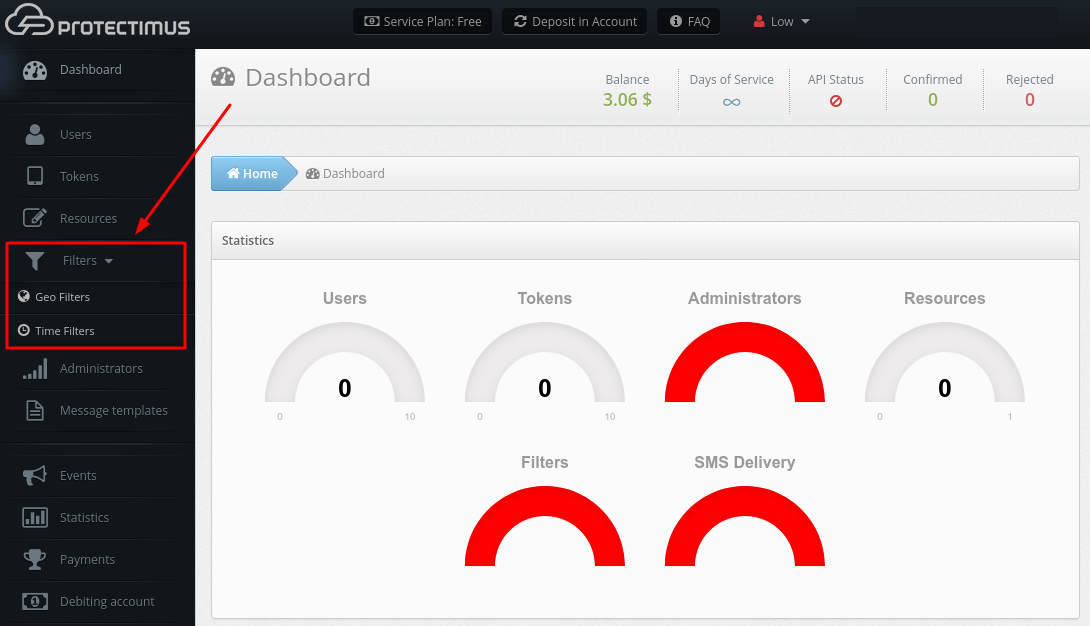
- Inicie sesión en su cuenta del Protectimus SAAS Service o de la On-Premise Platform y vaya a Filters – Geo Filters.
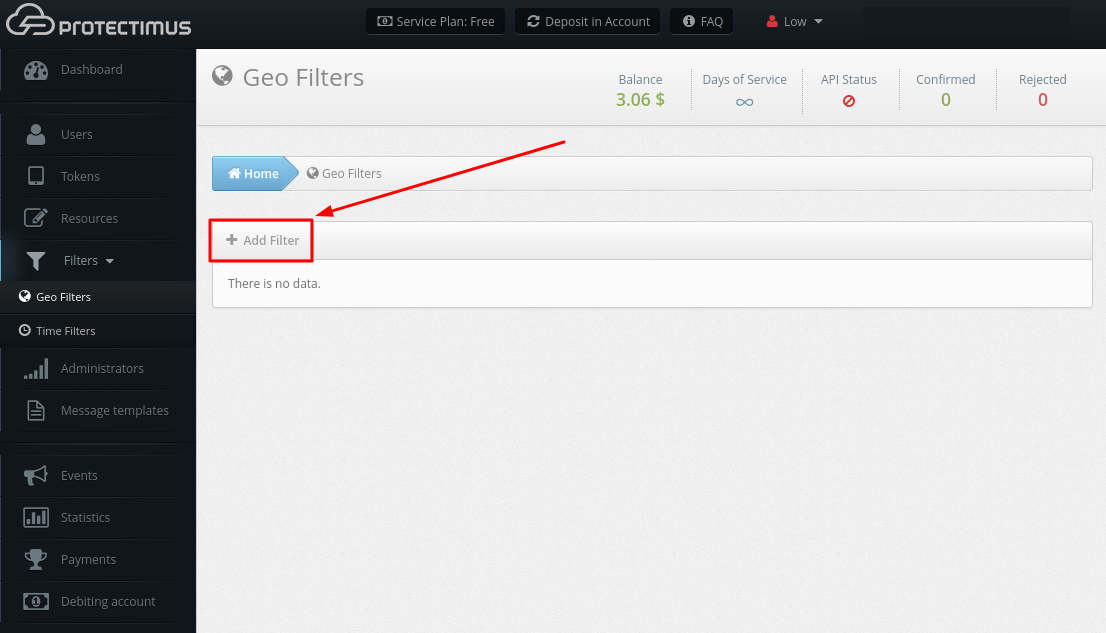
- Haga clic en Add Filter.
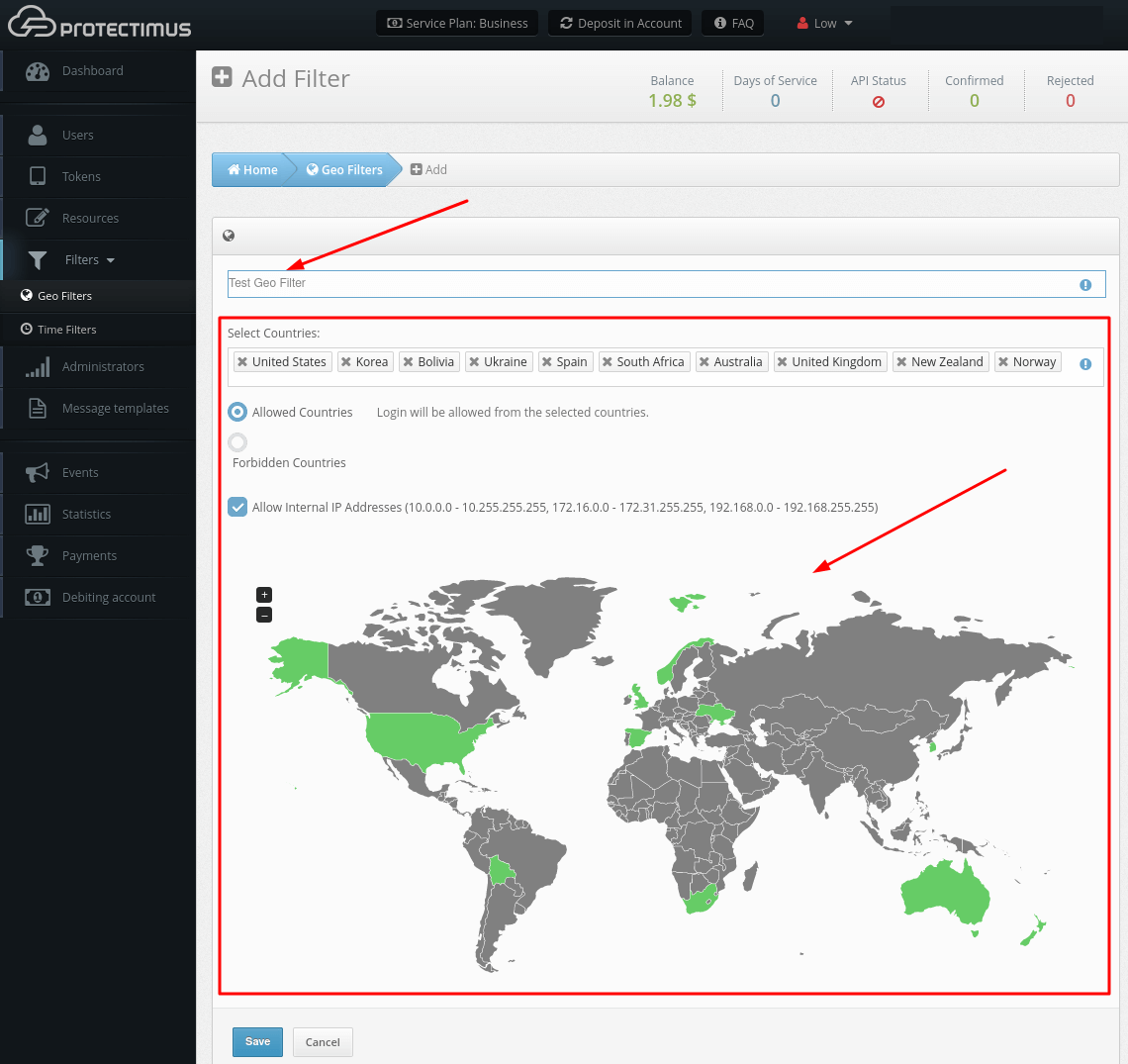
- Introduzca el Filter Name y seleccione los países en los que se permitirá o denegará el acceso a su recurso. A continuación, haga clic en Save.
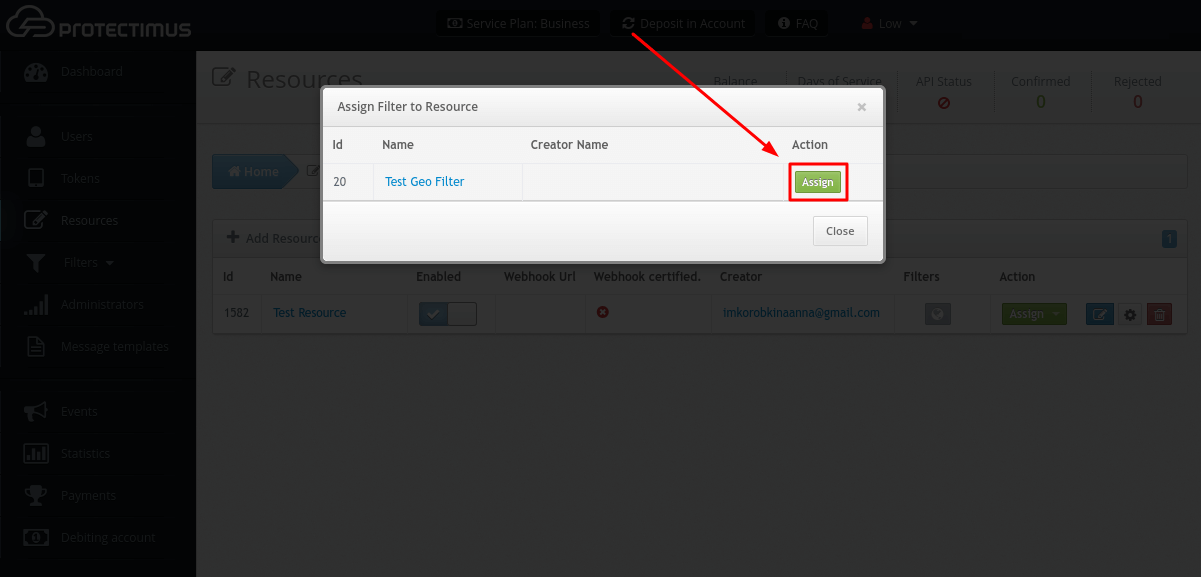
- Asigne al recurso el filtro geográfico creado. Consulte cómo hacerlo en Cómo asignar filtros a un recurso.
2. Cómo añadir un filtro horario
Esta función permite
conceder acceso a un recurso solo en un horario determinado; por ejemplo, únicamente durante el horario laboral. Este enfoque aumenta considerablemente la protección frente al acceso no autorizado a las cuentas. Es perfecto para entornos corporativos: aunque un usuario deje su token en el trabajo, nadie podrá acceder a su cuenta fuera del horario permitido.
- Inicie sesión en su cuenta del Protectimus SAAS Service o de la On-Premise Platform y vaya a Filters – Time Filters.
- Haga clic en Add Filter.
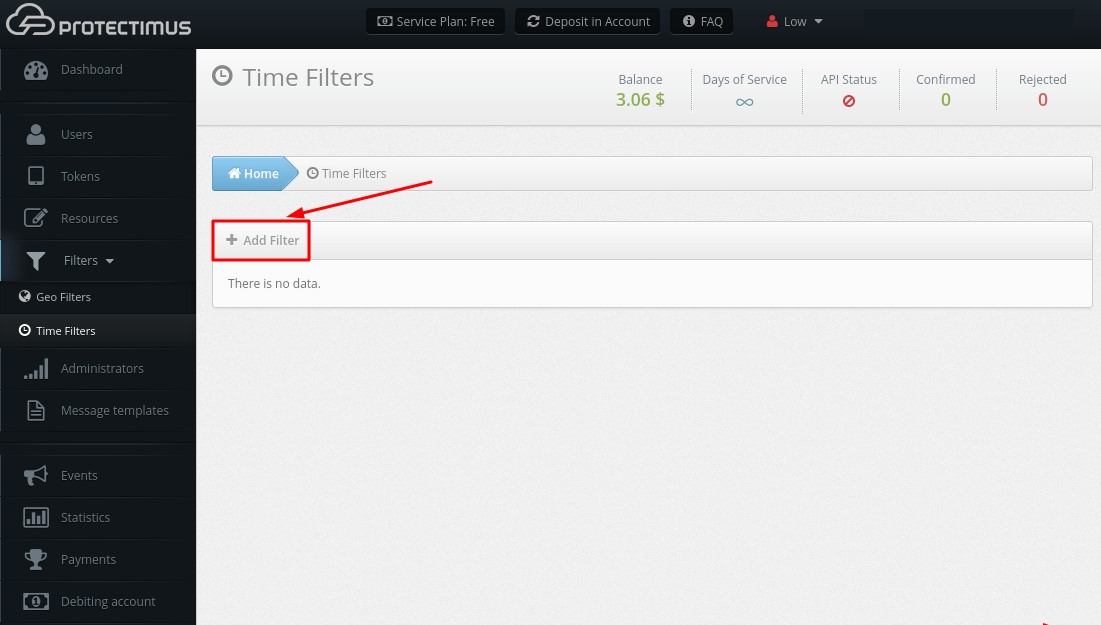
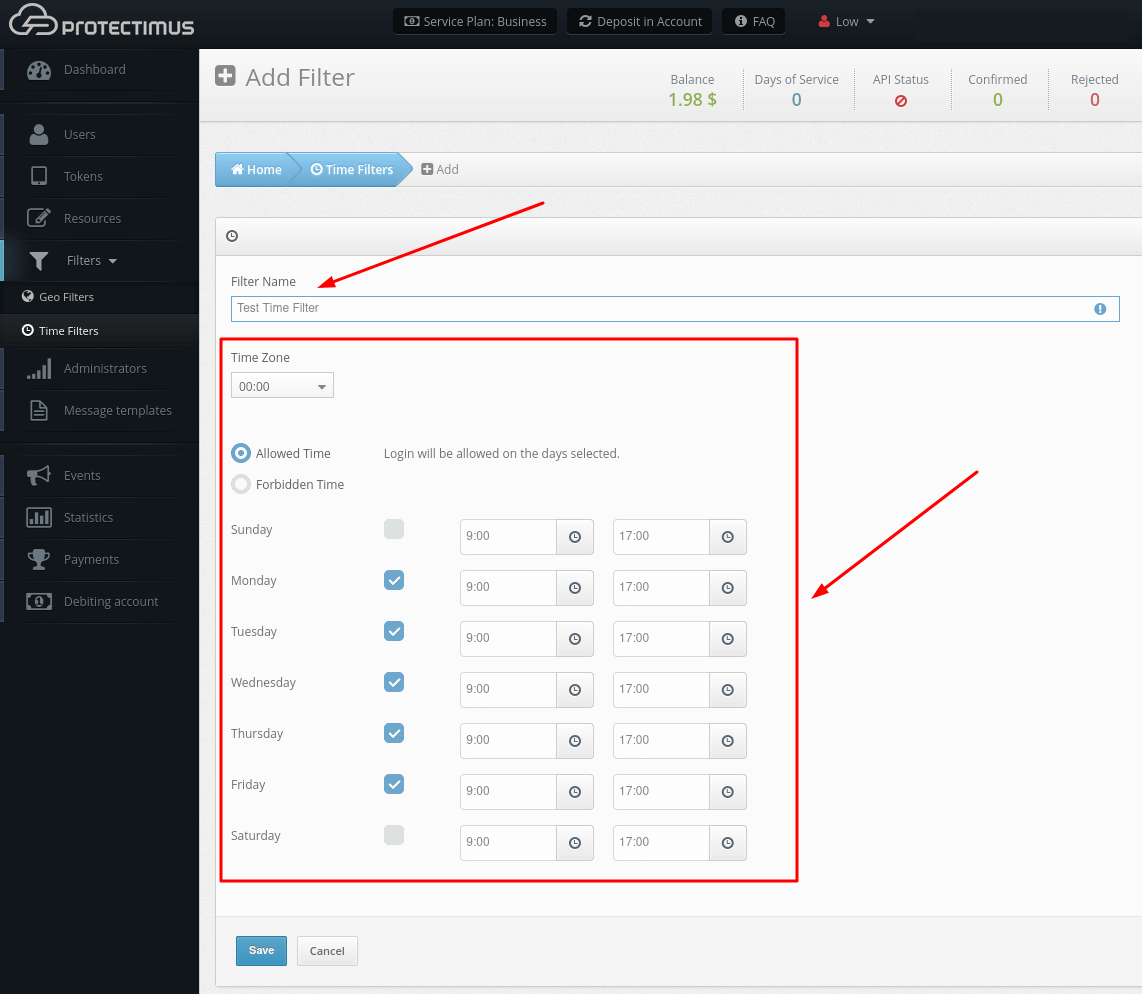
- Introduzca el Filter Name, indique la zona horaria, marque los días de la semana y especifique el horario en el que se permitirá o denegará el acceso a su recurso. Después, haga clic en Save.
- Asigne al recurso el filtro horario creado. Consulte cómo hacerlo en Cómo asignar filtros a un recurso.
3. Cómo asignar filtros a un recurso
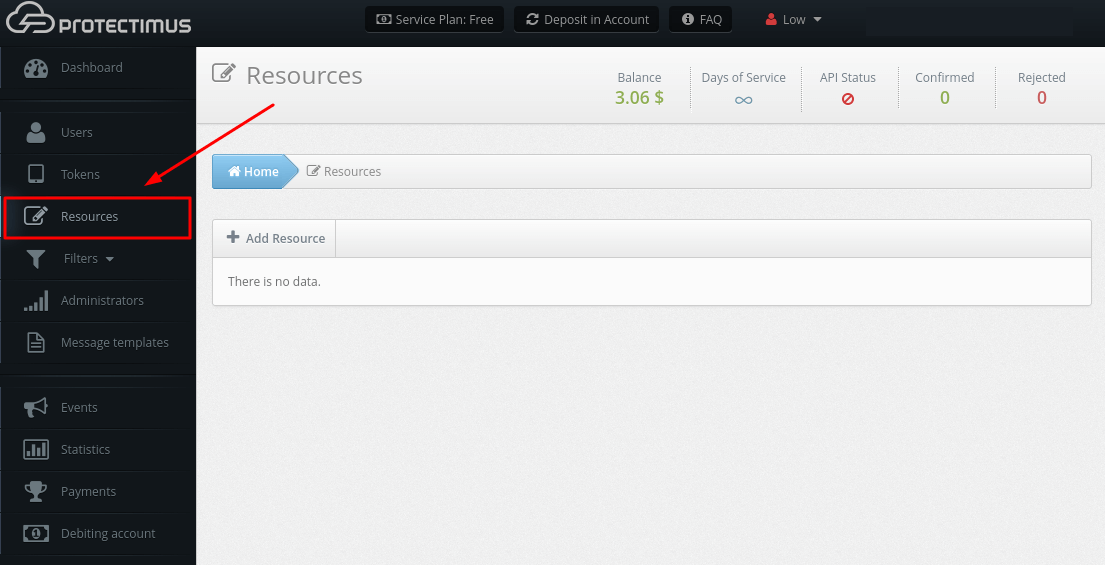
- Vaya a la página Resources.
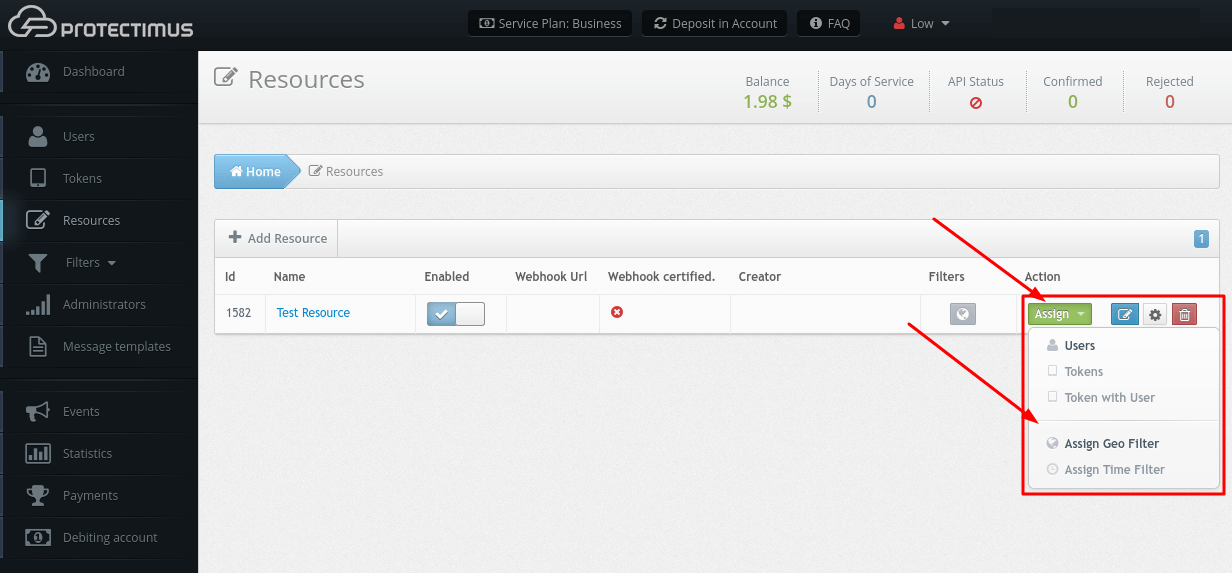
- Busque el recurso que necesita, haga clic en Assign y, a continuación, seleccione un Geo Filter o un Time Filter, según el tipo de filtro que quiera asignar.
- A continuación, seleccione el filtro deseado en la lista que aparece y haga clic en Assign.