Guías
Collapse MFA para PAM

Configuración de la autenticación de dos factores para Wallix PAM

Habilite fácilmente la autenticación de dos factores (2FA) en Wallix PAM con Protectimus utilizando el protocolo RADIUS.

Para ello, configure las políticas de autenticación de Wallix de modo que envíen las solicitudes por RADIUS a Protectimus RADIUS Server. Este componente reenvía cada solicitud a la plataforma de autenticación de Protectimus para comprobar la contraseña de un solo uso (OTP) del usuario y devuelve el resultado a Wallix a través de la misma conexión RADIUS.

Eche un vistazo al esquema de configuración Wallix PAM 2FA para ver exactamente cómo funciona en acción este proceso de autenticación de dos factores basado en RADIUS.
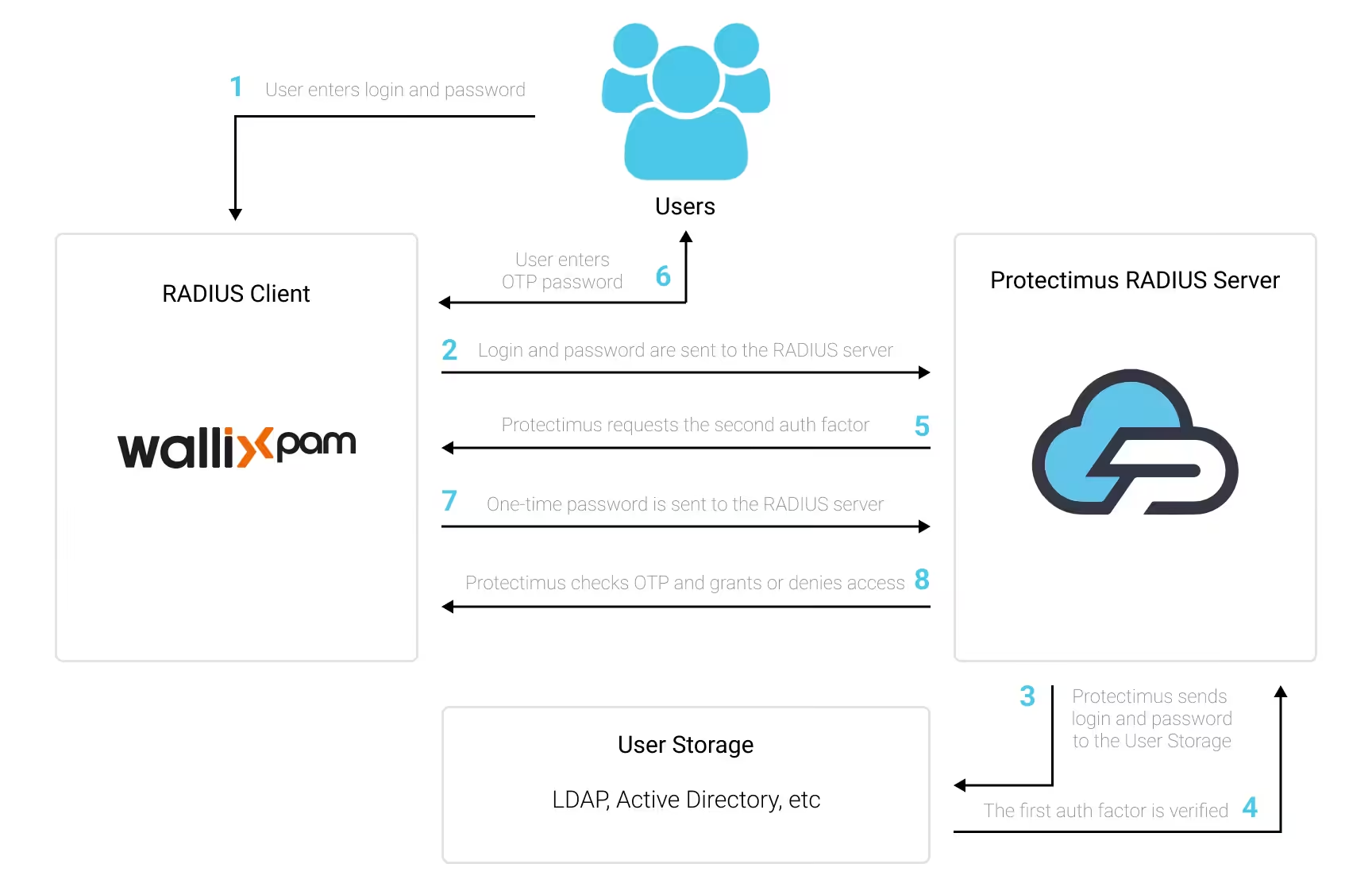
Wallix PAM 2FA (two-factor authentication) setup scheme
Para habilitar la autenticación de dos factores Wallix PAM (2FA):

  1. Instale y configure Protectimus RADIUS Server.
  2. Regístrese en Protectimus SAAS 2FA Service o en On-Premise 2FA Platform y configure los ajustes básicos.
  3. Configure las políticas de autenticación de Wallix.

1. Regístrese y configure los ajustes básicos


Elija su opción de implementación y complete la configuración básica:
Protectimus Cloud Service


  1. Regístrese en Protectimus Cloud Service y active la API.
  2. Añada un recurso.
  3. Añada usuarios.
  4. Añada tokens manualmente o active el Portal de autoservicio para usuarios.
  5. Asigne tokens a los usuarios.
  6. Asigne usuarios y tokens al recurso.

Protectimus On-Premise Platform


  1. Instale Protectimus On-Premise Platform. Si instala la plataforma Protectimus en Windows, seleccione la opción RADIUS durante la instalación.
  2. Añada un recurso.
  3. Añada usuarios.
  4. Añada tokens manualmente o active el Portal de autoservicio para usuarios.
  5. Asigne tokens a los usuarios.
  6. Asigne los tokens con usuarios al recurso.

2. Instalación y configuración de Protectimus RADIUS Server


Encontrará instrucciones detalladas para instalar y configurar Protectimus RADIUS Server con el fin de habilitar la autenticación de dos factores en Wallix PAM mediante RADIUS en nuestra Guía de instalación de Protectimus RADIUS Server para la autenticación de dos factores en Wallix Bastion.

3. Agregue Protectimus como servidor RADIUS en Wallix Bastion


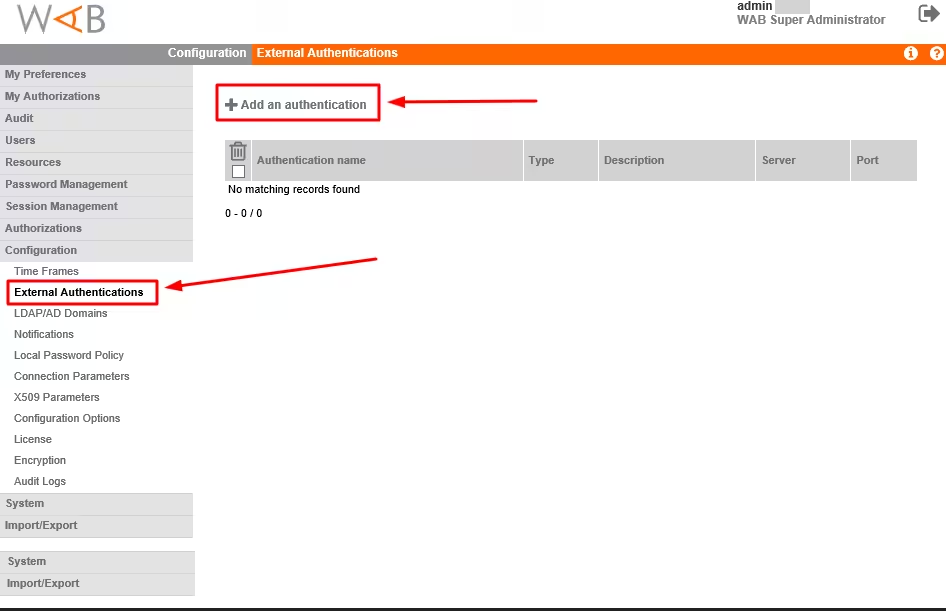
  1. Inicie sesión en la interfaz web de Wallix Bastion, luego navegue hasta Configuration –> External Authentications.
  2. Seleccione + Add an Authentication para crear una nueva entrada de autenticación.

Add Protectimus as a RADIUS server in Wallix Bastion - step 1
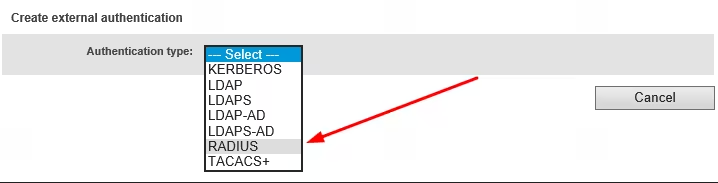
  1. Seleccione RADIUS en el menú desplegable Authentication Type.

Add Protectimus as a RADIUS server in Wallix Bastion - step 2
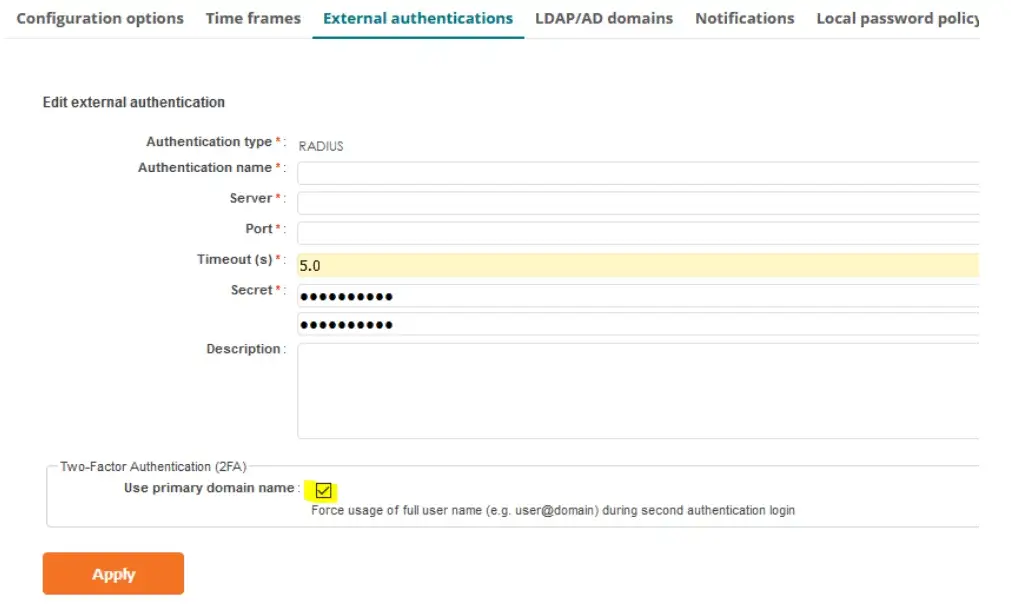
  1. Complete los campos obligatorios para su autenticación RADIUS.

Authentication type RADIUS
Authentication name Introduzca un nombre para el servidor RADIUS, por ejemplo, Protectimus RADIUS Server.
Server Introduzca el nombre de host o la dirección IP del servidor donde está instalado el componente Protectimus RADIUS Server.
Port Indique 1812 (o el puerto que configuró en el archivo radius.yml de Protectimus al configurar el servidor Protectimus RADIUS).
Timeout (s) Establezca el valor en 5 segundos.
Secret Indique el secreto compartido que creó en el archivo radius.yml de Protectimus (propiedad radius.secret) al configurar el servidor Protectimus RADIUS.
Description Introduzca una descripción de su elección (opcional).

Add Protectimus as a RADIUS server in Wallix Bastion - step 3
  1. Si está utilizando una configuración de clúster de la plataforma Protectimus, se recomienda configurar un segundo servidor RADIUS volviendo a completar el formulario para garantizar una alta disponibilidad.
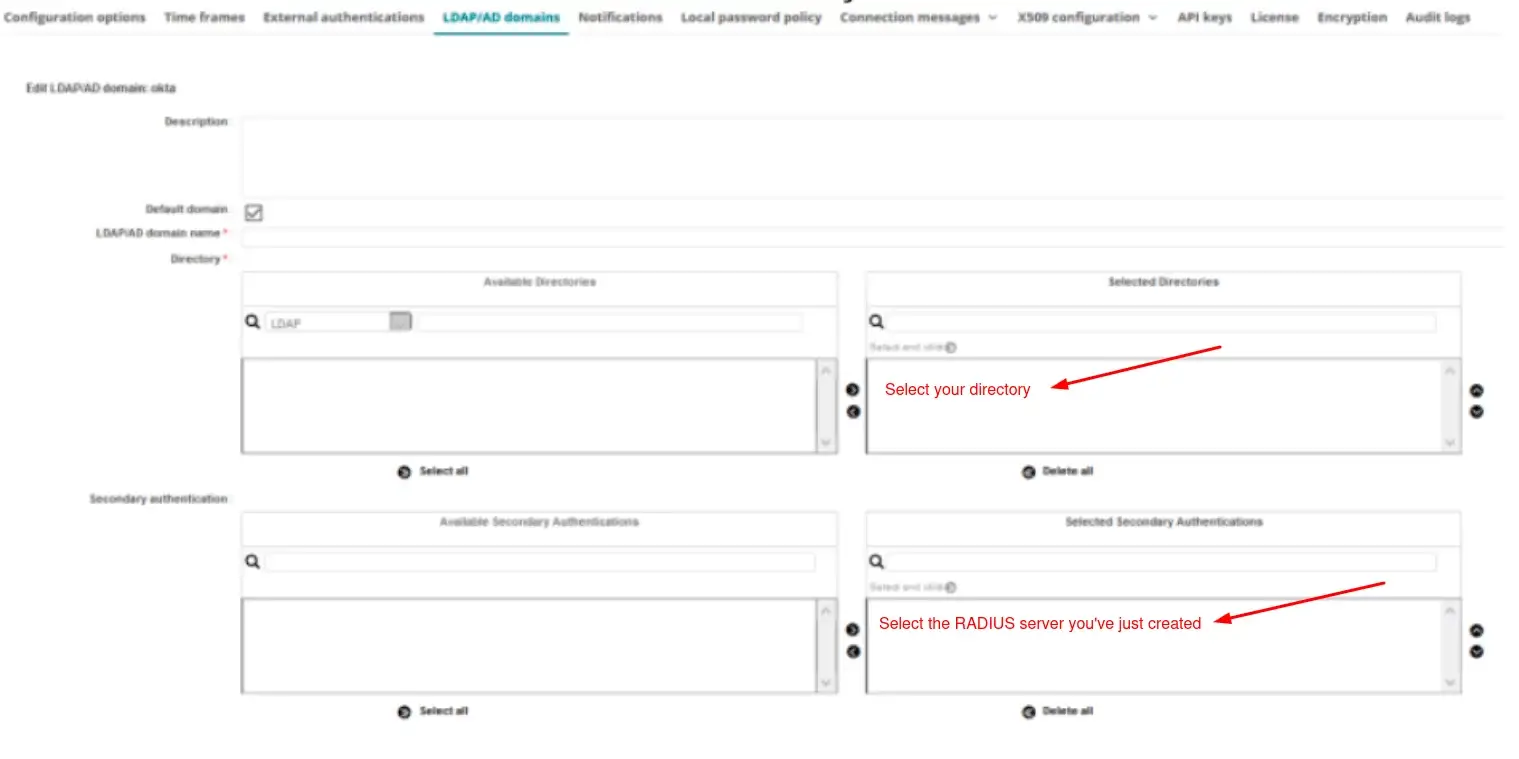
  2. Vaya a Configuration –> LDAP/AD Domains y añada la autenticación RADIUS como método de Secondary authentication.

Add Protectimus as a RADIUS server in Wallix Bastion - step 5

Ha integrado con éxito la autenticación de dos factores (2FA/MFA) con Wallix PAM.

Para obtener ayuda, póngase en contacto con el equipo de soporte de Protectimus.

    Tabla de contenidos