Guía paso a paso para actualizar Protectimus Platform
Puede actualizar la plataforma local Protectimus On-Premise mediante una
imagen de Docker en cualquier sistema operativo.
Si instaló inicialmente la plataforma en Windows, puede seguir las
instrucciones para usuarios de Windows que aparecen más adelante.
1. Actualizar la plataforma mediante una imagen de Docker
Puede actualizar la plataforma Protectimus On-Premise mediante una imagen de Docker de dos formas:
A continuación se describen ambos métodos para que pueda elegir el más adecuado.
1.1. Actualización mediante la clonación del repositorio Git
- Utilice este comando para copiar en el equipo local donde está instalada Protectimus On-Premise el repositorio que contiene los archivos de Docker Compose.
git clone
https://github.com/protectimus/platform
El contenido del archivo será el siguiente:
.
└── platform
	├── platform
	│   ├── docker-compose.yaml
	│   ├── .env
	│   ├── platform_data
	│   │   ├── autogenerated-keystore.jks
	│   │   └── protectimus.platform.properties
	│   └── postgres_data
	├── radius
	│   ├── config
	│   │   ├── radius.all.yml
	│   │   └── radius.yml
	│   ├── docker-compose.yaml
	│   └── .env
	└── unifi-guest-portal
    	├── config
    	│   ├── fragments.html
    	│   ├── guest-portal.all.yml
    	│   └── guest-portal.yml
    	├── docker-compose.yaml
    	└── .env
- Vaya al directorio platform:
cd platform/platform
- Inicie la aplicación mediante Docker Compose.
Este comando iniciará en segundo plano (-d) todos los contenedores necesarios:
docker-compose up -d
- Detenga los contenedores en ejecución con este comando:
docker-compose down
- Cree una copia de seguridad de la base de datos. Los datos se encuentran en el directorio postgres_data.
- Obtenga los cambios más recientes del repositorio Git.
Este comando actualizará el repositorio local a la versión más reciente disponible en Git.
Resuelva los posibles conflictos de configuración.
git pull
- Descargue las imágenes actualizadas. Este comando las descargará desde el registro de Docker:
docker-compose pull
- Reinicie los contenedores con las imágenes nuevas.
Este comando reiniciará los contenedores en segundo plano (-d) con las imágenes actualizadas:
docker-compose up -d
1.2. Actualización manual desde GitHub
- Descargue desde GitHub el archivo de la última versión de Protectimus Platform y extráigalo:
https://github.com/protectimus/platform/releases
El contenido del archivo será el siguiente:
.
└── platform
	├── platform
	│   ├── docker-compose.yaml
	│   ├── .env
	│   ├── platform_data
	│   │   ├── autogenerated-keystore.jks
	│   │   └── protectimus.platform.properties
	│   └── postgres_data
	├── radius
	│   ├── config
	│   │   ├── radius.all.yml
	│   │   └── radius.yml
	│   ├── docker-compose.yaml
	│   └── .env
	└── unifi-guest-portal
    	├── config
    	│   ├── fragments.html
    	│   ├── guest-portal.all.yml
    	│   └── guest-portal.yml
    	├── docker-compose.yaml
    	└── .env
- Vaya al directorio platform:
cd platform/platform
- Inicie la aplicación mediante Docker Compose.
Este comando iniciará en segundo plano (-d) todos los contenedores necesarios:
docker-compose up -d
- Detenga los contenedores en ejecución con este comando:
docker-compose down
- Cree una copia de seguridad de la base de datos. Los datos se encuentran en el directorio postgres_data.
- Cambie la versión del componente por la más reciente en el archivo .env.
- Descargue las imágenes actualizadas. Este comando las descargará desde el registro de Docker:
docker-compose pull
- Reinicie los contenedores con las imágenes nuevas.
Este comando reiniciará los contenedores en segundo plano (-d) con las imágenes actualizadas:
docker-compose up -d
2. Actualizar la plataforma en Windows
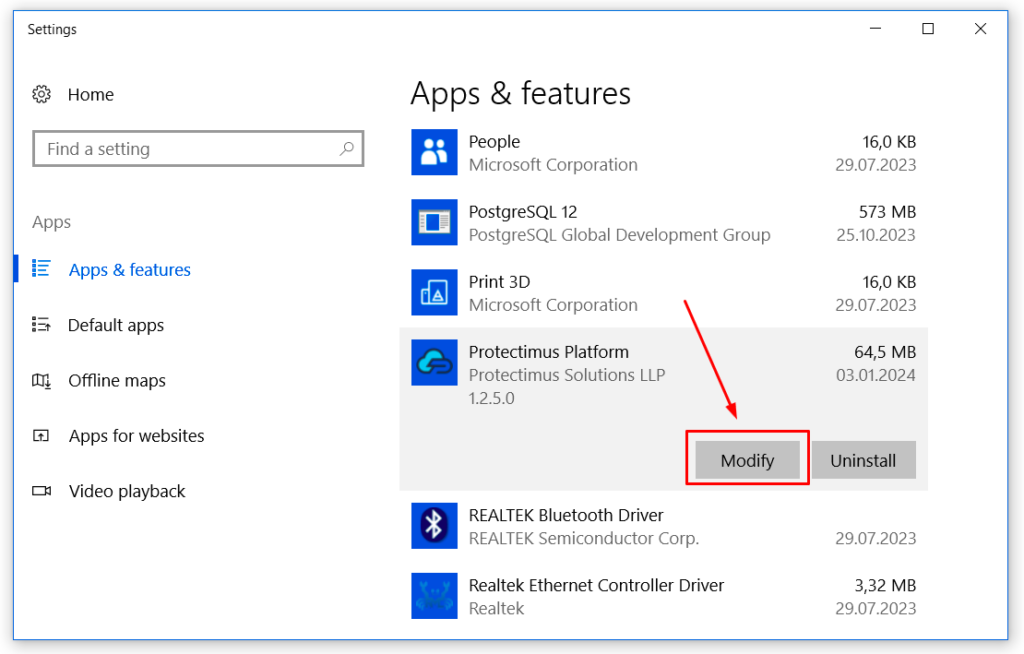
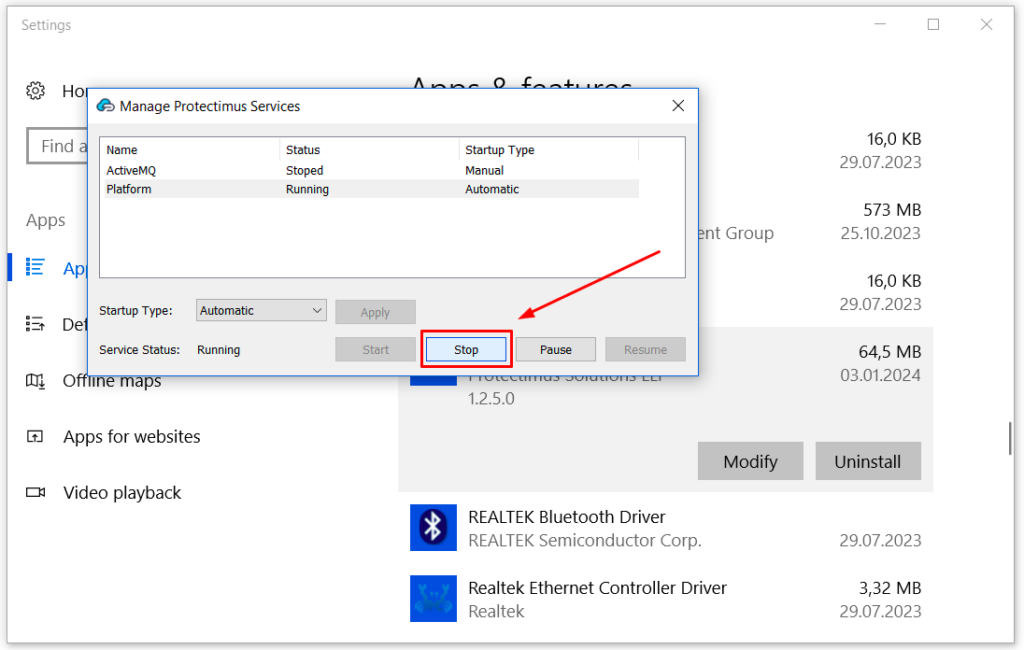
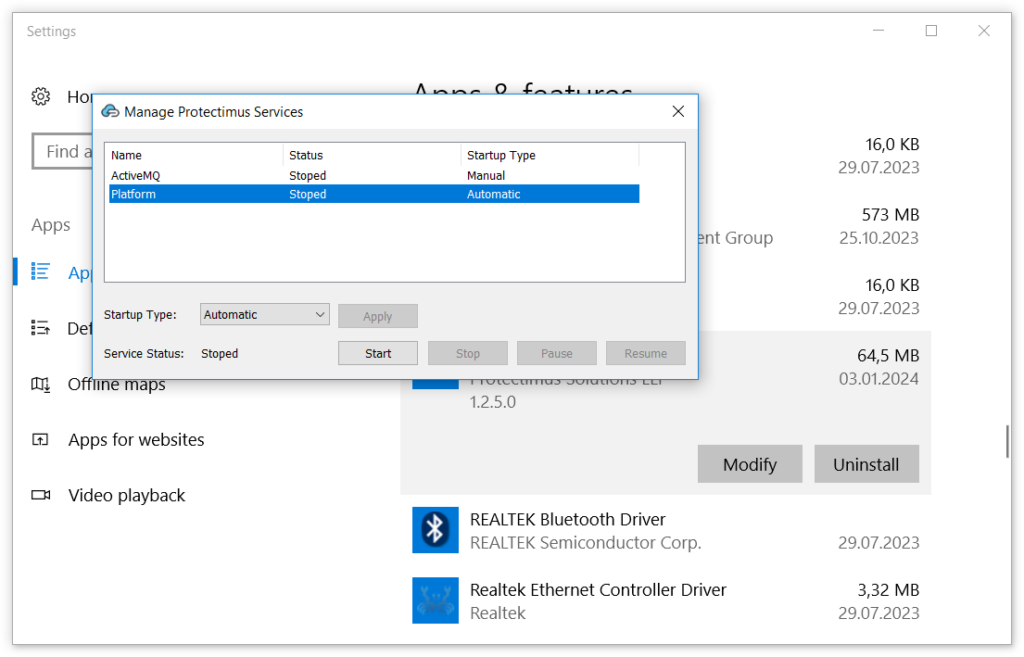
2.1. Detener los servicios Platform, Bot y Radius
Antes de actualizar la plataforma, detenga los servicios Platform, Bot y Radius.
2.2. Actualizar la plataforma y seleccionar la base de datos existente
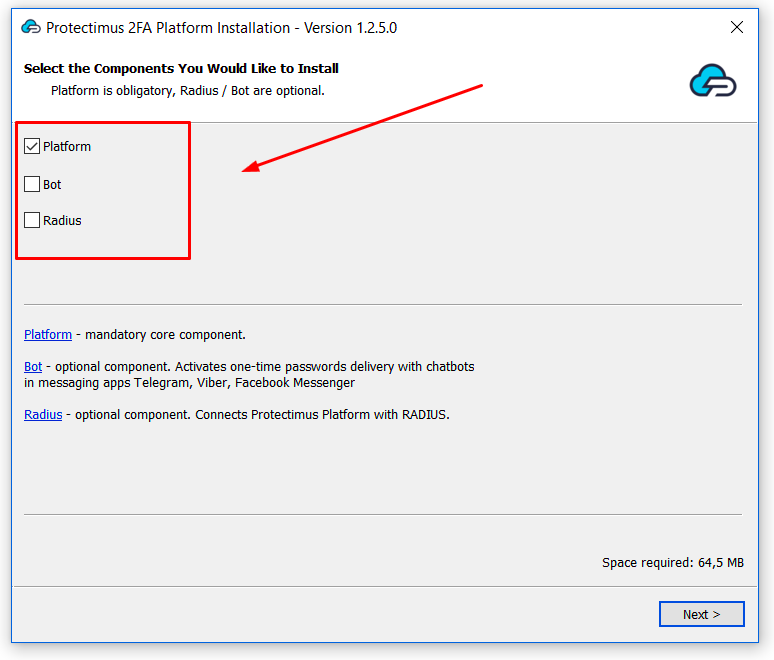
Instale la nueva versión de Protectimus On-Premise. Al seleccionar la base de datos, elija la utilizada en la versión anterior de la plataforma.
- Seleccione los componentes necesarios.
- Haga clic en Next.
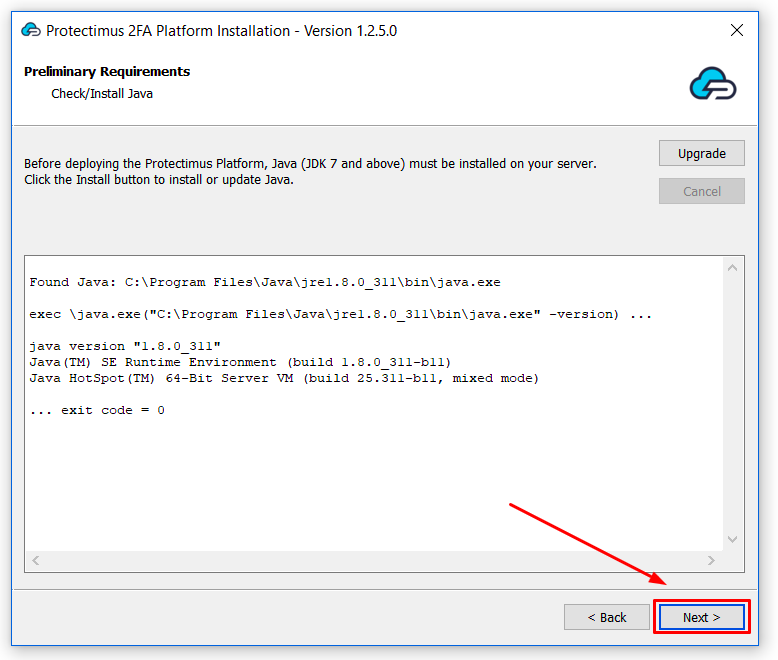
- Haga clic en Next.
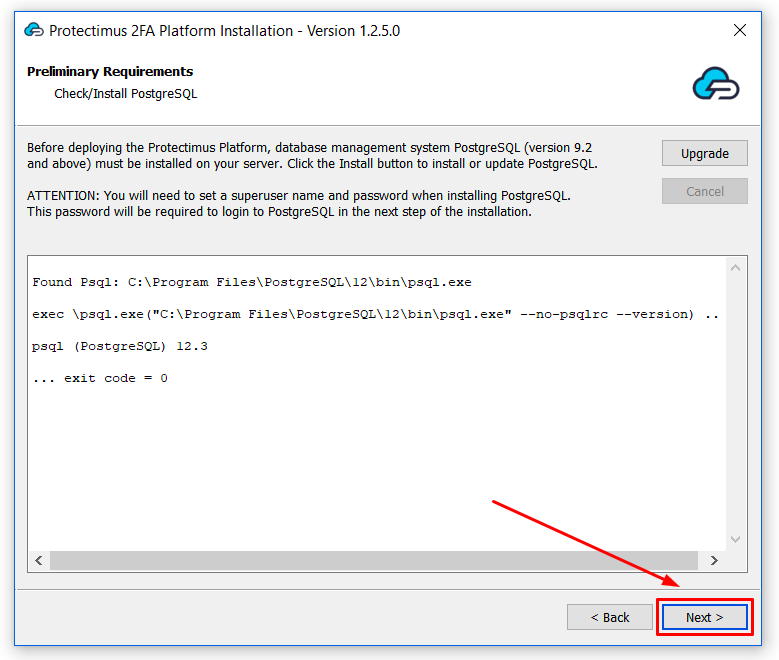
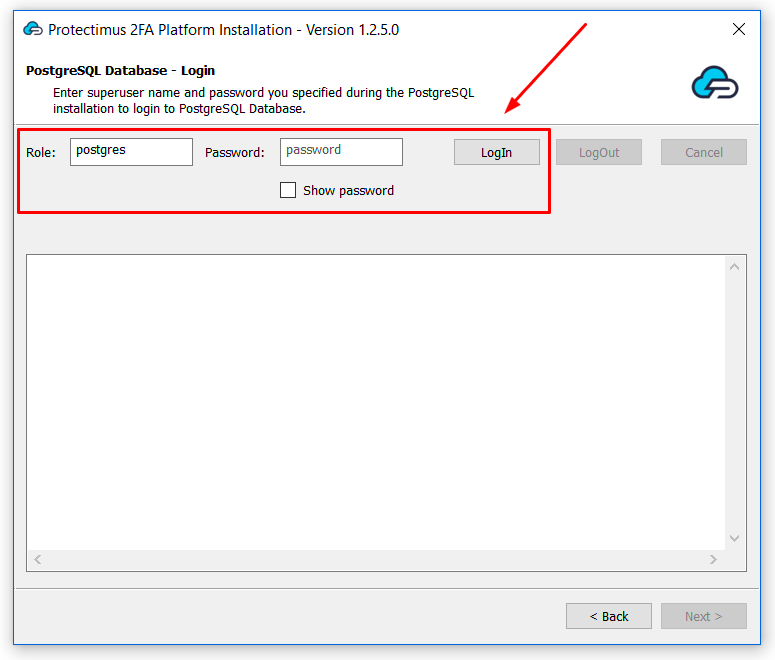
- Utilice el nombre de usuario y la contraseña de la base de datos PostgreSQL creada durante la primera instalación y haga clic en LogIn.
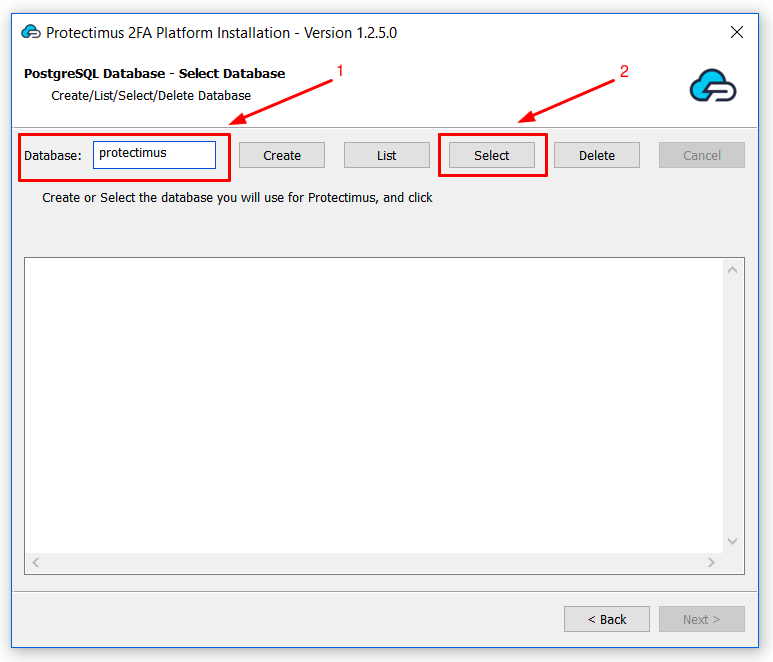
- Introduzca el nombre de la base de datos utilizada en la versión anterior y haga clic en Select.
Si no recuerda el nombre exacto, haga clic en el botón List para consultar las bases de datos disponibles.
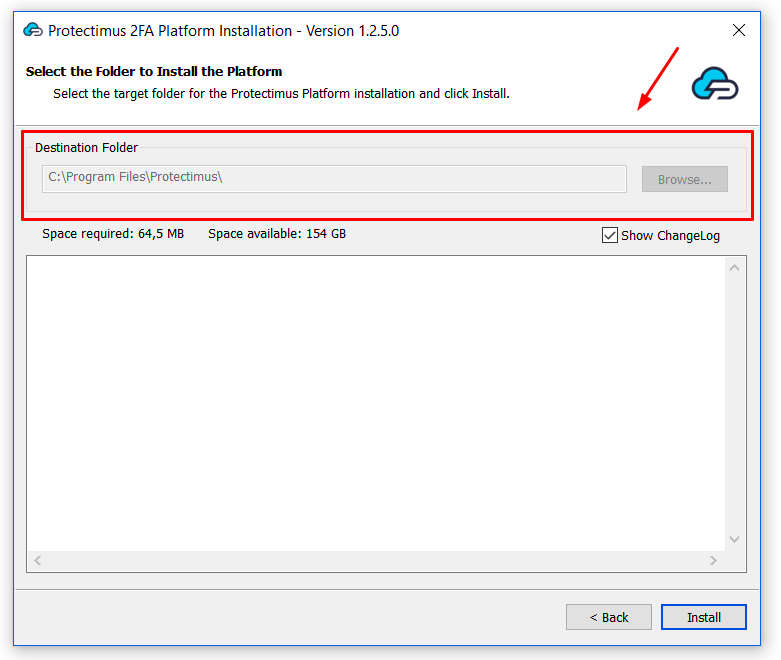
- Preferiblemente, utilice la misma carpeta de destino que antes.
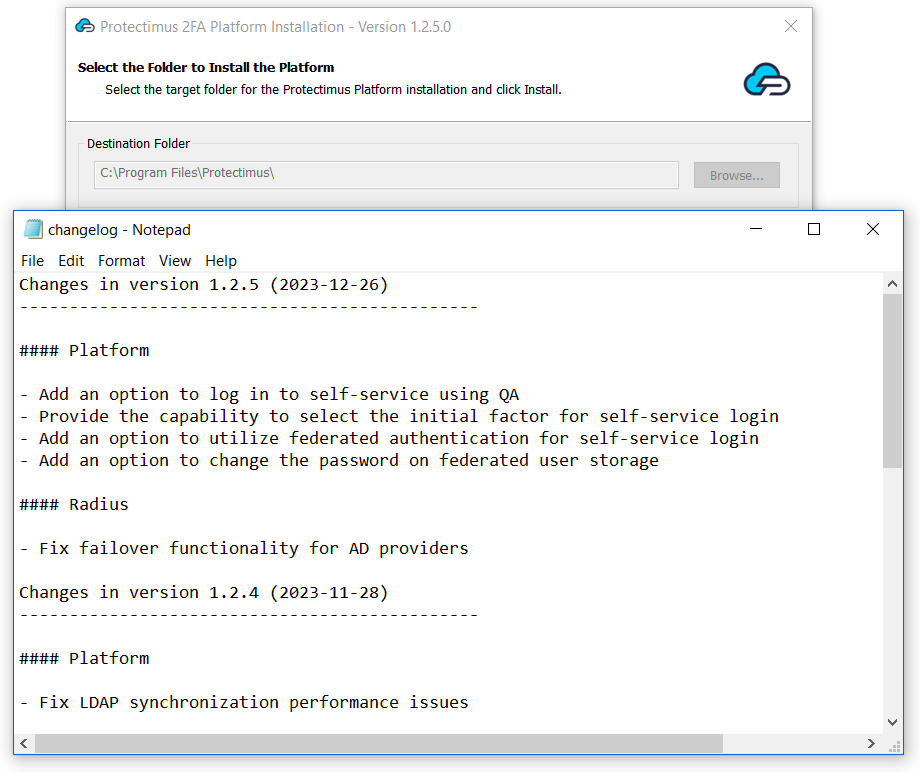
- Una vez instalada la plataforma, aparecerá el registro de cambios recientes; ciérrelo.
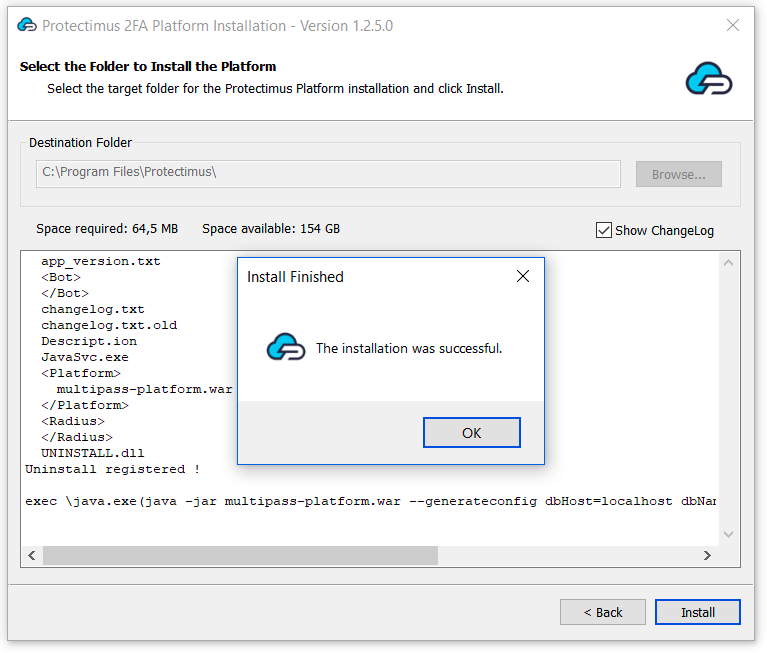
- Después, haga clic en OK para finalizar la instalación.
Si tiene alguna otra pregunta, póngase en contacto con el
servicio de atención al cliente de Protectimus.













