Инструкции
Collapse SaaS Cервис

Управление ресурсами в SaaS Сервисе: пошаговое руководство

Ресурсы используются для группировки пользователей. Например, вы можете создать отдельные ресурсы для разных веб-проектов или подразделений.

Количество ресурсов, которые вы можете создать, зависит от вашего Service Plan. Чтобы создать дополнительные ресурсы, обновите или настройте ваш тарифный план.
1. Как добавить ресурс


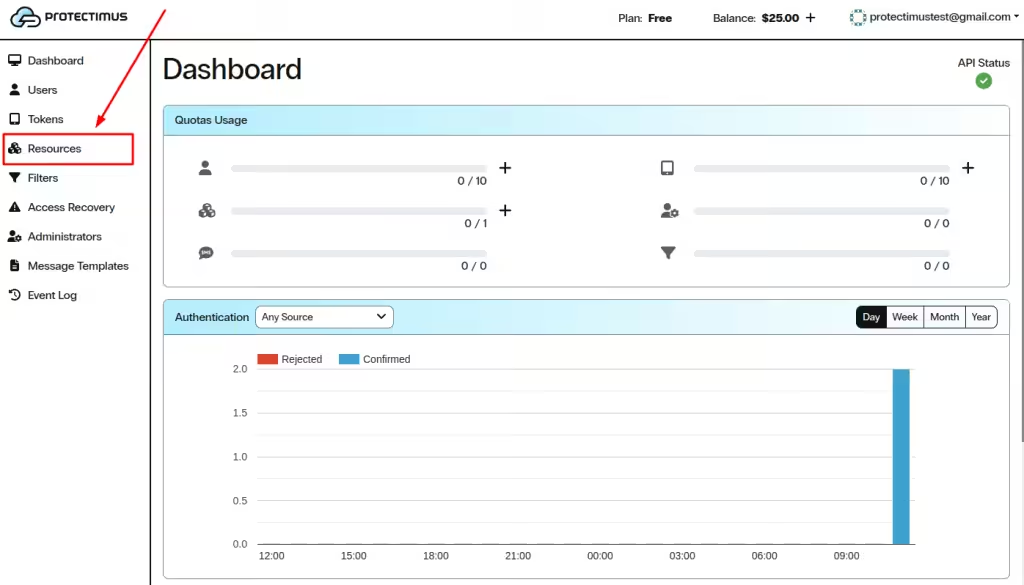
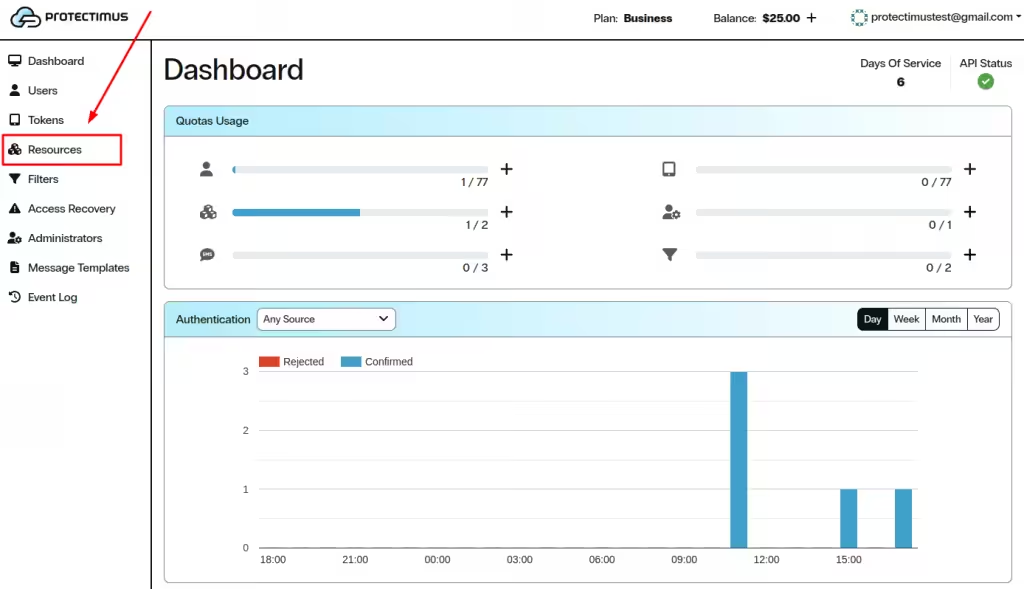
  1. Войдите в свою учетную запись Protectimus SaaS Service и перейдите на страницу Resources.

How to Add a Resource in Protectimus SaaS Service - Step 1
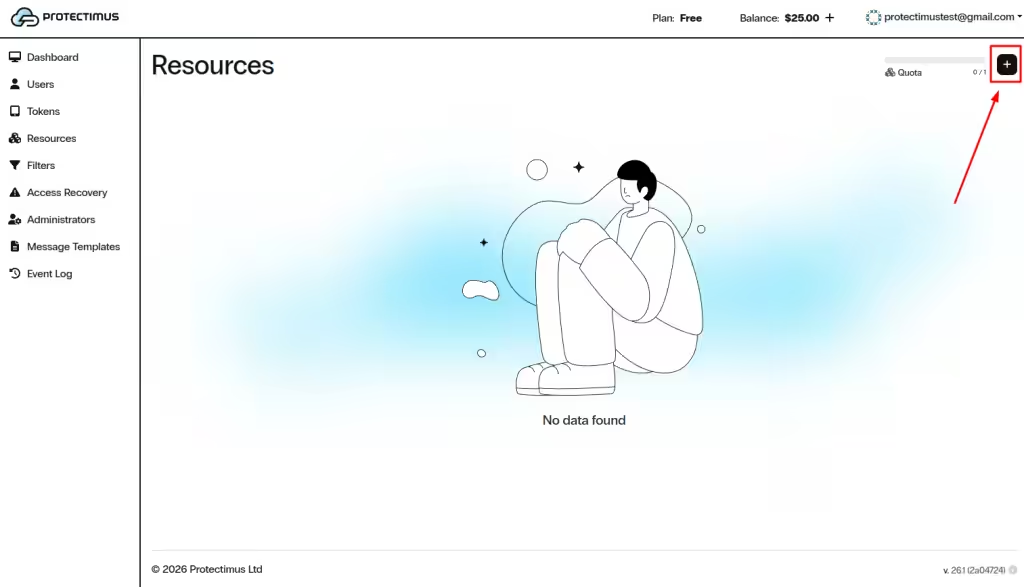
  1. Нажмите кнопку + (Create Resource) в правом верхнем углу.

How to Add a Resource in Protectimus SaaS Service - Step 2
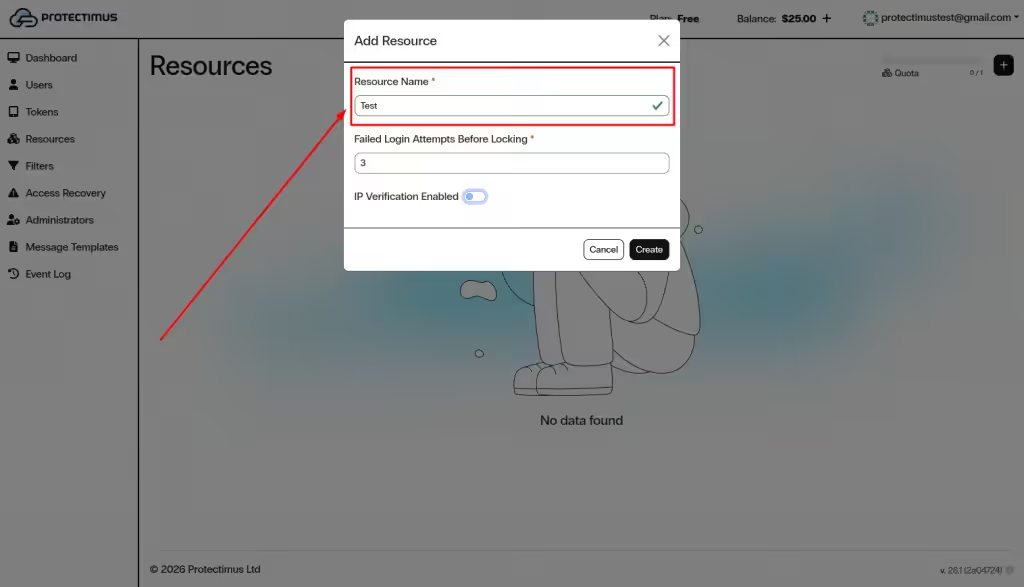
  1. Введите Resource Name и нажмите Create.

How to Add a Resource in Protectimus SaaS Service - Step 3
  1. Вы также можете настроить следующие дополнительные параметры:

    Failed Login Attempts Before Locking
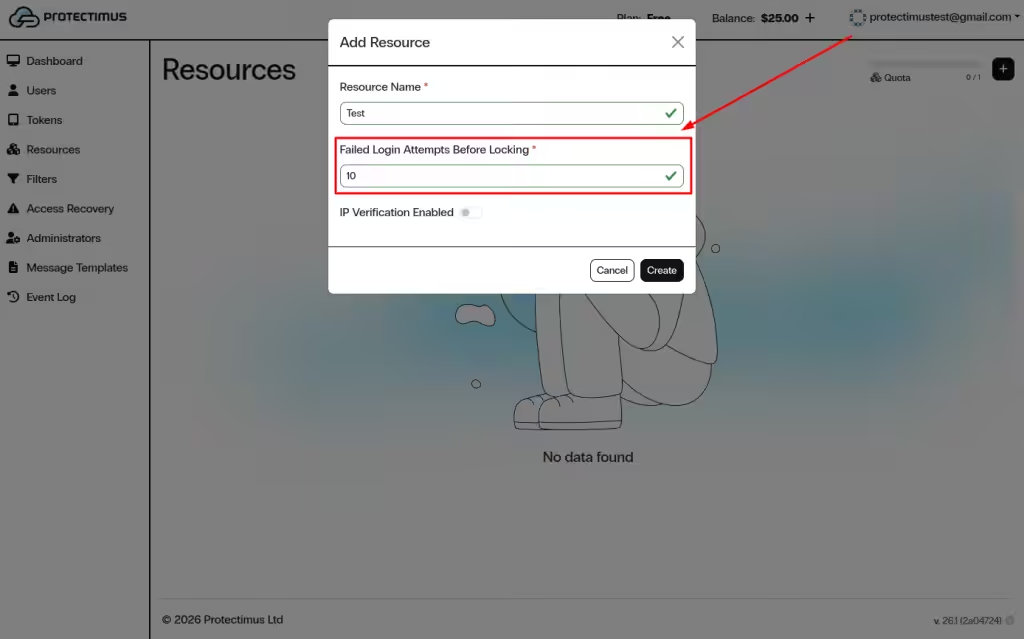
    • Допустимый диапазон: 3–10.
    • Если количество неудачных попыток аутентификации превышает этот лимит, пользователь блокируется.
    • Успешная аутентификация сбрасывает счётчик неудачных попыток (если пользователь не заблокирован).
    • Разблокировать пользователей можно через веб-интерфейс или API.

    Failed Login Attempts Before Locking setting

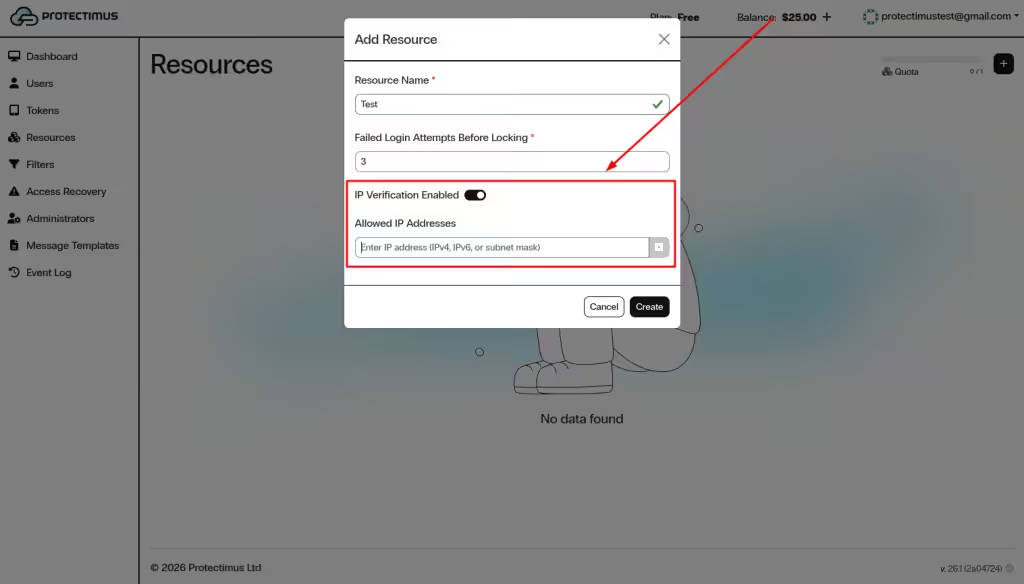
    IP Verification

    • При включении пользователи смогут получать доступ к системе только с доверенных IP-адресов, указанных вами.

    IP Verification settings

2. Настройка и управление ресурсом


После создания ресурса откройте его панель, чтобы настроить параметры и управлять доступом.

Чтобы открыть панель, перейдите на страницу Resources и нажмите на название нужного ресурса.
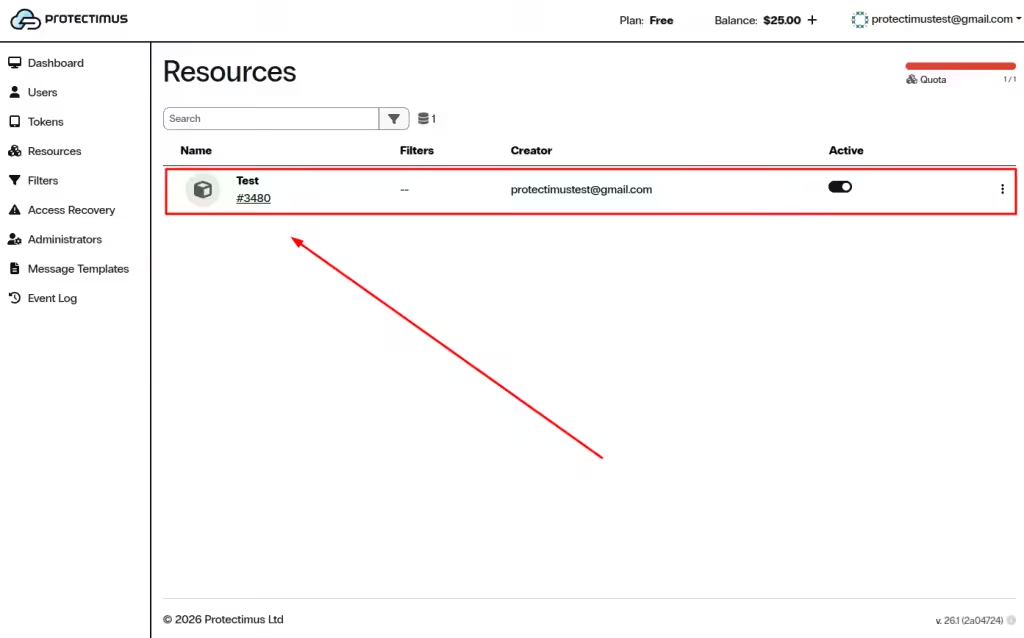

Open Resource Dashboard

Панель ресурса включает следующие разделы:
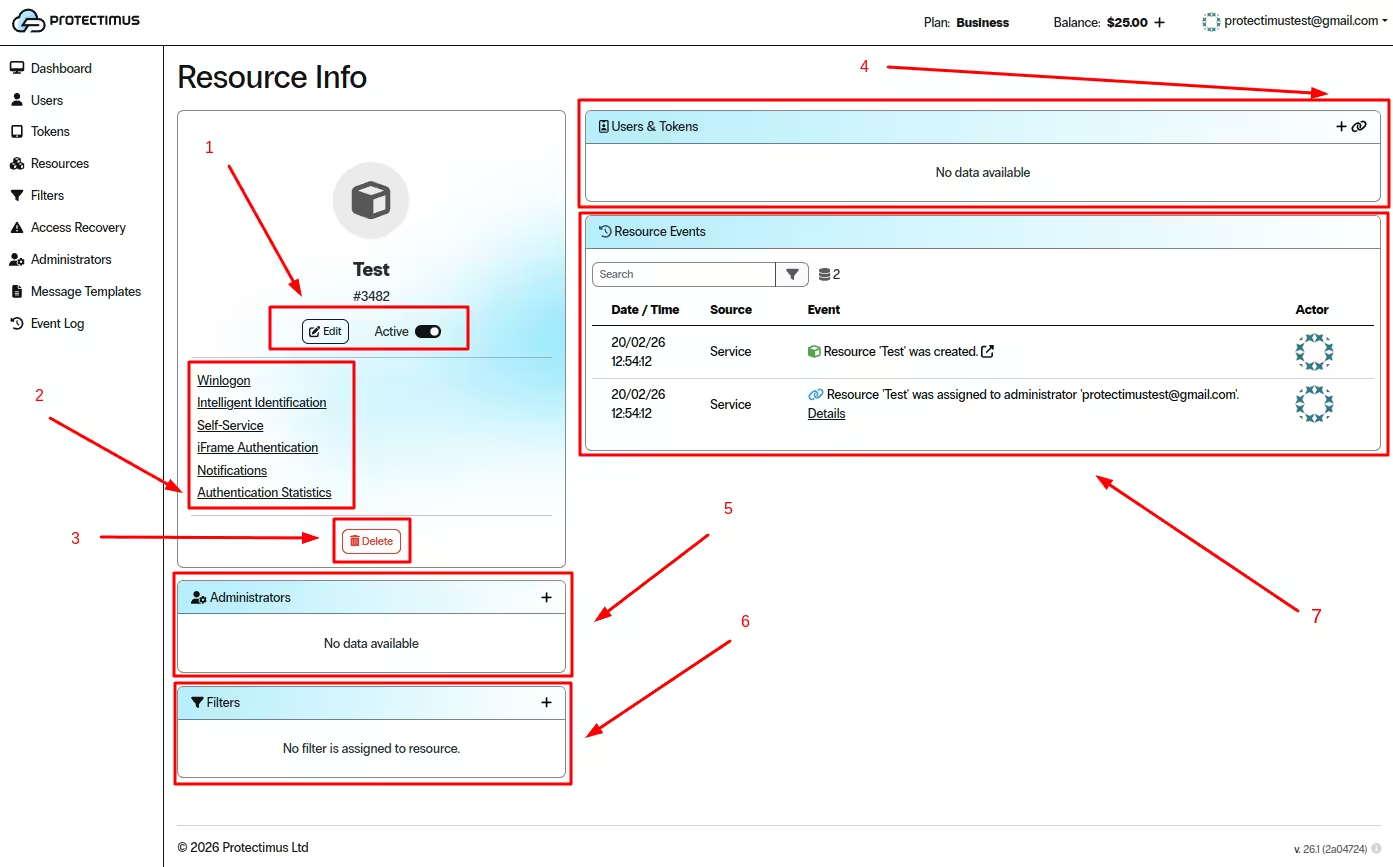

Resource Dashboard overview

1. Редактирование и активация ресурса


  • Нажмите Edit, чтобы изменить настройки ресурса.
  • Используйте переключатель Active, чтобы включить или отключить ресурс.

2. Настройка функций ресурса


Используйте следующие разделы для настройки функций и просмотра статистики:

  • Winlogon
  • Intelligent Identification
  • Self-Service
  • iFrame Authentication
  • Notifications
  • Authentication Statistics

Нажмите на любой раздел, чтобы настроить его параметры.

3. Удаление ресурса


  • Нажмите Delete, чтобы окончательно удалить ресурс.

4. Добавление и назначение пользователей и токенов


Пользователи и токены должны быть назначены ресурсу. В противном случае пользователи не получат доступ, а токены не будут работать.
  • Нажмите значок +, чтобы добавить пользователей или токены.
  • Используйте значок ссылки, чтобы назначить существующих пользователей и токены.

5. Назначение администраторов


  • Нажмите + в разделе Administrators, чтобы назначить администраторов.
  • Назначенные администраторы будут отображаться здесь.

6. Применение фильтров


  • Нажмите + в разделе Filters, чтобы назначить фильтры.
  • Активные фильтры будут отображаться здесь.

7. Мониторинг активности ресурса


  • Раздел Resource Events отображает всю активность ресурса.
  • Используйте поле поиска для фильтрации событий.

3. Как редактировать или удалить ресурс


  1. Перейдите на страницу Resources.

Resources page
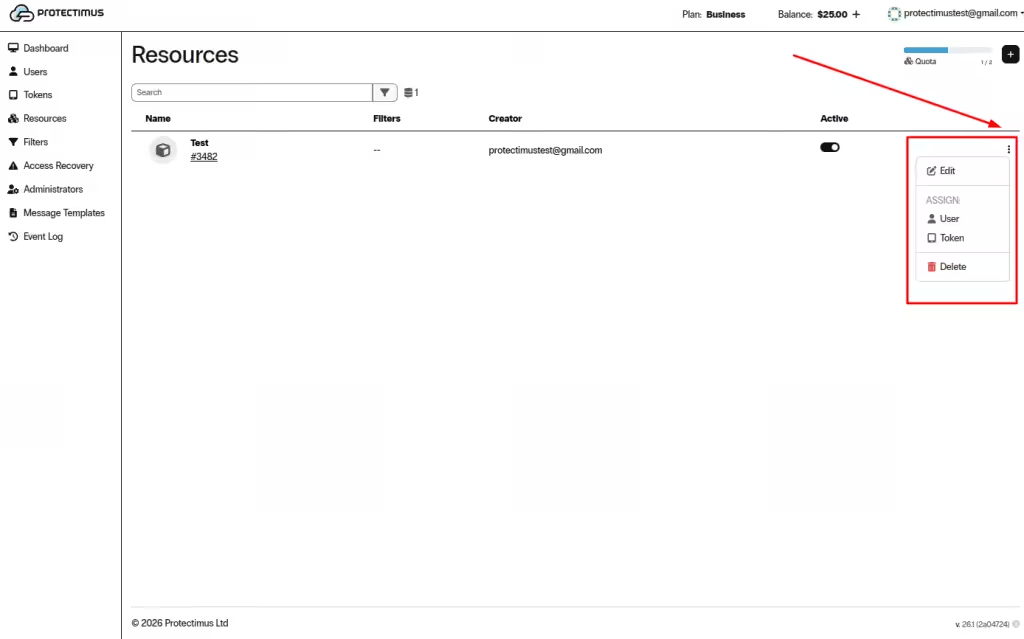
  1. Выберите ресурс и нажмите на три точки справа.

  2. Выберите одно из следующих действий:
    • Edit
    • Assign User or Token
    • Delete

Resource actions menu

4. Как назначить токены с пользователями на ресурс

Токены с пользователями должны быть назначены на ресурс, иначе пользователи не будут иметь доступа к этому ресурсу, а токены не будут работать. Protectimus поддерживает несколько методов аутентификации пользователей:
  1. Аутентификация пользователя со статическим паролем. Этот метод требует, чтобы у пользователя был пароль и чтобы пользователь был назначен ресурсу.
  2. Аутентификация пользователя с одноразовым паролем. Этот метод требует, чтобы у пользователя был токен, токен был назначен пользователю, а также чтобы и пользователь, и токен были назначены ресурсу.
  3. Аутентификация пользователя со статическим паролем и одноразовым паролем. Это комбинация двух методов, описанных выше. Требуется, чтобы у пользователя был токен, токен был назначен пользователю, а также чтобы и пользователь, и токен были назначены ресурсу. Если токен пользователя деактивирован, аутентификация по OTP не выполняется, и в этом случае проверяется только статический пароль пользователя и соответствие требованиям фильтров (если они заданы).
  4. Аутентификация токена на ресурсе. Этот метод позволяет не назначать токен конкретному пользователю, а просто проверять корректность одноразового пароля, сгенерированного токеном. Для этого токен должен быть назначен ресурсу.
 
  1. Перейдите на страницу Resources.
  Go to the Resources page in Protectimus SAAS Service  
  1. Выберите нужный ресурс и нажмите три точки справа. Затем назначьте пользователя или токен (если пользователи и токены уже добавлены).
  How to edit and delete the Resource  
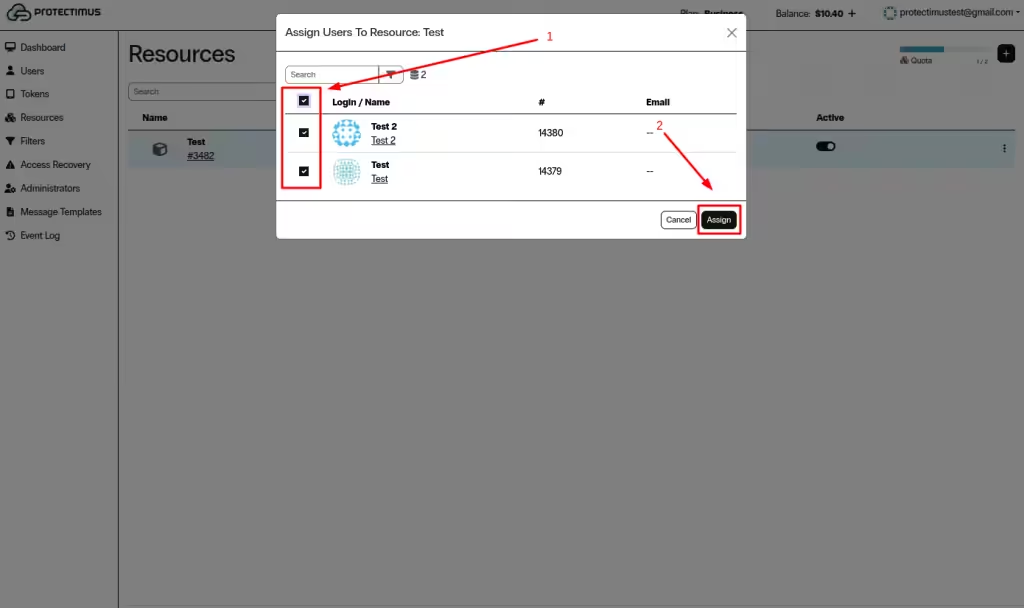
  1. Выберите пользователей и токены, которые нужно назначить ресурсу, затем нажмите Assign.
  How to Assign Users and Tokens to Resource

Если у вас есть вопросы, пожалуйста, обратитесь в службу поддержки Protectimus.

    Этот сайт зарегистрирован на wpml.org как сайт разработки. Переключитесь на рабочий сайт по ключу remove this banner.
    Содержание