Настройка двухфакторной аутентификации для Barracuda SSL VPN
В этом руководстве показано, как настроить двухфакторную аутентификацию для Barracuda SSL VPN с помощью Облачного сервиса двухфакторной аутентифиции Protectimus или локальной 2FA платформы Protectimus.
Система двухфакторной аутентификации Protectimus взаимодействует с Barracuda SSL VPN по протоколу RADIUS.
Компонент Protectimus RADIUS Server выступает в роли RADIUS-сервера. Он принимает входящие запросы на аутентификацию по протоколу RADIUS, обращается к хранилищу пользователей (Active Directory и т. д.) для проверки логина и пароля, а затем обращается к серверу двухфакторной аутентификации Protectimus для проверки одноразового пароля. Если оба фактора аутентификации верны, RADIUS-сервер Protectimus разрешает пользователю подключиться к Barracuda SSL VPN.
Схема работы решения Protectimus для двухфакторной аутентификации при подключении к Barracuda SSL VPN представлена на рисунке
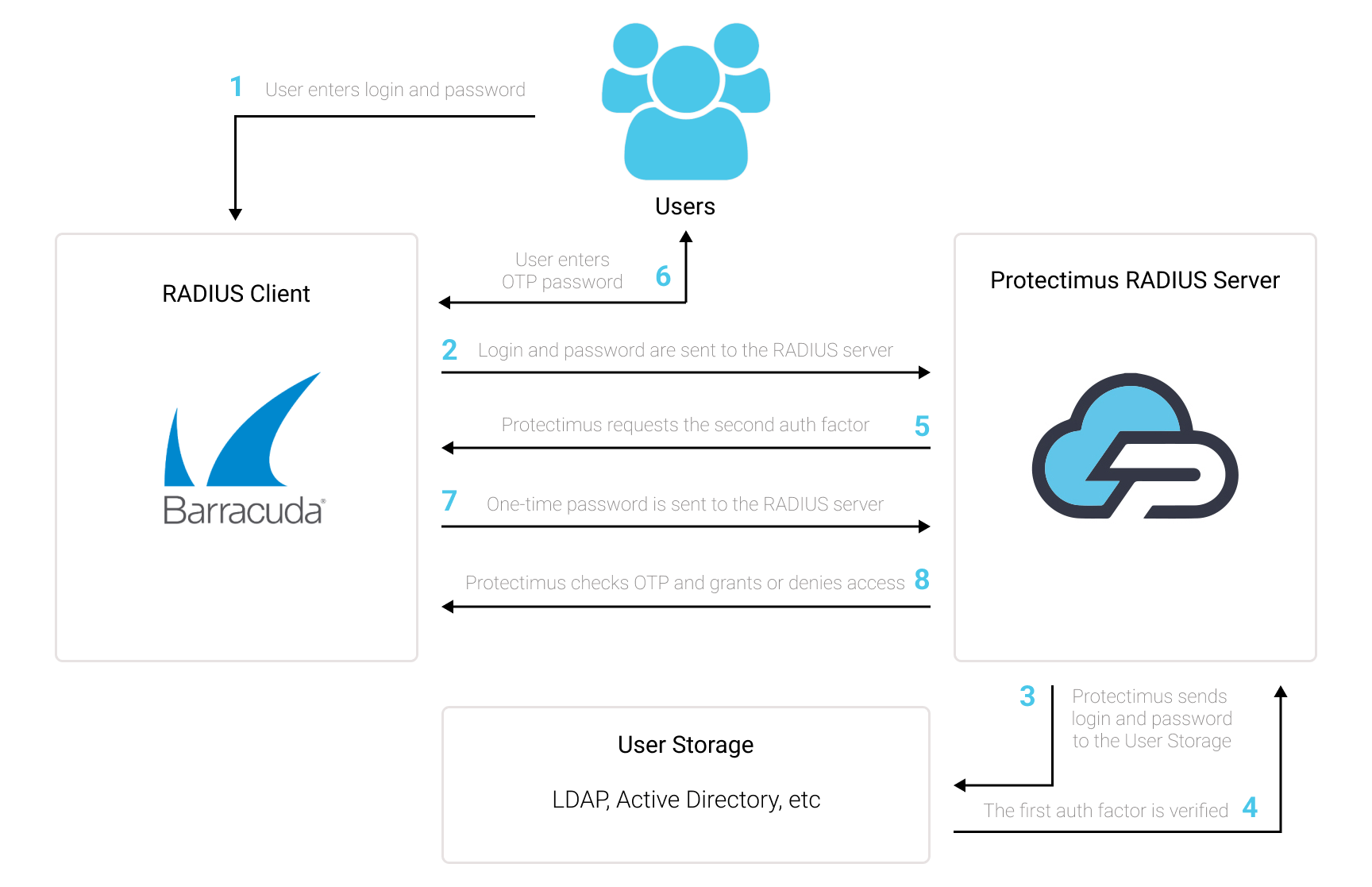
1. Как работает двухфакторная аутентификация Barracuda SSL VPN
После настройки двухфакторной аутентификации для Barracuda SSL VPN, чтобы подключиться к Barracuda SSL VPN, пользователи будут вводить два разных фактора аутентификации.
- Первый 2FA фактор это имя пользователя и пароль (то, что пользователь знает);
- Второй 2FA фактор это одноразовый пароль с ограничением по времени, который генерируется с помощью OTP-токена или приложения на телефоне (то, чем владеет пользователь). Одноразовые пароли остаются действительными только в течение 30 секунд.
Получить несанкционированный доступ к учетной записи Barracuda SSL VPN, защищенной многофакторной аутентификацией, почти невозможно. Злоумышленнику нужно взломать или перехватить два пароля разной природы и использовать их одновременно. Более того, у него есть всего 30 секунд, чтобы получить и использовать одноразовый пароль, что еще больше усложняет задачу и делает ее практически невыполнимой.
Двухфакторная аутентификация (2FA/MFA) — эффективная мера защиты от таких угроз кибербезопасности, как фишинг, кейлоггинг, социальная инженерия, брутфорс, MITM-атаки, подмена данных и т.д.
2. Как настроить двухфакторную аутентификацию (2FA) для Barracuda SSL VPN
Интеграция двухфакторной аутентификации Protectimus с Barracuda SSL VPN возможна по протоколу RADIUS:
- Зарегистрируйтесь в Облачном сервисе двухфакторной аутентификации или установите Локальную платформу Protectimus и задайте базовые настройки.
- Установите и настройте компонент Protectimus RADIUS Server.
- Настройте политики аутентификации для Barracuda SSL VPN.
2.1. Зарегистрируйтесь и настройте основные параметры Protectimus
Виберіть варіант розгортання та виконайте базове налаштування:
Хмарний сервіс Protectimus
- Зареєструйтеся в хмарному сервісі Protectimus та активуйте API.
- Додайте ресурс.
-
Додайте користувачів.
-
Додайте токени вручну
або активуйте
Портал самообслуговування користувачів.
- Призначте токени користувачам.
- Призначте токени з користувачами на ресурс.
Локальна платформа Protectimus
- Встановіть локальну платформу Protectimus. Якщо ви встановлюєте платформу Protectimus на Windows, не забудьте вибрати опцію RADIUS під час встановлення.
- Додайте ресурс.
-
Додайте користувачів.
-
Додайте токени вручну
або активуйте
Портал самообслуговування користувачів.
- Призначте токени користувачам.
- Призначте токени з користувачами на ресурс.
2.2. Установите и настройте Protectimus RADIUS Server
Подробные инструкции по установке и настройке Protectimus RADIUS Server доступны в
Руководстве по установке и настройке Protectimus RADIUS Server.
2.3. Добавьте Protectimus в качестве RADIUS сервера для Barracuda SSL VPN
- Войдите в интерфейс Barracuda VPN.
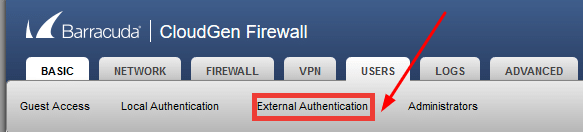
- Нажмите Users —> External Authentication.
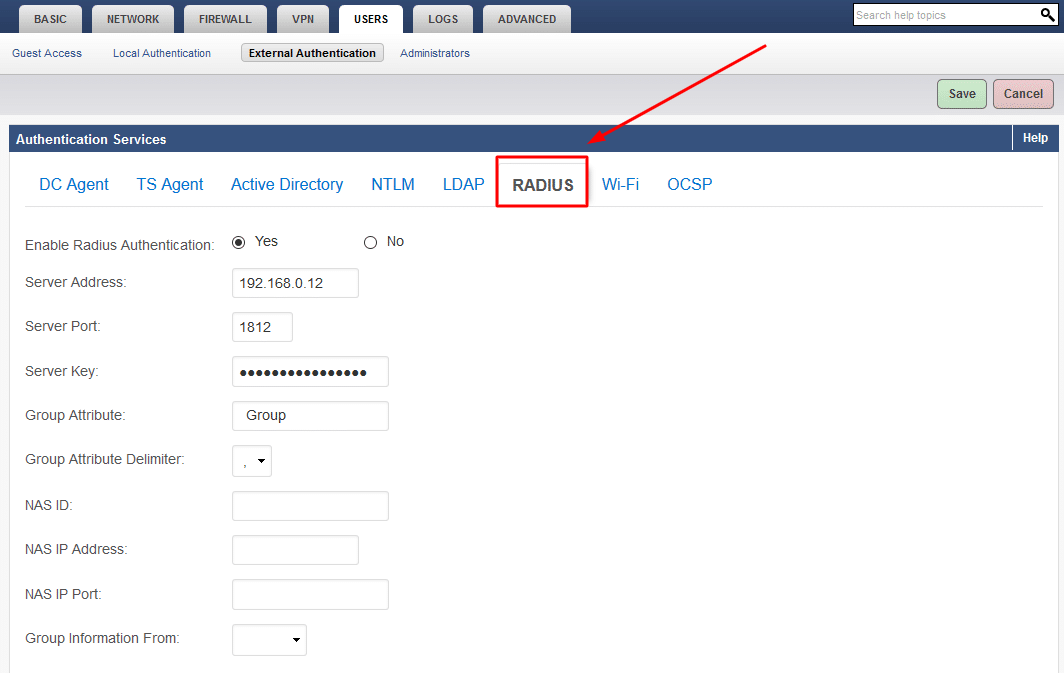
- Выберите RADIUS и задайте следующие параметры, чтобы добавить новый RADIUS сервер. После этого нажмите Save, чтобы сохранить изменения.
| Server Address |
IP сервера, на котором установлен компонент Protectimus RADIUS Server. |
| Server Port |
Укажите 1812 (или тот порт, который вы указали в файле Protectimus radius.yml при настройке Protectimus RADIUS Server). |
| Server Key |
Укажите созданный вами секретный ключ в файле Protectimus radius.yml (свойство radius.secret). |
| Group Attribute |
Оставьте значение по умолчанию. |
| Group Attribute Delimiter |
Оставьте значение по умолчанию. |
| NAS ID |
Если ваш сервер RADIUS требует установки учетных данных NAS, укажите идентификатор NAS. |
| NAS IP Address |
Если ваш сервер RADIUS требует установки учетных данных NAS, укажите IP адрес NAS. |
| NAS IP Port |
Если ваш сервер RADIUS требует установки учетных данных NAS, укажите IP-порт NAS. |
| Group Information From |
Оставьте пустым. |
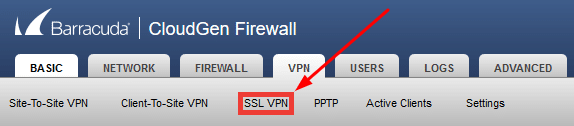
- Перейдите во вкладку VPN —> SSL VPN.
- Перейдите к разделу Authentication. Выберите RADIUS в User Authentication. Нажмите Сохранить.
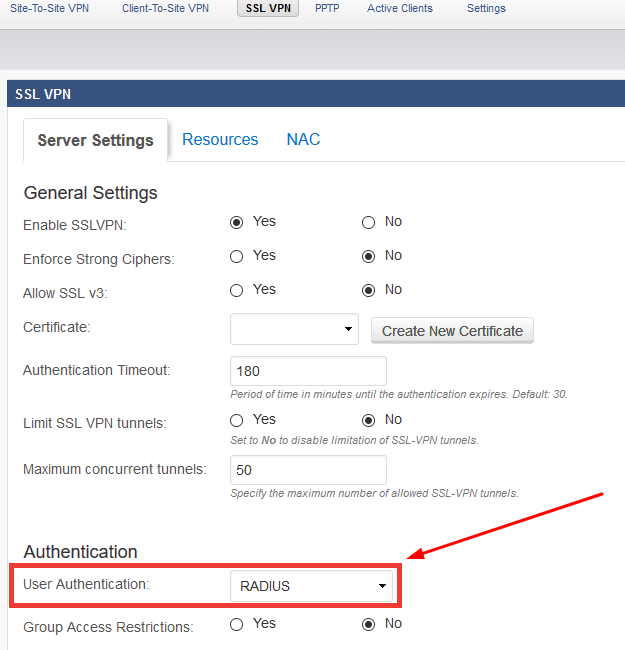
Интеграция двухфакторной аутентификации в Barracuda SSL VPN завершена.
Если у вас есть вопросы, обратитесь в
службу поддержки клиентов Protectimus.













