Управление MFA токенами в SaaS сервисе: полное пошаговое руководство
Перейдите на страницу Tokens, чтобы узнать больше об OTP-токенах, поддерживаемых Protectimus. Вы можете использовать и комбинировать любые типы токенов в зависимости от ваших задач.
Важные примечания:
- Один пользователь может использовать только один токен для аутентификации в рамках одного ресурса.
- Вы можете включить Портал самообслуживания пользователей, чтобы пользователи могли самостоятельно регистрировать и управлять токенами.
- Количество токенов, которые вы можете добавить, ограничено вашим тарифным планом Service Plan.
1. Как импортировать токены
Если вы используете аппаратные OTP-токены, вы можете импортировать CSV-файл с секретными ключами токенов в Protectimus SaaS Service.
-
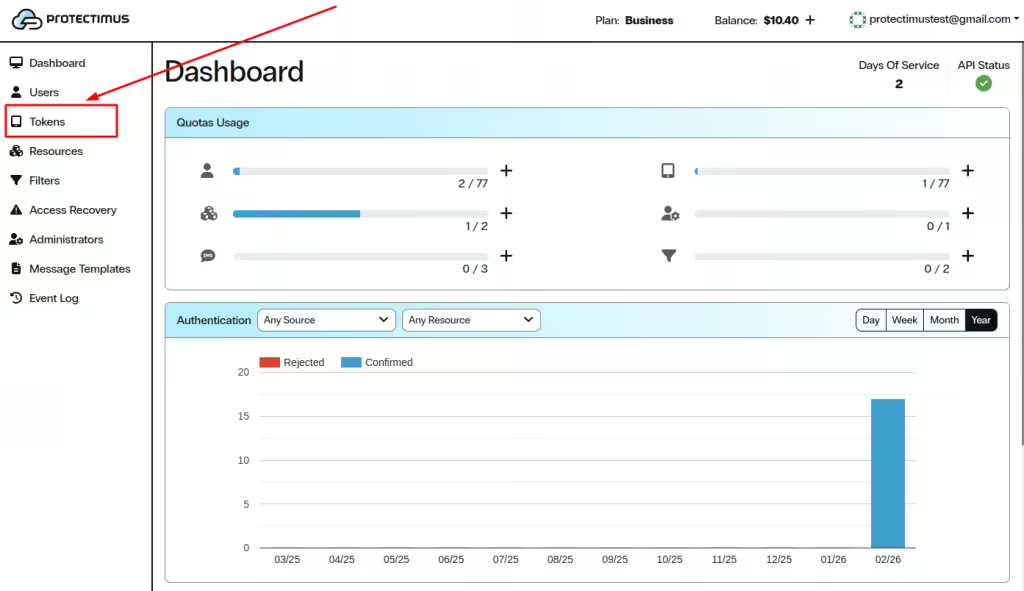
Войдите в свою учетную запись Protectimus SaaS Service и перейдите на страницу
Tokens.
-
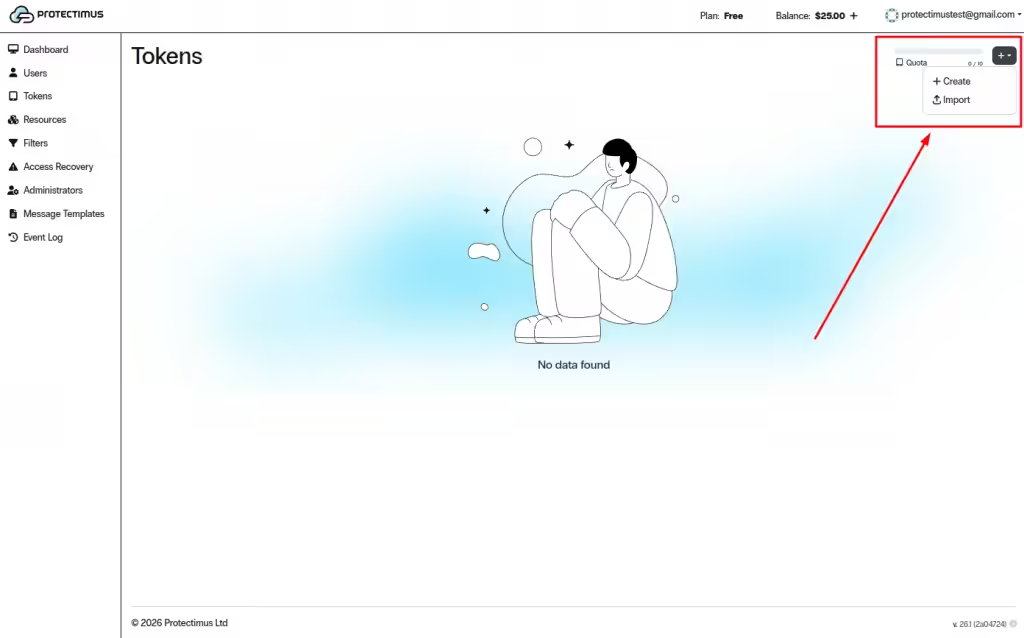
Нажмите кнопку + (Create Token) в правом верхнем углу и выберите Import.
-
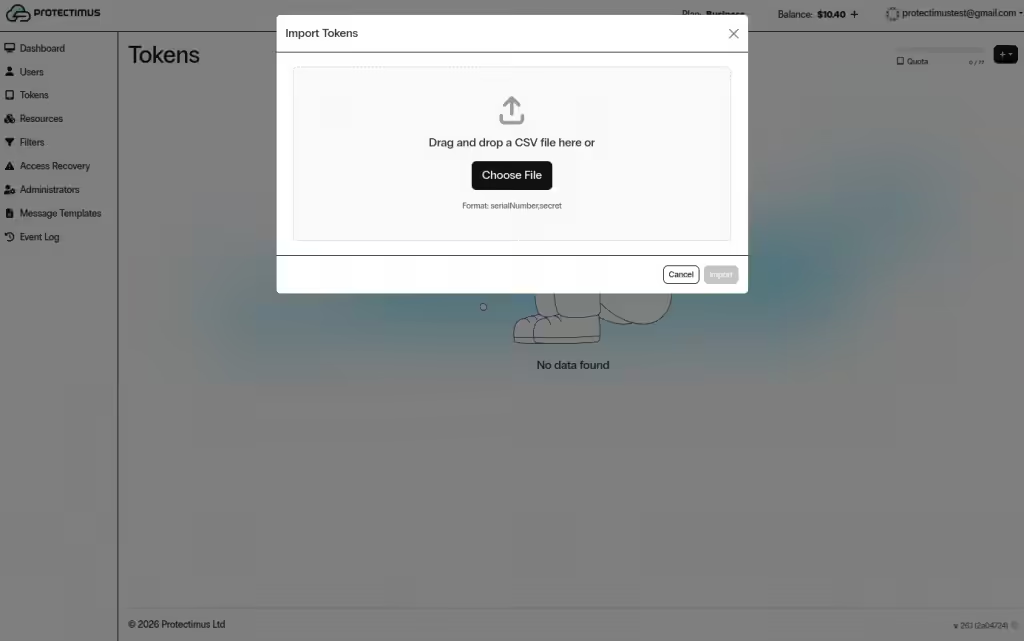
Загрузите CSV-файл в следующем формате:
serialNumber,secret
2. Как добавить токены вручную
-
Войдите в свою учетную запись Protectimus SaaS Service и перейдите на страницу
Tokens.
-
Нажмите кнопку + (Create Token) в правом верхнем углу и выберите Create.
-
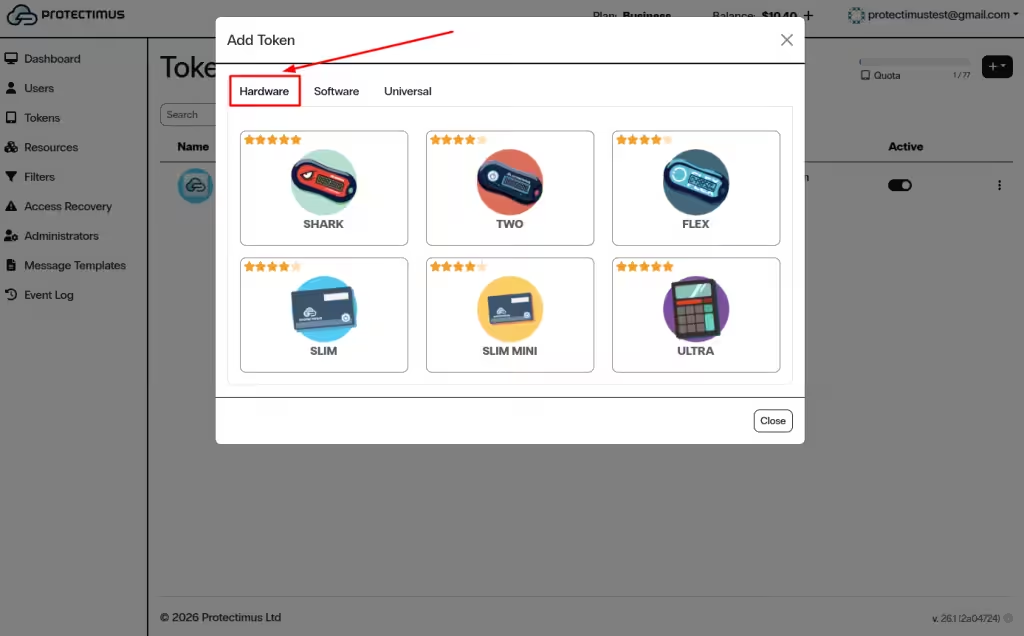
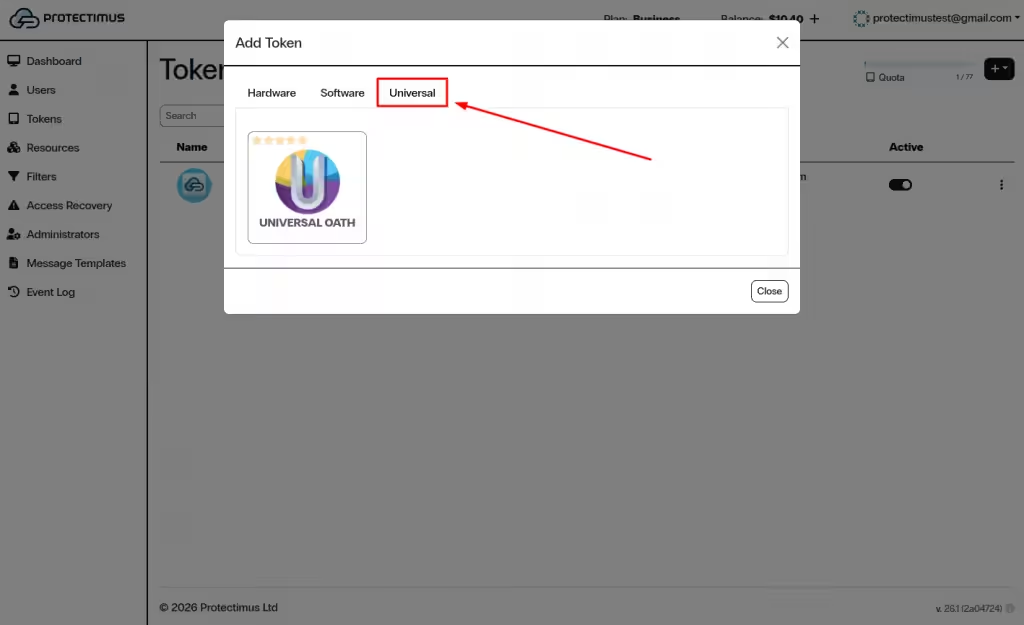
Выберите тип токена: Hardware, Software или Universal.
Примечание: Если включена защита PIN-кодом, пользователь должен вводить PIN-код вместе с одноразовым паролем (до или после OTP — в зависимости от настроек администратора). PIN-код и OTP вводятся одной строкой без пробелов. Это обеспечивает дополнительный уровень безопасности.
2.1. Аппаратные токены
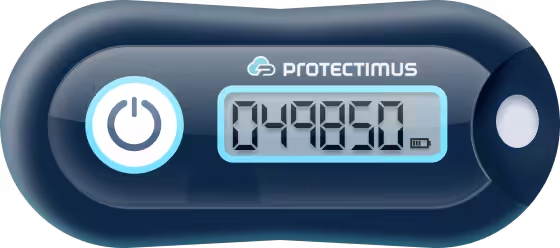
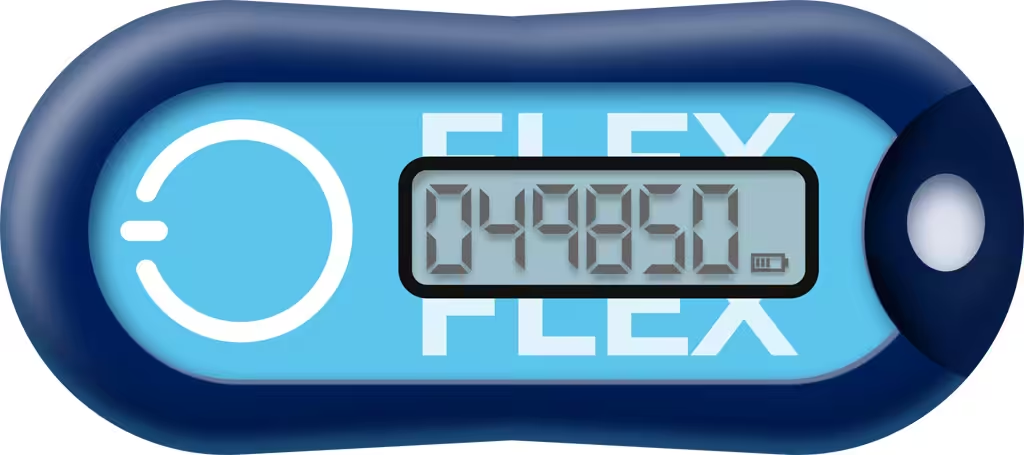
Аппаратные токены — это физические устройства Protectimus для генерации OTP, такие как:
- Protectimus Two
- Protectimus Slim / Slim Mini
- Protectimus Flex
- Protectimus Ultra
Чтобы добавить аппаратный токен:
-
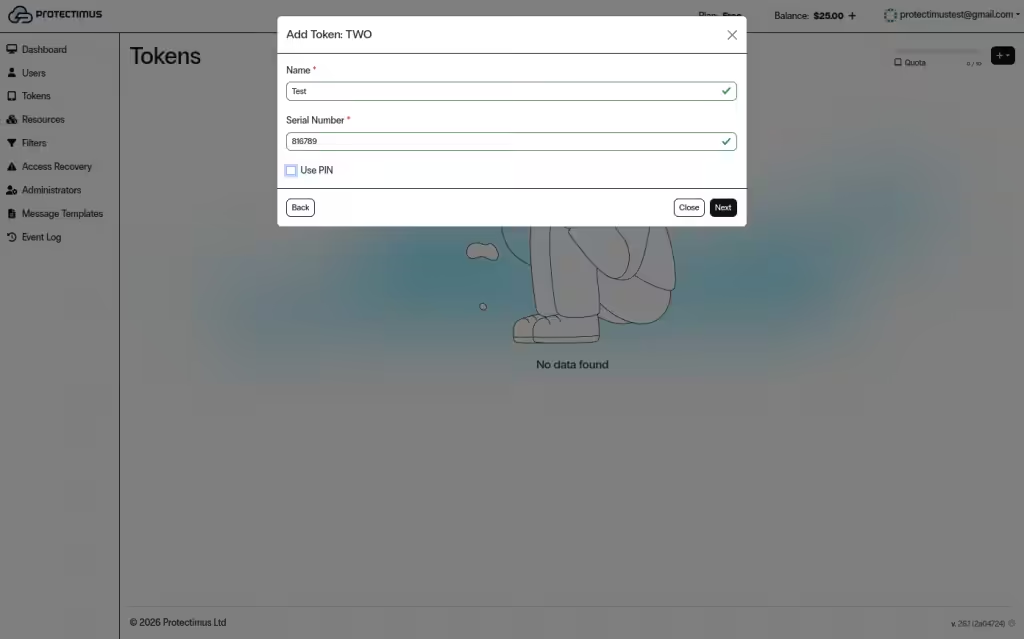
Выберите Hardware и укажите нужную модель аппаратного токена.
-
Заполните необходимые поля, такие как Name и Serial Number (или OTP Period (seconds) — в зависимости от модели).
-
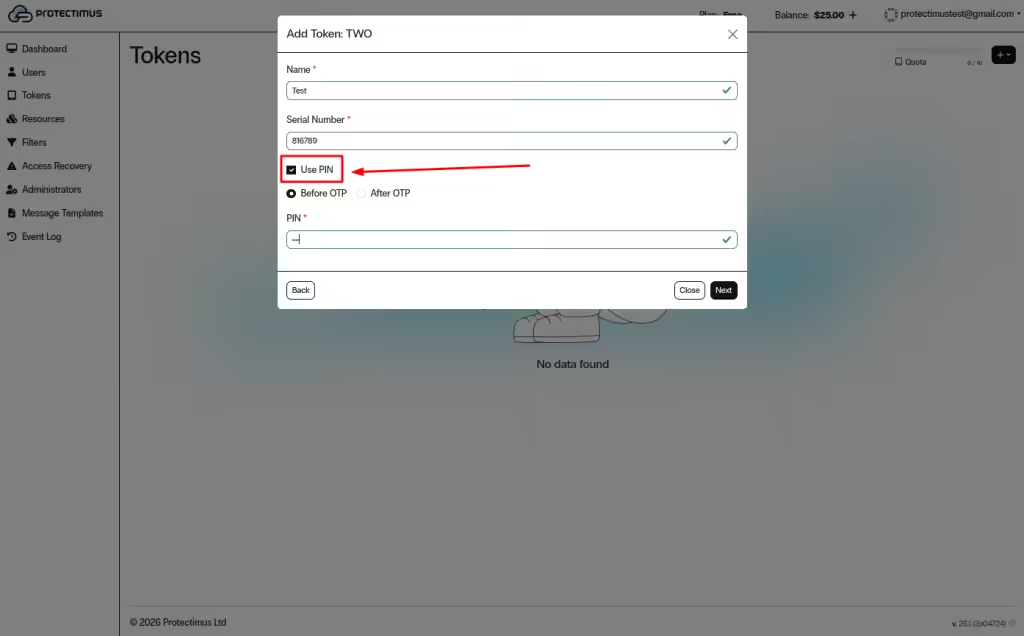
(Необязательно) Включите Use PIN, если хотите добавить PIN-код, затем нажмите Next для завершения настройки.
2.2. Программные токены
Программные токены включают методы на базе приложений и доставки, такие как:
- Protectimus Smart
- Google Authenticator (и другие TOTP-приложения)
- Push
- SMS
- Email
- Bot
Чтобы добавить программный токен:
-
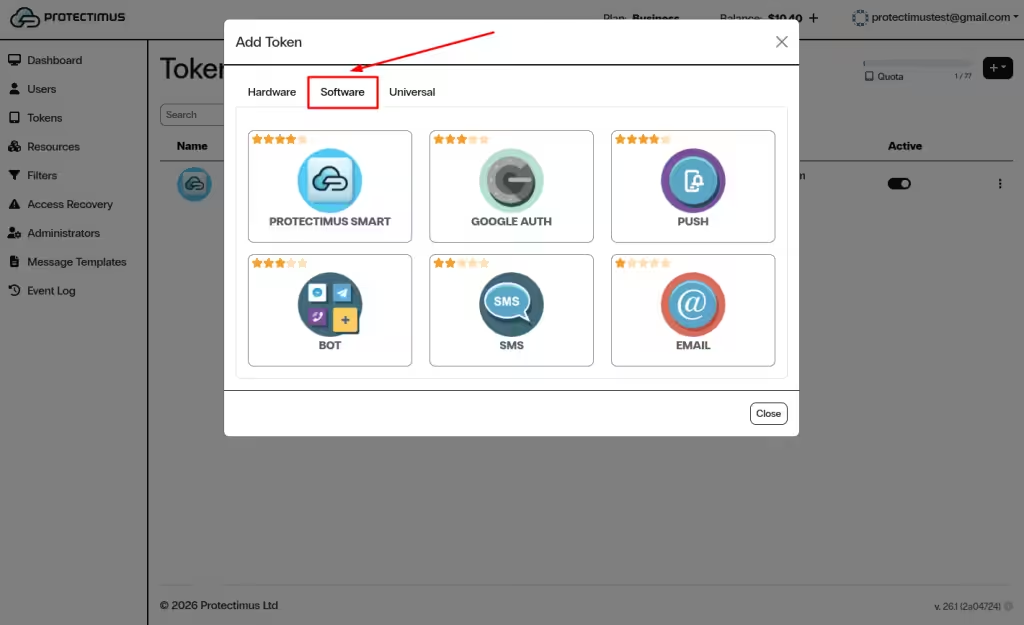
Выберите Software и укажите нужный тип токена.
-
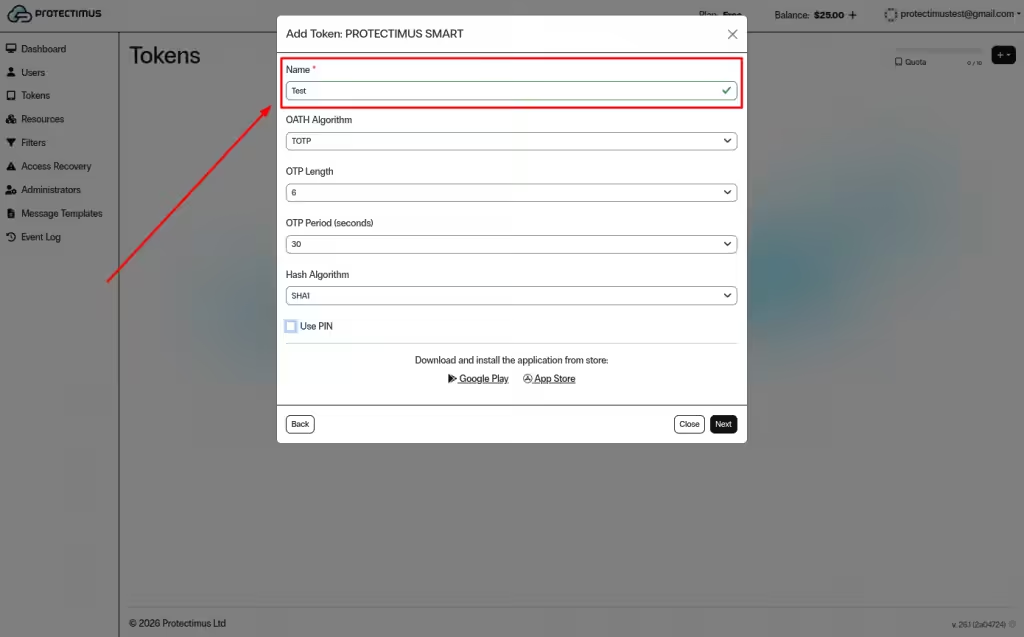
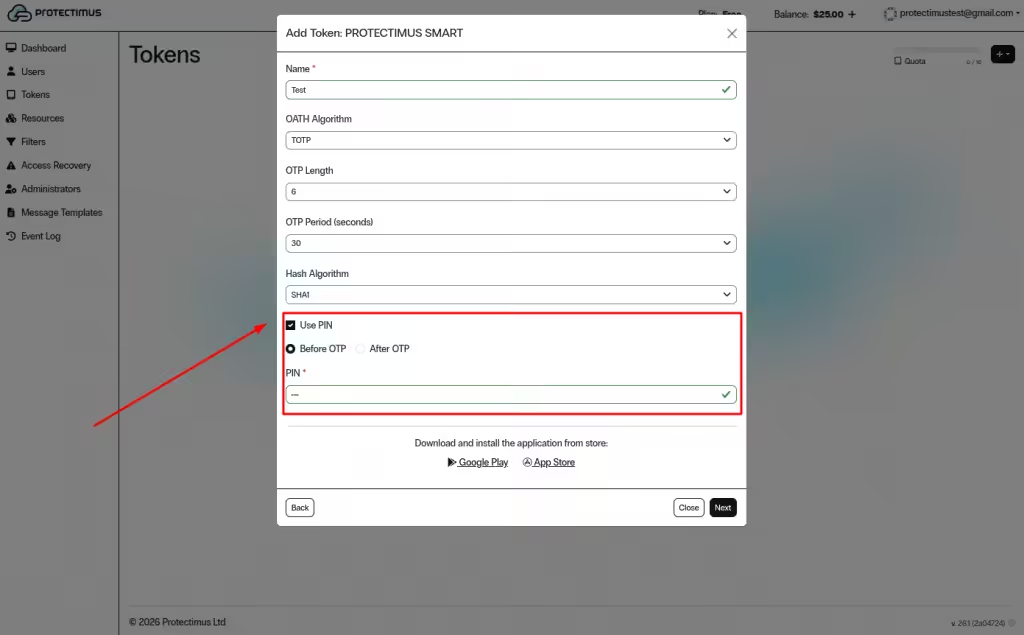
Заполните необходимые параметры (например, Name и параметры OATH, такие как длина OTP, период и алгоритм хеширования).
-
(Необязательно) Включите Use PIN и выберите, вводится ли PIN до OTP или после OTP, затем нажмите Next.
-
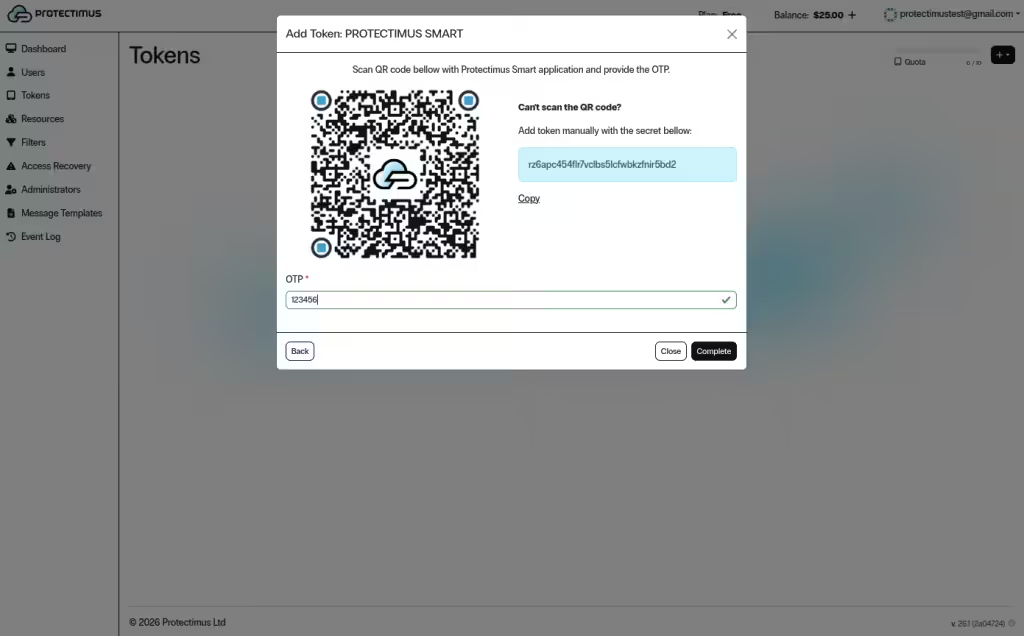
Отсканируйте QR-код с помощью приложения-аутентификатора или введите секрет вручную (в зависимости от выбранного типа токена).
-
Введите корректный OTP и нажмите Complete.
2.3. Универсальные токены
Универсальные токены позволяют добавлять любые OATH-совместимые токены сторонних производителей. Для этого потребуется секретный ключ токена.
Чтобы добавить универсальный токен:
- Выберите Universal.
-
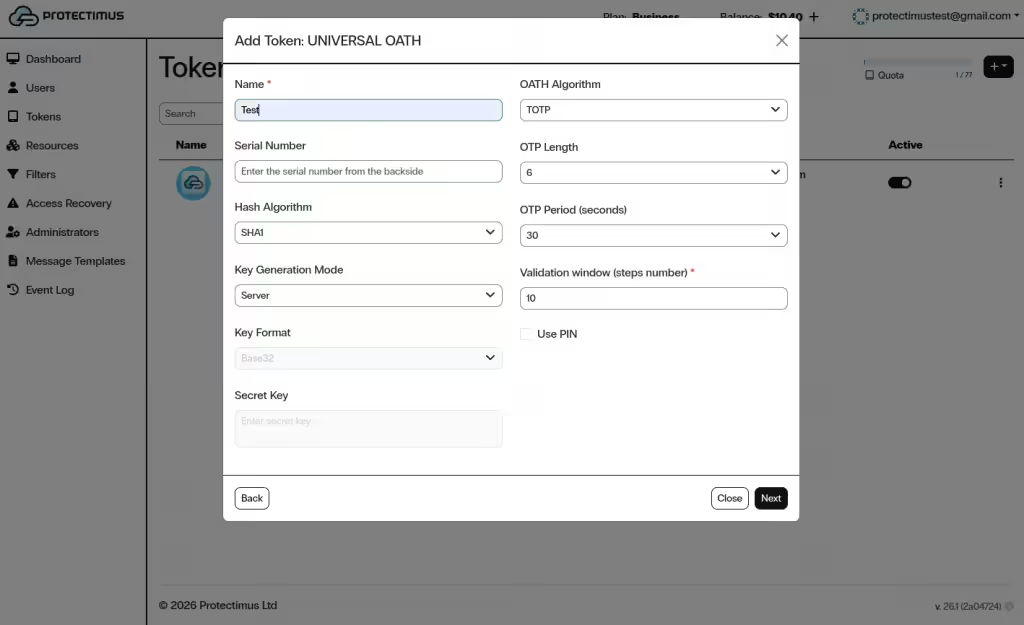
Введите необходимые поля (например, Name, Serial Number и Secret).
-
(Необязательно) Включите Use PIN и выберите, вводится ли PIN до OTP или после OTP, затем нажмите Next.
Важно: После добавления токена необходимо назначить его конкретному пользователю и назначить пользователя и токен на ресурс.
3. Управление токеном
Чтобы управлять токеном, откройте страницу Tokens и нажмите на Name токена.
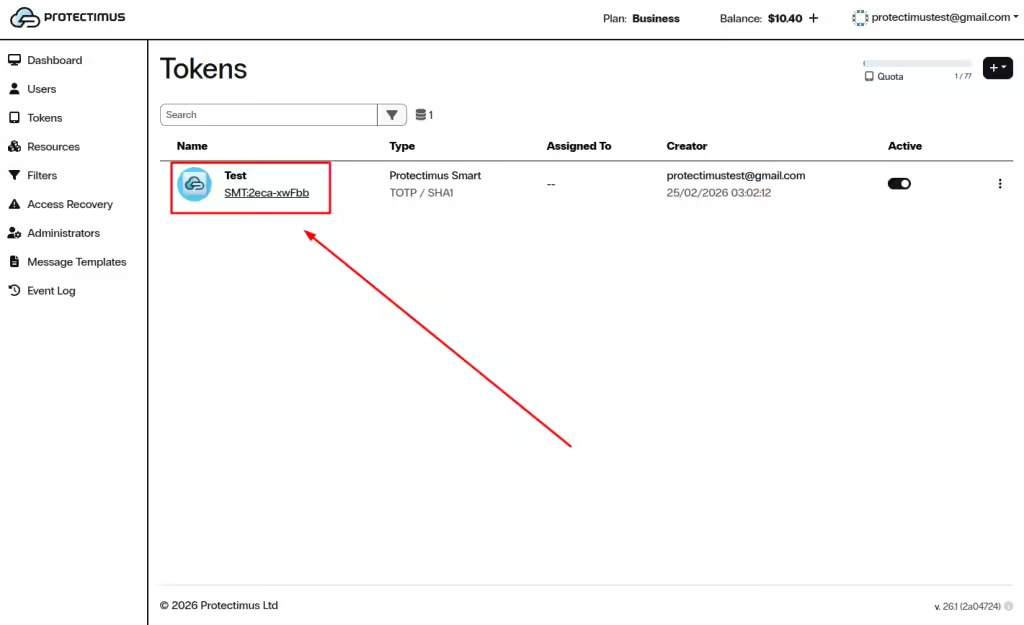
Откроется страница Token Info.
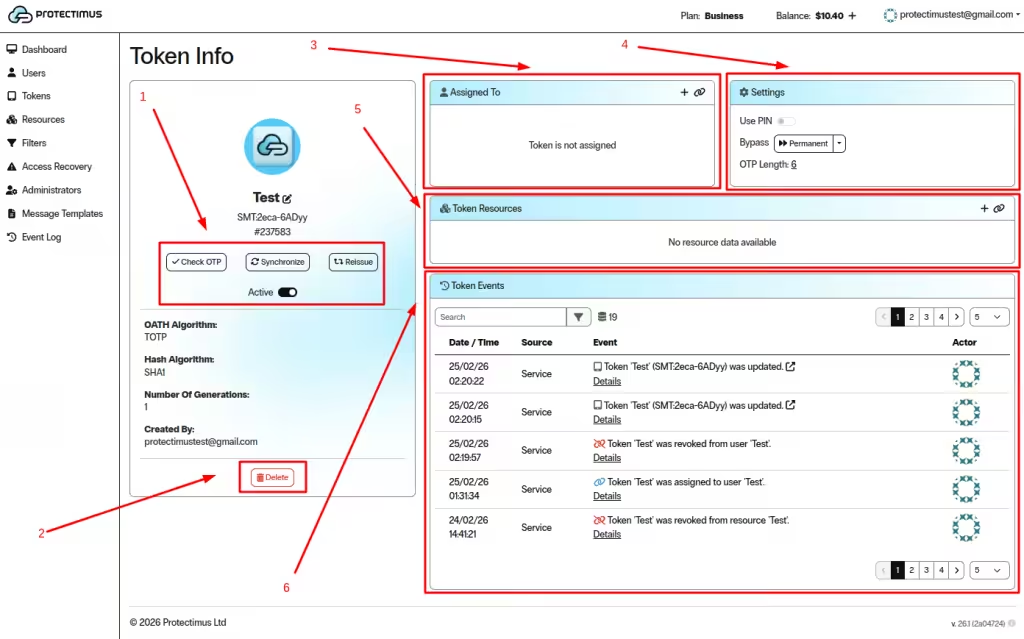
3.1. Действия с токеном
В панели токена доступны следующие действия:
- Check OTP — проверка корректности одноразового пароля, генерируемого токеном.
- Synchronize — синхронизация токена с сервером (в основном для аппаратных токенов).
- Reissue — генерация нового секрета, если пользователь потерял доступ к токену.
- Active — включение или отключение токена.
Если токен неактивен, его нельзя использовать для аутентификации.
3.2. Удаление токена
- Нажмите Delete, чтобы окончательно удалить токен.
- Это действие нельзя отменить.
3.3. Assigned To (назначение пользователю)
Раздел Assigned To показывает, какому пользователю привязан токен.
- Нажмите значок +, чтобы создать нового пользователя и назначить ему токен.
- Нажмите значок ссылки, чтобы назначить токен существующему пользователю.
Если токен не назначен, он не может использоваться для аутентификации пользователя.
3.4. Настройки
Раздел Settings позволяет настроить:
- Use PIN — включение или отключение защиты PIN-кодом.
- Bypass — временное или постоянное отключение проверки OTP.
- OTP Length — изменение длины одноразового пароля (если поддерживается).
При включённом bypass аутентификация может выполняться без проверки OTP.
3.5. Ресурсы токена
Раздел Token Resources определяет, в каких ресурсах можно использовать токен.
- Нажмите значок +, чтобы назначить токен новому ресурсу.
- Нажмите значок ссылки, чтобы связать токен с существующим ресурсом.
Токен должен быть назначен ресурсу, чтобы использоваться в этом ресурсе.
3.6. События токена
Раздел Token Events отображает все действия, связанные с токеном.
- Просматривайте обновления токена, назначения, отзыв доступа и события синхронизации.
- Используйте поле Search для фильтрации событий.
- Используйте элементы пагинации для просмотра истории событий.
4. Временное или постоянное отключение проверки OTP (Bypass)
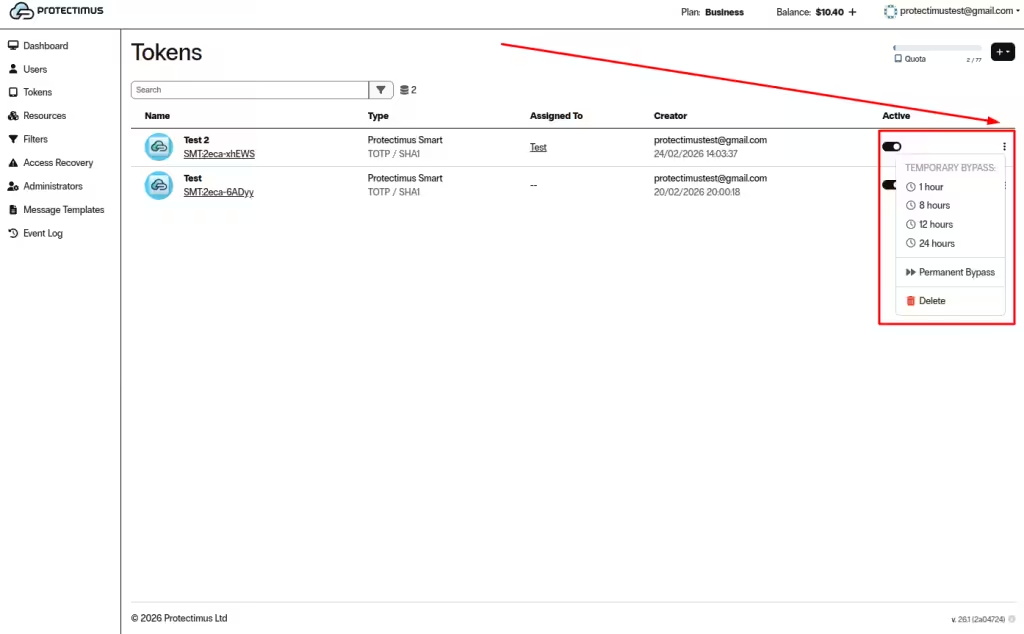
Вы можете временно или постоянно отключить проверку OTP для токена из списка Tokens (через меню в колонке Active).
- Временное отключение: 1 час, 8 часов, 12 часов или 24 часа
- Постоянное отключение: действует до ручного отключения
Предупреждение: При включённом bypass аутентификация может выполняться без проверки OTP.
Если у вас возникнут вопросы, пожалуйста, обратитесь в службу поддержки Protectimus.