



В Protectimus SaaS MFA Service пользователей можно добавлять только вручную.
Количество пользователей, которых вы можете добавить, зависит от выбранного вами Service Plan. Чтобы добавить больше пользователей, обновите или настройте свой тарифный план соответствующим образом.
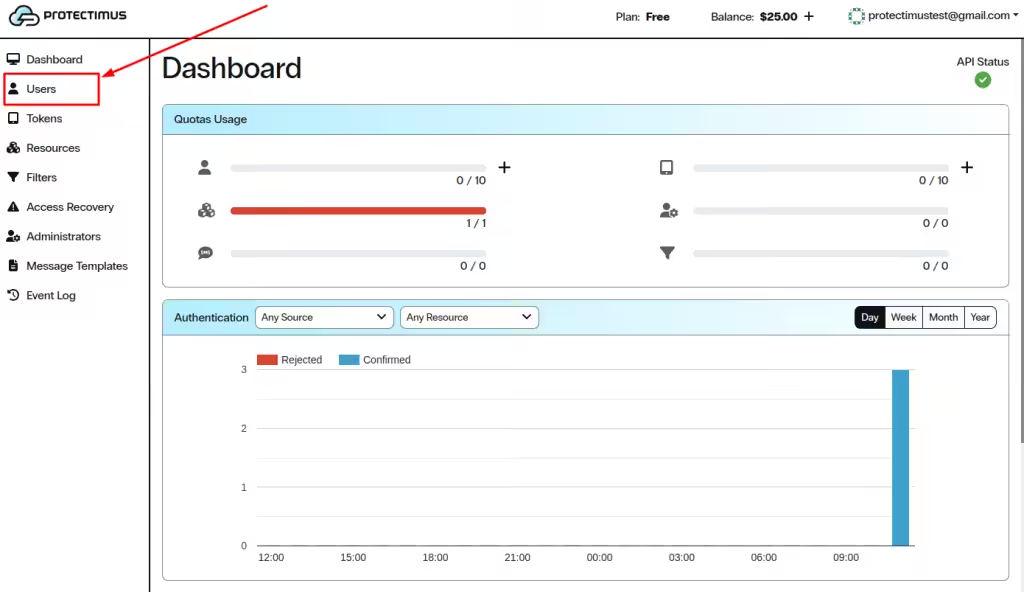
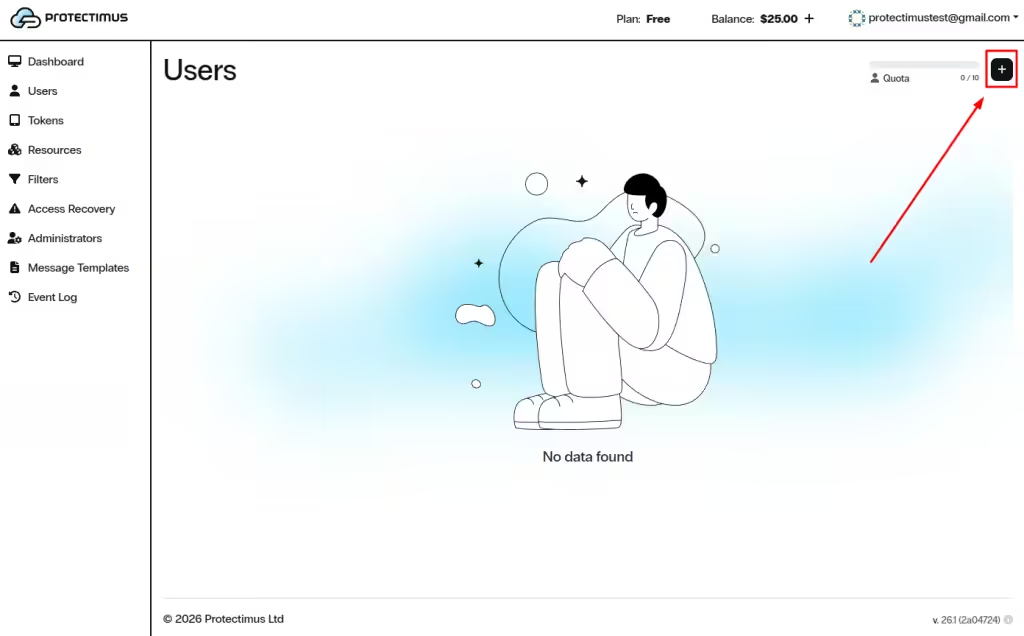
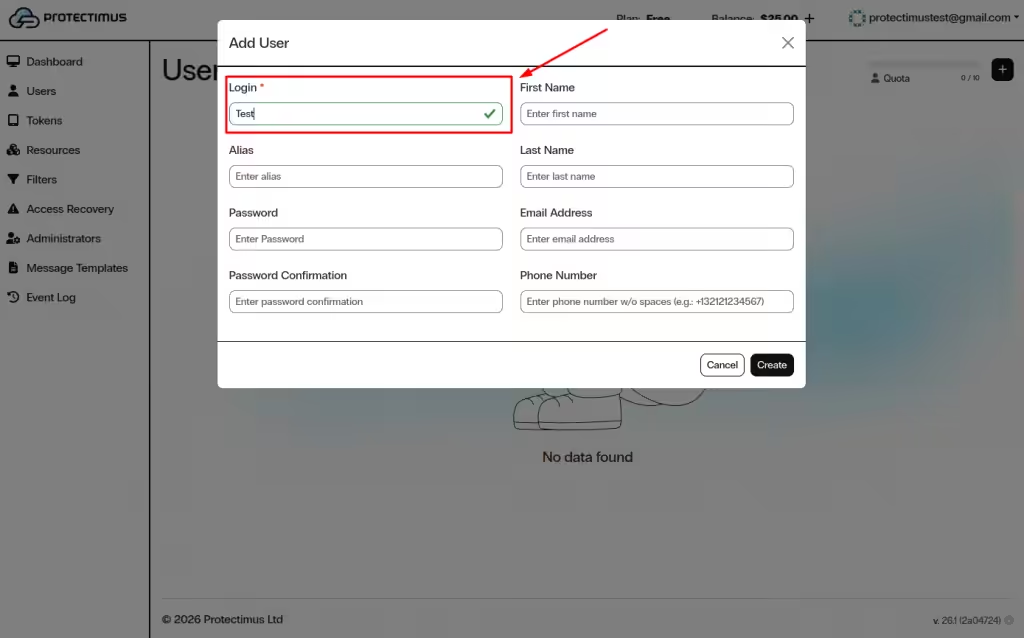
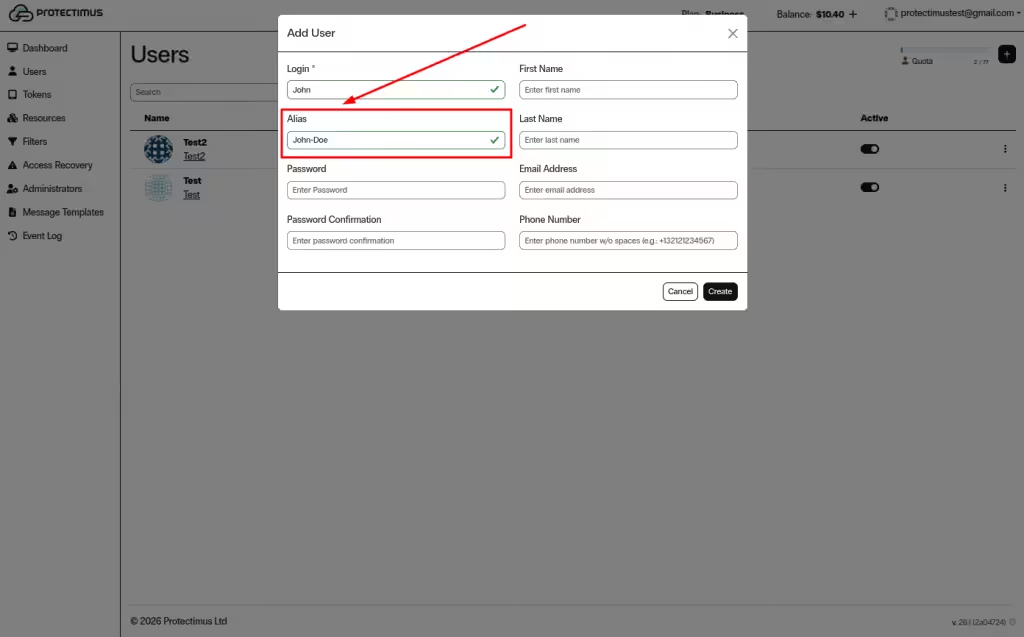
Примечание: Если пользователю нужно проходить аутентификацию в двух системах с использованием одного и того же токена, создайте Alias пользователя с другим именем. Алиас будет использовать тот же токен.
Примечание: Если вы планируете разрешить пользователям регистрировать токены через Портал самообслуживания, у каждого пользователя должен быть указан один из параметров:
- пароль, или
- зарегистрированный адрес электронной почты.
Код подтверждения будет отправлен на указанный email. Если заданы и пароль, и email, пользователь будет входить с использованием пароля.
После назначения токена пользователю также потребуется вводить одноразовый пароль (OTP).
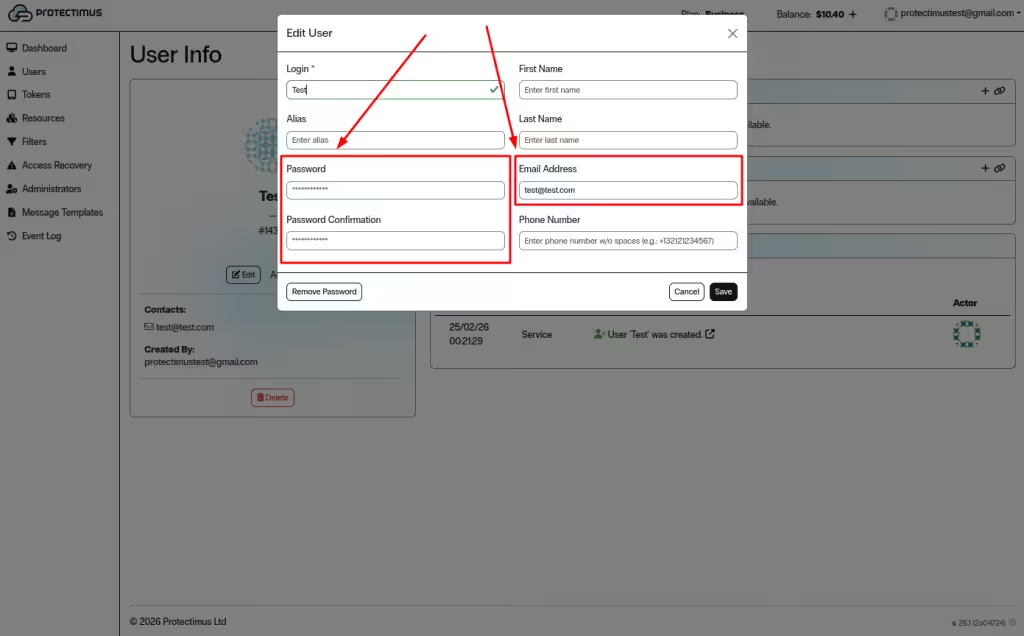
После создания пользователя откройте его панель (User Dashboard), чтобы настроить параметры, назначить токены и ресурсы, а также отслеживать активность.
Примечание: Для корректной работы аутентификации:
- Токен должен быть назначен пользователю.
- Пользователь должен быть назначен ресурсу.
Чтобы открыть панель, перейдите на страницу Users и нажмите на Login пользователя.
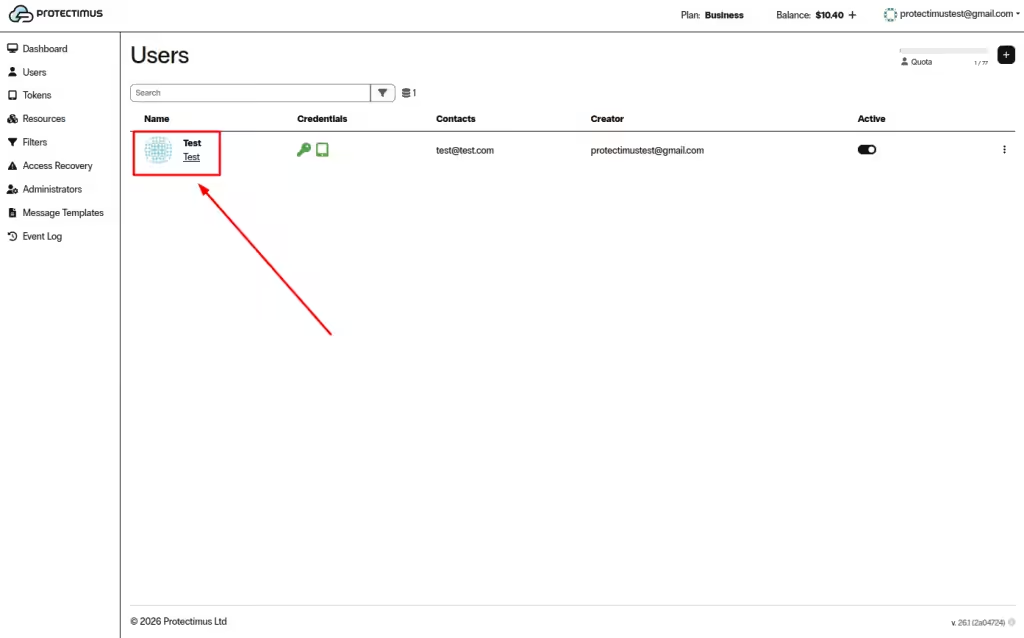
Панель пользователя включает следующие разделы:
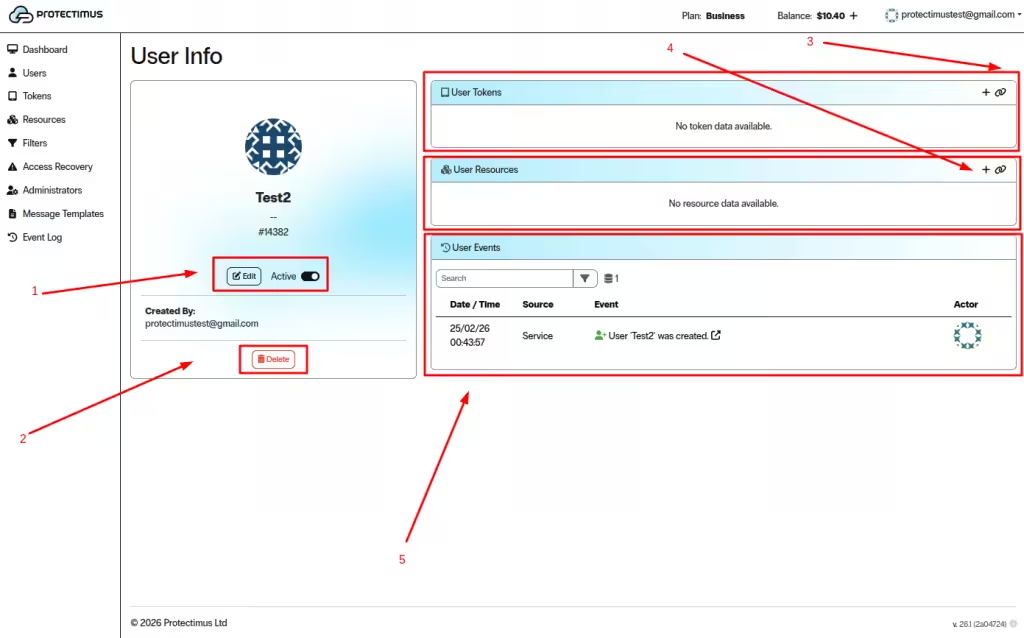
Раздел User Tokens позволяет управлять токенами аутентификации, назначенными пользователю.
Раздел User Resources определяет, к каким ресурсам имеет доступ пользователь.
Раздел User Events отображает всю активность пользователя.
Если у вас возникнут вопросы, пожалуйста, обратитесь в службу поддержки Protectimus.










