Инструкции
Collapse SaaS Cервис

Настройка и использование Портала самообслуживания пользователей в SaaS-сервисе MFA

Портал самообслуживания пользователей Protectimus позволяет пользователям самостоятельно управлять своими токенами и персональными данными. Администратор системы определяет, какие действия доступны для каждого Ресурса.

Важно:

  1. Портал самообслуживания настраивается индивидуально для каждого Ресурса.
  2. Для доступа к Порталу самообслуживания пользователь должен быть назначен на соответствующий Ресурс.
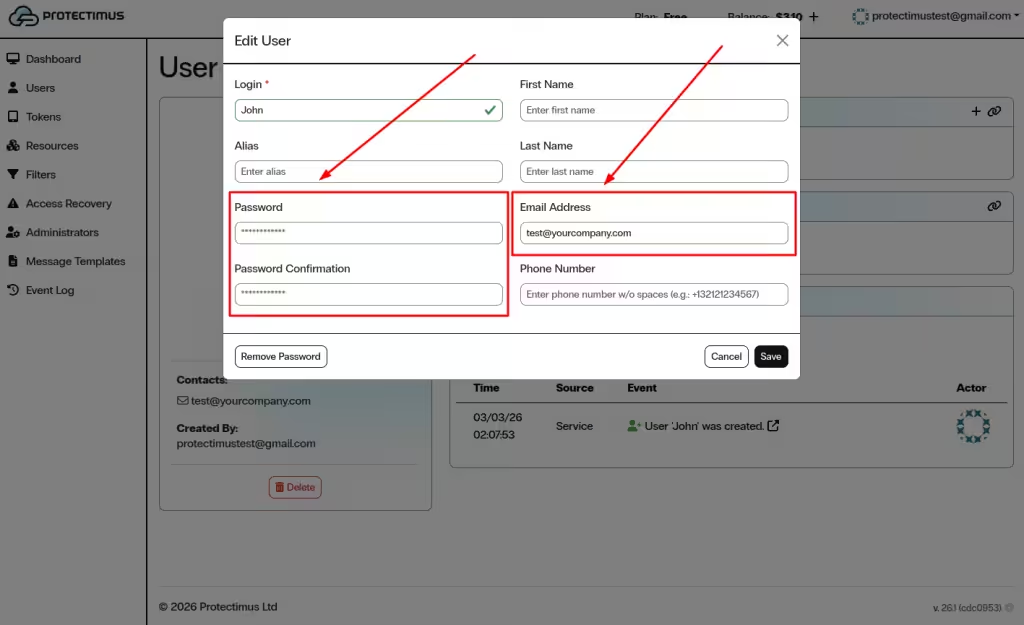
  3. У каждого пользователя должен быть либо пароль, либо зарегистрированный адрес электронной почты:
    • Если указаны и пароль, и электронная почта — вход выполняется по паролю.
    • Если указана только электронная почта — на неё будет отправлен код подтверждения.
  4. Если в рамках Ресурса пользователю назначен токен, при входе дополнительно потребуется ввести одноразовый пароль (OTP).
1. Активируйте Портал самообслуживания


  1. Войдите в свою учетную запись Protectimus SaaS Service.
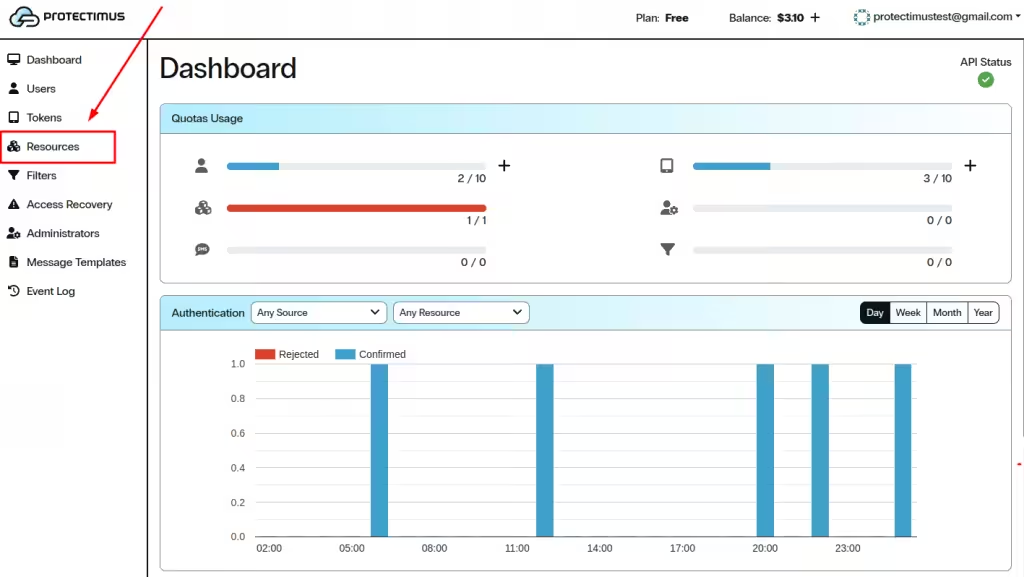
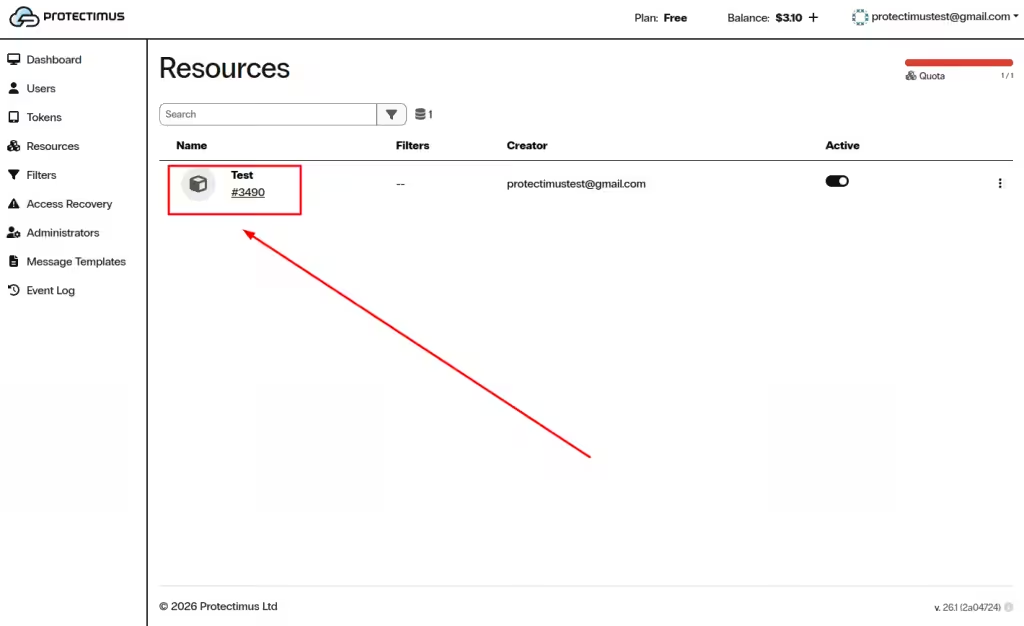
  2. Откройте страницу Resources.

Перейдите на страницу Resources
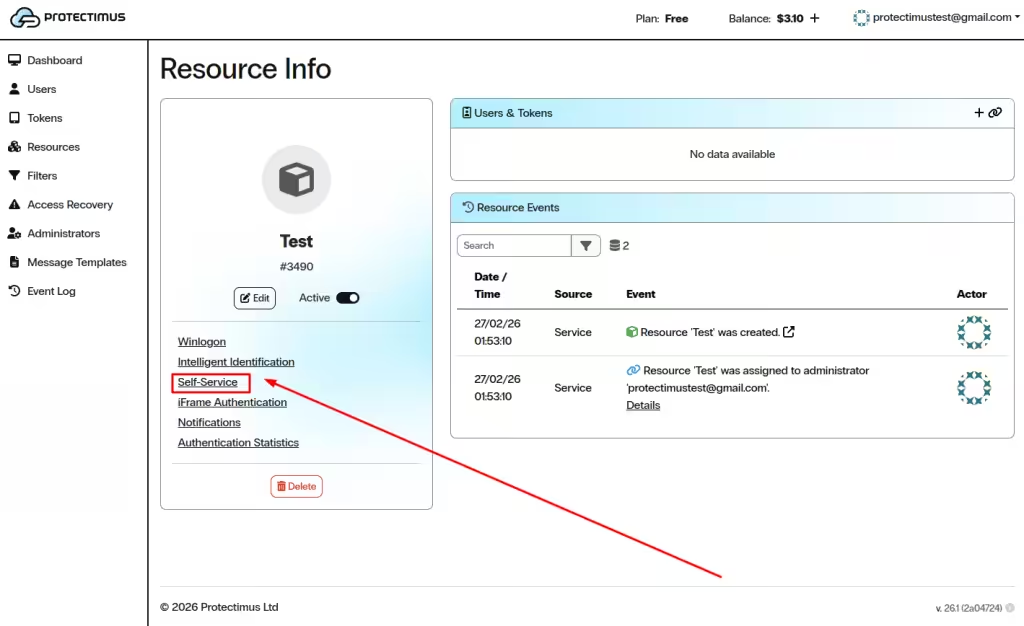
  1. Нажмите на название нужного Ресурса.

Нажмите на название нужного Ресурса
  1. Откройте вкладку Self-Service.

Перейдите на вкладку Self-Service
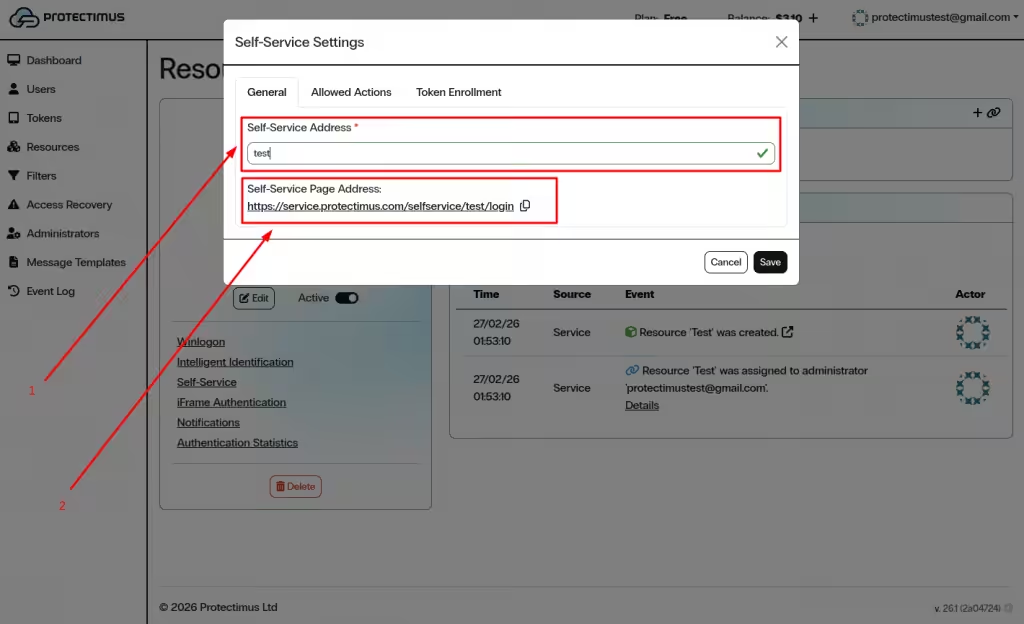
  1. Во вкладке General укажите уникальное значение в поле Self-Service Address.
  2. Система автоматически сформирует Self-Service Page Address (URL). Это ссылка, по которой пользователи будут переходить в портал.
  3. Нажмите Save, чтобы активировать портал для данного Ресурса.

Сформируйте Self-Service Page Address (URL)

2. Настройте доступные действия


После сохранения адреса Портала самообслуживания откройте вкладку Allowed Actions, чтобы определить, какие операции смогут выполнять пользователи.

Действия разделены на две категории: Token и User. По умолчанию все опции отключены.

2.1. Управление токенами


  • Enroll Token — позволяет пользователю зарегистрировать и назначить новый токен.
  • Reissue Token — заменяет существующий токен на новый.
  • Assign Existing Token — позволяет назначить ранее выпущенный токен.
  • Unassign Token — удаляет назначение токена с Ресурса.
  • Token Synchronization — синхронизирует аппаратные токены при необходимости.
  • Configure PIN — позволяет установить или изменить PIN-код токена.

2.2. Управление профилем пользователя


  • Change Email — изменить зарегистрированный адрес электронной почты.
  • Change Phone — изменить номер телефона.
  • Change Alias — изменить имя пользователя (логин).
  • Change Name — изменить имя и фамилию.
  • Change Password — изменить пароль Protectimus.
  • Manage User Environment — управление доверенными окружениями для интеллектуальной идентификации.

При необходимости можно использовать переключатель All, чтобы включить или отключить все действия одновременно.

Нажмите Save, чтобы применить изменения.
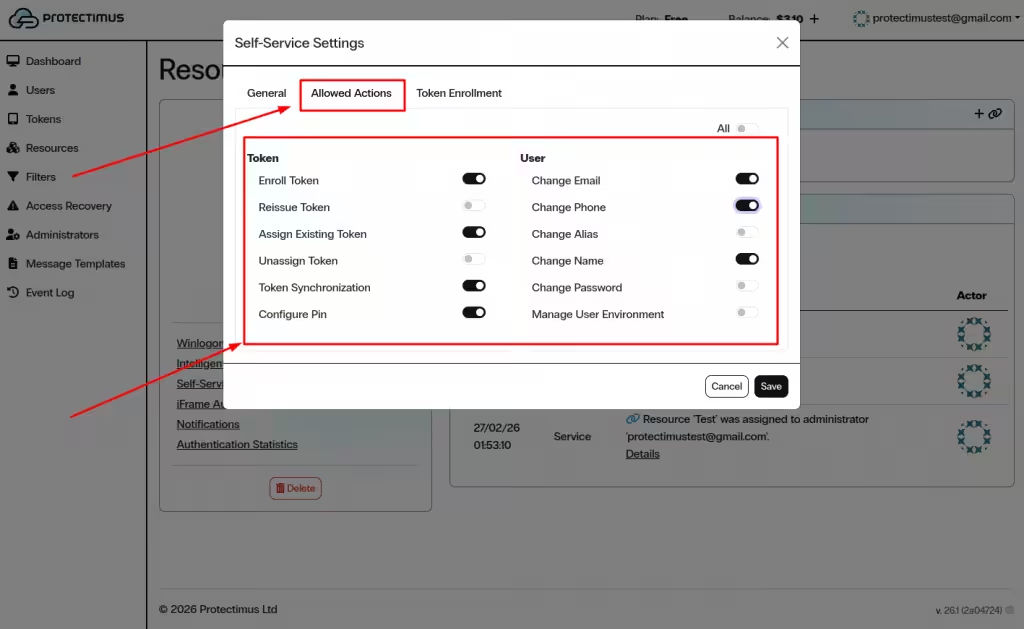

Откройте вкладку Allowed Actions, чтобы определить доступные пользователям действия

3. Настройте параметры регистрации токенов


Откройте вкладку Token Enrollment, чтобы определить, какие типы токенов пользователи смогут регистрировать через Портал самообслуживания.

Включите только те типы токенов, которые используются в вашей системе. При необходимости используйте переключатель All.

Нажмите Save для сохранения настроек.
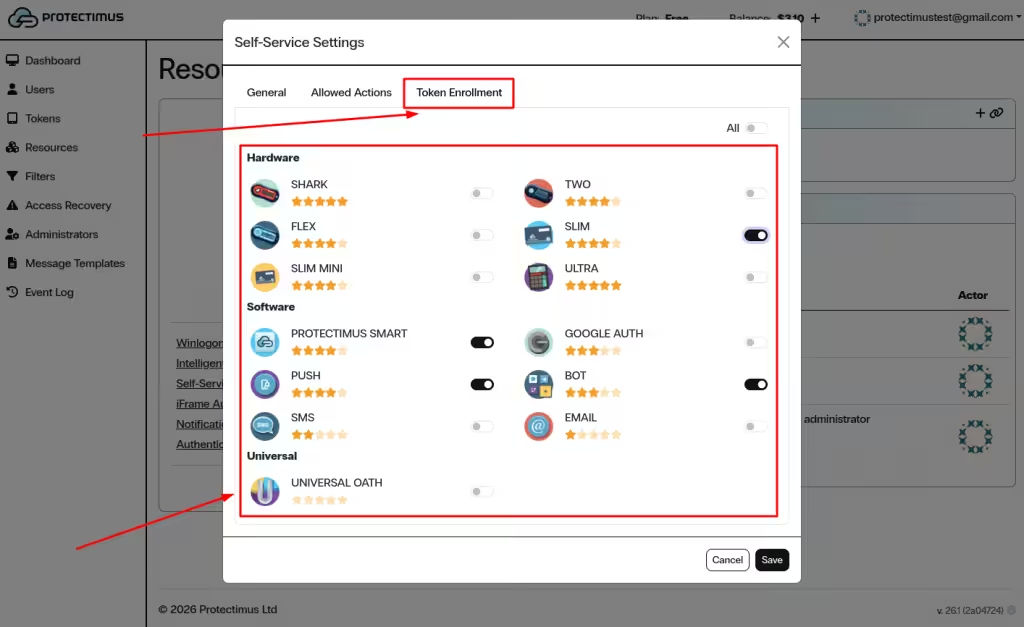

Определите, какие типы токенов пользователи могут регистрировать через Портал самообслуживания

4. Предоставьте пользователям доступ


Для входа в Портал самообслуживания пользователям необходимо:
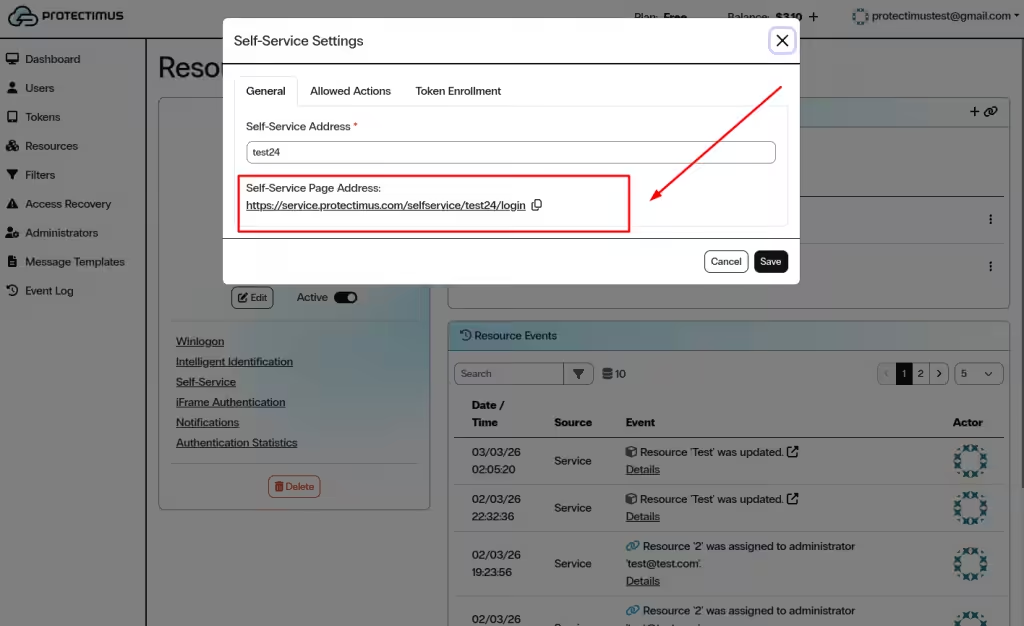
  1. Сформированный URL портала самообслуживания.
  2. Либо пароль, либо зарегистрированный адрес электронной почты в профиле пользователя.

Self-Service Page Address, сформированный во вкладке General
Пароль или зарегистрированный адрес электронной почты в профиле пользователя

Пользователям необходимо перейти по указанной ссылке, войти в систему с использованием своих учетных данных и выполнять только те действия, которые разрешены для данного Ресурса.
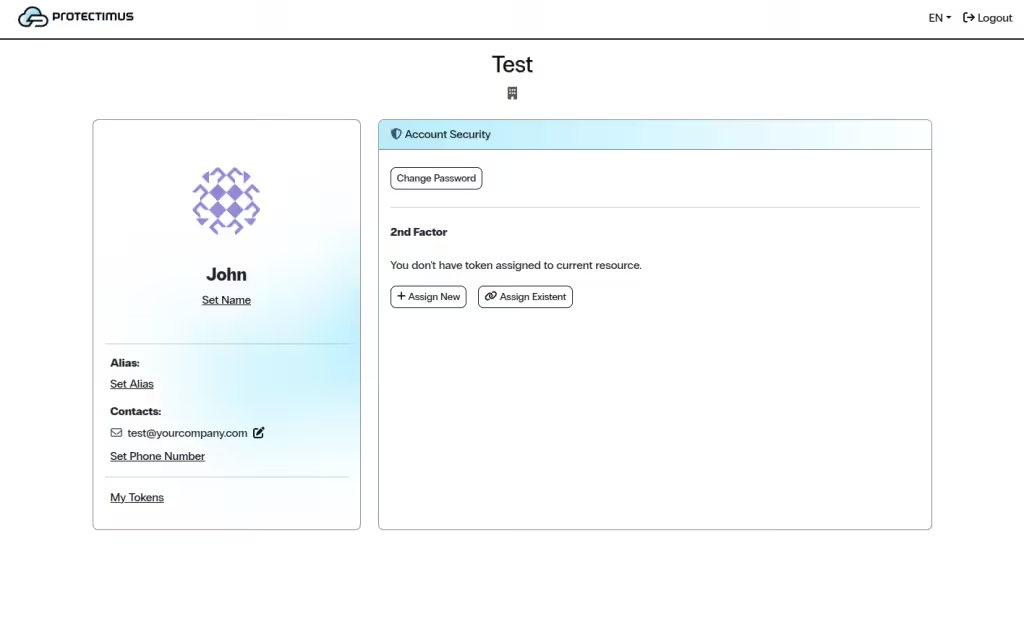

Панель Портала самообслуживания
Если у вас возникли вопросы, пожалуйста, свяжитесь со службой поддержки Protectimus.
    Этот сайт зарегистрирован на wpml.org как сайт разработки. Переключитесь на рабочий сайт по ключу remove this banner.
    Содержание