Інструкція з налаштування email токенів для двофакторної автентифікації
Токени Protectimus MAIL доставляють одноразові паролі (OTP) користувачам через електронну пошту. Цей метод є безкоштовним і простим у впровадженні, оскільки більшість користувачів уже мають доступ до своїх email-акаунтів.
У цій інструкції пояснюється, як адміністратори можуть налаштувати Protectimus так, щоб користувачі могли самостійно підключати свої токени Protectimus MAIL через портал самообслуговування Protectimus.
Перед початком:
- Створіть Ресурс у системі Protectimus.
- Додайте користувачів і переконайтеся, що кожен користувач має або пароль, або зареєстровану адресу електронної пошти.
- Увімкніть портал самообслуговування для Ресурсу.
Детальні інструкції доступні в таких керівництвах:
Як підключити токен Protectimus MAIL через портал самообслуговування
- Увійдіть до Protectimus SaaS Service.
- Відкрийте сторінку Resources і виберіть потрібний Ресурс.
- Увімкніть Enroll Token у розділі Allowed Actions.
- Дозвольте підключення токенів MAIL у вкладці Token Enrollment.
- Надайте користувачам посилання на портал самообслуговування.
- Користувачі входять у портал і натискають Assign New.
- Оберіть MAIL, налаштуйте токен і підтвердіть адресу електронної пошти.
- Після активації токен MAIL з’явиться в розділі 2nd Factor.
1. Увімкнення підключення токенів MAIL у порталі самообслуговування
- Увійдіть у свій обліковий запис Protectimus SaaS Service.
- Відкрийте сторінку Resources і виберіть потрібний Ресурс.
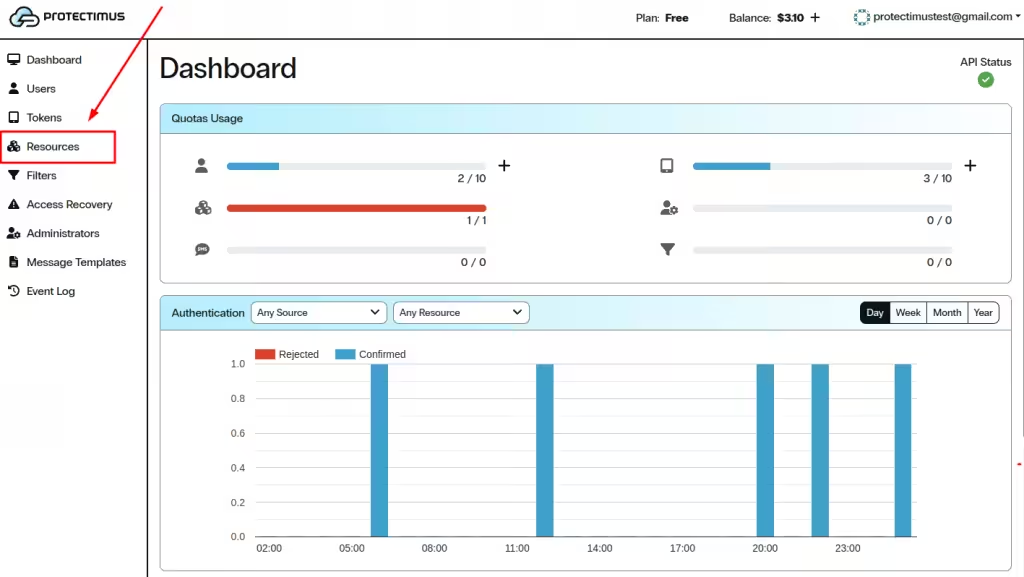
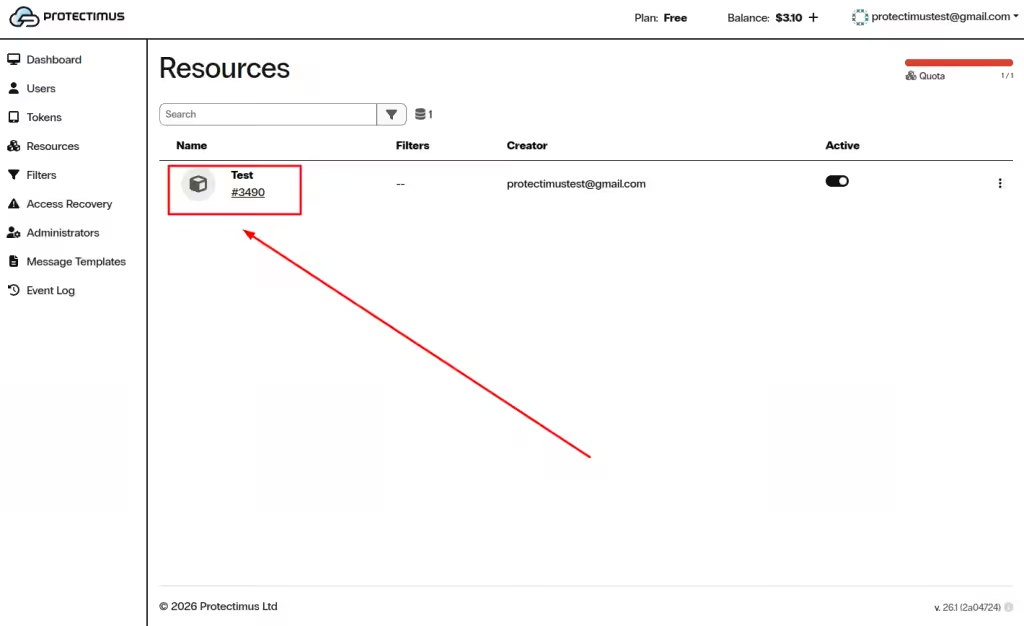
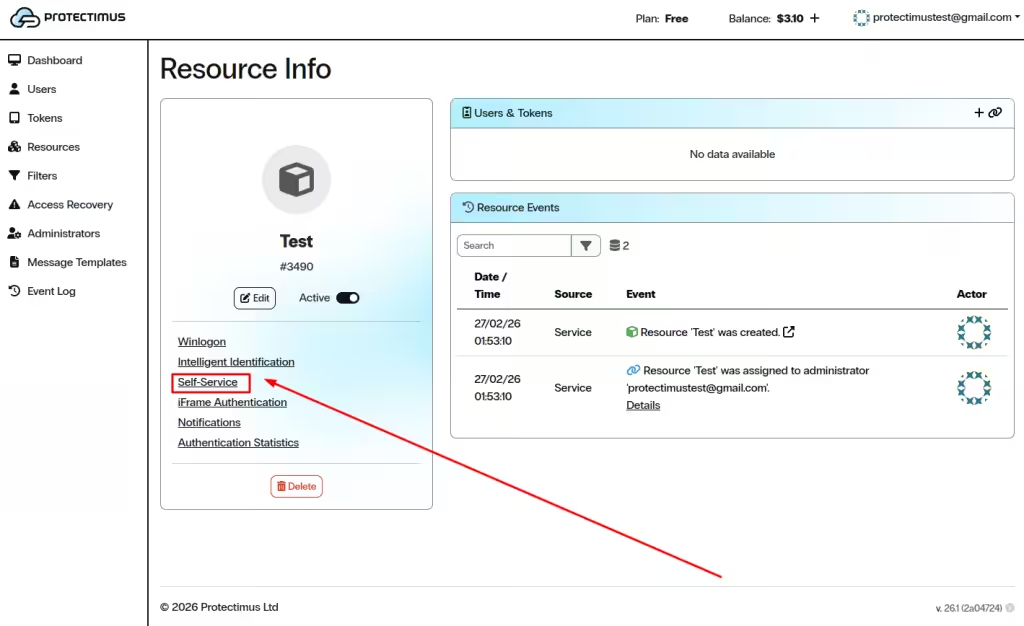
- Відкрийте вкладку Self-Service.
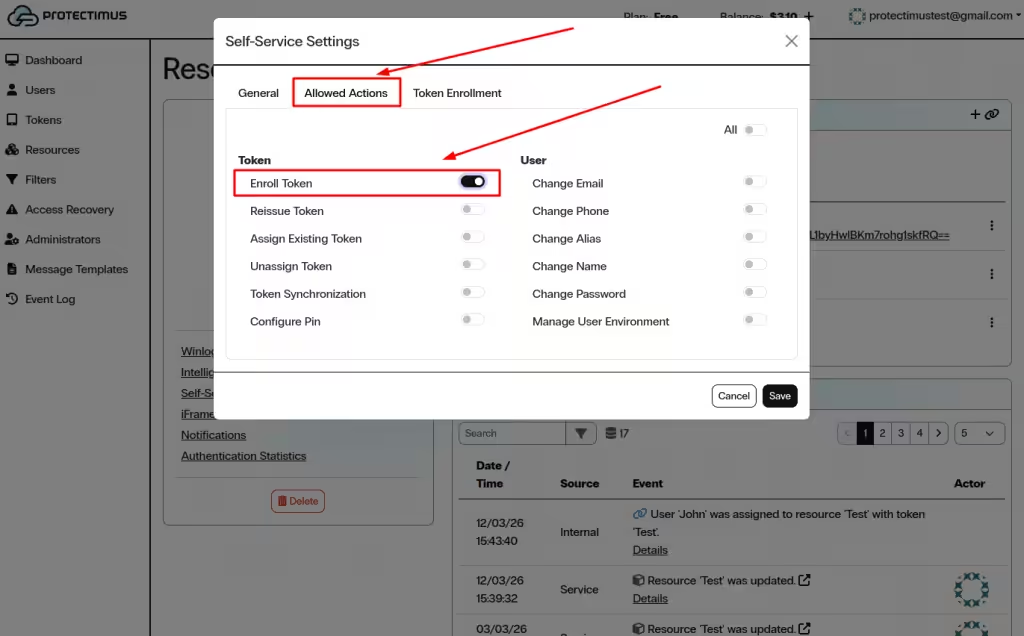
- У розділі Allowed Actions увімкніть параметр Enroll Token.
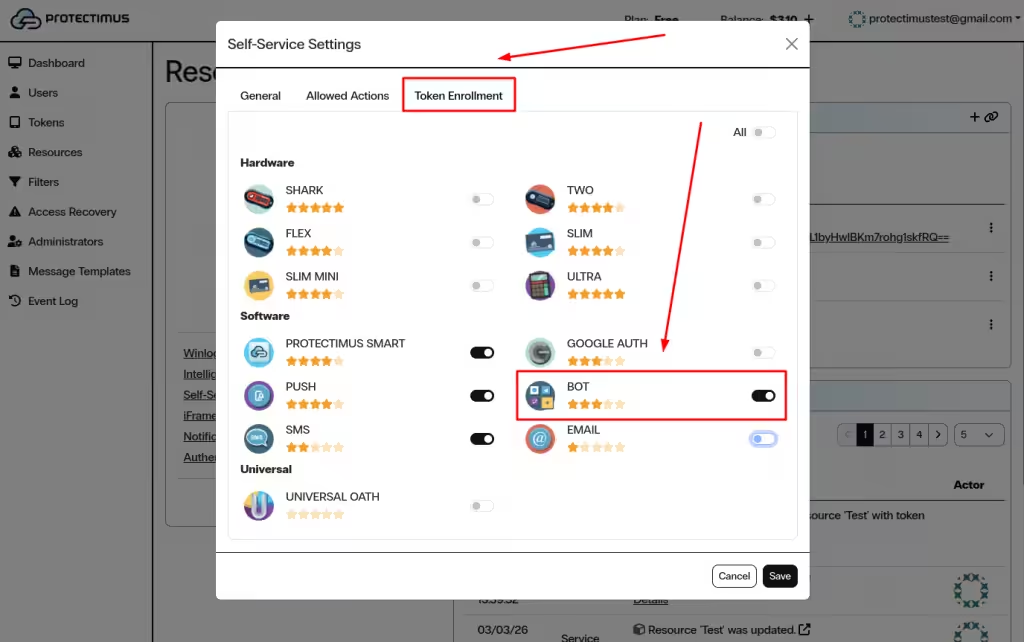
- Відкрийте вкладку Token Enrollment.
- Увімкніть MAIL як доступний тип токена.
- Натисніть Save.
2. Надання користувачам доступу до порталу самообслуговування
Щоб отримати доступ до порталу самообслуговування, користувачам потрібні:
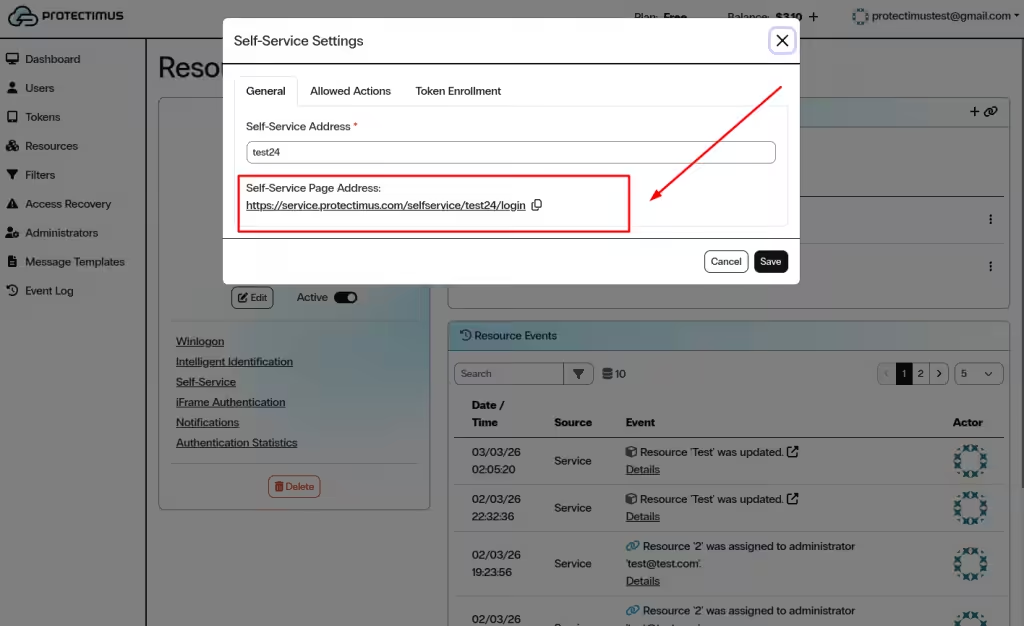
- Адреса сторінки Self-Service, згенерована в налаштуваннях Ресурсу.
- Їхнє ім’я користувача та або пароль, або зареєстрована адреса електронної пошти.
Надішліть користувачам посилання на портал самообслуговування та попросіть їх підключити свої токени. Також повідомте, яке ім’я користувача і пароль або email слід використовувати для входу в портал самообслуговування Protectimus.
3. Інструкція для користувача: як підключити токен Protectimus MAIL
- Відкрийте портал самообслуговування за посиланням, наданим адміністратором.
- Увійдіть, використовуючи ім’я користувача та пароль або підтвердження через email.
- У розділі 2nd Factor натисніть Assign New.
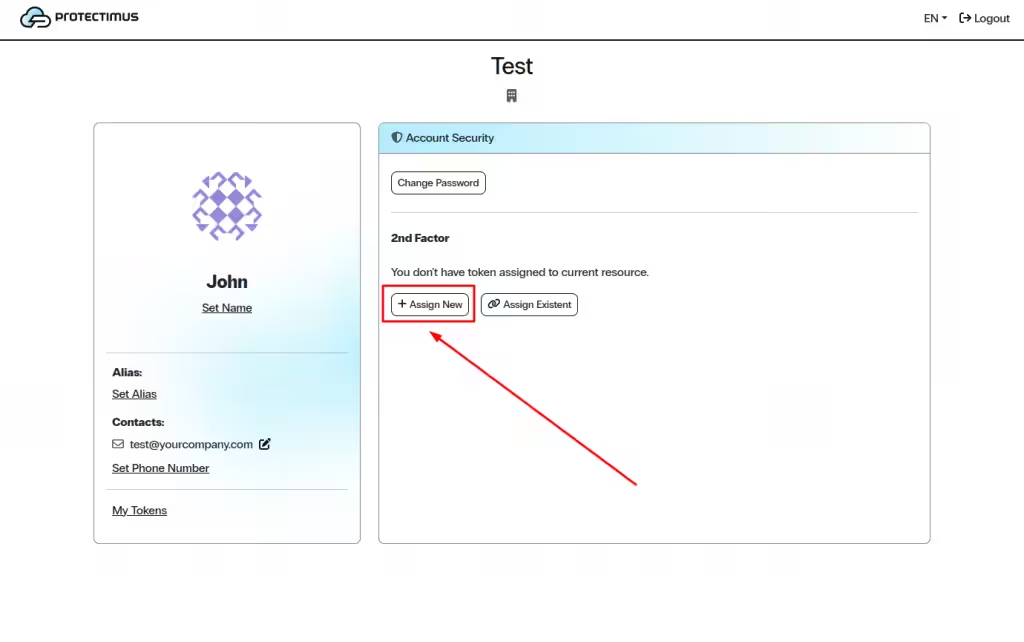
- У вікні Add Token оберіть MAIL.
- Введіть назву токена.
- Вкажіть адресу електронної пошти, на яку будуть надходити OTP-коди.
- Оберіть бажану довжину OTP.
- Натисніть Save.
- На вказану адресу електронної пошти буде надіслано одноразовий пароль.
- Введіть отриманий OTP для підтвердження активації.
- Після успішної активації токен MAIL з’явиться в розділі 2nd Factor.
Якщо у вас виникли запитання, зверніться до служби підтримки Protectimus.