

Інструкції
Collapse Protectimus TOTP Burner

Protectimus TOTP Burner: програмування апаратних токенів через NFC

Protectimus TOTP Burner — це Android-застосунок, розроблений компанією Protectimus для налаштування та керування програмованими апаратними токенами Protectimus FLEX, Protectimus SLIM та Protectimus SLIM mini.

Завантажте та встановіть застосунок Protectimus TOTP Burner із Google Play.



Застосунок дозволяє:

  1. Прошивати секретні ключі в апаратні токени через NFC та налаштовувати параметри генерації одноразових паролів.
  2. Перевіряти секретний ключ окремо перед його записом у токен.
  3. Переглядати інформацію про токен.
  4. Програмувати великі партії токенів у спеціальному Режимі Берсерк (Berserk Mode).

Зверніть увагу: для роботи із застосунком потрібен Android смартфон із підтримкою NFC.
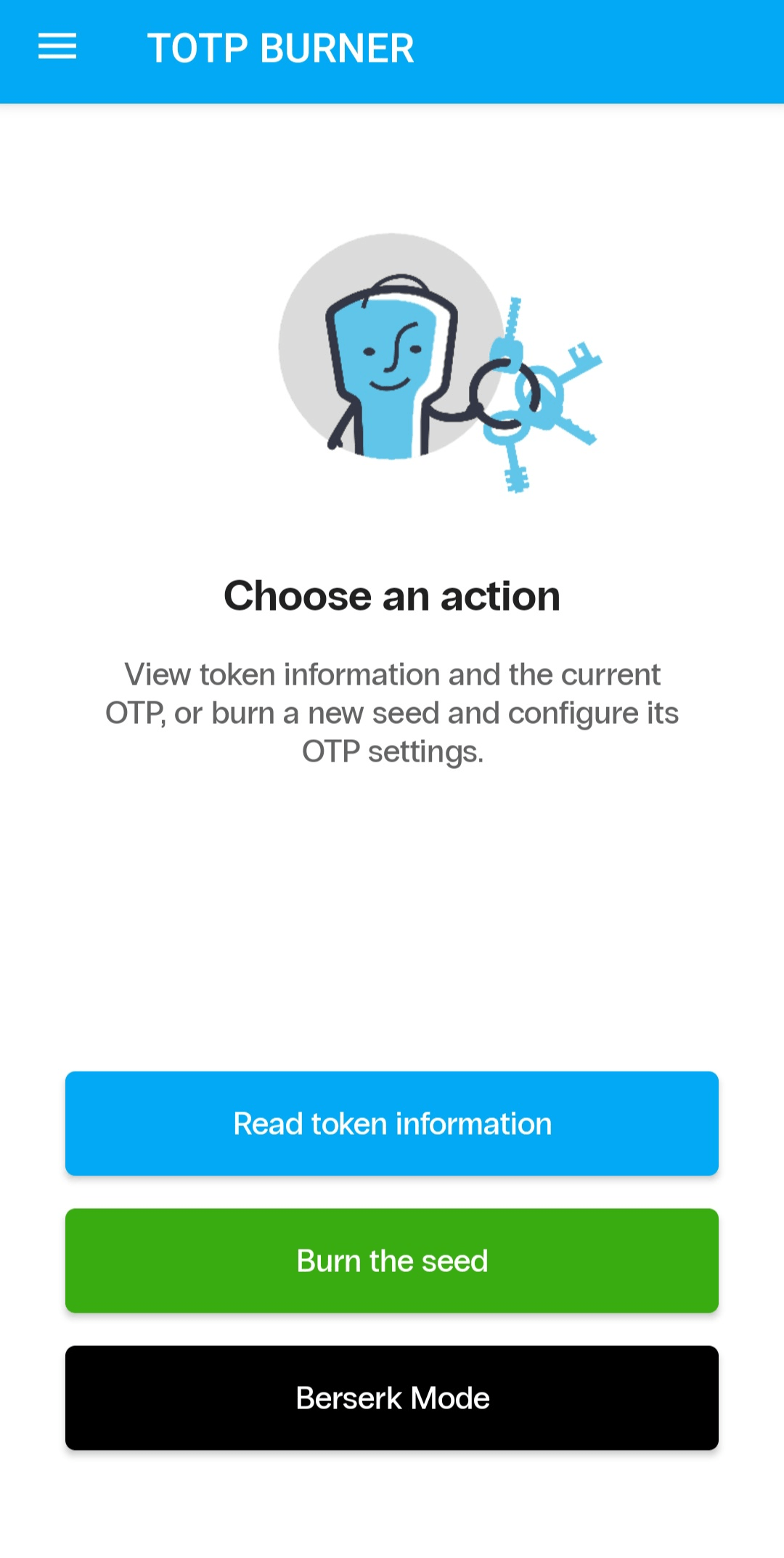


Головний екран Protectimus TOTP Burner: Отримати інформацію (Read token information) / Прошити токен (Burn the seed) / Режим Берсерк (Berserk Mode)

1. Програмування окремого токена


Protectimus TOTP Burner дозволяє запрограмувати секретний ключ двома способами:
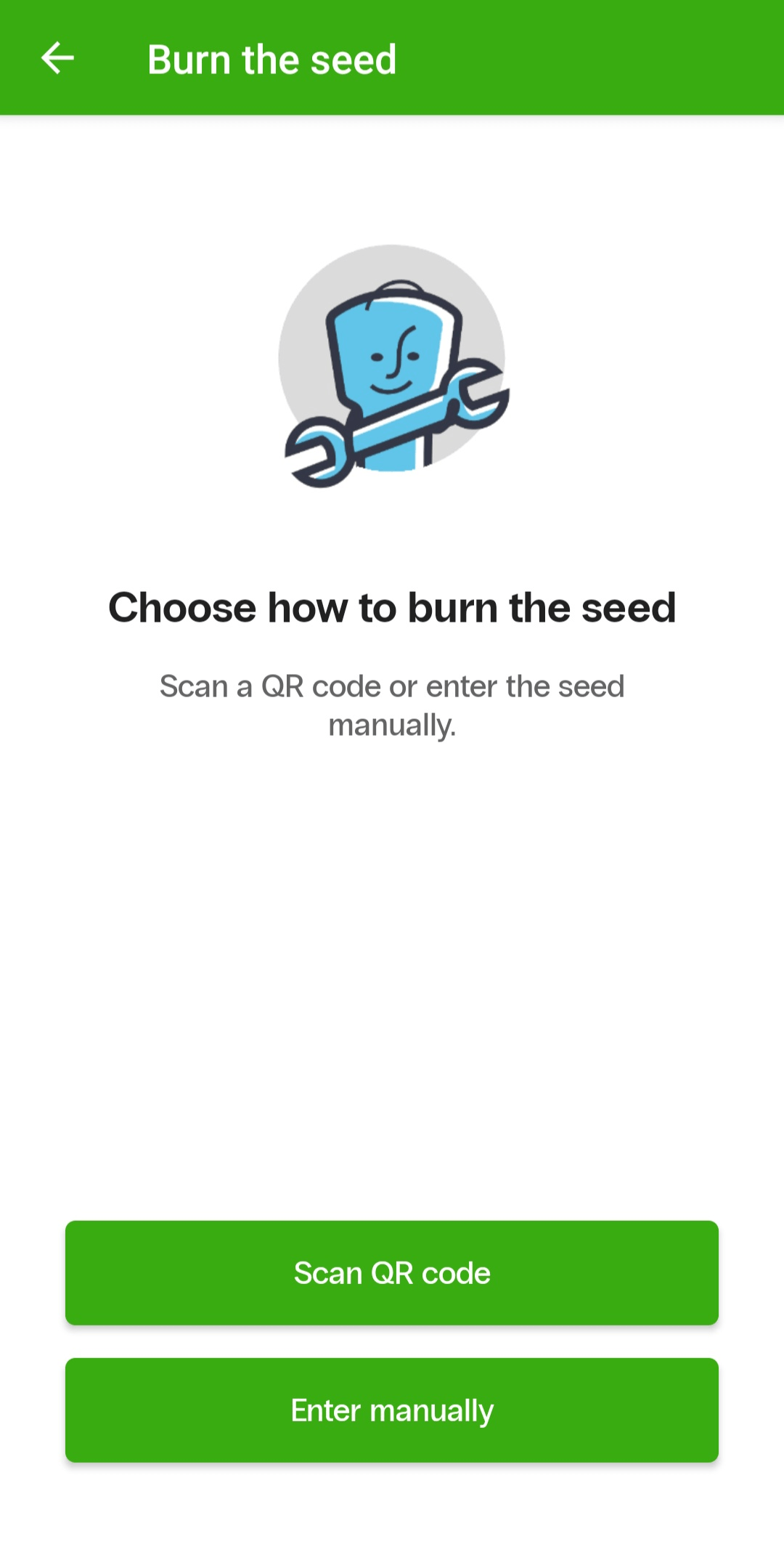
  • відсканувати QR-код за допомогою камери смартфона;
  • ввести секретний ключ вручну у форматі Base32.


Екран Прошити токен (Burn the seed): Сканувати QR-код (Scan QR code) / Ввести вручну (Enter manually)

Незалежно від вибраного способу, перед програмуванням увімкніть токен і щільно притисніть його до смартфона в зоні NFC-антени. Утримуйте токен у цьому положенні до завершення операції.

Під час ручного програмування токена введіть секретний ключ у форматі Base32 та налаштуйте параметри генерації OTP:

  • довжина OTP — 6 або 8 цифр;
  • інтервал оновлення OTP — 30 або 60 секунд.

Секретний ключ повинен містити від 16 до 32 символів Base32. Перед програмуванням токена застосунок перевіряє довжину та формат ключа.
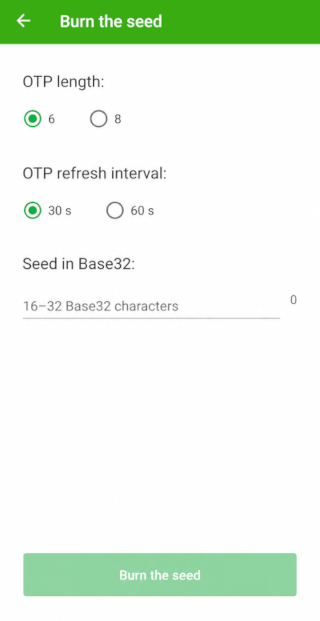


Екран Прошити токен (Burn the seed): довжина OTP, інтервал оновлення OTP та секретний ключ Base32

Натисніть Прошити токен (Burn the seed), щоб почати програмування. Застосунок повідомить про успішне програмування токена або покаже повідомлення про помилку, якщо операцію не вдалося виконати.

2. Перевірка секретного ключа


Секретний ключ можна окремо перевірити перед його записом у токен. Для цього відкрийте бічне меню застосунку та виберіть Перевірити секретний ключ (Validate the seed).
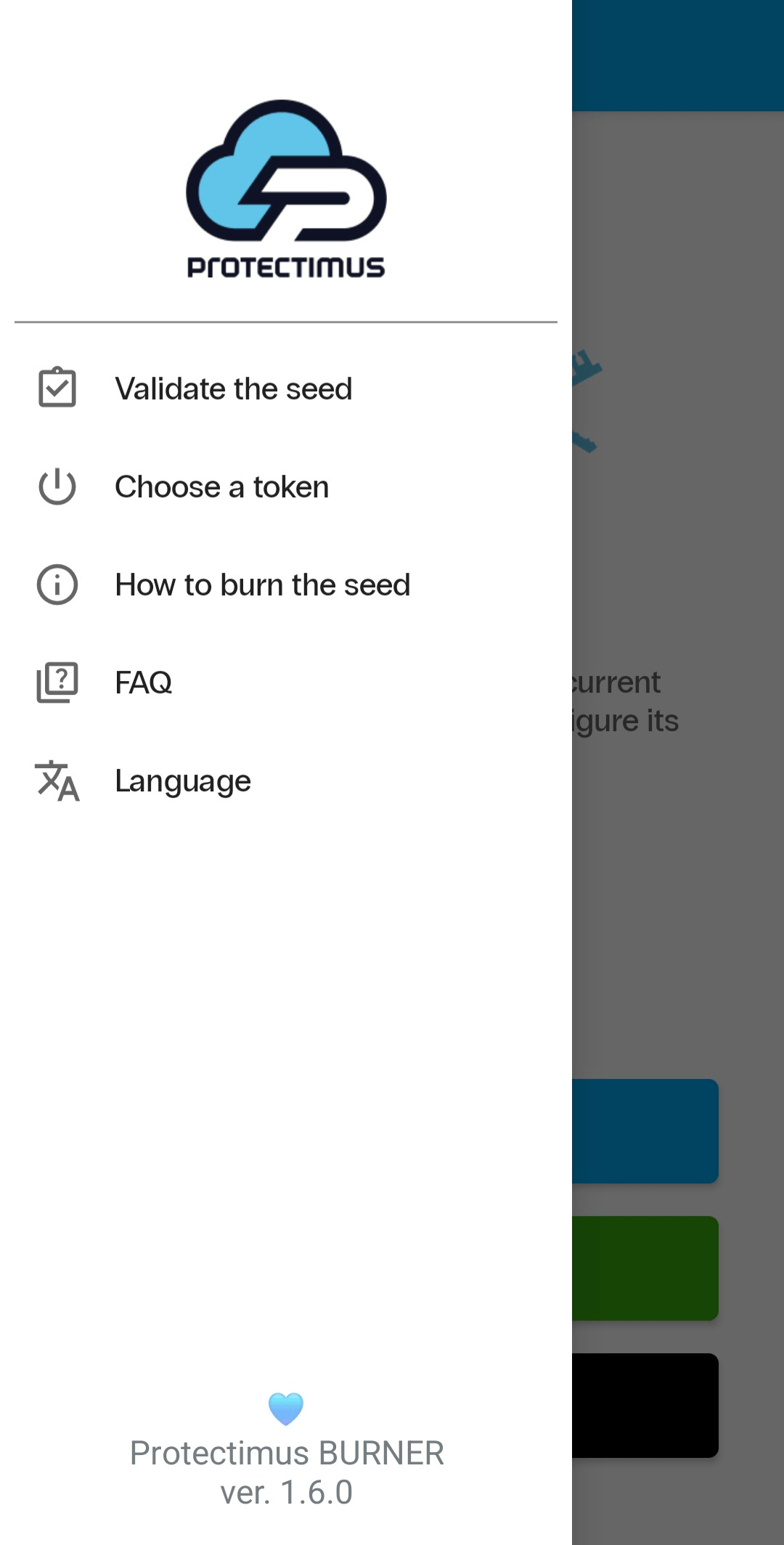


Бічне меню Protectimus TOTP Burner із пунктом Перевірити секретний ключ (Validate the seed)

Ключ можна відсканувати з QR-коду або ввести вручну.
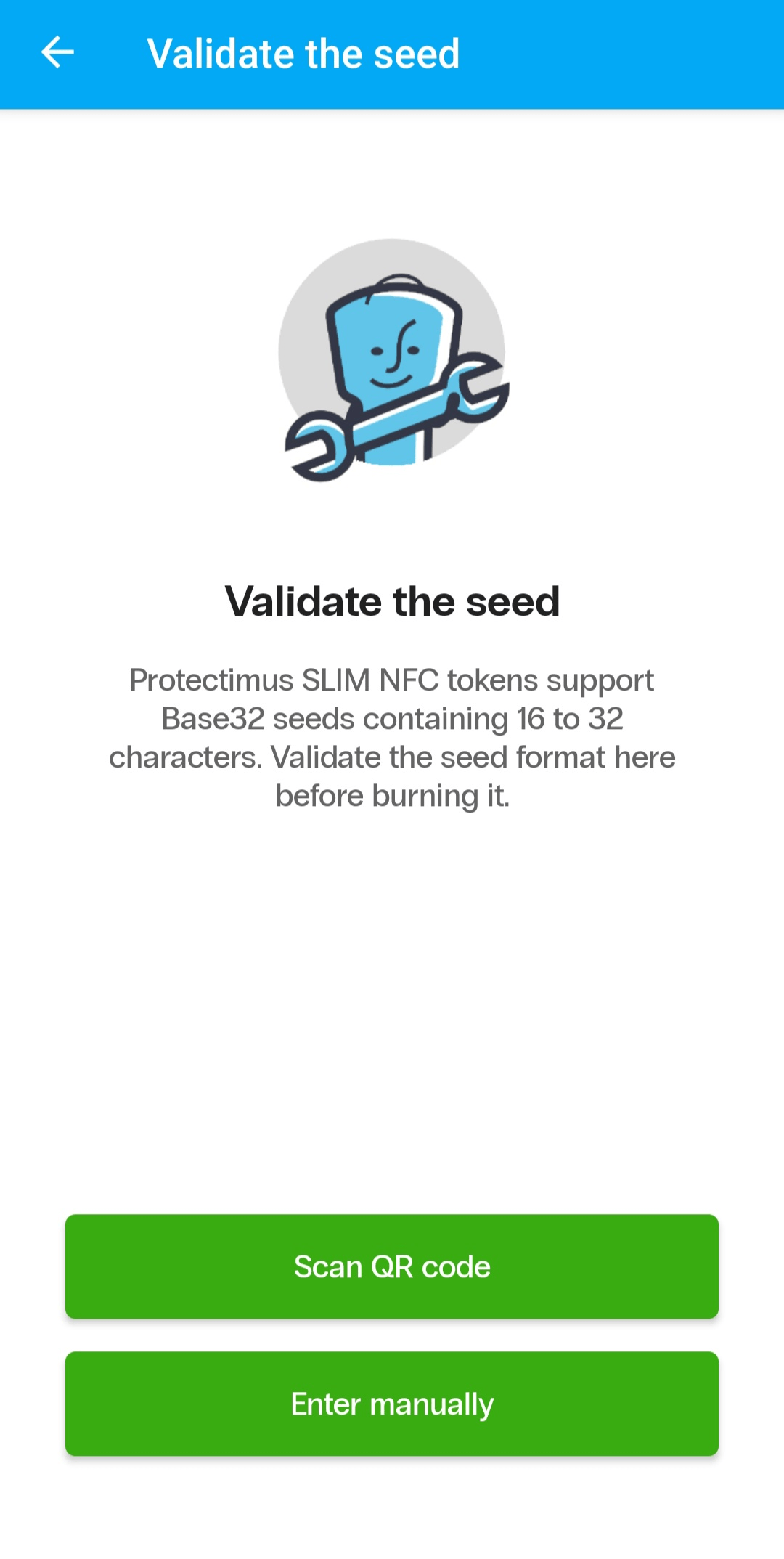


Екран Перевірити секретний ключ (Validate the seed): Base32, 16–32 символи, Сканувати QR-код (Scan QR code) / Ввести вручну (Enter manually)

Застосунок перевіряє:

  • чи відповідає ключ формату Base32;
  • чи не містить він неприпустимих символів;
  • чи відповідає його довжина вимогам токенів Protectimus.

Це дозволяє виявити помилки до початку програмування та уникнути невдалих спроб запису ключа в токен.

3. Перегляд інформації про токен


За допомогою NFC застосунок може зчитувати технічну інформацію з апаратного токена, зокрема:
  • серійний номер;
  • версію прошивки;
  • апаратну ревізію;
  • алгоритм генерації OTP;
  • встановлений інтервал оновлення OTP;
  • інформацію про вбудований годинник токена.


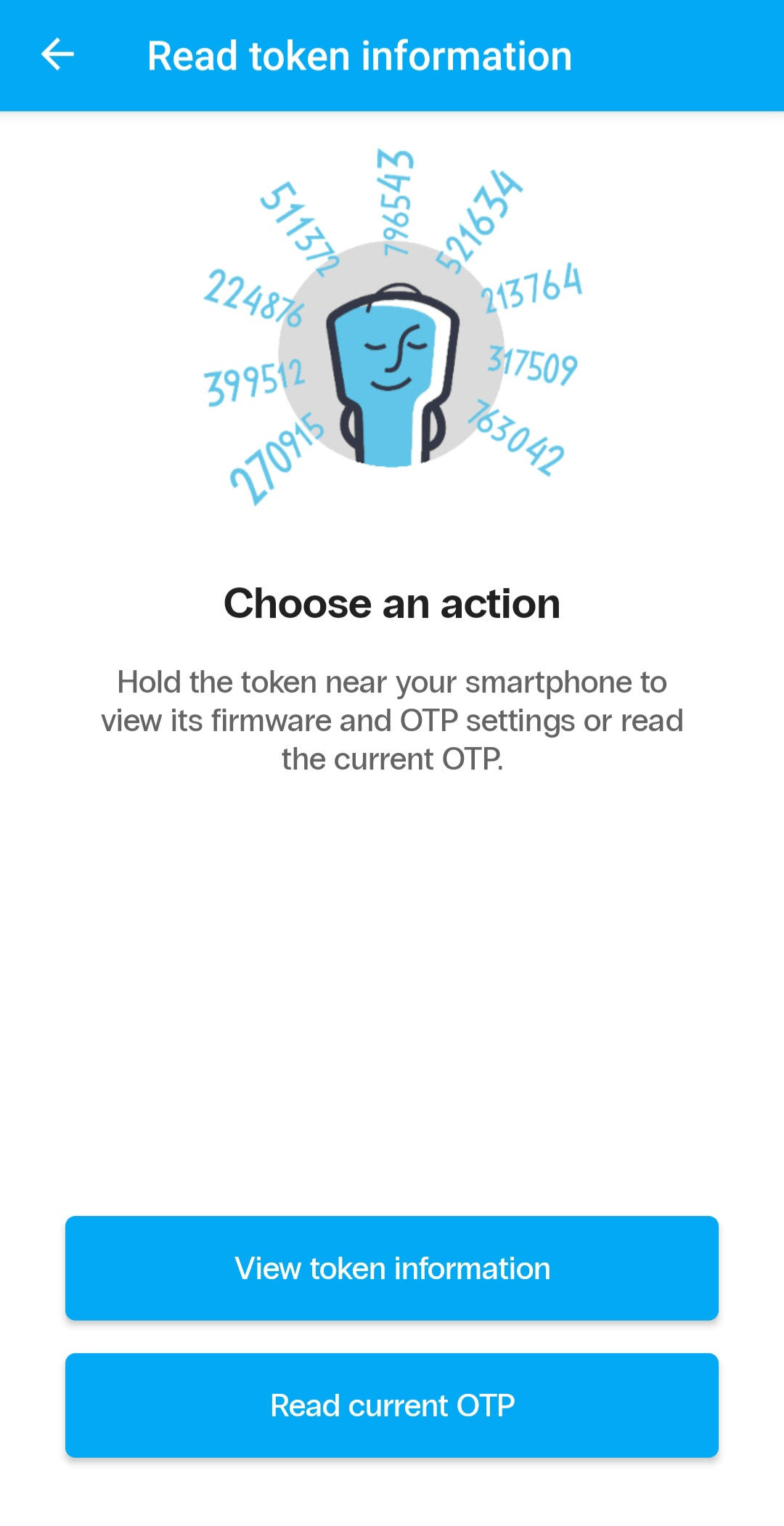
Екран Отримати інформацію (Read token information): Інформація про токен (View token information) / Прочитати поточний OTP (Read current OTP)

Protectimus TOTP Burner також дозволяє зчитати поточний одноразовий пароль, згенерований токеном.

Щоб переглянути інформацію про токен або зчитати поточний OTP, увімкніть токен і піднесіть його до NFC-антени смартфона.

4. Режим Берсерк (Berserk Mode) для масового програмування токенів


Режим Берсерк (Berserk Mode) призначений для напівавтоматичного програмування великих партій апаратних токенів. Він зменшує кількість ручних дій: після запуску сесії програмування користувачеві достатньо послідовно підносити токени до смартфона.

Перед початком роботи виберіть інтервал оновлення OTP:

  • 30 секунд;
  • 60 секунд.

Вибраний інтервал буде застосований до всіх токенів, запрограмованих у межах сесії.

Режим Берсерк підтримує два сценарії програмування: Заданий список (Hit List) і Вільне програмування (Wild Burn).
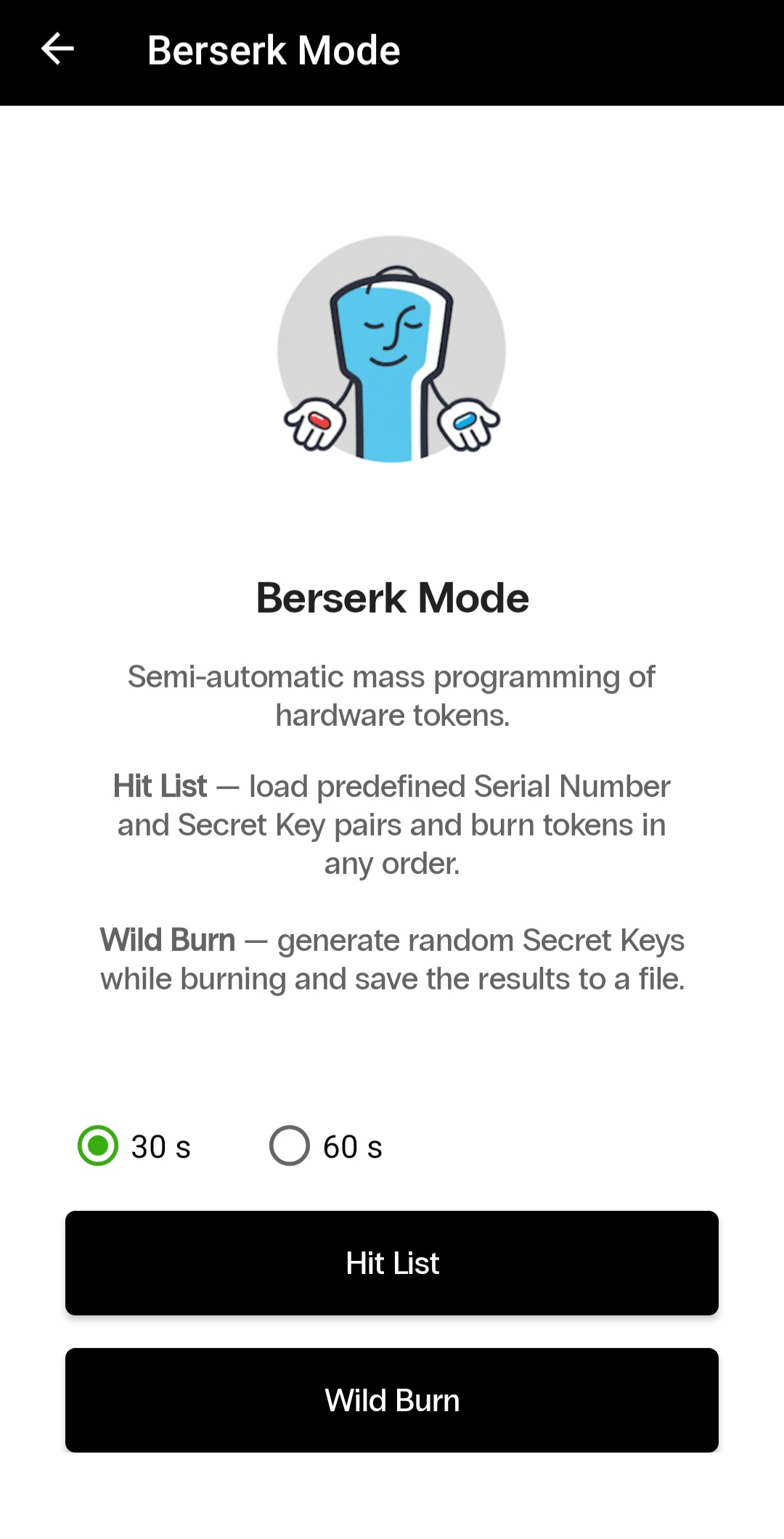


Головний екран Режим Берсерк (Berserk Mode): 30 с / 60 с / Заданий список (Hit List) / Вільне програмування (Wild Burn)

4.1. Заданий список (Hit List)


Режим Заданий список (Hit List) використовується, коли серійні номери токенів і відповідні їм секретні ключі підготовлені заздалегідь.

Застосунок зчитує серійний номер кожного піднесеного до смартфона токена, автоматично знаходить відповідний секретний ключ у завантаженому файлі та програмує токен. Завдяки цьому токени можна обробляти в будь-якому порядку.

Підготовка файлу


Підготуйте TXT- або CSV-файл, у якому кожному токену відповідає окремий рядок.

Для TXT-файлу використовуйте такий формат:

SerialNumber SecretKey

Наприклад:

TWO0000001 JBSWY3DPEHPK3PXP
TWO0000002 KRSXG5DSNFXGOIDB
FLX0123456 MFRGGZDFMZTWQ2LK

У TXT-файлі серійний номер і секретний ключ повинні бути розділені одним пробілом. У CSV-файлі вони повинні бути розділені комою.
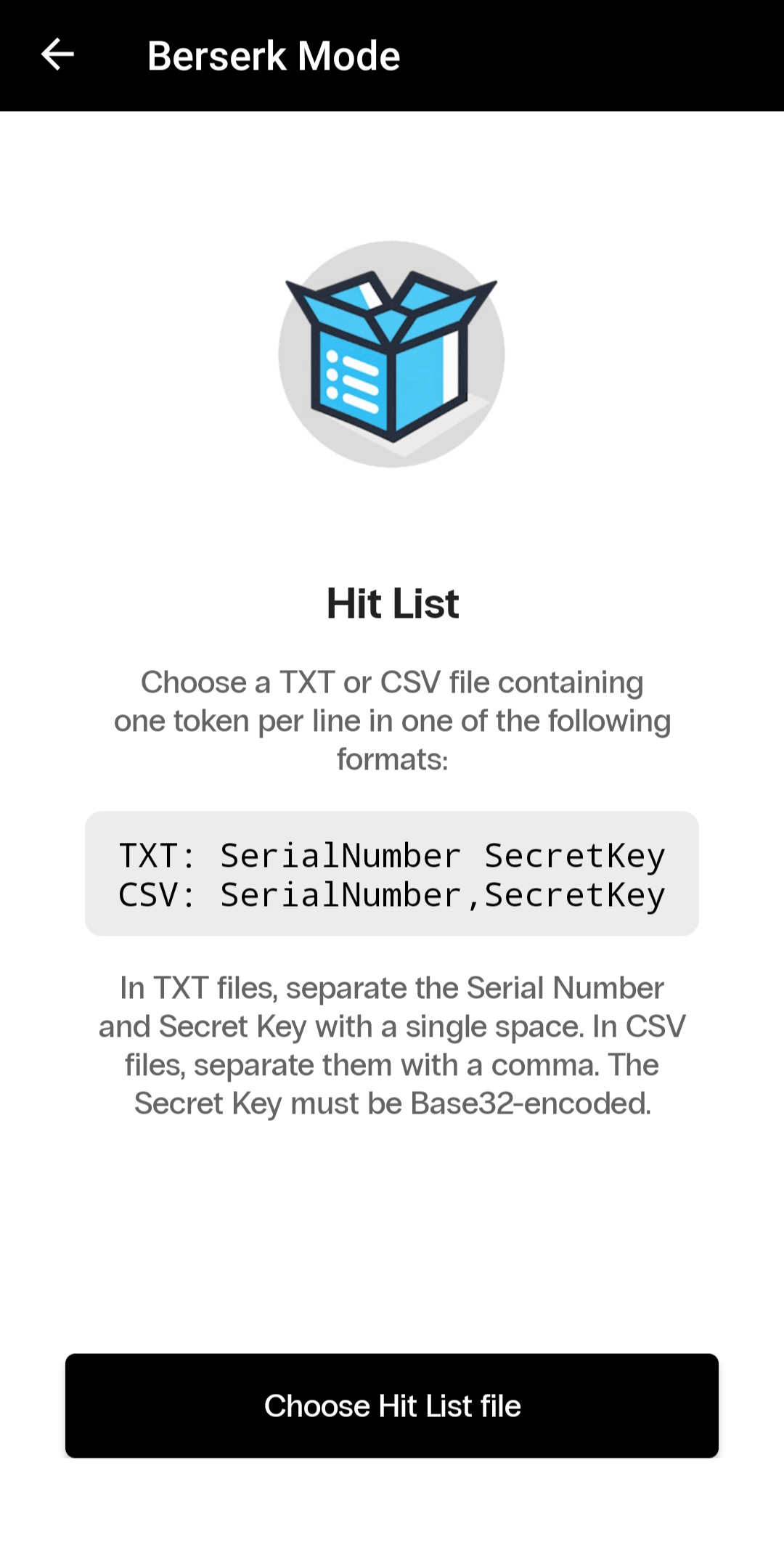


Заданий список (Hit List) — підтримувані формати TXT і CSV: TXT: SerialNumber SecretKey; CSV: SerialNumber,SecretKey

Важливі вимоги:

  • кожен рядок повинен містити один серійний номер і один секретний ключ;
  • секретний ключ повинен бути закодований у форматі Base32;
  • файл не повинен містити повторюваних серійних номерів;
  • кожен токен повинен мати власний унікальний секретний ключ.

Процес програмування


  1. Відкрийте Режим Берсерк (Berserk Mode).
  2. Виберіть інтервал OTP — 30 або 60 секунд.
  3. Відкрийте розділ Заданий список (Hit List).
  4. Виберіть підготовлений TXT- або CSV-файл.
  5. Перевірте кількість токенів, завантажених із файлу.
  6. Натисніть Почати прошивання (Start burning).
  7. Дочекайтеся появи зеленого індикатора ГОТОВО (READY).
  8. Увімкніть токен і піднесіть його до NFC-антени смартфона.
  9. Не прибирайте токен до завершення операції.
  10. Після успішного програмування токена дочекайтеся повторної появи індикатора ГОТОВО (READY) та піднесіть наступний токен.
  11. Після завершення програмування партії натисніть Завершити прошивання (Finish burning).

Якщо серійного номера токена немає у завантаженому списку, застосунок не програмуватиме цей токен і покаже відповідне повідомлення.

Застосунок також не дозволить повторно запрограмувати токен, який уже був оброблений у поточній сесії.

Результати програмування


Якщо всі токени зі списку успішно запрограмовано, застосунок повідомить про завершення партії.

Якщо запрограмовано лише частину токенів, можна зберегти два окремі файли:

  • список успішно запрограмованих токенів;
  • список токенів, які ще потрібно запрограмувати.

Якщо не було запрограмовано жодного токена, окремий екран завершення не відображається. Застосунок повертається на головний екран Режиму Берсерк.

4.2. Вільне програмування (Wild Burn)


Режим Вільне програмування (Wild Burn) використовується, коли секретні ключі не були згенеровані заздалегідь.

Для кожного токена застосунок автоматично генерує новий криптографічно випадковий секретний ключ, записує його в токен і додає результат до поточної сесії.
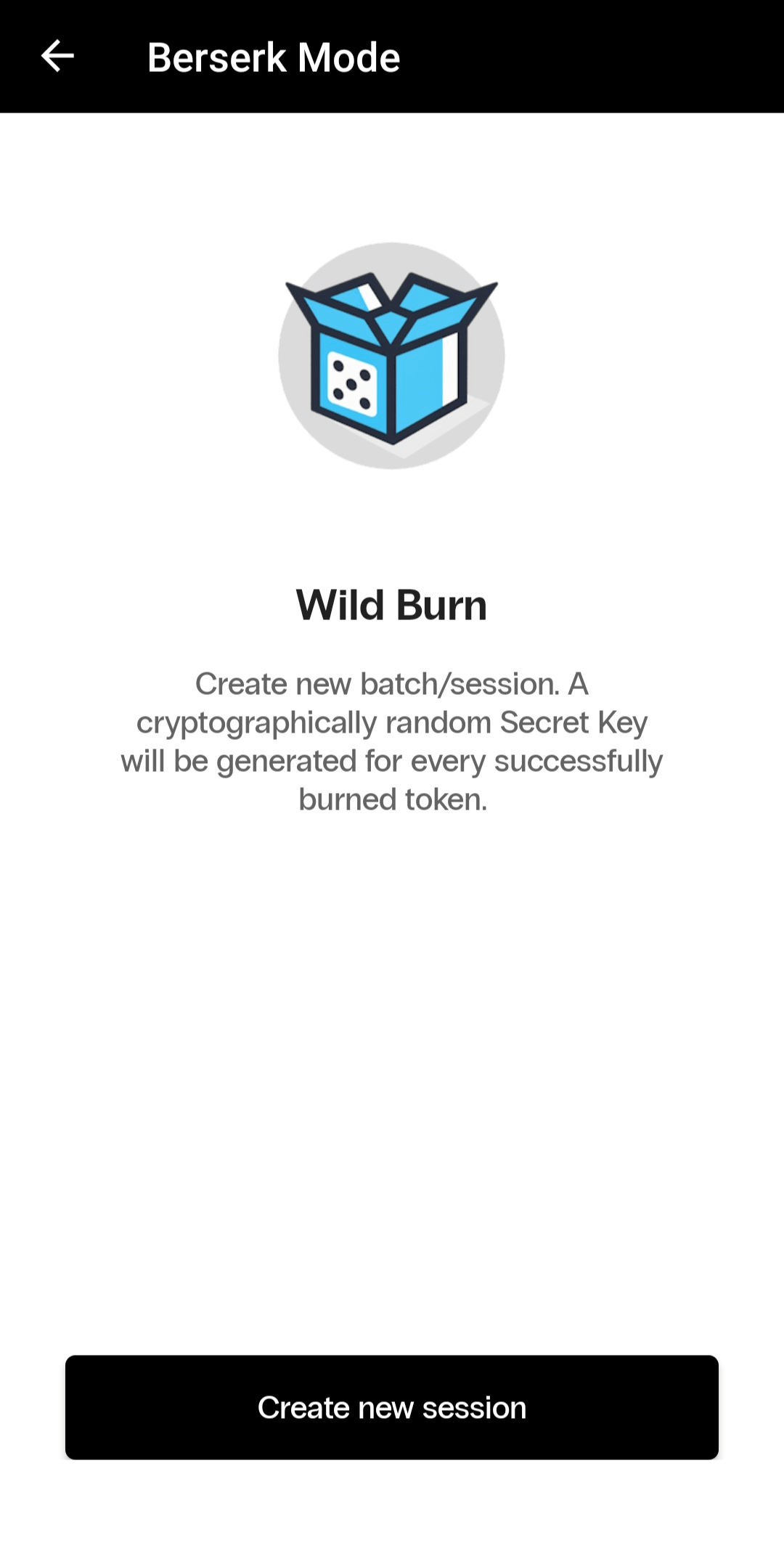
Вільне програмування (Wild Burn) — Створити нову сесію (Create new session)

Процес програмування


  1. Відкрийте Режим Берсерк (Berserk Mode).
  2. Виберіть інтервал OTP — 30 або 60 секунд.
  3. Відкрийте розділ Вільне програмування (Wild Burn).
  4. Натисніть Створити нову сесію (Create new session).


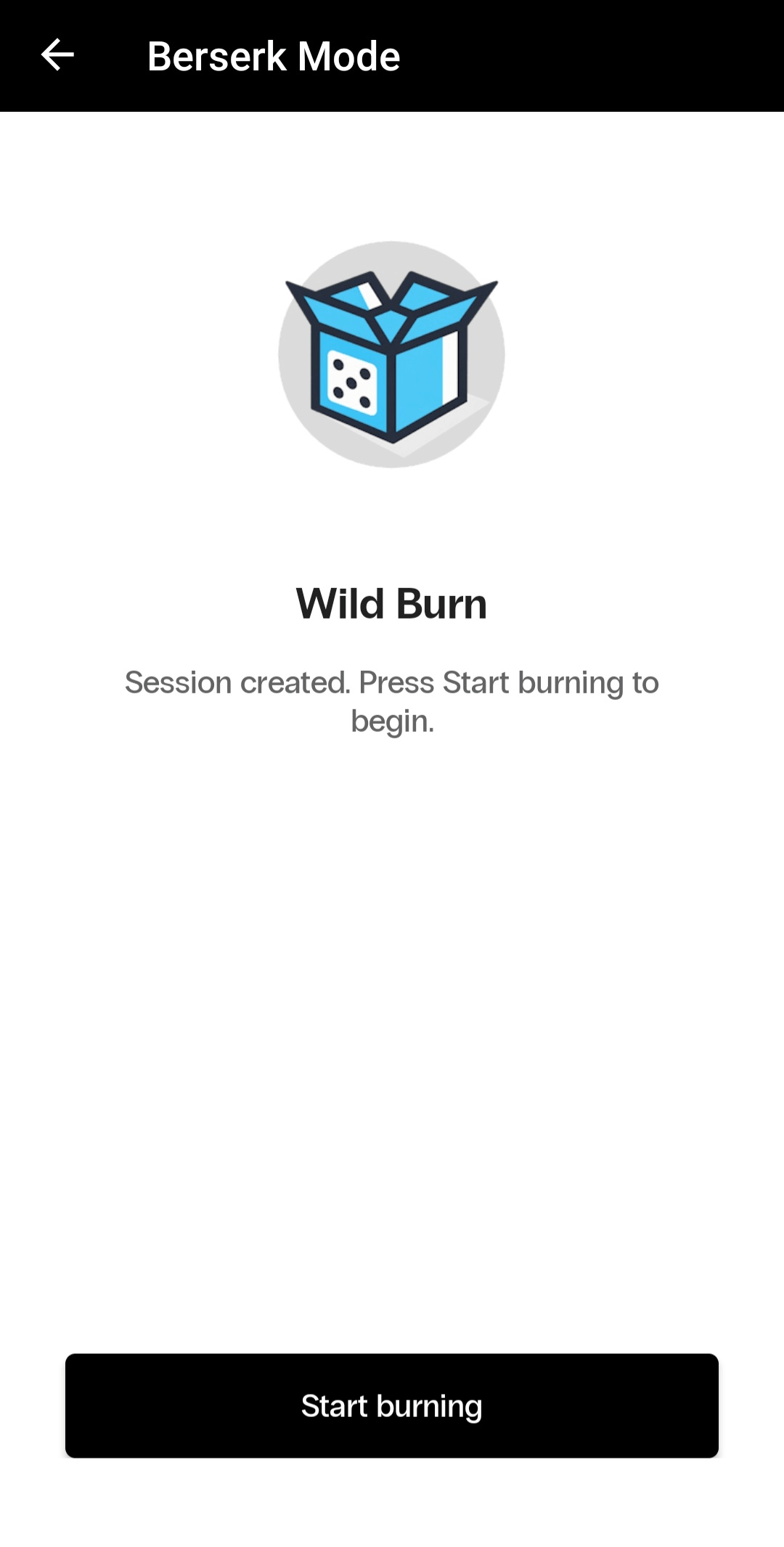
Вільне програмування (Wild Burn) — сесію створено, кнопка Почати прошивання (Start burning)

  1. Натисніть Почати прошивання (Start burning).
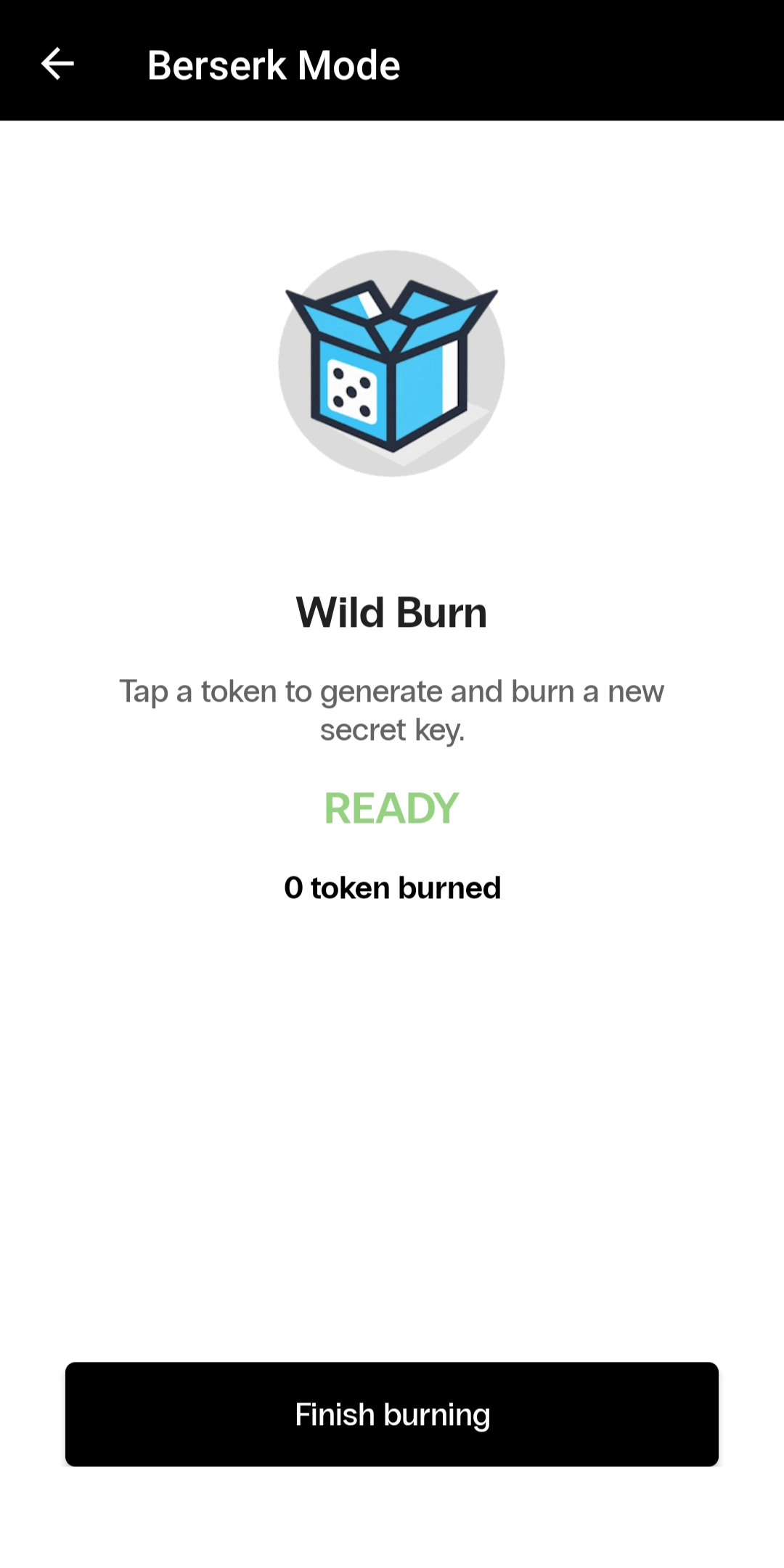
  2. Дочекайтеся появи зеленого індикатора ГОТОВО (READY).


Вільне програмування (Wild Burn): ГОТОВО (READY), кількість прошитих токенів і кнопка Завершити прошивання (Finish burning)

  1. Увімкніть токен і піднесіть його до NFC-антени смартфона.
  2. Застосунок зчитає серійний номер токена, згенерує секретний ключ і запрограмує токен.
  3. Після успішного завершення програмування приберіть токен від NFC-антени.
  4. Дочекайтеся повторної появи індикатора ГОТОВО (READY) та піднесіть наступний токен.
  5. Після завершення програмування партії натисніть Завершити прошивання (Finish burning).

Збереження результатів


Після завершення сесії можна зберегти CSV-файл із даними всіх успішно запрограмованих токенів.

Файл містить:

  • серійний номер токена;
  • згенерований секретний ключ.

Якщо завершити сесію до програмування першого токена, застосунок повернеться на головний екран Режиму Берсерк без створення порожнього файлу.

5. Рекомендації з безпеки


Секретні ключі використовуються для генерації одноразових паролів, тому файли з такими ключами необхідно захищати від несанкціонованого доступу.

Рекомендується:

  • зберігати файли із секретними ключами лише в захищеному сховищі;
  • не передавати секретні ключі через незахищені канали зв’язку;
  • обмежити доступ до файлів із результатами програмування;
  • створювати резервні копії секретних ключів відповідно до політики безпеки організації;
  • видаляти робочі файли зі смартфона після їх безпечного перенесення до місця постійного зберігання;
  • не намагатися програмувати токен повторно, якщо застосунок повідомив, що фізичний запис виконано, але результат не вдалося зберегти.

6. Підсумок


Protectimus TOTP Burner містить усі основні інструменти для роботи з програмованими апаратними токенами Protectimus:

  • програмування секретних ключів через NFC;
  • сканування QR-кодів;
  • ручне введення та перевірку секретних ключів Base32;
  • налаштування довжини й інтервалу OTP;
  • перегляд технічної інформації про токен;
  • зчитування поточного одноразового пароля;
  • масове програмування токенів у Режимі Берсерк (Berserk Mode);
  • збереження результатів програмування у файли.

Застосунок можна використовувати як для налаштування окремих апаратних токенів, так і для підготовки великих партій токенів до використання в корпоративному середовищі.

Якщо у вас є запитання, зверніться до нашої служби підтримки.

    Зміст




