



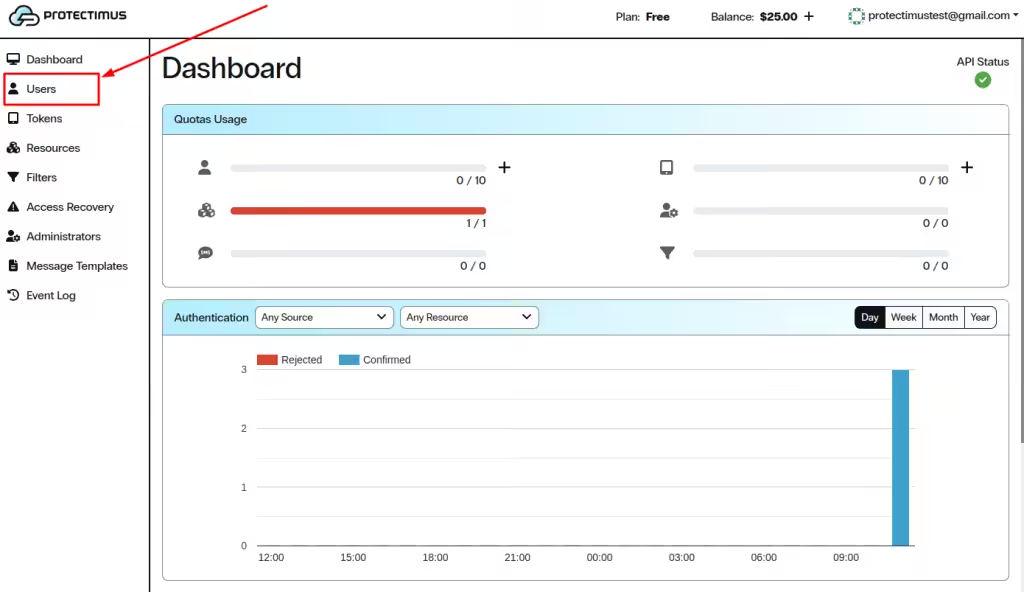
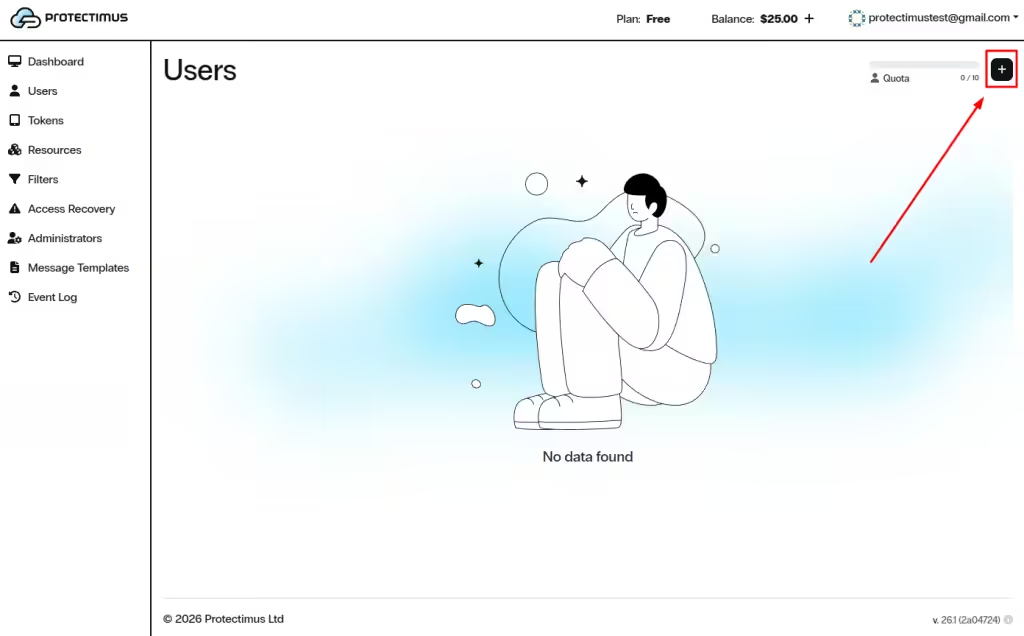
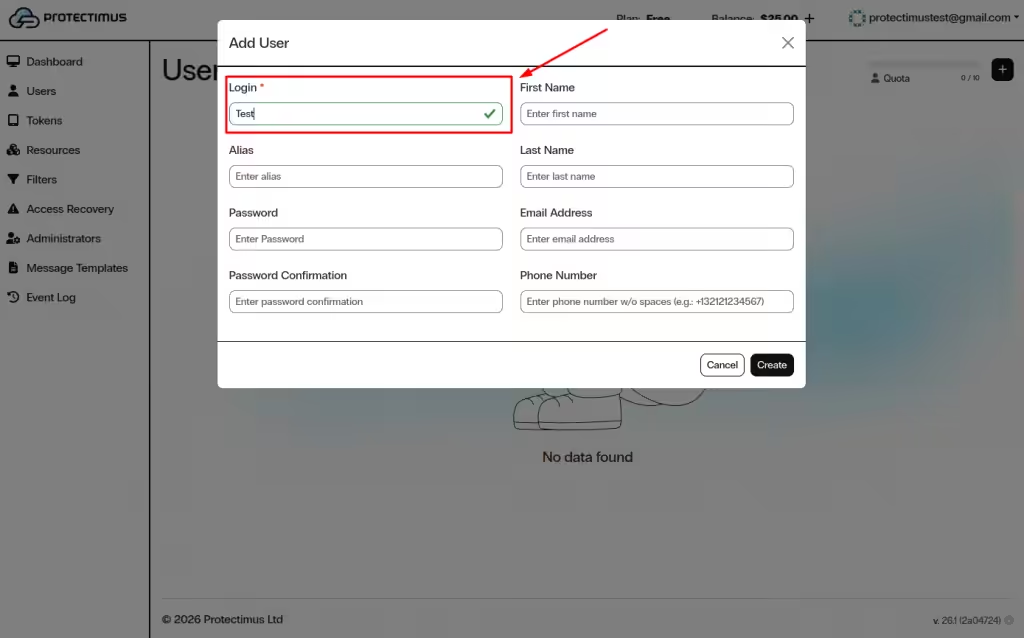
У Protectimus SaaS MFA Service користувачів можна додавати лише вручну.
Кількість користувачів, яких ви можете додати, залежить від обраного вами Service Plan. Щоб додати більше користувачів, оновіть або налаштуйте свій тарифний план відповідним чином.
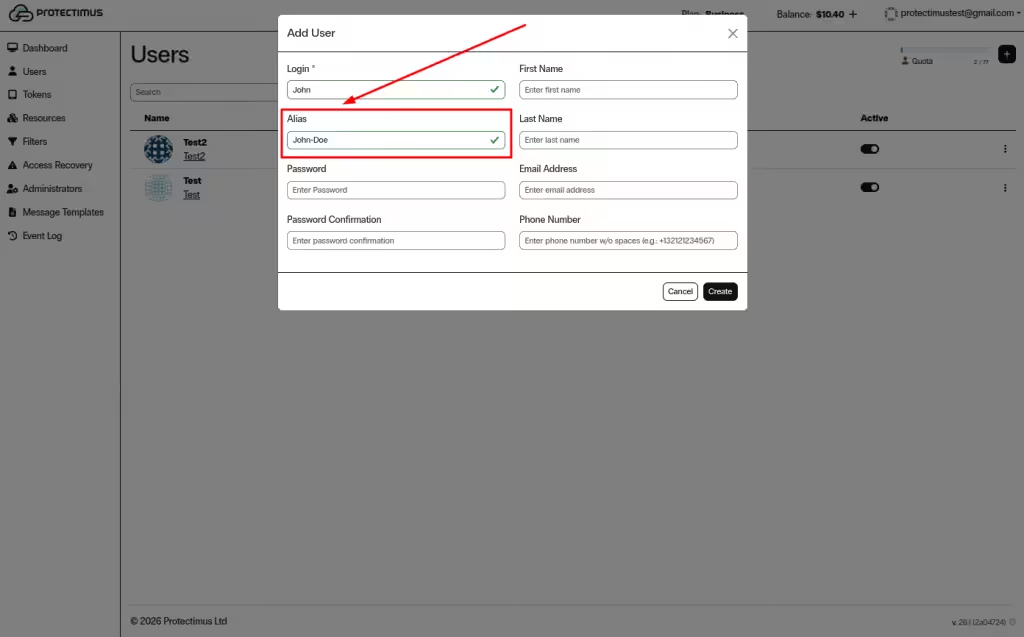
Примітка: Якщо користувачу потрібно проходити автентифікацію у двох системах з використанням одного і того ж токена, створіть Alias користувача з іншим іменем. Аліас використовуватиме той самий токен.
Примітка: Якщо ви плануєте дозволити користувачам реєструвати токени через Портал самообслуговування, кожен користувач повинен мати один із таких параметрів:
- пароль, або
- зареєстровану адресу електронної пошти.
Код підтвердження буде надіслано на вказану email-адресу. Якщо задані і пароль, і email, користувач входитиме за допомогою пароля.
Після призначення токена користувач також повинен буде вводити одноразовий пароль (OTP).
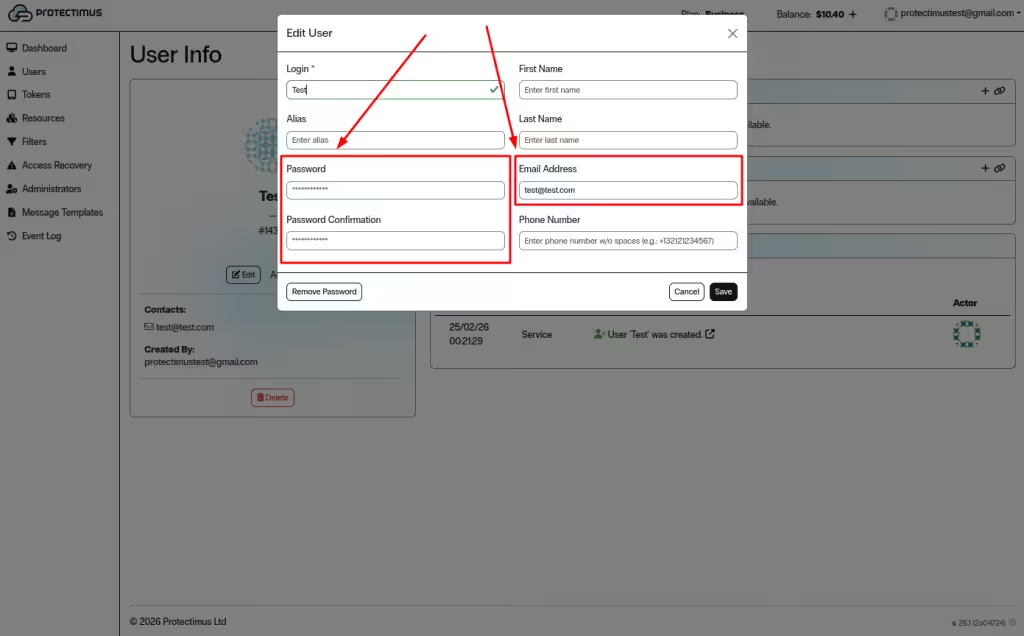
Після створення користувача відкрийте його панель (User Dashboard), щоб налаштувати параметри, призначити токени та ресурси, а також відстежувати активність.
Примітка: Для коректної роботи автентифікації:
- Токен має бути призначений користувачу.
- Користувач має бути призначений до ресурсу.
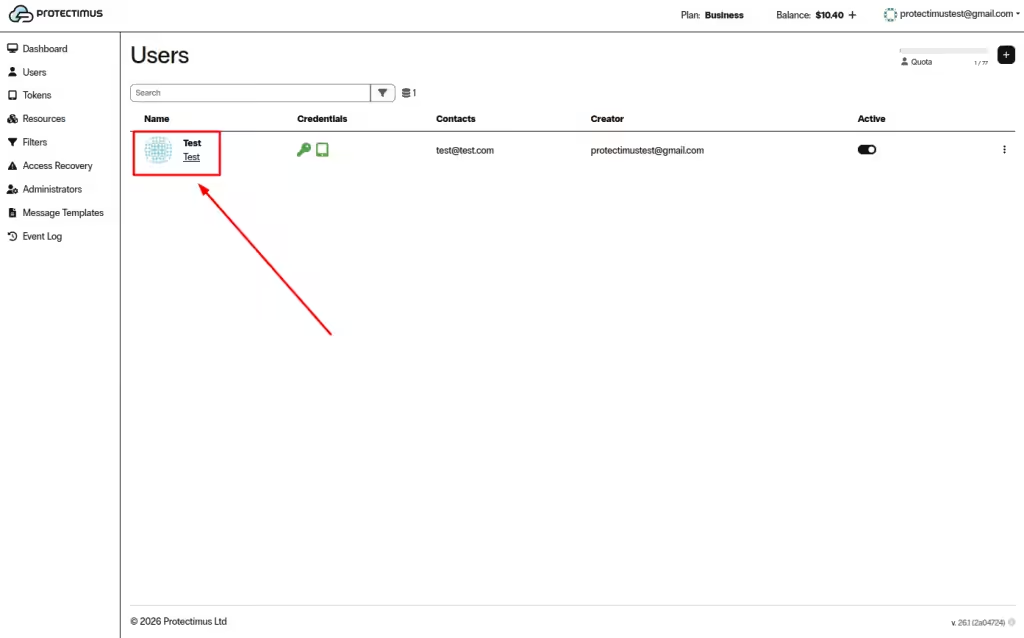
Щоб відкрити панель, перейдіть на сторінку Users і натисніть на Login користувача.
Панель користувача містить такі розділи:
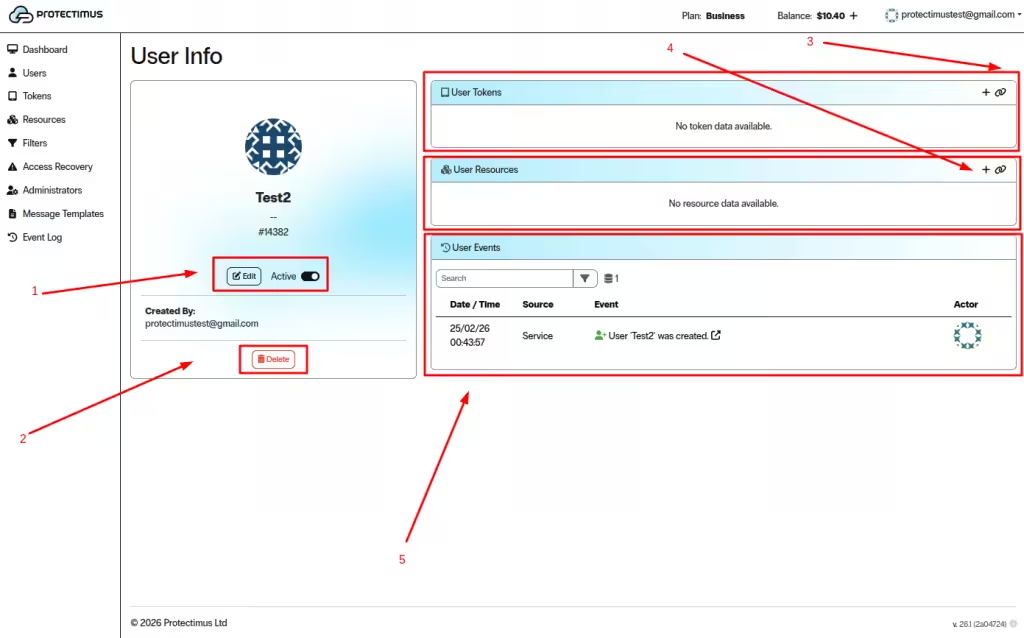
Розділ User Tokens дозволяє керувати токенами автентифікації, призначеними користувачу.
Розділ User Resources визначає, до яких ресурсів має доступ користувач.
Розділ User Events відображає всю активність користувача.
Якщо у вас виникнуть запитання, будь ласка, зверніться до служби підтримки Protectimus.










