




Autenticazione a due fattori per l'accesso a Windows
Soluzione di autenticazione multifattore per Windows 8 / 8.1 / 10 / 11 e Windows Server 2012 / 2012 R2 / 2016 / 2019 / 2022 / 2025. Protegge sia gli account locali sia gli accessi tramite Desktop remoto (RDP). Facile da installare, è adatta sia agli account Windows aziendali sia a quelli personali. Funziona anche in modalità offline.
Ultimo aggiornamento: 31 ottobre 2026
Protectimus Winlogon aggiunge l’autenticazione a due fattori alla schermata di accesso di Windows su PC e Windows Server. Dopo aver inserito la password, gli utenti confermano l’accesso con un codice monouso generato da un token hardware o dall’app Protectimus SMART, oppure ricevuto tramite SMS, email o chatbot di messaggistica. La soluzione protegge gli account di dominio e locali, gli accessi dalla console e le sessioni RDP. Supporta inoltre l’autenticazione offline.
Come funziona l'autenticazione a due fattori per Windows con Protectimus
Protectimus Winlogon si installa sul computer Windows e aggiunge un secondo passaggio alla normale procedura di accesso. L’utente inserisce la password di Windows come di consueto. Winlogon richiede quindi un codice monouso basato sul tempo (TOTP) e lo invia al server di autenticazione Protectimus per la verifica. L’accesso viene consentito solo se sia la password sia il codice monouso sono corretti.
In questo modo, una password di Windows rubata o sottratta tramite phishing non è più sufficiente per accedere al sistema. La stessa verifica viene effettuata sia per gli accessi dalla console sia per le sessioni Desktop remoto sul computer protetto.
Per l’autenticazione è possibile utilizzare Protectimus Cloud Service oppure Protectimus On-Premise Platform, installata sui propri server. Per passare da una soluzione all’altra, basta modificare un paio di righe nel file di configurazione di Winlogon.
Scarica l'installer
Per implementare l'autenticazione a due fattori (2FA), Protectimus Winlogon 2.0 aggiunge un nuovo provider di credenziali al sistema operativo del computer. Alcuni programmi antivirus e/o Windows SmartScreen potrebbero considerare questa operazione potenzialmente pericolosa, poiché modifica i meccanismi di autenticazione degli utenti e richiede l'aggiunta di librerie di sistema.
Il software è firmato digitalmente con un certificato per sviluppatori intestato a Protectimus Limited. Protectimus Limited garantisce che il software svolge esclusivamente le funzioni dichiarate.
Inserisci il tuo indirizzo email per continuare:
Configurazione in 15 minuti
Configurare l’autenticazione a due fattori Protectimus per Microsoft RDP e l’accesso a Windows sul proprio computer richiede solo 15 minuti. La procedura è semplice e alla portata di qualsiasi utente PC. In questa pagina puoi consultare le istruzioni dettagliate per l’installazione. Per qualsiasi domanda, contatta il nostro team di supporto all’indirizzo support@protectimus.com.
Supporto per Active Directory
Microsoft RDP & Windows Logon
La soluzione Protectimus per l’autenticazione a due fattori di Windows e Microsoft RDP è progettata per proteggere sia gli accessi locali al computer di casa o dell’ufficio, sia gli accessi remoti ai desktop aziendali tramite connessione RDP a un server terminale con Windows Server 2012 / 2012 R2 / 2016 / 2019 / 2022 / 2025.
Scenari di protezione
Postazioni di lavoro e server
Protectimus Winlogon protegge l’accesso ai computer Windows e ai sistemi Windows Server, inclusi i server terminali utilizzati per il lavoro da remoto. Puoi iniziare dai dispositivi più esposti ai rischi, come i server e le postazioni di lavoro degli amministratori, per poi estendere la protezione a tutti gli altri computer. Se installato su un controller di dominio, Winlogon può creare un oggetto Criteri di gruppo (GPO) e distribuire automaticamente l’installazione da remoto ai computer del dominio selezionati.
Account di dominio e locali
È possibile proteggere sia gli account Active Directory sia gli account Windows locali. Gli utenti vengono aggiunti a Protectimus nel formato login@domain, mentre per gli account locali il nome utente in Protectimus deve corrispondere esattamente a quello di Windows. Se la tua organizzazione ha bisogno di estendere la protezione ad altri accessi tramite directory, consulta la pagina MFA per Active Directory.
Accesso offline
L’autenticazione MFA rimane disponibile anche sui portatili utilizzati fuori dall’ufficio e sui computer senza connessione a Internet. Se il dispositivo non riesce a comunicare con il server di autenticazione, l’utente può comunque accedere utilizzando l’MFA in modalità offline.
Gli amministratori che preferiscono impedire l’accesso offline possono disabilitare questa opzione nei criteri di autenticazione a due fattori (2FA).
Accesso locale e remoto
Il secondo fattore di autenticazione è richiesto sia per l’accesso diretto al computer sia per le connessioni Desktop remoto (RDP) allo stesso dispositivo. La protezione RDP viene abilitata tramite un’impostazione dedicata durante la configurazione. Per altri scenari di accesso remoto, come server terminali, RD Gateway e connessioni tramite VPN, consulta la pagina MFA per RDP.
Versioni di Windows e Windows Server supportate
Protectimus Winlogon supporta le seguenti versioni di Windows:
| Sistema operativo | Tipo | Note |
|---|---|---|
| Windows 8 / 8.1 | Postazione di lavoro | Account locali e di dominio |
| Windows 10 | Postazione di lavoro | Account locali e di dominio |
| Windows 11 | Postazione di lavoro | Account locali e di dominio |
| Windows Server 2012 / 2012 R2 | Server | Accesso dalla console e via RDP |
| Windows Server 2016 | Server | Accesso dalla console e via RDP |
| Windows Server 2019 | Server | Accesso dalla console e via RDP |
| Windows Server 2022 | Server | Accesso dalla console e via RDP |
| Windows Server 2025 | Server | Accesso dalla console e via RDP |
Configurazione rapida
Attiva l'autenticazione a due fattori per Windows in pochi minuti

Registrazione al servizio
Registrati al servizio di autenticazione a due fattori Protectimus compilando il modulo disponibile a questo link.

Attivazione di un piano tariffario
Per utilizzare il servizio cloud Protectimus e accedere alle API, è necessario attivare un piano tariffario. Per farlo, accedi alla sezione «Service Plans».

Creazione di una risorsa

Creazione degli utenti
Crea gli utenti e i token di sicurezza, quindi associali a una risorsa. Per gli account Active Directory e gli account locali, utilizza nomi utente nel formato login@domain.

Installazione di Protectimus Winlogon
Utilizza i pulsanti qui sotto per scaricare l’installer di Protectimus Winlogon e le istruzioni complete per l’installazione. Avvia l’installer di Protectimus Winlogon e segui le istruzioni a partire dal passaggio 4.
Cosa dicono i nostri clienti
-
SICIM
-
DXC
-
Volet
Al momento, il mio giudizio sul lavoro dell'azienda è di 10 su 10. Un fattore importante nella scelta di questo fornitore di autenticazione a due fattori è stata la possibilità di personalizzare il sistema 2FA in base alle esigenze del nostro progetto. Dopo aver contattato il team di Protectimus e spiegato le nostre necessità, hanno implementato gratuitamente le funzionalità di cui avevamo bisogno. Non abbiamo riscontrato alcun problema. Tutto funziona bene.
Cristian G., Amministratore di sistema presso SICIM
Abbiamo scelto Protectimus per la sua esclusiva tecnologia Dynamic Strong Password Authentication (DSPA). Grazie a questa soluzione, siamo riusciti a implementare l'autenticazione a due fattori (2FA) su tutti i sistemi che dovevamo proteggere in un'unica operazione, grazie alla possibilità di integrare la 2FA direttamente con Active Directory. Utilizziamo la piattaforma di autenticazione a due fattori di Protectimus da un anno e siamo soddisfatti del prodotto.
Mauro S., Xchanging Italy, società di DXC Technology
Nel corso degli anni, la nostra collaborazione è stata sempre positiva. Protectimus ci ha supportato in ogni fase, dall'integrazione all'aggiunta di funzionalità specifiche per le nostre esigenze. Grazie a Protectimus, siamo certi che l'infrastruttura di Volet e i suoi utenti siano ben protetti. Protectimus ci offre qualcosa che il denaro non può comprare: non una semplice sensazione di sicurezza, ma SICUREZZA REALE. Ne consiglio vivamente l'implementazione.
Artem Sh., Direttore della sicurezza informatica di Volet
Funzionalità avanzate

Accesso alle risorse in fasce orarie prestabilite
I filtri disponibili per gli amministratori del sistema 2FA Protectimus consentono di definire gli orari in cui i dipendenti possono accedere alle risorse aziendali. Impedendo l’accesso ai computer aziendali al di fuori dell’orario di lavoro, puoi migliorare la sicurezza della rete aziendale.

Monitoraggio degli eventi

Ecosistema di autenticazione unificato
Metodi di autenticazione
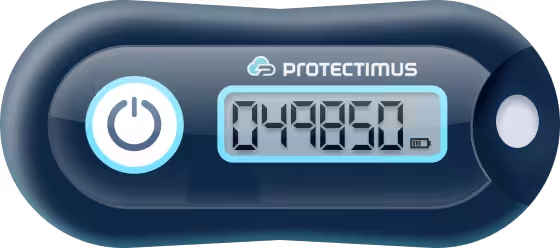
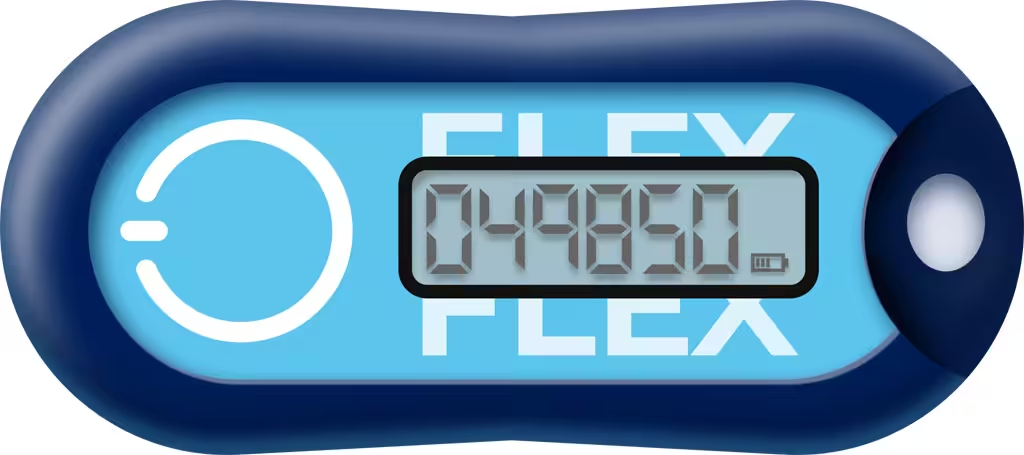
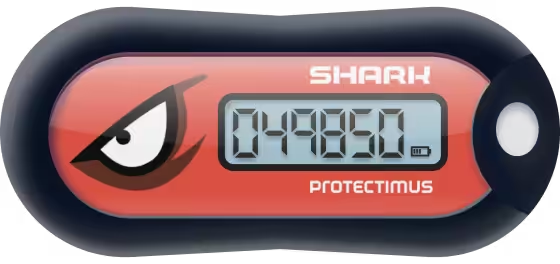
Ogni utente può scegliere il metodo di autenticazione più adatto alle proprie esigenze lavorative. Per i dipendenti che non dispongono di uno smartphone aziendale, utilizzano postazioni di lavoro condivise o lavorano in ambienti in cui non è consentito l’uso dei telefoni, i token hardware OTP rappresentano una soluzione che non richiede uno smartphone. Sono disponibili i token tradizionali TWO e SHARK e i modelli programmabili Slim NFC e FLEX. Tra i metodi software figurano l’app di autenticazione Protectimus SMART e le password monouso (OTP) inviate tramite chatbot di messaggistica (BOT), SMS ed email.
L’ultima versione di Protectimus Winlogon introduce l’autenticazione Push: gli utenti possono approvare le richieste di accesso a Windows e RDP direttamente dall’app Protectimus SMART, senza dover digitare un codice. Supporta inoltre la registrazione automatica di tutti i tipi di token, evitando agli amministratori di dover aggiungere manualmente i token hardware o configurare manualmente l’invio dei codici tramite chatbot. L’ultima versione è disponibile su richiesta contattando Protectimus.
Opzioni di implementazione
Inizia con il servizio cloud: per passare dal cloud a un server on-premise, o viceversa, basta modificare un paio di righe nel file di configurazione
Protectimus Winlogon supporta entrambe le modalità di implementazione. Protectimus Cloud Service è la soluzione più rapida per iniziare: registrati, crea una risorsa, aggiungi gli utenti e installa Winlogon sui computer che desideri proteggere. La piattaforma MFA Protectimus può invece essere installata sui tuoi server o in un cloud privato, se hai bisogno di mantenere i dati di autenticazione all’interno della tua rete.
Per l’installazione, la configurazione dei criteri di sicurezza, l’accesso RDP e l’autenticazione offline, consulta la guida passo passo relativa alla modalità di implementazione scelta: guida alla configurazione del Cloud Service oppure guida alla configurazione della On-Premise Platform.
Servizio
cloud

Piattaforma
on-premise

Pronto per iniziare?
Vuoi rafforzare la sicurezza della tua organizzazione con l’autenticazione multifattore (MFA) di Protectimus? Le nostre guide dettagliate ti accompagneranno passo dopo passo nel processo di integrazione. Il nostro team di supporto è sempre pronto ad aiutarti. Inizia oggi stesso e rendi più sicuri gli accessi con Protectimus.

Domande frequenti (FAQ)
Posso attivare l'autenticazione a due fattori (2FA) sia per gli account Windows di dominio che per quelli locali?
Sì. Protectimus Winlogon protegge sia gli account Active Directory sia gli account Windows locali. Gli utenti vengono aggiunti a Protectimus nel formato login@domain e, per gli account locali, il nome utente in Protectimus deve corrispondere esattamente a quello di Windows.
L'autenticazione a due fattori per l'accesso a Windows funziona anche senza connessione a Internet?
Sì. Protectimus Winlogon dispone di una modalità offline che consente di accedere anche quando il computer non riesce a comunicare con il server di autenticazione. Se questa funzionalità non è necessaria, gli amministratori possono disabilitarla nei criteri 2FA.
Quali versioni di Windows e Windows Server sono supportate?
Sono supportati Windows 8, 8.1, 10 e 11 per le postazioni di lavoro e Windows Server 2012, 2012 R2, 2016, 2019, 2022 e 2025 per i server.
Posso utilizzare token hardware al posto dello smartphone per accedere a Windows?
Sì. Gli utenti possono accedere utilizzando token hardware TOTP tradizionali, come Protectimus TWO e SHARK, oppure token programmabili, come Slim NFC e FLEX. Per generare i codici OTP non sono necessari né uno smartphone né una connessione a Internet da parte dell’utente.
Posso escludere determinati utenti o gruppi dall'autenticazione a due fattori (2FA)?
Per impostazione predefinita, Protectimus Winlogon applica l’autenticazione a due fattori (2FA) a tutti gli account del computer, ad eccezione degli account predefiniti Administrator e Guest. Per applicare la 2FA solo a determinati utenti, seleziona un gruppo Active Directory nella schermata «2FA Policy» durante l’installazione del componente.
Qual è la differenza tra la 2FA per l'accesso a Windows e la 2FA per RDP?
L’autenticazione a due fattori per l’accesso a Windows protegge l’accesso a un computer specifico, sia dalla console sia tramite Desktop remoto (RDP) verso lo stesso computer. Per una protezione più completa degli accessi remoti, inclusi server terminali, RD Gateway e connessioni VPN, consulta la pagina MFA per RDP.