




MFA per RDP: blocca gli accessi non autorizzati a Desktop remoto
Il protocollo Remote Desktop Protocol (RDP) è ancora uno dei protocolli di accesso remoto più sfruttati negli attacchi alle reti aziendali. I criminali informatici cercano continuamente sistemi con la porta 3389 esposta, utilizzano credenziali rubate e tentano di muoversi lateralmente all’interno della rete tramite sessioni RDP. La sola password non basta più.
Protectimus offre una soluzione di autenticazione multifattore (MFA) progettata specificamente per Desktop remoto. Il componente Protectimus Winlogon interviene nel processo di autenticazione a livello di Windows Credential Provider, aggiungendo un secondo fattore di autenticazione direttamente alla procedura di accesso RDP, senza dover modificare l’architettura di accesso remoto esistente.
Indice
- Perché RDP è il principale vettore di attacco nelle reti aziendali
- Come funziona Protectimus MFA con Remote Desktop Protocol
- Metodi di autenticazione supportati per RDP
- Scenari di implementazione della MFA per RDP
- Requisiti di sistema e compatibilità
- Guida passo passo: come attivare la MFA per RDP in 4 passaggi
- Opzioni di configurazione avanzate
- Conformità e standard di sicurezza
- Esperienze dei clienti e casi d’uso
- Domande frequenti
- Attiva subito la MFA per RDP
In breve
Installa l’agente Protectimus Winlogon sui server RDP, collegalo al servizio cloud Protectimus o alla piattaforma on-premise e attiva l’autenticazione multifattore per le sessioni RDP. Nella maggior parte delle organizzazioni, la configurazione di un singolo server richiede meno di 2 ore.
Dati principali
Le credenziali rubate favoriscono gli attacchi ransomware
Il 73% delle vittime di ransomware aveva subito una fuga di credenziali o un’infezione da infostealer nell’anno precedente all’attacco.
RDP: il punto di ingresso preferito dagli attacchi ransomware
Oltre il 90% degli incidenti ransomware vede RDP come vettore di accesso iniziale.
Avviso CISA AA22-074A
La CISA indica RDP come uno dei principali vettori di attacco e raccomanda l’autenticazione multifattore (MFA) come misura di protezione prioritaria.
Punti chiave

Nessuna dipendenza dalla VPN
La verifica MFA avviene a livello di Windows Credential Provider, prima dell’apertura della sessione.

Accesso di emergenza
I codici di backup monouso consentono di recuperare l’accesso in modo sicuro quando non è possibile completare la normale verifica MFA.

Piena compatibilità con NLA
Compatibile con Network Level Authentication (NLA) abilitata, come raccomandato per la sicurezza di tutte le implementazioni RDP.

Protezione di numerosi servizi
Protegge Active Directory (AD), gateway VPN, applicazioni federate tramite ADFS, accessi a Windows e RDP, Outlook Web App (OWA) e applicazioni web personalizzate.

Implementazione scalabile
Il componente Protectimus Winlogon supporta la distribuzione centralizzata tramite GPO, semplificando l’installazione su numerosi computer Windows.

Flessibilità di implementazione
Servizio SaaS cloud o piattaforma MFA on-premise, con pieno controllo sulla localizzazione dei dati.
Perché RDP è il principale vettore di attacco nelle reti aziendali
All’inizio della pandemia, molte organizzazioni hanno dovuto rendere rapidamente accessibile RDP da Internet. In numerosi casi, questi accessi non sono mai stati adeguatamente protetti. Ancora oggi, le scansioni di sicurezza rilevano regolarmente milioni di sistemi con la porta 3389 raggiungibile da Internet, e gli aggressori sanno esattamente dove cercare.
Le minacce ai sistemi RDP esposti a Internet si dividono in tre categorie principali, contro le quali la sola password non è sufficiente:
Credential stuffing e attacchi brute force. Gli aggressori provano sistematicamente elenchi di credenziali provenienti da precedenti violazioni dei dati. Miliardi di combinazioni di nomi utente e password vengono scambiati nei forum del dark web e nei canali Telegram. Anche una password complessa non offre alcuna protezione se è stata riutilizzata su un sito compromesso. Strumenti come Hydra e Medusa possono tentare migliaia di combinazioni di accesso RDP al minuto contro sistemi che non prevedono limiti ai tentativi di autenticazione.
Pass-the-hash e Kerberoasting. Una volta ottenuto l’accesso a un qualsiasi computer Windows della rete aziendale, ad esempio tramite phishing o sfruttando una vulnerabilità di un’applicazione web, un aggressore può utilizzare strumenti come Mimikatz per estrarre dalla memoria gli hash NTLM e autenticarsi su altri sistemi Windows tramite RDP senza conoscere la password in chiaro. Un codice OTP basato sul tempo (TOTP), generato ogni 30 secondi, non viene memorizzato in una posizione da cui possa essere recuperato tramite un attacco pass-the-hash.
Vulnerabilità di RDP. Le vulnerabilità CVE-2019-0708 (BlueKeep) e CVE-2019-1181/1182 (DejaBlue) hanno dimostrato che lo stesso protocollo RDP può presentare vulnerabilità di corruzione della memoria sfruttabili prima dell’autenticazione. L’installazione degli aggiornamenti di sicurezza rimane la principale misura di protezione, ma una strategia di difesa a più livelli prevede un secondo fattore di autenticazione anche sui server completamente aggiornati.
Le liste di indirizzi IP consentiti non sostituiscono la MFA. Le regole del firewall che autorizzano l’accesso esclusivamente da indirizzi IP aziendali conosciuti presentano limiti in quattro situazioni comuni: dipendenti che lavorano da casa con indirizzi IP dinamici, trasferte di lavoro, accessi di fornitori esterni e, soprattutto, attaccanti che hanno già compromesso un computer all’interno dell’intervallo di indirizzi autorizzati. Un aggressore che si muove lateralmente nella rete tramite RDP può sfruttare le stesse autorizzazioni IP utilizzate dagli amministratori.
La norma NIST SP 800-63B è esplicita su questo punto: qualsiasi endpoint RDP accessibile da più di un’unica postazione fisica attendibile dovrebbe richiedere l’autenticazione multifattore (MFA).
Come funziona Protectimus MFA con Remote Desktop Protocol
L’agente Protectimus Winlogon si integra a livello di Windows Credential Provider, il componente del sistema di autenticazione che gestisce l’interazione tra l’inserimento delle credenziali da parte dell’utente e il processo di accesso a Windows (winlogon.exe / LogonUI). La verifica MFA avviene dopo l’inserimento delle credenziali, ma prima che Windows autorizzi l’apertura della sessione.
Flusso di autenticazione
Avvia una connessione RDP (TCP 3389)
Invio delle credenziali Windows
L’agente Protectimus Winlogon richiede la verifica MFA
Server MFA Protectimus
Cloud o on-premise
Codice OTP verificato
Sessione autorizzata
Compatibilità con NLA
Network Level Authentication (NLA) autentica l’utente prima dell’apertura della sessione Desktop remoto. L’agente Protectimus è pienamente compatibile con NLA e non richiede di disabilitarla. Gli utenti inseriscono le credenziali Windows e il codice OTP nell’ambito dello stesso processo di autenticazione. È consigliabile mantenere NLA abilitata insieme alla MFA, poiché le due tecnologie proteggono da minacce diverse: NLA riduce l’esposizione agli attacchi di tipo denial-of-service, mentre la MFA impedisce l’uso improprio delle credenziali.
Poiché Protectimus opera a livello di Windows Credential Provider, protegge sia gli accessi locali a Windows sia le sessioni Desktop remoto, utilizzando lo stesso meccanismo di autenticazione. Dopo la verifica del codice OTP, le credenziali Windows originali vengono elaborate attraverso il normale processo di autenticazione di Windows, mantenendo la compatibilità con le procedure di accesso esistenti per gli account Active Directory e gli account locali.
Metodi di autenticazione supportati per RDP
Metodo | App / Dispositivo | Consigliato per | Registrazione automatica disponibile |
|---|---|---|---|
App di autenticazione TOTP | Protectimus SMART, Google Authenticator, ecc. | La maggior parte degli utenti e le configurazioni RDP standard | Sì |
OTP via SMS | Utenti che non possono utilizzare app di autenticazione | Sì | |
OTP via email | Utenti che non possono utilizzare smartphone o token hardware | Sì | |
OTP tramite chatbot | Protectimus BOT (Telegram, Viber, Facebook Messenger) | Utenti che preferiscono ricevere i codici OTP tramite app di messaggistica | No |
Notifiche push | Utenti che preferiscono autenticarsi con un semplice tocco | No | |
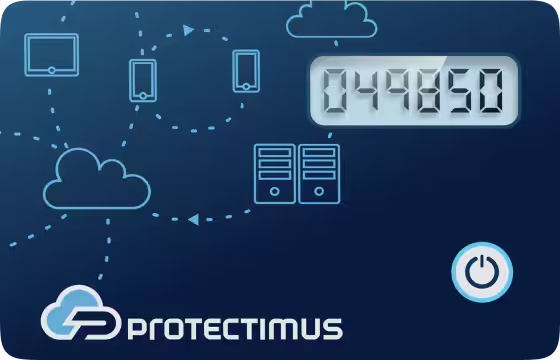
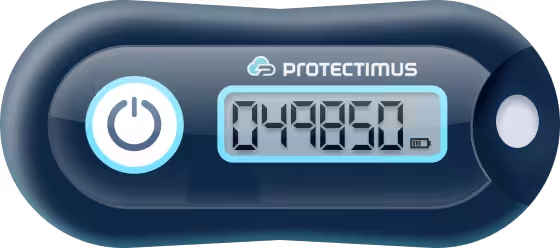
Token hardware (portachiavi) | Ambienti industriali, sanitari e contesti in cui non è possibile utilizzare smartphone | No | |
Token hardware (scheda) | Dipendenti che utilizzano già tessere di accesso o badge identificativi | No |
Nota: La registrazione automatica attualmente supporta Protectimus SMART OTP, SMS OTP ed Email OTP. Le notifiche push, i token hardware e i codici OTP inviati tramite chatbot nelle app di messaggistica possono essere assegnati manualmente dagli amministratori.
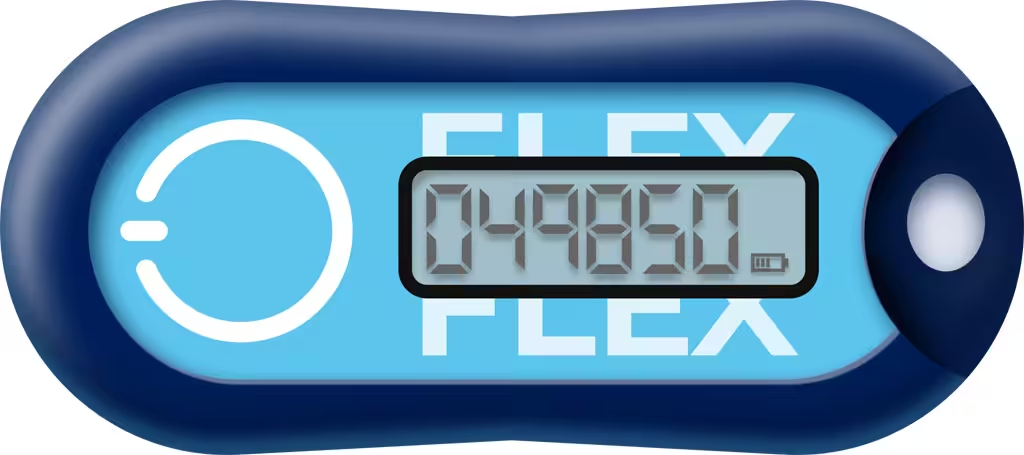
I token hardware TOTP sono particolarmente indicati per proteggere gli accessi RDP in ambienti industriali o sanitari in cui l’uso degli smartphone è vietato. Protectimus Slim NFC e Protectimus FLEX possono essere riprogrammati tramite NFC quando necessario, consentendo di riutilizzare lo stesso token senza doverlo sostituire.
Scenari di implementazione della MFA per RDP
Scenario 1: Server Windows autonomo
Installa l’agente Protectimus Winlogon sul server Windows, collegalo al servizio cloud Protectimus o alla piattaforma on-premise e configura gli utenti e i metodi di autenticazione. Da quel momento, tutti gli accessi RDP e gli accessi locali dalla console del server richiederanno un secondo fattore di autenticazione. Questa configurazione è ideale per le filiali aziendali, i jump host e i server delle piccole imprese.
Scenario 2: Ambiente con più server
Negli ambienti con più server Windows, installa l’agente Protectimus Winlogon su ogni server a cui accedono gli utenti. Tutti i server possono essere collegati alla stessa risorsa Protectimus, consentendo agli amministratori di gestire centralmente i criteri MFA, gli utenti e i metodi di autenticazione, garantendo la protezione di ogni endpoint RDP.
Scenario 3: Distribuzione in Active Directory tramite GPO
Negli ambienti più estesi, Protectimus supporta la distribuzione centralizzata tramite Criteri di gruppo (GPO). Gli amministratori possono installare il componente su un controller di dominio e creare un GPO per distribuirlo automaticamente ai server e alle postazioni di lavoro selezionati. Questo semplifica notevolmente la distribuzione e garantisce una protezione MFA uniforme in tutto l’ambiente Windows.
Nota: Protectimus Winlogon protegge gli accessi a Windows e le connessioni RDP sui sistemi in cui è installato. Le organizzazioni che desiderano estendere la protezione MFA a tutti i servizi integrati con Active Directory possono valutare anche la soluzione MFA per Active Directory basata su Protectimus DSPA, che utilizza password monouso dinamiche a livello di directory.
Requisiti di sistema e compatibilità
Versioni di Windows supportate (host RDP)
Sistema operativo | Stato del supporto |
|---|---|
Windows Server 2022 | Pienamente supportato |
Windows Server 2019 | Pienamente supportato |
Windows Server 2016 | Pienamente supportato |
Windows Server 2012 / 2012 R2 | Pienamente supportato |
Windows 10 / 11 | Pienamente supportato |
Windows 8 / 8.1 | Pienamente supportato |
Sono supportati sia i server appartenenti a un dominio Active Directory sia quelli autonomi appartenenti a un gruppo di lavoro (workgroup). Non è necessario modificare lo schema di Active Directory né aggiungere estensioni personalizzate alla directory.
Requisiti del server Protectimus (on-premise)
Componente | Requisiti minimi |
|---|---|
CPU | 2 vCPU |
RAM | 8 GB |
Spazio di archiviazione | 20 GB |
Sistema operativo | Linux, Windows, FreeBSD |
Java | JDK 8+ |
Database | PostgreSQL 10+ |
Con l’implementazione cloud non è necessaria alcuna infrastruttura server aggiuntiva: è sufficiente installare l’agente Winlogon sul computer che ospita le sessioni RDP.
Guida passo passo: come attivare la MFA per RDP in 4 passaggi
Passaggio 1: Configura il server di autenticazione Protectimus
Scegli la modalità di implementazione:
Cloud: Registrati su service.protectimus.com. Non è necessaria alcuna infrastruttura server. Il piano gratuito include fino a 10 utenti e i nuovi account ricevono un credito di prova di 25 $ per testare i metodi di autenticazione e i filtri a pagamento.
On-premise: Installa Protectimus On-Premise Platform sulla tua infrastruttura. Configura il database, crea un account amministratore e verifica l’accesso alla console di gestione.
Una volta completata la configurazione, crea una risorsa (Resource) per gestire gli utenti, i token e i criteri di accesso di Winlogon.
Passaggio 2: Configura i criteri di accesso di Winlogon
Apri le impostazioni della risorsa e vai alla scheda Winlogon.
Configura i criteri di accesso necessari:
- Abilita gli accessi locali a Windows e/o le sessioni RDP.
- Attiva l’autenticazione a due fattori (2FA).
- Configura la registrazione automatica degli utenti.
- Configura la registrazione automatica dei token.
- Seleziona i metodi di autenticazione disponibili per la registrazione automatica (Protectimus SMART OTP, SMS OTP o Email OTP).
- Configura gli indirizzi IP attendibili, se necessario.
- Scegli se richiedere la MFA a tutti gli utenti o solo ad alcuni account.
Per la maggior parte delle configurazioni, Protectimus consiglia di abilitare la registrazione automatica degli utenti e dei token.
Passaggio 3: Installa l’agente Protectimus Winlogon
Scarica l’ultima versione del programma di installazione di Protectimus Winlogon ed eseguilo sul server Windows che desideri proteggere.
Durante l’installazione, inserisci:
- URL dell’API
- Nome utente dell’account
- Chiave API
- ID della risorsa
Puoi inoltre configurare:
- Criteri MFA per gli accessi locali e RDP
- Impostazioni per l’accesso offline
- Generazione dei codici di backup
- Obbligo di MFA solo per gli accessi RDP
Negli ambienti Active Directory, gli amministratori possono anche distribuire il componente tramite Criteri di gruppo (GPO) oppure eseguire l’installazione remota da un controller di dominio.
Passaggio 4: Registra gli utenti e verifica l’autenticazione
Se la registrazione automatica è abilitata, al primo accesso riuscito agli utenti verrà richiesto di registrare un metodo di autenticazione.
Le organizzazioni che utilizzano token hardware OTP, notifiche push o autenticazione tramite chatbot possono creare gli utenti e assegnare i token manualmente.
Una volta completata la registrazione, verifica sia gli accessi locali a Windows sia quelli tramite Desktop remoto, per assicurarti che i criteri MFA vengano applicati correttamente. Prima di chiudere la sessione amministratore corrente, prova ad autenticarti con un secondo account per evitare di perdere l’accesso a causa di eventuali errori di configurazione.
Per istruzioni dettagliate, schermate ed esempi di implementazione, consulta la guida completa all’integrazione della MFA per RDP.
Opzioni di configurazione avanzate
Opzione | Descrizione |
|---|---|
Criteri distinti per accessi locali e RDP | Configura regole di accesso diverse per gli accessi locali a Windows e le sessioni Desktop remoto. Ad esempio, puoi richiedere la MFA solo per gli accessi RDP, consentendo l’accesso locale senza autenticazione multifattore. |
Registrazione automatica degli utenti Registration | Crea automaticamente gli account utente in Protectimus al primo accesso. |
Registrazione automatica dei token | Richiedi agli utenti di registrare un metodo di autenticazione supportato durante il primo accesso. |
Indirizzi IP attendibili | Consenti agli utenti di accedere senza inserire un codice OTP quando si collegano da indirizzi IP attendibili predefiniti. |
Distribuzione tramite GPO | Installa, aggiorna e rimuovi il componente Winlogon in modo centralizzato tramite i Criteri di gruppo (GPO) di Active Directory. |
Installazione remota | Installa il componente Winlogon direttamente sui computer del dominio selezionati, tramite un controller di dominio, senza dover attendere l’applicazione dei Criteri di gruppo. |
Protezione dell’installazione | Impedisci la disinstallazione non autorizzata del componente Winlogon dalle postazioni di lavoro gestite. |
Conformità e standard di sicurezza
L’autenticazione multifattore (MFA) per RDP contribuisce a soddisfare i requisiti di autenticazione previsti dai principali standard e quadri normativi:
NIST SP 800-63B — Il livello di garanzia 2 (AAL2) e quelli superiori richiedono l’autenticazione multifattore per gli accessi remoti. Gli autenticatori basati su TOTP soddisfano il requisito del fattore di possesso («qualcosa che si possiede»). Consulta NIST SP 800-63B.
HIPAA Security Rule — Richiede misure tecniche per proteggere le informazioni sanitarie elettroniche (ePHI) dagli accessi non autorizzati attraverso la rete. Le connessioni RDP ai server delle strutture sanitarie possono comportare la trasmissione di ePHI e la MFA rappresenta una delle principali misure di protezione. Consulta le linee guida HHS.
PCI DSS v4.0 — Il requisito 8.4.2 impone l’autenticazione multifattore per tutti gli accessi amministrativi non effettuati dalla console all’ambiente dei dati dei titolari di carta. Gli accessi RDP rientrano in questa categoria.
SOC 2 (Type II) — Il criterio CC6.1 riguarda i controlli di accesso logico. Durante gli audit, l’assenza di MFA per gli accessi RDP può essere segnalata come una carenza di sicurezza. Un’implementazione documentata, accompagnata dalla registrazione degli eventi, generalmente fornisce le evidenze necessarie.
ISO 27001:2022 — Il controllo 8.5 dell’Allegato A prevede l’adozione di meccanismi di autenticazione sicuri per gli accessi privilegiati e remoti.
Direttiva NIS2 (UE) — L’articolo 21 prevede l’adozione dell’autenticazione multifattore per i soggetti essenziali e importanti. Gli accessi RDP ai sistemi di produzione rientrano nell’ambito di applicazione di queste misure.
Esperienze dei clienti e casi d'uso
Servizi finanziari: rafforzamento della sicurezza di oltre 200 server dopo un incidente
Una società regionale di servizi finanziari ha subito un attacco di credential stuffing: un aggressore è riuscito ad accedere a un server Windows tramite RDP utilizzando credenziali rubate durante una violazione dei dati di un servizio SaaS non correlato. L’aggressore si è poi spostato lateralmente all’interno della rete per 40 minuti, prima che il sistema SIEM generasse un avviso. Il responsabile della sicurezza informatica (CISO) doveva implementare la protezione su oltre 200 server in meno di due settimane, senza modificare lo schema di Active Directory. Una modifica allo schema avrebbe richiesto mesi a causa delle procedure interne di gestione delle modifiche. Il team ha distribuito l’agente Winlogon tramite Criteri di gruppo (GPO), utilizzando un pacchetto MSI. Gli utenti hanno registrato il proprio metodo di autenticazione al primo accesso riuscito a Windows o tramite RDP. Nel giro di 10 giorni, tutti i server accessibili tramite RDP richiedevano un secondo fattore di autenticazione. A 15 amministratori senior della sala trading sono stati assegnati token hardware anziché app di autenticazione per smartphone.
Settore sanitario: preparazione all’audit HIPAA
Un’organizzazione sanitaria con più sedi aveva individuato una lacuna durante la verifica della conformità alla HIPAA Security Rule: gli accessi RDP ai server delle cartelle cliniche elettroniche (EMR) non erano protetti dall’autenticazione multifattore. Il team legale richiedeva che tutti i dati di autenticazione rimanessero all’interno dell’infrastruttura aziendale, poiché i registri di autenticazione avrebbero contenuto informazioni sensibili sugli accessi degli utenti e i relativi orari, riferiti a sistemi che trattano dati sanitari elettronici protetti (ePHI). La piattaforma Protectimus on-premise è stata resa operativa in meno di tre ore. Il revisore esterno ha accettato l’esportazione del registro eventi come parte della documentazione fornita dall’organizzazione per dimostrare la conformità ai controlli HIPAA previsti dal 45 CFR § 164.312(b).
Settore manifatturiero: distribuzione di token hardware senza smartphone
Un produttore di componenti automobilistici aveva bisogno di proteggere con la MFA i server Windows utilizzati nei reparti di produzione, dove gli operatori non portano con sé smartphone e la copertura della rete mobile è inaffidabile. L’azienda ha scelto di utilizzare i token Protectimus Slim NFC, in formato tessera, da portare insieme ai badge di accesso. I token sono stati configurati preventivamente dall’amministratore, senza richiedere alcuna procedura di registrazione agli utenti. I token hardware TOTP continuano a generare password monouso anche senza connessione a Internet o alla rete mobile, risultando particolarmente adatti agli ambienti in cui l’uso degli smartphone è vietato o la copertura mobile è inaffidabile.
Domande frequenti (FAQ)
Protectimus MFA funziona con NLA (Network Level Authentication)?
Sì, ed è consigliabile mantenere NLA abilitata. L’agente Protectimus Winlogon si integra a livello di Windows Credential Provider ed è compatibile con NLA. Gli utenti inseriscono le credenziali Windows e il codice OTP durante il processo di autenticazione, prima dell’apertura della sessione Desktop remoto.
Cosa succede se il server Protectimus non è disponibile?
Se il servizio cloud Protectimus o la piattaforma on-premise sono temporaneamente non disponibili, gli utenti non possono completare l’autenticazione multifattore con i metodi standard finché la connessione non viene ripristinata.
In caso di emergenza, Protectimus mette a disposizione codici di backup monouso che possono essere utilizzati al posto del codice OTP per accedere ai sistemi Windows protetti. I codici di backup vengono generati durante l’installazione di Winlogon e, ogni volta che un codice viene utilizzato, ne viene generato automaticamente uno nuovo. I codici devono essere conservati in modo sicuro, nell’ambito del piano di continuità operativa dell’organizzazione.
Posso utilizzare token hardware al posto dello smartphone?
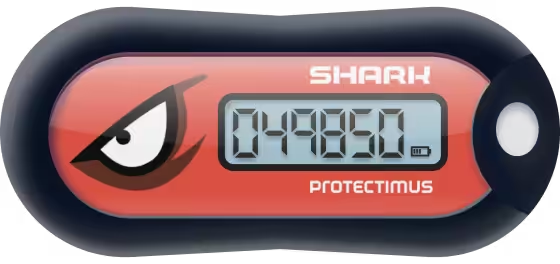
Sì. Protectimus supporta tutti i token hardware conformi allo standard OATH-TOTP, inclusi Protectimus TWO, FLEX, SHARK e Slim NFC. I token hardware sono ideali per gli ambienti in cui l’uso degli smartphone è vietato e funzionano anche senza connessione alla rete.
Quanto tempo serve per attivare la MFA su 50 server?
La distribuzione su 50 server tramite script o Criteri di gruppo (GPO) richiede generalmente una sola giornata lavorativa. Il programma di installazione supporta l’installazione silenziosa tramite parametri da riga di comando. La registrazione degli utenti può avvenire parallelamente alla distribuzione: ciascun utente registra il proprio metodo di autenticazione al primo accesso riuscito a Windows o tramite RDP.
È disponibile una soluzione on-premise per soddisfare i requisiti di localizzazione dei dati?
Sì. L’intera piattaforma Protectimus può essere installata sulla tua infrastruttura, anche in ambienti Linux, Windows e FreeBSD. Tutti i dati di autenticazione, i registri degli eventi e le informazioni sugli utenti rimangono all’interno della rete aziendale, con le stesse funzionalità del servizio cloud.
Qual è la differenza tra la MFA per RDP e Protectimus Winlogon?
Il componente Protectimus Winlogon protegge sia gli accessi locali a Windows sia le sessioni Desktop remoto tramite un unico agente. La pagina /winlogon/ illustra tutti gli scenari di autenticazione Windows supportati. Questa pagina si concentra invece sulla protezione degli accessi tramite Desktop remoto, approfondendo le minacce legate a RDP, la compatibilità con Network Level Authentication (NLA), gli scenari di implementazione e le migliori pratiche per la sicurezza degli ambienti RDP. Per le istruzioni complete di installazione, consulta la guida MFA per l’accesso a Windows e RDP.
Attiva subito la MFA per RDP
Il servizio cloud Protectimus offre un piano gratuito per un massimo di 10 utenti, che permette alle organizzazioni di testare una configurazione completa su un server di prova prima di estendere la protezione al resto dell’infrastruttura. I nuovi account ricevono inoltre un credito di prova di 25 $ per valutare ulteriori metodi di autenticazione. Per le organizzazioni che devono rispettare specifici requisiti di localizzazione dei dati, è disponibile anche la piattaforma MFA on-premise.
Se hai bisogno di proteggere anche altri accessi oltre a RDP, come VPN, accessi locali a Windows e ADFS, puoi gestirli tutti dalla stessa piattaforma, attraverso un’unica console di amministrazione. La soluzione MFA per Active Directory basata sul componente DSPA e l’autenticazione MFA tramite RADIUS per VPN fanno parte dell’ecosistema Protectimus.
Conclusioni
RDP rimane una delle vie più dirette per accedere dall’esterno all’infrastruttura Windows aziendale. A un aggressore può bastare una password rubata per ottenere l’accesso. Un secondo fattore di autenticazione, come un codice TOTP valido per 30 secondi e generato da un’app mobile o da un token hardware, rende la sola password insufficiente.
L’agente Protectimus Winlogon aggiunge l’autenticazione multifattore (MFA) a livello di Windows Credential Provider, proteggendo sia gli accessi locali a Windows sia le sessioni Desktop remoto, senza compromettere la piena compatibilità con Network Level Authentication (NLA). La soluzione può essere implementata in poche ore ed estesa ad ambienti Windows di grandi dimensioni grazie agli strumenti di distribuzione centralizzata.
Per le istruzioni complete di installazione, consulta la guida passo passo all’integrazione della MFA per RDP →

