








Двофакторна автентифікація для входу в Windows
Рішення для багатофакторної автентифікації у Windows 8 / 8.1 / 10 / 11 та Windows Server 2012 / 2012 R2 / 2016 / 2019 / 2022 / 2025. Захищає локальні облікові записи та віддалені підключення через RDP. Легко встановлюється та підходить як для корпоративних, так і для особистих облікових записів Windows. Працює в автономному режимі.
Останнє оновлення: 31 жовтня 2026 року
Protectimus Winlogon додає двофакторну автентифікацію на екран входу в Windows на робочих станціях і серверах Windows Server. Після введення пароля користувач підтверджує вхід за допомогою одноразового коду з апаратного токена, застосунку Protectimus SMART, отриманого через SMS, електронну пошту або чатбота в месенджері. Рішення захищає доменні та локальні облікові записи як під час входу безпосередньо на комп’ютер, так і через RDP, а також підтримує автономний режим роботи.
Як працює двофакторна автентифікація для входу в Windows із Protectimus
Protectimus Winlogon встановлюється на комп’ютер із Windows і додає другий етап перевірки до стандартної процедури входу в систему. Користувач, як зазвичай, вводить пароль Windows. Потім Winlogon запитує одноразовий пароль на основі часу (TOTP) і надсилає його на сервер автентифікації Protectimus для перевірки. Доступ надається лише за умови, що обидва паролі — звичайний та одноразовий — введено правильно.
Навіть якщо зловмисники викрадуть пароль Windows або отримають його за допомогою фішингу, одного пароля буде недостатньо для входу в систему. Така сама перевірка виконується під час локального входу на захищений комп’ютер і віддаленого підключення до нього через RDP.
Як сервер автентифікації можна використовувати хмарний сервіс Protectimus Cloud Service або локальну платформу Protectimus On-Premise Platform, розгорнуту на власних серверах. Щоб переключитися між ними, достатньо змінити кілька рядків у конфігураційному файлі Winlogon.
Завантажити інсталятор
Щоб реалізувати двофакторну автентифікацію, Protectimus Winlogon 2.0 додає новий провайдер облікових даних до операційної системи Windows. Деякі антивіруси або Windows SmartScreen можуть розцінювати це як загрозу, оскільки змінюються механізми входу в систему та розширюється набір системних бібліотек.
Ця програма підписана сертифікатом розробника Protectimus Limited, яка гарантує, що ПЗ виконує лише заявлені функції.
Введіть свою електронну пошту, щоб продовжити.
Налаштування за 15 хвилин
Налаштування двофакторної автентифікації для Microsoft RDP і Windows Logon на вашому комп’ютері займе всього 15 хвилин. Це просто навіть для початківців. Детальну інструкцію з встановлення можна знайти на цій сторінці. Якщо у вас виникнуть запитання, наша служба підтримки завжди готова допомогти – пишіть на support@protectimus.com.
Підтримка Active Directory
Microsoft RDP та вхід до Windows
Рішення двофакторної автентифікації для Windows і Microsoft RDP від Protectimus захищає як локальний вхід на комп’ютер, так і віддалений доступ до робочих станцій через RDP на Windows Server 2012 R2 / 2016 / 2019 / 2022 / 2025.
Сценарії захисту
Робочі станції та сервери
Protectimus Winlogon захищає вхід у Windows на робочих станціях і серверах Windows Server, зокрема термінальних серверах для віддаленої роботи. Ви можете почати з комп’ютерів, які потребують найбільшого захисту, наприклад серверів і робочих станцій адміністраторів, а згодом поширити захист на всі інші комп’ютери. Якщо Winlogon встановлено на контролері домену, він може створити об’єкт групової політики (GPO) для віддаленого встановлення на вибраних комп’ютерах домену.
Доменні та локальні облікові записи
Protectimus Winlogon дає змогу захистити як облікові записи Active Directory, так і локальні облікові записи Windows. Користувачів додають у Protectimus у форматі login@domain, а логін локального облікового запису в Protectimus має точно збігатися з іменем користувача Windows. Якщо вашій організації потрібен ширший захист облікових записів Active Directory, ознайомтеся з рішенням MFA для Active Directory.
Автономний вхід
Багатофакторна автентифікація (MFA) працює навіть на ноутбуках, які використовуються поза офісом, і комп’ютерах без доступу до інтернету. Якщо комп’ютер не може підключитися до сервера автентифікації, користувач усе одно може пройти MFA та увійти у Windows в автономному режимі.
Якщо автономний вхід не потрібен або суперечить політиці безпеки організації, адміністратор може вимкнути його в налаштуваннях політики двофакторної автентифікації (2FA).
Локальний і віддалений вхід
Другий фактор автентифікації потрібен як під час входу безпосередньо на комп’ютер, так і під час віддаленого підключення до нього через Remote Desktop (RDP). Захист RDP вмикається окремим параметром під час налаштування. Докладніше про захист віддаленого доступу, зокрема термінальних серверів, RD Gateway і VPN-підключень, читайте на сторінці MFA для RDP.
Підтримувані версії Windows і Windows Server
Protectimus Winlogon підтримує такі версії Windows:
| Операційна система | Тип | Примітки |
|---|---|---|
| Windows 8 / 8.1 | Робоча станція | Локальні та доменні облікові записи |
| Windows 10 | Робоча станція | Локальні та доменні облікові записи |
| Windows 11 | Робоча станція | Локальні та доменні облікові записи |
| Windows Server 2012 / 2012 R2 | Сервер | Локальний вхід і підключення через RDP |
| Windows Server 2016 | Сервер | Локальний вхід і підключення через RDP |
| Windows Server 2019 | Сервер | Локальний вхід і підключення через RDP |
| Windows Server 2022 | Сервер | Локальний вхід і підключення через RDP |
| Windows Server 2025 | Сервер | Локальний вхід і підключення через RDP |
Швидке налаштування
Налаштуйте двофакторну автентифікацію в Windows за кілька хвилин

Зареєструйтесь в Сервісі
Зареєструйтеся в сервісі багатофакторної автентифікації Protectimus та заповніть реєстраційну форму за цим посиланням.

Активація тарифного плану
Для використання хмарного сервісу Protectimus вам необхідно активувати тарифний план для роботи API. Для цього перейдіть в розділ “Тарифні плани” (Service Plans).

Створіть ресурс

Створення користувачів
Додайте користувачів, OTP-токени та призначте їх на ресурс. Для облікових записів AD і локальних користувачів використовуйте формат імені login@domain.

Встановлення Protectimus Winlogon
Завантажте інсталятор і відкрийте інструкцію з встановлення Protectimus Winlogon за допомогою кнопок нижче. Запустіть інсталятор і дотримуйтеся інструкцій, починаючи з кроку 4.
Що кажуть наші клієнти
-
SICIM
-
DXC
-
Volet
На даний момент моя оцінка роботи компанії - 10 з 10. Важливим фактором у виборі цього провайдера двофакторної автентифікації була можливість кастомізації 2FA системи під наш проект. Після того, як ми зв'язалися з командою Protectimus і пояснили завдання, вони безкоштовно впровадили для нас необхідний функціонал. Жодних проблем не виникло. Все працює добре.
Крістіан Г, Системний адміністратор SICIM
Ми обрали Protectimus за їхню унікальну технологію Dynamic Strong Password Authentication (DSPA). Завдяки цьому рішенню нам вдалося одразу захистити всі необхідні системи, оскільки воно дозволяє інтегрувати 2FA безпосередньо з Active Directory. Вже рік користуємося MFA платформою Protectimus і повністю задоволені!
Мауро С., Xchanging Italy a DXC Technology
За ці роки у нас був лише позитивний досвід співпраці. Protectimus підтримував нас на всіх етапах — від інтеграції до впровадження додаткових функцій під наші специфічні завдання. Завдяки цьому рішенню двофакторної автентифікації ми впевнені, що інфраструктура та користувачі Volet надійно захищені. Protectimus дає нам не просто відчуття безпеки, а справжній, реальний захист. Однозначно рекомендую!
Артем Ш., Директор з інформаційної безпеки компанії Volet
Широка функціональність

Контроль за часом доступу до ресурсів
Фільтри, доступні системним адміністраторам Protectimus, дозволяють контролювати час доступу співробітників до ресурсів компанії. Заборонивши доступ до корпоративних комп’ютерів у неробочий час, ви зможете підвищити рівень захисту корпоративної мережі.

Моніторинг подій

Єдина екосистема автентифікації
Методи автентифікації
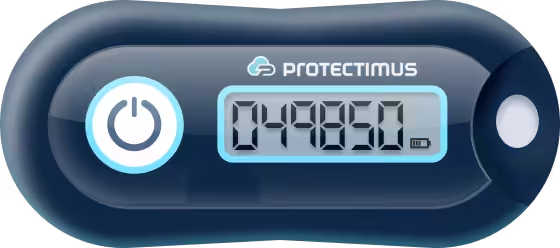
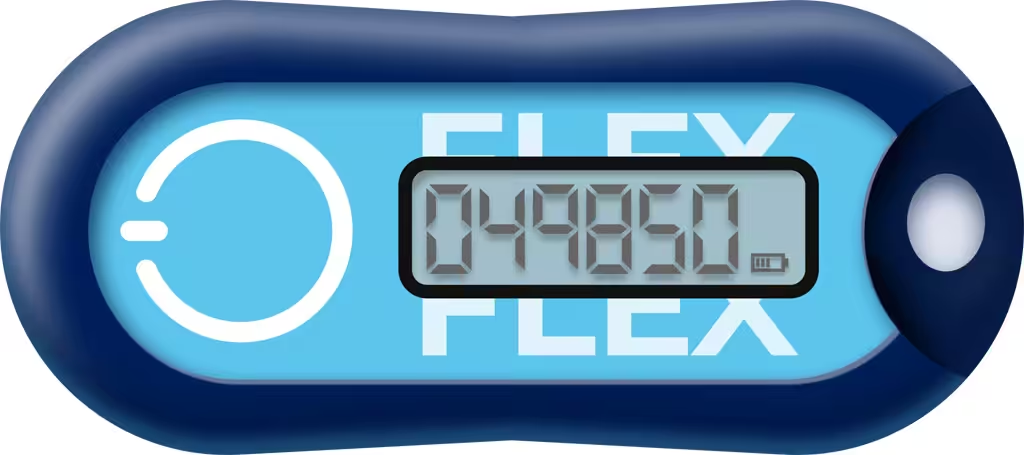
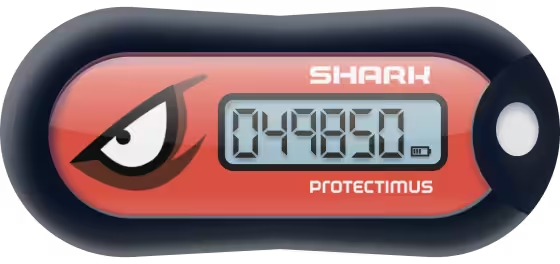
Кожен користувач може вибрати спосіб автентифікації, який найкраще відповідає його робочим потребам. Для співробітників без корпоративних смартфонів, користувачів спільних робочих станцій та роботи в приміщеннях, де заборонено користуватися телефонами, підійдуть апаратні OTP-токени, які не потребують смартфона: класичні токени TWO та SHARK, а також програмовані токени Slim NFC і FLEX. Серед програмних методів автентифікації доступні застосунок-автентифікатор Protectimus SMART, отримання одноразових паролів через чатбота в месенджері (BOT), SMS та електронну пошту.
В останній версії Protectimus Winlogon з’явилася підтримка Push-автентифікації: користувачі можуть підтверджувати запити на вхід у Windows і підключення через RDP безпосередньо в застосунку Protectimus SMART, не вводячи одноразовий код. Також підтримується автоматична реєстрація всіх типів токенів, тож адміністраторам більше не потрібно вручну додавати апаратні токени або налаштовувати доставку одноразових паролів через чатботів. Остання версія доступна за запитом у Protectimus.
Варіанти розгортання
Почніть з хмарної інтеграції - для перемикання між хмарними та локальними серверами достатньо змінити пару рядків у файлі конфігурації
Protectimus Winlogon підтримує обидва варіанти розгортання. Найшвидше розпочати роботу можна з хмарним сервісом Protectimus Cloud Service: достатньо зареєструватися, створити ресурс, додати користувачів і встановити Winlogon на комп’ютери, які потрібно захистити. Платформу Protectimus MFA можна розгорнути на власних серверах або в приватній хмарі, якщо дані автентифікації мають залишатися в межах вашої мережі.
Покрокові інструкції зі встановлення, налаштування політик, доступу через RDP та автономного входу наведено в посібниках для відповідного варіанта розгортання: інструкція з налаштування Cloud Service або інструкція з налаштування On-Premise Platform.
Хмарний сервіс

Локальна платформа MFA

Готові розпочати?
Готові підвищити безпеку за допомогою багатофакторної автентифікації Protectimus? Наші детальні інструкції допоможуть вам легко інтегрувати MFA у вашу систему, а команда підтримки завжди готова допомогти. Почніть сьогодні та зміцніть свою автентифікацію з Protectimus.

Поширені запитання
Чи можна ввімкнути двофакторну автентифікацію (2FA) для доменних і локальних облікових записів Windows?
Так. Protectimus Winlogon захищає як облікові записи Active Directory, так і локальні облікові записи Windows. Користувачів додають у Protectimus у форматі login@domain, а для локальних облікових записів логін у Protectimus має точно збігатися з іменем користувача Windows.
Чи працює двофакторна автентифікація для входу в Windows без доступу до інтернету?
Так. Protectimus Winlogon підтримує автономний режим для комп’ютерів, які не можуть підключитися до сервера автентифікації. Якщо автономний вхід не потрібен, адміністратор може вимкнути його в налаштуваннях політики двофакторної автентифікації (2FA).
Які версії Windows і Windows Server підтримуються?
Для робочих станцій підтримуються Windows 8, 8.1, 10 та 11, а для серверів — Windows Server 2012, 2012 R2, 2016, 2019, 2022 та 2025.
Чи можна використовувати апаратні токени замість смартфона для входу в Windows?
Так. Для входу в Windows можна використовувати класичні апаратні TOTP-токени, як-от Protectimus TWO та SHARK, а також програмовані токени Slim NFC і FLEX. Для генерації одноразового коду користувачеві не потрібні ні смартфон, ні підключення до інтернету.
Чи можна виключити окремих користувачів або групи з двофакторної автентифікації?
За замовчуванням Protectimus Winlogon вмикає двофакторну автентифікацію для всіх облікових записів на комп’ютері, крім вбудованих облікових записів «Адміністратор» і «Гість». Щоб увімкнути 2FA лише для певних користувачів, під час встановлення компонента виберіть відповідну групу Active Directory на екрані налаштування політики 2FA (2FA Policy).
Чим відрізняється двофакторна автентифікація для входу в Windows від 2FA для RDP?
Двофакторна автентифікація для входу в Windows захищає доступ до конкретного комп’ютера як під час локального входу, так і під час віддаленого підключення до нього через RDP. Для комплексного захисту віддаленого доступу, зокрема до термінальних серверів, через RD Gateway і VPN-підключення, ознайомтеся з рішенням MFA для RDP.